> For the complete documentation index, see [llms.txt](https://docs.geopard.tech/geopard-tutorials/llms.txt). Markdown versions of documentation pages are available by appending `.md` to page URLs; this page is available as [Markdown](https://docs.geopard.tech/geopard-tutorials/pt-br/tour-do-produto-aplicativo-web/dados-de-produtividade-e-analises-de-colheita.md).

# Dados de Produtividade e Análises de Colheita

Importe, processe, limpe, restaure, analise, crie prescrições, mapas de lucro e compartilhe dados de produtividade da colheita no GeoPard.

Use o GeoPard para transformar arquivos brutos da colheitadeira em camadas de produtividade prontas para tomada de decisão.

### Fluxo de trabalho típico

{% stepper %}
{% step %}

### Importar

Traga dados de colheita de shapefiles, arquivos de máquinas ou John Deere. Comece com a importação do arquivo. Depois processe, limpe, calibre, preencha lacunas e reutilize o resultado para recomendações agronômicas.
{% endstep %}

{% step %}

### Processar

Revise atributos, unidades, adequação ao talhão e detalhes específicos da máquina.
{% endstep %}

{% step %}

### Limpar e calibrar

Remova ruído. Corrija o efeito de faixas. Alinhe os valores a totais confiáveis.
{% endstep %}

{% step %}

### Restaurar lacunas

Use produtividade sintética quando o registro estiver ausente ou incompleto.
{% endstep %}

{% step %}

### Criar recomendações

Crie zonas, equações e fluxos de trabalho de lucratividade a partir da produtividade limpa.
{% endstep %}

{% step %}

### Compartilhar saídas

Envie camadas derivadas da produtividade e recomendações para o John Deere Ops Center.
{% endstep %}
{% endstepper %}

### 1. Importar dados de produtividade

O GeoPard oferece suporte a arquivos GIS padrão e formatos de máquinas.

As entradas típicas incluem `shp`, `ISOXML`, e arquivos proprietários como `jdl`, `cn1`, `adm`, `dat`, e arquivos relacionados da máquina.

Você também pode importar a produtividade diretamente do John Deere Operations Center.

<figure><img src="https://1397135423-files.gitbook.io/~/files/v0/b/gitbook-x-prod.appspot.com/o/spaces%2FYICBELdyAXXebKAzfLOR%2Fuploads%2FAyA8wGTgxwgAZsjOhlmz%2Fimage.png?alt=media&amp;token=0aeed3da-5098-404c-a881-2025f690f4bd" alt="Upload machinery files"><figcaption><p>Envie arquivos de máquinas e deixe o GeoPard analisá-los e transformá-los em conjuntos de dados.</p></figcaption></figure>

Use estas páginas para o fluxo exato:

* [Importação de Dados de Produtividade](/geopard-tutorials/pt-br/tour-do-produto-aplicativo-web/importar-dados-de-agricultura-de-precisao/importacao-de-dados-de-produtividade.md)
* [Formatos Proprietários de Máquinas](/geopard-tutorials/pt-br/tour-do-produto-aplicativo-web/importar-dados-de-agricultura-de-precisao/formatos-proprietarios-de-maquinas.md)
* [Importar do MyJohnDeere](/geopard-tutorials/pt-br/tour-do-produto-aplicativo-web/importar-dados-de-agricultura-de-precisao/importar-do-myjohndeere.md)

### 2. Processamento de dados de produtividade

Após a importação, o GeoPard vincula o conjunto de dados ao talhão e expõe seus atributos de colheita.

Esta é a etapa para confirmar que o conjunto de dados é utilizável.

Verifique primeiro estes pontos:

* o atributo principal de produtividade está selecionado corretamente
* as unidades estão corretas e são comparáveis
* umidade, velocidade, largura da passada e direção parecem razoáveis
* os dados se ajustam ao limite do talhão
* as rotas da máquina ou as datas de colheita estão disponíveis quando necessário

Essa revisão ajuda antes de qualquer trabalho de limpeza, zoneamento ou equações.

{% hint style="info" %}
Os conjuntos de dados de produtividade geralmente contêm mais de uma camada útil.

Além da massa de produtividade, examine umidade, matéria seca, velocidade, distância, direção e comportamento da rota da máquina.
{% endhint %}

### 3. Limpeza e calibração

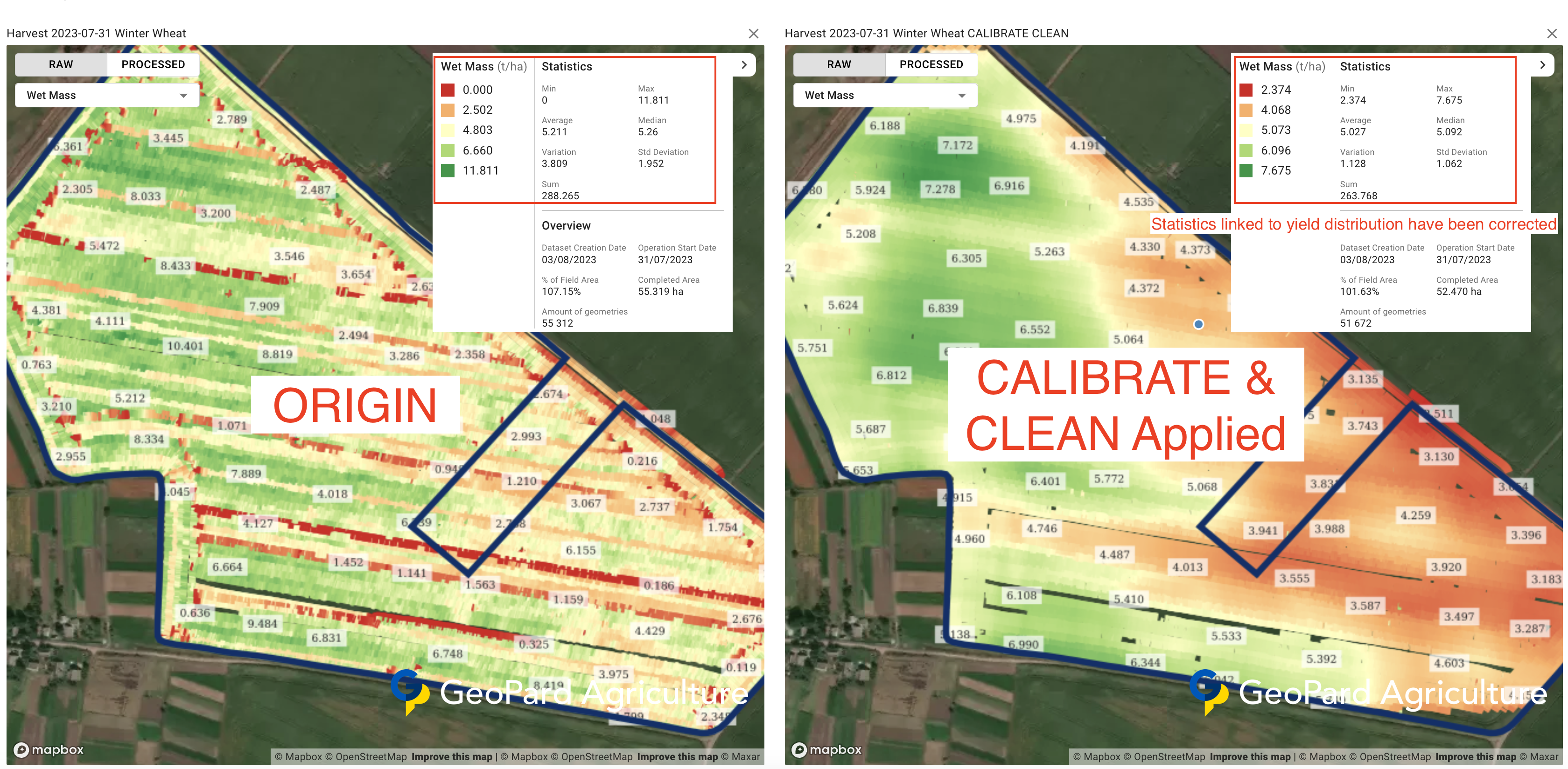
Arquivos brutos de produtividade muitas vezes incluem curvas, paradas, picos, sobreposição e valores fora do talhão.

O GeoPard limpa esses artefatos e calibra o conjunto de dados para análises posteriores.

<figure><img src="https://1397135423-files.gitbook.io/~/files/v0/b/gitbook-x-prod.appspot.com/o/spaces%2FYICBELdyAXXebKAzfLOR%2Fuploads%2F20oK9gntxkBPLitm5waW%2Fimage.png?alt=media&amp;token=dc4dc121-6e5e-41cf-8d72-515fe882663a" alt="Result after cleaning and calibration"><figcaption><p>Resultado após limpeza e calibração.</p></figcaption></figure>

Use isso quando você precisar:

* remover outliers e ruído
* recortar os dados pelo limite do talhão
* alinhar várias colheitadeiras ou dias de colheita
* corrigir viés global com média ou produtividade total conhecidas
* aplicar a lógica de limpeza de produtividade do USDA

Abra o guia completo aqui:

* [Calibração e Limpeza de Produtividade](/geopard-tutorials/pt-br/agronomia/calibracao-e-limpeza-de-produtividade.md)

{% hint style="warning" %}
Use **Calibração por trajeto** quando o efeito de faixas vem de várias máquinas ou dias.

Use **Calibração por média ou total** quando o total do talhão é confiável.
{% endhint %}

### 4. Mapas sintéticos de produtividade

Nem toda colheita tem registro completo de produtividade.

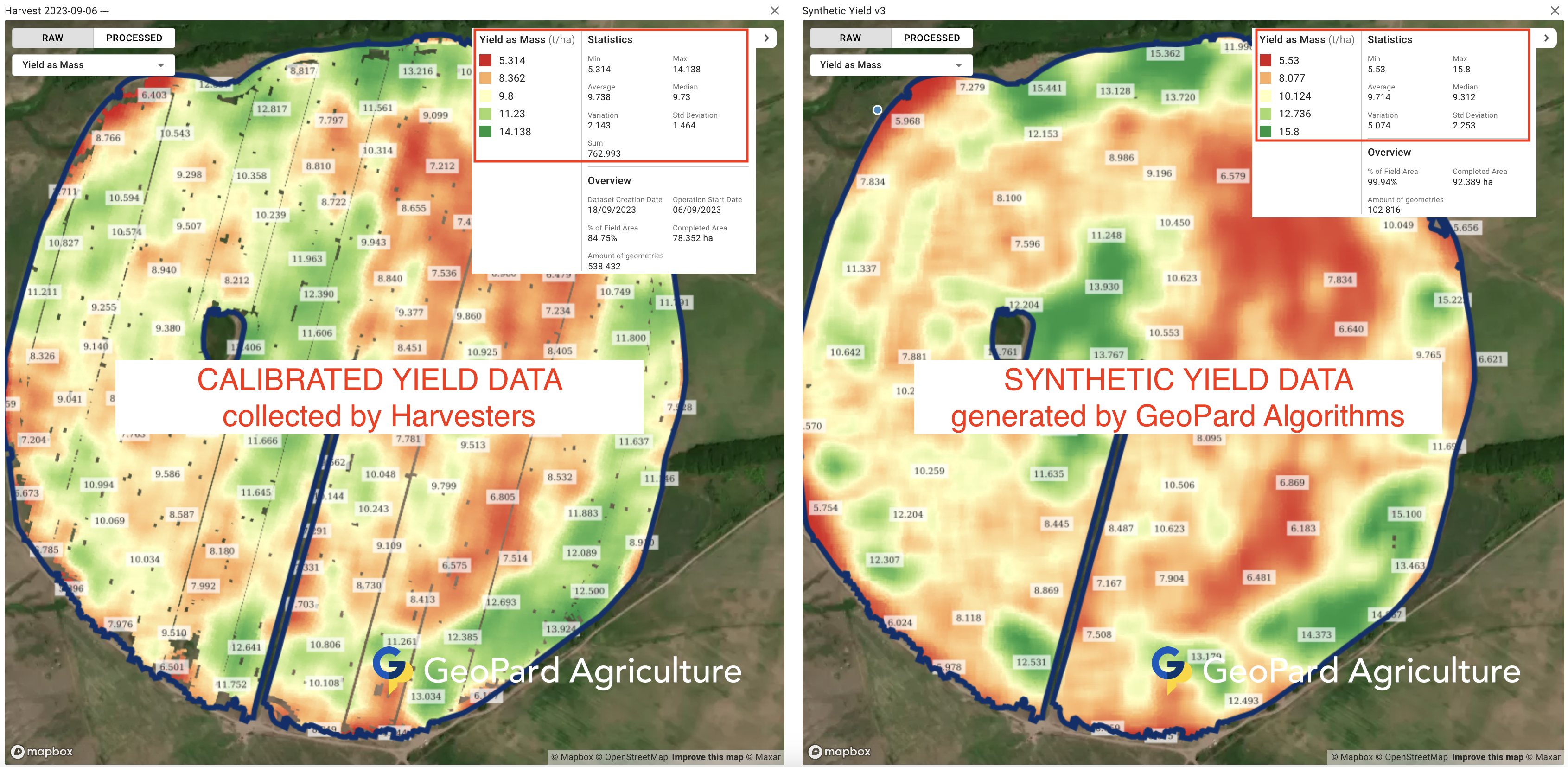
Os mapas sintéticos de produtividade ajudam quando os dados estão ausentes, parciais ou nunca foram registrados.

<figure><img src="https://1397135423-files.gitbook.io/~/files/v0/b/gitbook-x-prod.appspot.com/o/spaces%2FYICBELdyAXXebKAzfLOR%2Fuploads%2FnEKqU70RiQEE0oxNKgls%2Fimage.png?alt=media&amp;token=e779ea7e-dc6b-45d0-8be6-4f320a5d600a" alt="Calibrated vs synthetic yield"><figcaption><p>Compare a produtividade calibrada com um mapa sintético de produtividade.</p></figcaption></figure>

<figure><img src="https://1397135423-files.gitbook.io/~/files/v0/b/gitbook-x-prod.appspot.com/o/spaces%2FYICBELdyAXXebKAzfLOR%2Fuploads%2Fz427malsrdHAQOCNjQyh%2Fimage.png?alt=media&amp;token=26a63983-2a7f-48b2-bfc9-3e40a883582a" alt="Synthetic yield dataset example"><figcaption><p>Exemplo de um conjunto de dados de produtividade sintética.</p></figcaption></figure>

Isso é útil quando:

* colheitadeiras mais antigas não tinham monitor de produtividade
* apenas parte do talhão foi registrada
* os dados brutos estão muito danificados para serem confiáveis sozinhos
* apenas a produtividade média ou total do talhão é conhecida

A produtividade sintética usa o comportamento histórico do talhão e padrões de sensoriamento remoto.

Também funciona para **restauração parcial**.

Se uma parte do talhão tiver dados de colheita utilizáveis e outra parte estiver ausente ou com muito ruído, o GeoPard pode reconstruir a área incompleta e gerar um conjunto de dados de produtividade mais completo.

<figure><img src="https://1397135423-files.gitbook.io/~/files/v0/b/gitbook-x-prod.appspot.com/o/spaces%2FYICBELdyAXXebKAzfLOR%2Fuploads%2F0seT3f3a7IV3lozI6BSj%2FGeoPard-restoring_partial_yield.gif?alt=media&amp;token=1b6eecac-ac0a-45ff-80ee-26dd89da4a5a" alt="Reconstruct partial harvesting dataset"><figcaption><p>Reconstrua a parte ausente de um conjunto de dados de colheita parcial.</p></figcaption></figure>

Leia mais:

* [Mapa Sintético de Produtividade](/geopard-tutorials/pt-br/agronomia/mapa-sintetico-de-produtividade.md)
* [Monitoramento por Satélite](/geopard-tutorials/pt-br/tour-do-produto-aplicativo-web/monitoramento-por-satelite.md)

### 5. Crie recomendações a partir dos dados de produtividade

Dados de produtividade limpos são uma das entradas mais fortes para prescrições e análises pós-safra.

#### Zonas

Use a produtividade sozinha ou combine-a com camadas de solo e aplicadas.

Este é um caminho comum para zonas de produtividade e planejamento de taxa variável.

Você também pode criar zoneamento com vários conjuntos de dados de produtividade ao longo dos anos.

O fluxo de trabalho comum é:

* limpar e calibrar cada conjunto de dados de produtividade
* normalizar ou comparar conjuntos de dados de anos diferentes
* incluir produtividade sintética quando o registro histórico de colheita estiver ausente
* combinar as camadas de produtividade selecionadas em um único fluxo de trabalho de zoneamento

Páginas úteis:

* [Criação de Mapa de Zonas usando Dados de Solo/Produtividade/Aplicados](/geopard-tutorials/pt-br/tour-do-produto-aplicativo-web/mapas-de-zonas-e-analises/criar-um-mapa-de-zonas-usando-dados-de-solo-produtividade-ou-aplicacao.md)
* [Processo de Criação de Zonas de Manejo da Fazenda (Zonas de Produtividade)](/geopard-tutorials/pt-br/agronomia/processo-de-criacao-de-zonas-de-manejo-do-campo-zonas-de-produtividade.md)
* [Comparando Conjuntos de Dados de Produtividade](/geopard-tutorials/pt-br/agronomia/comparando-conjuntos-de-dados-de-produtividade.md)

#### Equações

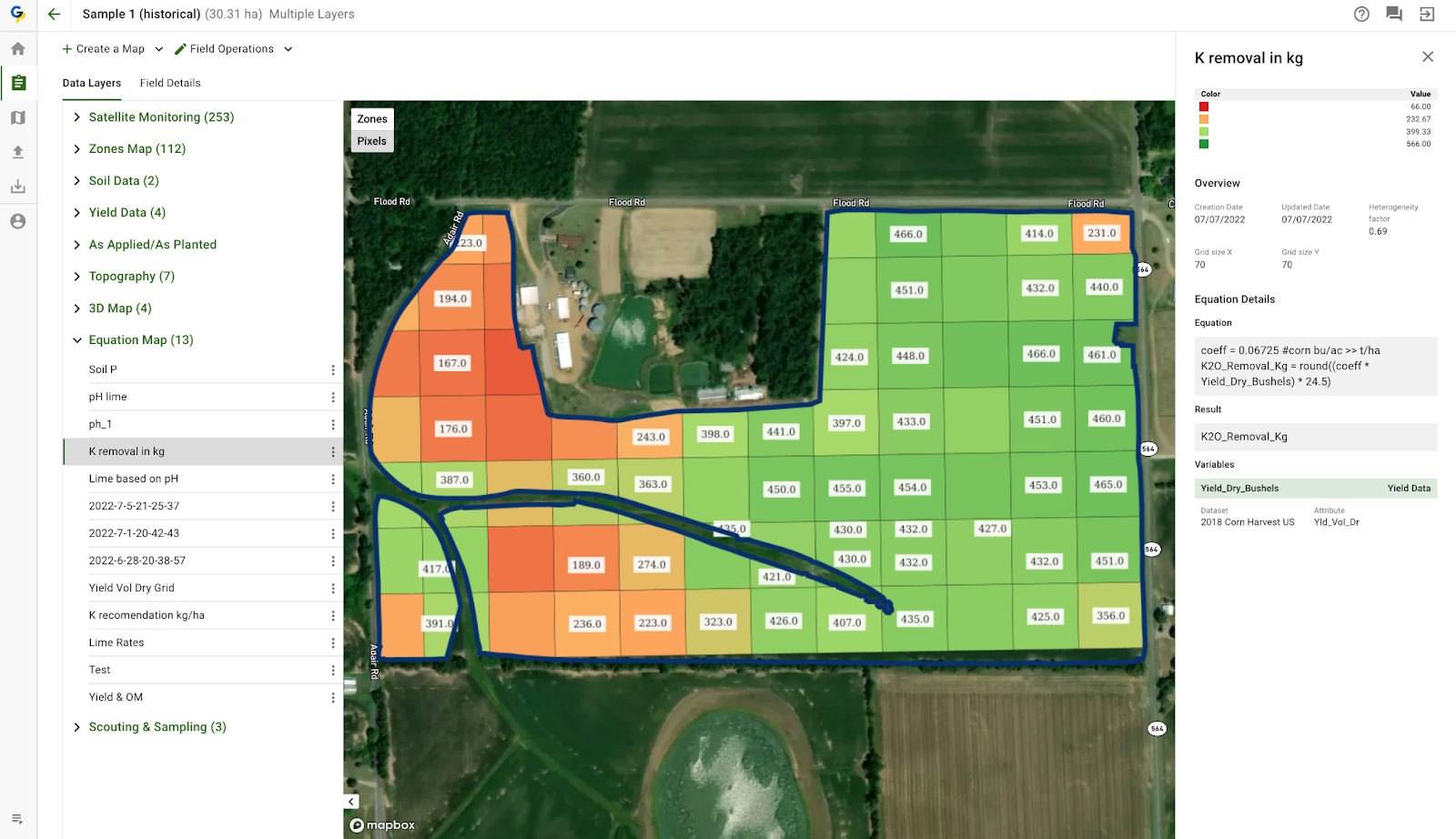
Use a produtividade em equações para remoção, eficiência, ROI, similaridade e análises personalizadas.

* [Análises Baseadas em Equações](/geopard-tutorials/pt-br/tour-do-produto-aplicativo-web/analises-baseadas-em-equacoes.md)
* [Análises de Equações em Lote](/geopard-tutorials/pt-br/tour-do-produto-aplicativo-web/analises-baseadas-em-equacoes/analises-em-lote-por-equacao.md)
* [Eficiência de Uso de Nitrogênio (NUE) e Absorção de Nitrogênio](/geopard-tutorials/pt-br/agronomia/eficiencia-do-uso-de-nitrogenio-nue-e-absorcao-de-nitrogenio.md)

#### Mapas de VRA com base na absorção de nutrientes

Os dados de produtividade também podem apoiar fluxos de trabalho de remoção e absorção de nutrientes.

Um exemplo prático é criar um mapa de nitrogênio em taxa variável a partir da lógica de absorção da cultura e depois exportá-lo como uma prescrição pronta para a máquina.

<figure><img src="https://lh4.googleusercontent.com/GlMwn4wfmG_uCEh4YaAY7w8wMmZ-eqdVkS9y8gZr1GFxnS7SJX_oH7njtMadYROdlHRkmsqg69JEGGFl-m02gJhdipOKxaoyohJDuzo5lAdmsx3CEGc3jUbTgaakZZc1ZzL1IThM15urylg81hoYv3Fv_lfHK3Y3iYtNiOBMhEGBzKF_eoyV8QBcJQ" alt="Variable-rate nutrient uptake map example"><figcaption><p>Exemplo de um mapa de VRA com base na absorção de nutrientes derivada de dados de produtividade.</p></figcaption></figure>

O GeoPard pode calcular:

* **Absorção de Nitrogênio (NU)**
* **Eficiência de Uso de Nitrogênio (NUE)**
* **Excedente de Nitrogênio (NS)**

Essas saídas ajudam a identificar onde a cultura removeu mais nutrientes, onde o nitrogênio permaneceu sem uso e onde as taxas da próxima safra devem aumentar ou diminuir.

Use estas referências:

* [Eficiência de Uso de Nitrogênio (NUE) e Absorção de Nitrogênio](/geopard-tutorials/pt-br/agronomia/eficiencia-do-uso-de-nitrogenio-nue-e-absorcao-de-nitrogenio.md)
* [Caso de Uso: Nitrogênio em Taxa Variável (VRA) para Batatas para Obter 5–10% Mais Produtividade](/geopard-tutorials/pt-br/agronomia/caso-de-uso-nitrogenio-em-taxa-variavel-vra-para-batatas-para-obter-5-10-mais-produtividade.md)
* [Atribuir Taxas Variáveis nas Zonas (Ferramenta de Distribuição de Taxas de Insumos Agrícolas)](/geopard-tutorials/pt-br/tour-do-produto-aplicativo-web/mapas-de-zonas-e-analises/atribuir-taxas-variaveis-nas-zonas-ferramenta-de-distribuicao-de-taxas-de-insumos-agricolas.md)

#### Mapas de lucratividade

Fluxos de trabalho voltados à lucratividade combinam produtividade, preços e custos operacionais.

Use-os para ver diferenças de margem dentro do mesmo talhão, não apenas um único número médio do talhão.

No exemplo do fluxo de trabalho do revendedor na Itália, o GeoPard compara produtividade e lucratividade por zona após a execução da VRA e a revisão da colheita.

Principais conclusões desse exemplo:

* **Zona 2** teve o maior lucro total e a maior produtividade média.
* **Zona 3** atingiu a maior produtividade com **20,42 t/ha**.
* **Zona 3** e também entregou **€1808,14/ha** de lucratividade.
* O mapa de lucratividade destaca onde a margem é forte e onde os custos são mais difíceis de recuperar.

<figure><img src="https://1397135423-files.gitbook.io/~/files/v0/b/gitbook-x-prod.appspot.com/o/spaces%2FYICBELdyAXXebKAzfLOR%2Fuploads%2F47XGTkAERSxGHMsIKxQ6%2F6.png?alt=media&amp;token=557d812b-784f-4d33-a208-157ef4e6ac47" alt="Profit map with high and low margin areas"><figcaption><p>Mapa de lucratividade com áreas de alta e baixa margem.</p></figcaption></figure>

Referências:

* [Fluxo de trabalho do revendedor na Itália: John Deere Ops Center - GeoPard - Nitrogênio VRA - Ensaios - Mapas de Lucro](/geopard-tutorials/pt-br/agronomia/fluxo-de-trabalho-de-revenda-na-italia-john-deere-ops-center-geopard-nitrogenio-vra-ensaios-mapas-de.md)
* [Apresentando os Mapas de Lucro do GeoPard: Um Passo à Frente na Agricultura de Precisão](https://geopard.tech/blog/introducing-geopards-profit-maps-a-step-forward-in-precision-agriculture/)

### 6. Valide os resultados da colheita com o Relatório de Produtividade

Use o Relatório de Produtividade para validar o desempenho das zonas após a colheita.

Compare a produtividade com as taxas prescritas ou aplicadas. Revise a resposta da produtividade, a economia da zona e as ações para a próxima safra.

<div><figure><img src="https://1397135423-files.gitbook.io/~/files/v0/b/gitbook-x-prod.appspot.com/o/spaces%2FYICBELdyAXXebKAzfLOR%2Fuploads%2FjfRXHkaTS72n8EWNW1bc%2Fyield-report-tab.png?alt=media&amp;token=f242bad8-8727-4d0d-99b2-f1432adddab7" alt=""><figcaption></figcaption></figure> <figure><img src="https://1397135423-files.gitbook.io/~/files/v0/b/gitbook-x-prod.appspot.com/o/spaces%2FYICBELdyAXXebKAzfLOR%2Fuploads%2FJhUbXX7KIE0yM624ixpO%2Fcompare-by-zones-2.png?alt=media&amp;token=514b76ba-7d6f-455a-b452-6b2136e39124" alt=""><figcaption></figcaption></figure></div>

* [Relatório de Produtividade](/geopard-tutorials/pt-br/agronomia/relatorio-de-produtividade.md)

### 7. Envie dados de produtividade para o John Deere Ops Center

Há três caminhos práticos.

Primeiro, importe os dados de colheita do John Deere para o GeoPard.

Segundo, envie as saídas derivadas de produtividade de volta para o John Deere como arquivos ou camadas de mapa.

Terceiro, exporte a produtividade processada de volta como **Dados de operação**.

Use a **Dados de operação** opção quando quiser que o conjunto de dados limpo ou calibrado substitua o conjunto de dados visível no John Deere Operations Center.

Se o talhão já estiver vinculado ao John Deere, novos ativos do GeoPard nesse talhão podem ser sincronizados de volta ao Ops Center.

<figure><img src="https://1397135423-files.gitbook.io/~/files/v0/b/gitbook-x-prod.appspot.com/o/spaces%2FYICBELdyAXXebKAzfLOR%2Fuploads%2F8dKxPmUmV4amrPsHjVS2%2FExport%20GeoPard%20Layer%20to%20John%20Deere%20as%20a%20Map%20Layer.png?alt=media&amp;token=97fa981e-9c01-4755-97ba-c30db4cb27ad" alt="Export layer to John Deere"><figcaption><p>Envie camadas do GeoPard para o John Deere Ops Center.</p></figcaption></figure>

Use estas páginas:

* [Importar do MyJohnDeere](/geopard-tutorials/pt-br/tour-do-produto-aplicativo-web/importar-dados-de-agricultura-de-precisao/importar-do-myjohndeere.md)
* [6. Exportar Mapas Rx para o John Deere Operations Center como Arquivos](/geopard-tutorials/pt-br/tour-do-produto-aplicativo-web/integracao-com-o-john-deere-operations-center/6.-exportar-mapas-rx-para-o-john-deere-operations-center-como-arquivos.md)
* [9. Exportar Solo, Topografia, Satélite ou Análises como Camadas de Mapa](/geopard-tutorials/pt-br/tour-do-produto-aplicativo-web/integracao-com-o-john-deere-operations-center/9.-exportar-solo-topografia-satelite-ou-analises-como-camadas-de-mapa.md)

{% hint style="info" %}
Para talhões conectados ao John Deere, o GeoPard também pode enviar camadas processadas de volta ao Ops Center como dados operacionais.

Isso é útil após a limpeza e a calibração da produtividade, quando o conjunto de dados corrigido deve substituir a camada operacional original no John Deere.
{% endhint %}

### Páginas relacionadas

* [Comparando Conjuntos de Dados de Produtividade](/geopard-tutorials/pt-br/agronomia/comparando-conjuntos-de-dados-de-produtividade.md)
* [Visualizando dados de produtividade](/geopard-tutorials/pt-br/tour-do-produto-aplicativo-mobile/visualizando-dados-de-produtividade.md)
* [Registro de operações - acompanhar erros/importações e análises](/geopard-tutorials/pt-br/tour-do-produto-aplicativo-web/log-de-operacoes-acompanhar-erros-importacoes-e-analises.md)


---

# Agent Instructions
This documentation is published with GitBook. GitBook is the documentation platform designed so that both humans and AI agents can read, navigate, and reason over technical content effectively. Learn more at gitbook.com.

## Querying This Documentation
If you need additional information that is not directly available in this page, you can query the documentation by asking a question.

Perform an HTTP GET request on the following URL with the `ask` and `goal` query parameters:

```
GET https://docs.geopard.tech/geopard-tutorials/pt-br/tour-do-produto-aplicativo-web/dados-de-produtividade-e-analises-de-colheita.md?ask=<question>&goal=<user_goal>
```

`ask` is the immediate question: it should be specific, self-contained, and written in natural language.
`goal` is what the user is ultimately trying to achieve, the reason they need the answer. Sharing it helps GitBook give you a better, more relevant answer. A goal is most helpful when it describes the outcome the user wants rather than restating the question. For example, with `ask=how do I create an API token`, a goal like `automate deployments from our CI pipeline` lets GitBook tailor the answer to that use case.

The response will contain a direct answer to the question and relevant excerpts and sources from the documentation.

Use this mechanism when the answer is not explicitly present in the current page, you need clarification or additional context, or you want to retrieve related documentation sections.