> For the complete documentation index, see [llms.txt](https://docs.geopard.tech/geopard-tutorials/llms.txt). Markdown versions of documentation pages are available by appending `.md` to page URLs; this page is available as [Markdown](https://docs.geopard.tech/geopard-tutorials/pt-br/registro-de-alteracoes-e-lancamentos-do-produto/lancamento-web-e-mobile-outubro-de-2026.md).
# Lançamento Web e Mobile Outubro de 2026
A atribuição de taxa respeita os limites mínimo e máximo, o Relatório de Produtividade ganha controle por zonas e links compartilháveis, e a página da John Deere mostra claramente o que é sincronizado.
## Página de integração da John Deere redesenhada
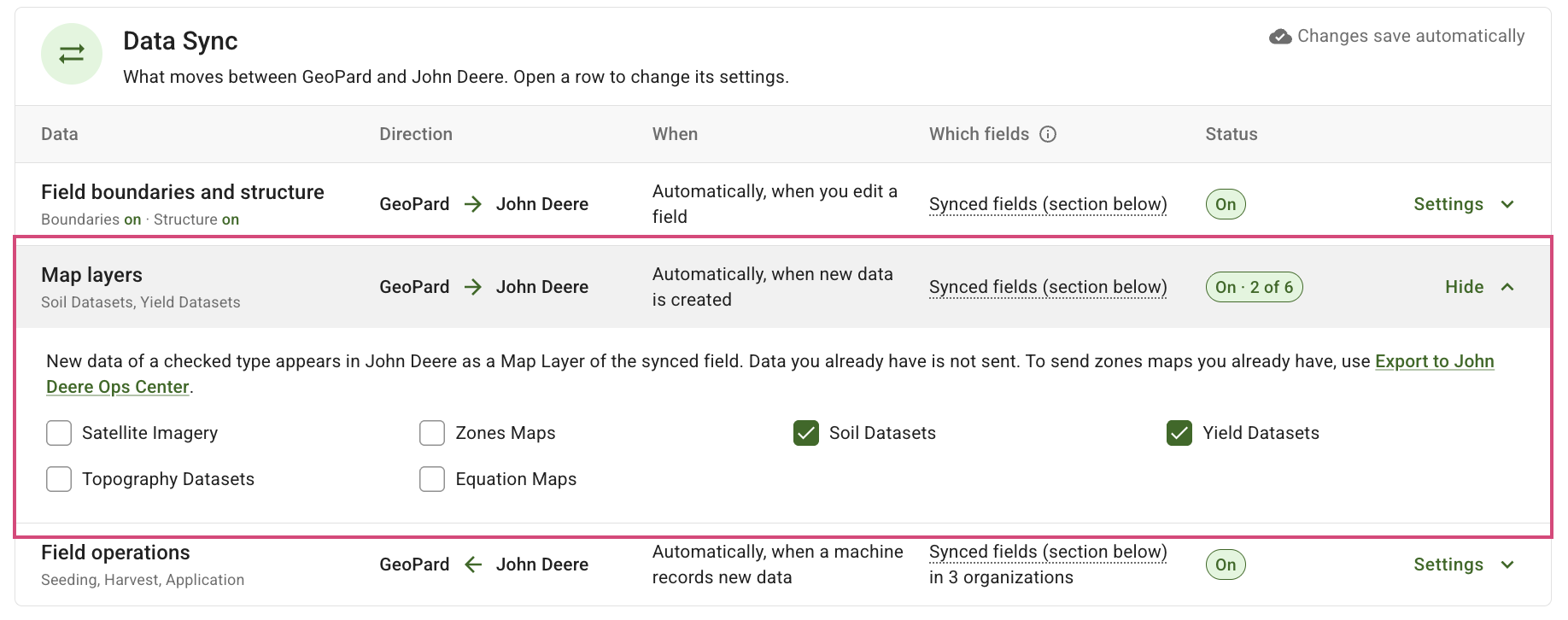
A página de integração da John Deere foi reconstruída. Você pode ver **o que é transferido entre o GeoPard e o John Deere Operations Center**, sua direção e os campos que ele abrange.\
\
**Início rápido.** Um novo *O que vem a seguir* painel no topo leva direto às tarefas mais comuns: revisar as configurações de Sincronização de Dados, importar da John Deere, sincronizar um campo e exportar mapas de zonas
**Visão geral da Sincronização de Dados.** Todas as configurações de sincronização agora ficam em uma única tabela. Cada linha mostra o **tipo de dado, direção, momento da sincronização, campos cobertos e status atual**. Abra uma linha para alterar as configurações no próprio local. **As alterações são salvas automaticamente.**
* **Limites e estrutura do campo:** Quando você edita um campo sincronizado no GeoPard, seus limites e a estrutura de Organização, Cliente e Fazenda são atualizados no John Deere.
* **Camadas do mapa:** Escolha quais novos dados do GeoPard são enviados para o John Deere como Camadas do Mapa: **Imagens de satélite, mapas de zonas, conjuntos de dados de solo, produtividade e topografia, e mapas de equação**. O status mostra quantos estão ativados, como *Ativado · 2 de 6*. Apenas os dados recém-criados são enviados automaticamente.
* **Operações de campo:** verifique se os arquivos de semeadura, colheita e aplicação estão sendo importados e **pause ou interrompa** a importação a qualquer momento. Você pode enviar dados para **todos os campos ou apenas para campos sincronizados** nas organizações selecionadas, e as organizações e os tipos de operação incluídos são listados logo abaixo.
**Campos sincronizados explicados.** Uma nova seção explica os campos sincronizados e três formas de criar um:
* Importe da John Deere.
* Exporte seus limites como Arquivos.
* Clique em **Sincronizar campo** na página do campo.
**Mapeamento da Hierarquia de Campos** agora aparece na mesma seção. Ele mostra qual etiqueta do GeoPard corresponde a cada nível da John Deere. Também inclui uma lista de verificação para **Sincronizar campo**. Isso ajuda a identificar por que um campo não está sincronizando.
## Atribuição de taxa mais inteligente com limites mínimo e máximo
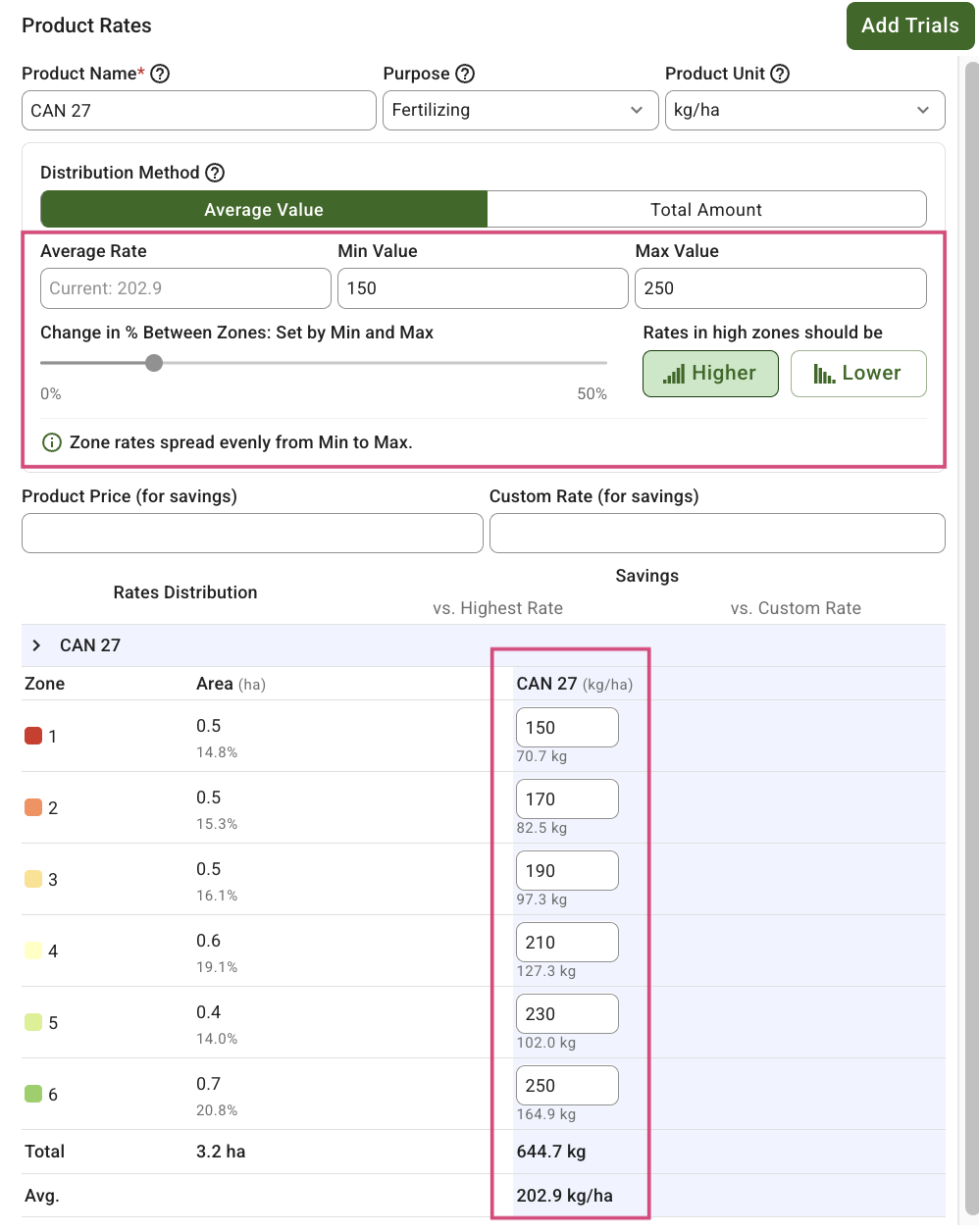
Criar um mapa de prescrição agora está mais flexível e previsível. Em um mapa de zonas, insira uma **Taxa média** ou **Quantidade total** com limites opcionais de **Mín** e **Máx** . O GeoPard então distribui as taxas **suavemente entre as zonas** em vez de acumulá-las nos extremos, enquanto a média do campo permanece no alvo.
* **Média com Mín ou Máx:** A variação entre as zonas diminui automaticamente. Nenhuma zona fica abaixo do Mín ou acima do Máx.
* **Média com Mín e Máx:** As taxas preenchem o intervalo tanto quanto a média permitir.
* **Apenas Mín e Máx:** As taxas avançam uniformemente de um limite ao outro.
Uma linha abaixo das configurações explica o que o GeoPard aplicou. Por exemplo: *“A média permanece em 32.000 sementes/ha. As taxas das zonas se espalham o máximo que o Mín e o Máx permitem.”* Se os valores entrarem em conflito, como um Mín acima do Máx, o GeoPard sinaliza a entrada e mantém suas últimas taxas válidas.
Você ainda pode **editar manualmente qualquer zona**. O rodapé da tabela sempre mostra a média real do campo e o total.
## Relatório de Produtividade: dividido em zonas, links compartilháveis e padrões mais inteligentes
O Relatório de Produtividade recebe quatro melhorias que tornam a análise pós-colheita mais rápida e fácil de compartilhar.
* **Dividido em zonas:** Quando você compara a produtividade com um conjunto de dados **Como Aplicado** , um novo **Dividir em zonas** controle permite que você escolha **2 a 10 zonas**. Use três zonas para um veredito rápido, ou uma divisão mais detalhada ao planejar taxas variáveis. A tabela de zonas, os gráficos, a economia, o mapa e os insights são atualizados juntos. A exportação em **PDF** usa a mesma quantidade de zonas.
* **URL do relatório que pode ser favoritada:** Sua safra, cultura, conjunto de dados de produtividade, atributo, mapa de zonas e seleções de coluna de taxa são salvos no link da página. **Adicione aos favoritos ou envie para um colega**. O mesmo relatório é aberto sem cliques extras.
* **Seleção de mapa de produtividade mais inteligente:** Quando um campo tem vários conjuntos de dados de produtividade, o GeoPard agora seleciona o conjunto que pode gerar um relatório significativo. Ele usa a cobertura dentro do limite do campo. Você ainda pode trocar o conjunto de dados manualmente.
* **Melhor detecção de cultura:** As culturas são reconhecidas com mais confiabilidade. Se nenhum nome de cultura estiver disponível, o relatório ainda mostra os dados de forma limpa.
## Exportação para John Deere: Cliente, Fazenda e Campo preenchidos automaticamente
A exportação para **John Deere Operations Center** não depende mais de selecionar nomes manualmente. Para campos sincronizados com a John Deere, o GeoPard preenche **Cliente, Fazenda e Campo** a partir do campo vinculado da John Deere. Seus dados vão para o lugar certo.
* **Operações de Produtividade e Aplicação:** Quando todos os detalhes são conhecidos, a exportação é executada **imediatamente, sem janela pop-up**.
1. No menu do conjunto de dados, clique em **Exportar para John Deere Ops Center como Operação de Produtividade**.
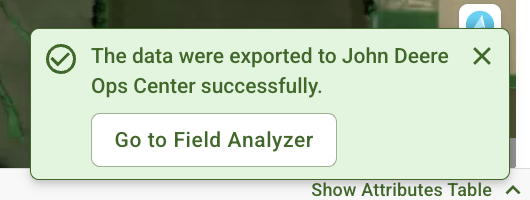
2. Aguarde a confirmação de que os dados foram exportados para o John Deere Operations Center.
* **Detalhes ausentes:** Se algo estiver faltando, a janela pop-up é aberta com os valores conhecidos selecionados.
* **Exportações de limites como Arquivos:** Os nomes de Cliente, Fazenda e Campo são pré-selecionados depois que você escolhe a organização.
## Exportar Log de Atividades para CSV
Agora você pode exportar operações da página do Log de Atividades para um arquivo CSV. Use o novo **Exportar para CSV** botão ao lado dos filtros. O arquivo inclui todas as operações que correspondem aos filtros atuais de período, operações, organizações e contas. Ele não inclui apenas as linhas carregadas na tela.
A exportação usa as mesmas colunas e valores da tabela. Isso inclui a área consumida na unidade de área selecionada e os custos estimados para planos pague conforme o uso. Os UUIDs da fazenda e do campo substituem o **Ir para o campo** link. Os cabeçalhos das colunas usam o idioma da sua interface. O nome do arquivo inclui o período exportado, por exemplo `activity-log_2026-08-01_2026-08-31.csv`.
Use a exportação para conciliar o uso da plataforma e os custos em uma planilha. Você pode dividir os custos por organização ou membro da equipe, ou verificar o uso em relação à sua fatura.
## Correções de bugs
* **Melhor seleção de imagens de satélite:** A seleção automática de imagens agora ignora melhor as imagens afetadas por sombras ou distorção de cor.
* **Foco instantâneo no mapa nos fluxos de trabalho de zonas:** Os fluxos de trabalho de mapas de zonas abrem diretamente no campo. Eles não dão mais zoom a partir de uma visão global em cada etapa.
* **Filtro de fazenda persistente:** O filtro de fazenda na lista de Campos permanece aplicado quando você abre um campo e retorna.
* **Imagens confiáveis para campos novos:** Campos adicionados recentemente recebem imagens do Sentinel-2 como esperado.
* **Uploads confiáveis de Como Aplicado:** Arquivos grandes de como aplicado são enviados sem esgotar o tempo limite.
* **Limpeza robusta de Produtividade e Como Aplicado:** A limpeza é concluída em conjuntos de dados muito uniformes, conjuntos de dados muito pequenos e arquivos de como aplicado que contêm texto de status da máquina.
* **Mapas de análise vetorial mais confiáveis:** Os mapas de análise vetorial são gerados de forma confiável.
* **Valores de conjunto de dados precisos com atributos de texto:** Conjuntos de dados com atributos de texto carregam e baixam corretamente.
* **Assistente de IA mais confiável:** O assistente não encerra mais uma interação sem responder. Ele encontra o conjunto de dados de solo correto e informa claramente quando um mapa de zonas nomeado não existe.
## Melhorias
* **Linhas de orientação de máquinas mais limpas:** As passadas de cabeceira cobrem seções estreitas do campo. As curvas entre as passadas ficam mais suaves. Os mapas de equação baseados em AB não têm mais células ausentes nem pedaços de canto.
* **Pagamento conforme o uso para zonas desenhadas e mapas 3D:** Mapas de zonas desenhados manualmente e a criação de mapas 3D agora estão disponíveis com cobrança conforme o uso.
* **API:** Correções de estabilidade para os endpoints de preço de teste e recomendação.
* **Estabilidade da plataforma:** Melhorias na entrega de dados de mapa, no processamento em segundo plano e na estrutura do frontend mantêm o GeoPard rápido e confiável.
---
# Agent Instructions
This documentation is published with GitBook. GitBook is the documentation platform designed so that both humans and AI agents can read, navigate, and reason over technical content effectively. Learn more at gitbook.com.
## Querying This Documentation
If you need additional information that is not directly available in this page, you can query the documentation by asking a question.
Perform an HTTP GET request on the following URL with the `ask` and `goal` query parameters:
```
GET https://docs.geopard.tech/geopard-tutorials/pt-br/registro-de-alteracoes-e-lancamentos-do-produto/lancamento-web-e-mobile-outubro-de-2026.md?ask=&goal=
```
`ask` is the immediate question: it should be specific, self-contained, and written in natural language.
`goal` is what the user is ultimately trying to achieve, the reason they need the answer. Sharing it helps GitBook give you a better, more relevant answer. A goal is most helpful when it describes the outcome the user wants rather than restating the question. For example, with `ask=how do I create an API token`, a goal like `automate deployments from our CI pipeline` lets GitBook tailor the answer to that use case.
The response will contain a direct answer to the question and relevant excerpts and sources from the documentation.
Use this mechanism when the answer is not explicitly present in the current page, you need clarification or additional context, or you want to retrieve related documentation sections.