> For the complete documentation index, see [llms.txt](https://docs.geopard.tech/geopard-tutorials/llms.txt). Markdown versions of documentation pages are available by appending `.md` to page URLs; this page is available as [Markdown](https://docs.geopard.tech/geopard-tutorials/pt-br/dicas-rapidas-de-gis/qgis-converter-csv-para-shp.md).
# QGIS: Converter CSV para SHP
Converta dados de pontos CSV em um shapefile no QGIS para importação no GeoPard e uso em GIS.
O tutorial ajuda a converter CSV em SHP (shapefile). Abaixo estão as etapas de como fazer isso usando [QGIS](https://www.qgis.org/en/site/) software de desktop.
**IMPORTANTE**: Os dados no formato CSV devem conter `longitude` quanto para a `latitude` colunas para fazer o mapeamento georreferenciado adequado.
**ETAPA 1**: Inicie o processo de importação usando "Camada" >> "Adicionar Camada" >> "Adicionar Camada de Texto Delimitado".
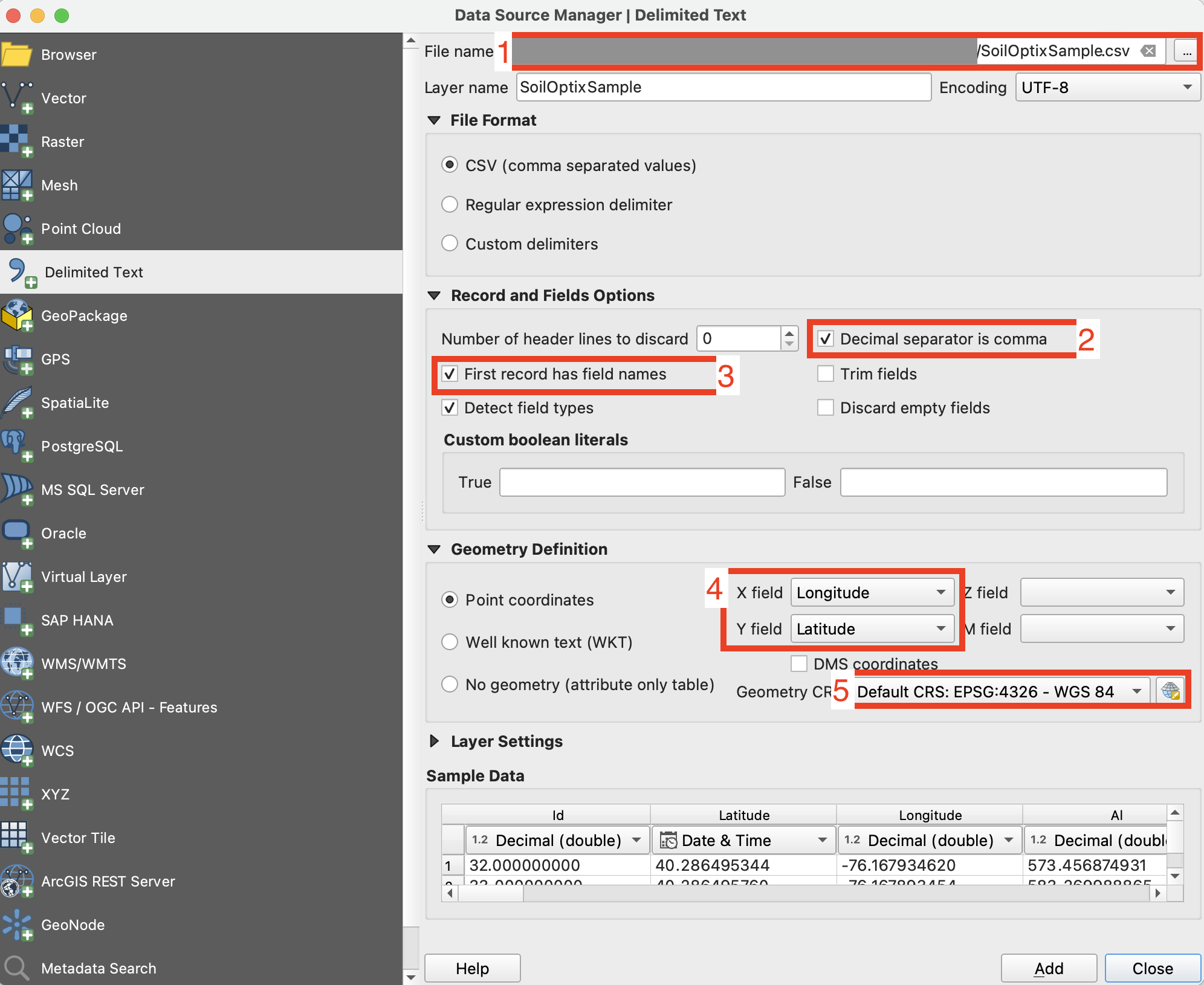
**ETAPA 2**: Configure os parâmetros de importação e clique no botão "Adicionar".
1. Defina o caminho para o arquivo CSV
2. Verifique o separador de colunas; deve ser uma vírgula.
3. Verifique a primeira linha. Normalmente, ela contém os nomes dos atributos. Ela deve ser excluída da análise.
4. Selecione as colunas do conjunto de dados com os dados de Latitude (X) e Longitude (Y).
5. Defina o Sistema de Referência de Coordenadas. Normalmente, é usado ESPG:4326.
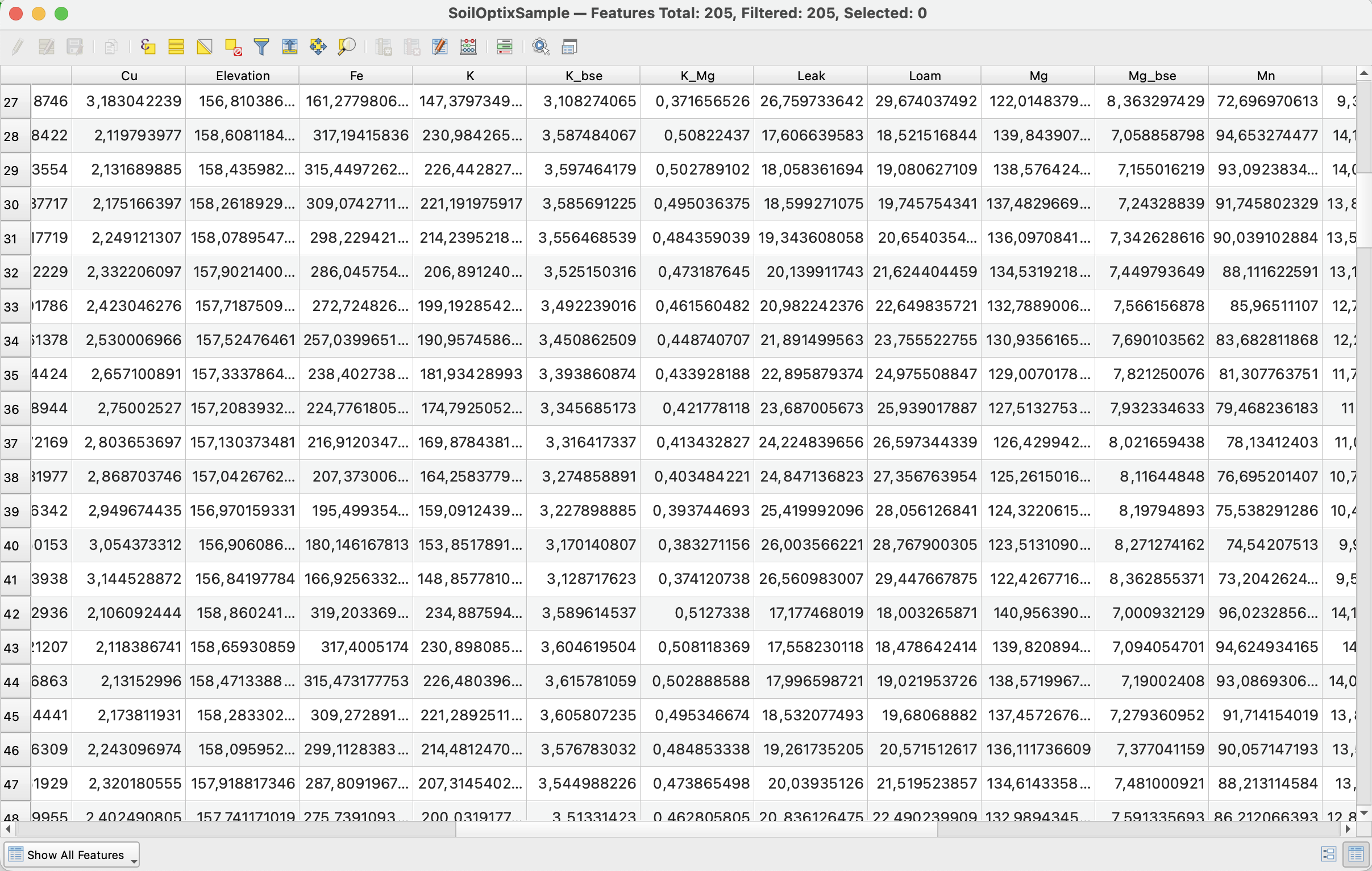
O resultado esperado após **ETAPA 2** fica assim
**ETAPA 3**: Acione o fluxo de exportação clicando com o "Botão Direito do Mouse" >> "Exportar" >> "Salvar Feições Como ..."
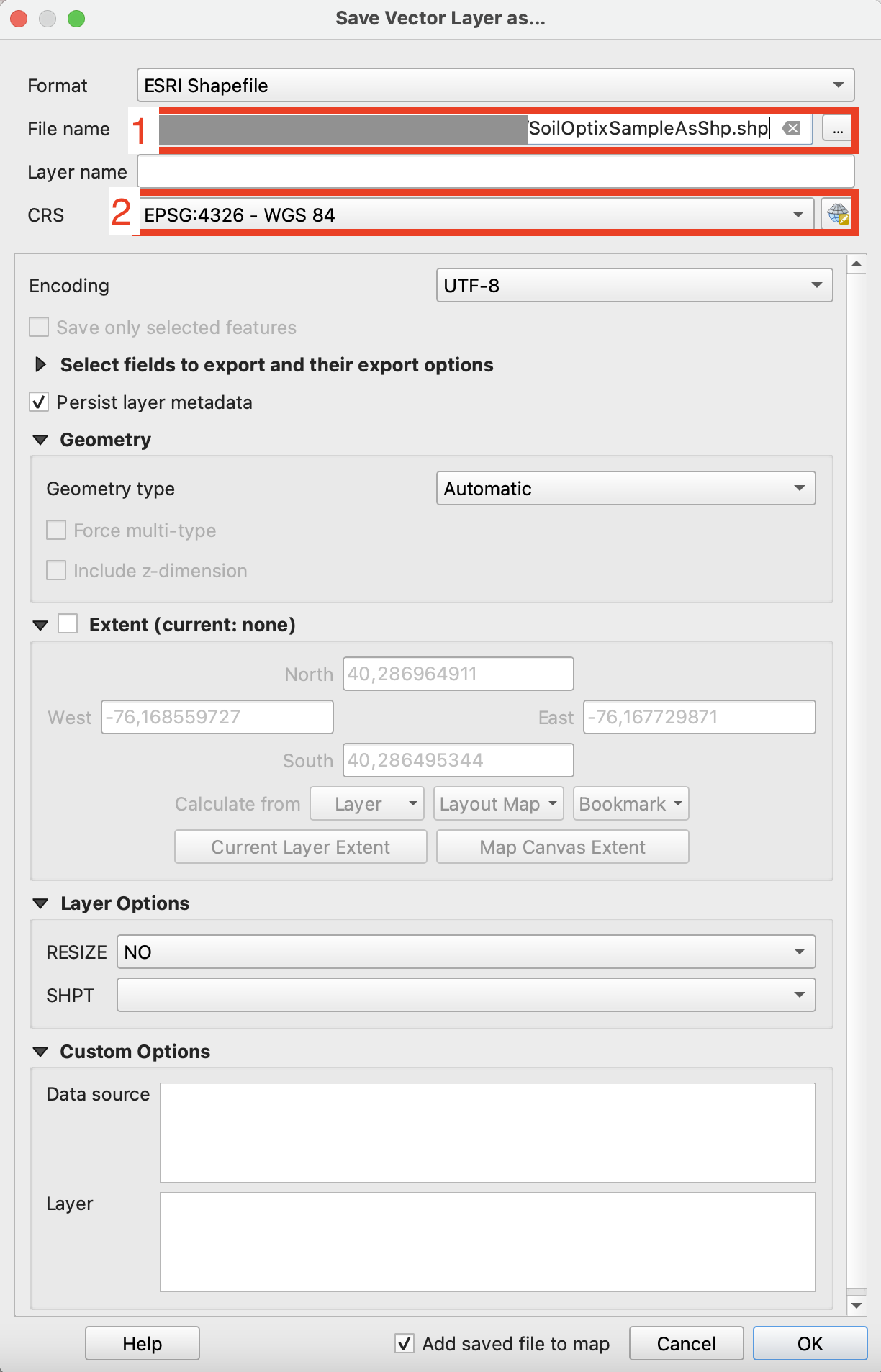
**ETAPA 4**: Configure as opções corretas de exportação e clique em "Ok".
1. Defina o caminho do shapefile exportado.
2. Defina o Sistema de Referência de Coordenadas (SRC) para ESPG:4326, que é aceito pelo GeoPard.
---
# Agent Instructions
This documentation is published with GitBook. GitBook is the documentation platform designed so that both humans and AI agents can read, navigate, and reason over technical content effectively. Learn more at gitbook.com.
## Querying This Documentation
If you need additional information that is not directly available in this page, you can query the documentation by asking a question.
Perform an HTTP GET request on the following URL with the `ask` and `goal` query parameters:
```
GET https://docs.geopard.tech/geopard-tutorials/pt-br/dicas-rapidas-de-gis/qgis-converter-csv-para-shp.md?ask=&goal=
```
`ask` is the immediate question: it should be specific, self-contained, and written in natural language.
`goal` is what the user is ultimately trying to achieve, the reason they need the answer. Sharing it helps GitBook give you a better, more relevant answer. A goal is most helpful when it describes the outcome the user wants rather than restating the question. For example, with `ask=how do I create an API token`, a goal like `automate deployments from our CI pipeline` lets GitBook tailor the answer to that use case.
The response will contain a direct answer to the question and relevant excerpts and sources from the documentation.
Use this mechanism when the answer is not explicitly present in the current page, you need clarification or additional context, or you want to retrieve related documentation sections.