> For the complete documentation index, see [llms.txt](https://docs.geopard.tech/geopard-tutorials/llms.txt). Markdown versions of documentation pages are available by appending `.md` to page URLs; this page is available as [Markdown](https://docs.geopard.tech/geopard-tutorials/pt-br/agronomia/processo-de-criacao-de-zonas-de-manejo-do-campo-zonas-de-produtividade.md).
# Processo de Criação de Zonas de Manejo do Campo (Zonas de Produtividade)
Do limite à melhor agronomia — um fluxo de trabalho passo a passo para criar, usar e validar zonas de manejo.
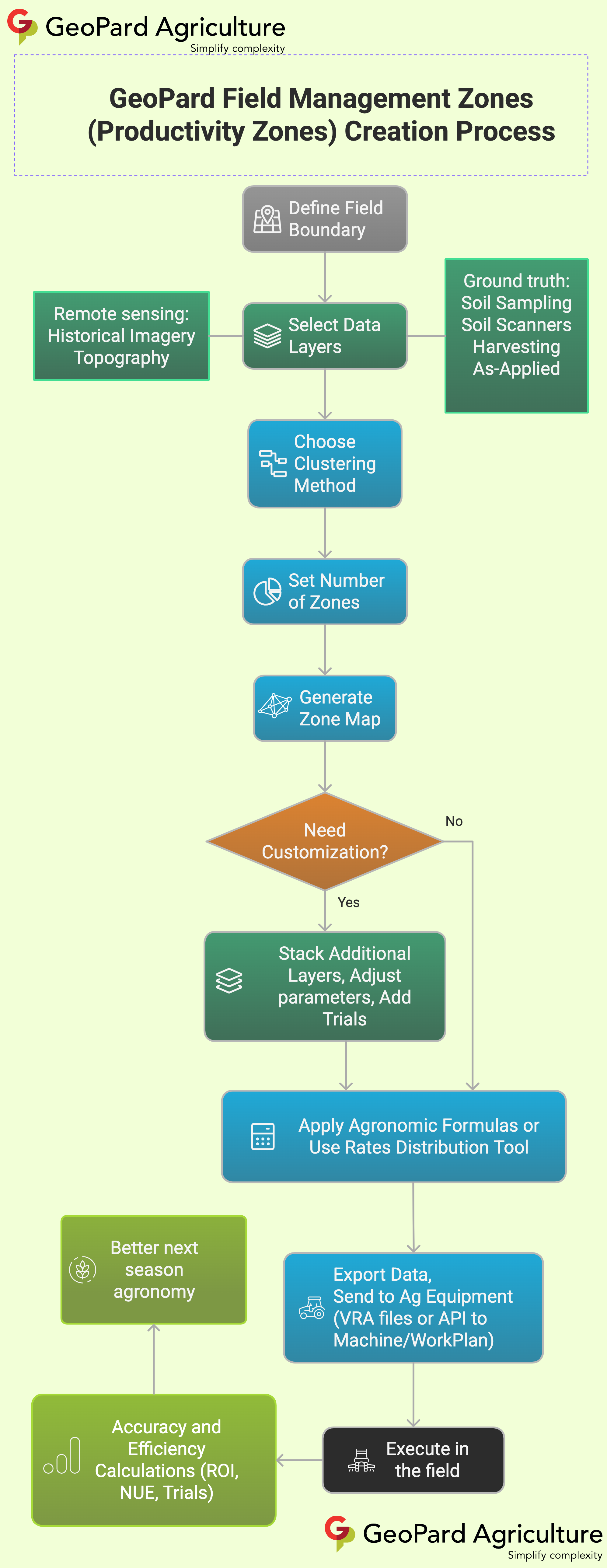
Processo de criação de Zonas de Manejo de Campo GeoPard (Zonas de Produtividade)
### 1. Defina o limite do talhão
Desenhe ou importe o contorno do talhão (shp, GeoJSON, nuvem da máquina). Um polígono é tudo o que você precisa para começar.
### 2. Selecione as camadas de dados
| Fonte de dados | Camadas típicas | Por que isso importa |
| ------------------------ | -------------------------------------------------------------------------------------------------------------- | --------------------------------------------------------------------- |
| **Sensoriamento remoto** | Compostos históricos de vegetação (1988‑2015 e 2016‑2025), elevação derivada de DEM, declividade, curvatura | Revela a influência persistente do solo e o impacto recente do manejo |
| **Dados de campo** | Grades de amostragem de solo, CE de scanner de solo, mapas de produtividade e proteína, registros de aplicação | Ancoram as zonas na realidade medida |
Escolha qualquer combinação - o GeoPard empilha e alinha tudo automaticamente.
### 3. Escolha o método de agrupamento
* **Localizado espacialmente** - gera polígonos únicos e compactos (ideal para amostragem de solo e calagem).
* **Quebras Naturais** - encontra a máxima variabilidade, perfeito para semeadura em taxa variável e N.
* **Área Igual** - zonas de tamanho uniforme simplificam ensaios em faixas e estatísticas.
### 4. Defina o número de zonas
Escolha de 2 a 50 classes. Use menos para aplicações amplas, mais para controle detalhado de insumos.
### 5. Gere o mapa de zonas
Pressione **Gerar**. Composições sem nuvens alimentam o mecanismo de agrupamento; seu mapa fica pronto em 30 a 60 segundos.
### 6. Precisa de personalização?
* Adicione ou reponderie camadas
* Ajuste os parâmetros de agrupamento
* Insira ensaios em faixas ou blocos na fazenda
### 7. Aplique fórmulas agronômicas ou a Ferramenta de Distribuição de Taxas
Converta as zonas em prescrições com fórmulas integradas ou personalizadas (ex.: NUE, índice de P) ou defina taxas fixas/em etapas na Ferramenta de Distribuição.
### 8. Exporte para o equipamento
Envie arquivos VRA ou tarefas via API diretamente para John Deere Work Planner, Trimble, AGCO, ISO-XML e muito mais. Um talhão pode armazenar diferentes mapas de zonas para sementes, fertilizante e proteção de cultivos.
### 9. Execute no campo
Os operadores seguem a prescrição; as máquinas conectadas enviam as estatísticas da tarefa de volta ao GeoPard em tempo real.
### 10. Cálculos de precisão e eficiência
Após a colheita, o GeoPard combina automaticamente as camadas de produtividade e aplicação com as prescrições, entregando ROI, NUE e análises dos ensaios por zona.
### 11. Melhor agronomia para a próxima safra
Os insights entram diretamente no próximo ciclo de zoneamento, impulsionando a melhoria contínua.
***
#### Início rápido
1. Importe ou desenhe o limite
2. Selecione as camadas de dados e as opções de agrupamento
3. Gere as zonas
4. Revise ou personalize
5. Exporte as prescrições
---
# Agent Instructions
This documentation is published with GitBook. GitBook is the documentation platform designed so that both humans and AI agents can read, navigate, and reason over technical content effectively. Learn more at gitbook.com.
## Querying This Documentation
If you need additional information that is not directly available in this page, you can query the documentation by asking a question.
Perform an HTTP GET request on the following URL with the `ask` and `goal` query parameters:
```
GET https://docs.geopard.tech/geopard-tutorials/pt-br/agronomia/processo-de-criacao-de-zonas-de-manejo-do-campo-zonas-de-produtividade.md?ask=&goal=
```
`ask` is the immediate question: it should be specific, self-contained, and written in natural language.
`goal` is what the user is ultimately trying to achieve, the reason they need the answer. Sharing it helps GitBook give you a better, more relevant answer. A goal is most helpful when it describes the outcome the user wants rather than restating the question. For example, with `ask=how do I create an API token`, a goal like `automate deployments from our CI pipeline` lets GitBook tailor the answer to that use case.
The response will contain a direct answer to the question and relevant excerpts and sources from the documentation.
Use this mechanism when the answer is not explicitly present in the current page, you need clarification or additional context, or you want to retrieve related documentation sections.