# Mapas de fertilizante em taxa variável

Crie um mapa Rx de fertilizante no GeoPard em três partes:

1. Construa zonas de manejo.
2. Atribua taxas de fertilizante.
3. Exporte o mapa para o formato da máquina de que você precisa.

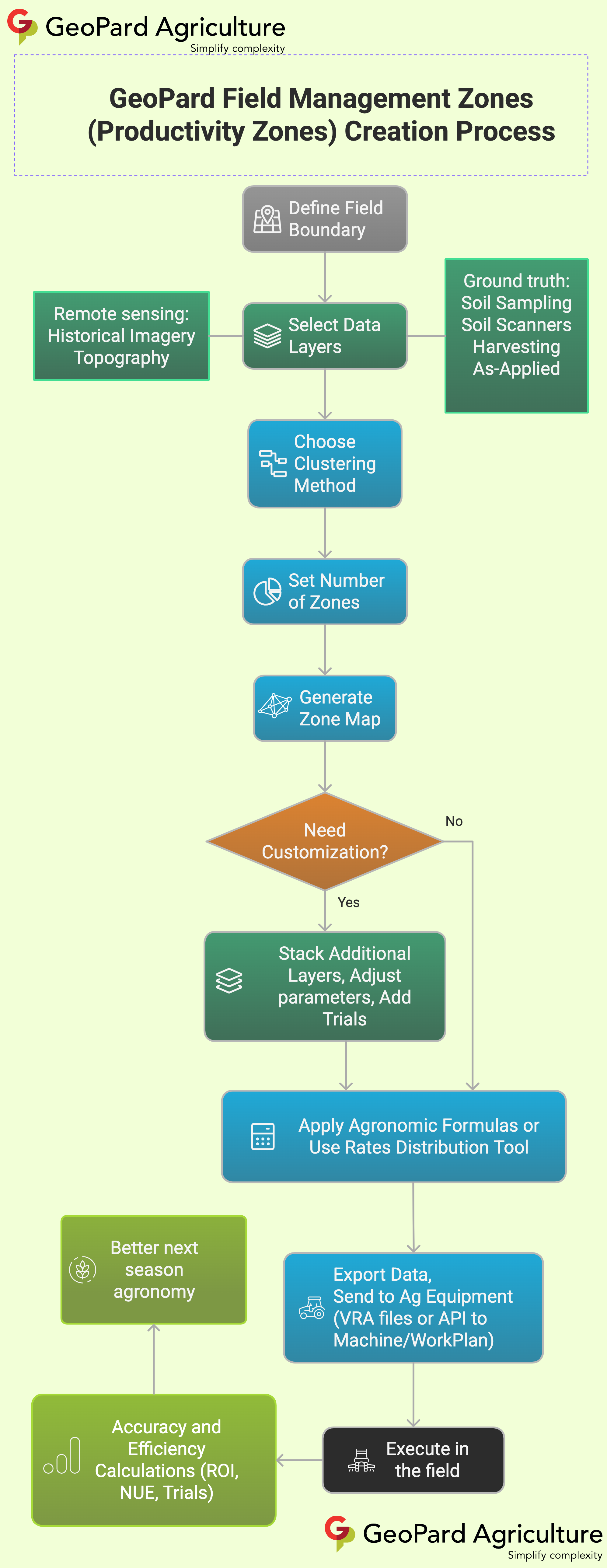
<figure><img src="https://1397135423-files.gitbook.io/~/files/v0/b/gitbook-x-prod.appspot.com/o/spaces%2FYICBELdyAXXebKAzfLOR%2Fuploads%2FEIVjVb5rIslAj6STsIdE%2FGeoPard%20options%20to%20create%20Management%20zones%20-%20visual%20selection.png?alt=media&#x26;token=27171b9e-da30-4a23-8b54-d6f8a5acc2e2" alt="GeoPard Field Management Zones workflow" width="375"><figcaption><p>Fluxo de trabalho do GeoPard para criar e usar zonas de manejo</p></figcaption></figure>

### O que você precisa antes de começar

* Um limite de talhão no GeoPard.
* Pelo menos uma fonte de dados para zoneamento.
* Um plano de fertilização com taxas-alvo, limites mínimos/máximos e unidades.

Boas fontes de dados iniciais:

* Imagens de satélite
* Amostragem de solo ou dados de scanner de solo
* Mapas de produtividade
* Topografia
* Histórico de aplicação

{% hint style="info" %}
Para um primeiro mapa rápido, comece com imagens de satélite. Para uma lógica agronômica mais robusta, combine imagens com solo, produtividade ou topografia.
{% endhint %}

### Passo a passo

{% stepper %}
{% step %}

### 1. Abra o talhão e inicie um mapa de zonas

Abra o talhão. Clique em **Criar Mapa de Zonas**. Escolha **Camada única** se você quiser um mapa de fertilização rápido a partir de uma única fonte.

<figure><img src="https://lh4.googleusercontent.com/nWK8yT1-6N1eNfd3l4JqQlPeORUFxpFB17Cmt9tNO5z0kL0-GiQWBziMtkVhAxExXq-L-hdQ46DxRG3oD0HVcAIrjSedSo0mlirCy8ol26XpmfVPhcm6d3A5tcYaS6R-ox17j4eC" alt="Start zones map creation"><figcaption><p>Comece a criar um mapa de zonas na página do talhão</p></figcaption></figure>
{% endstep %}

{% step %}

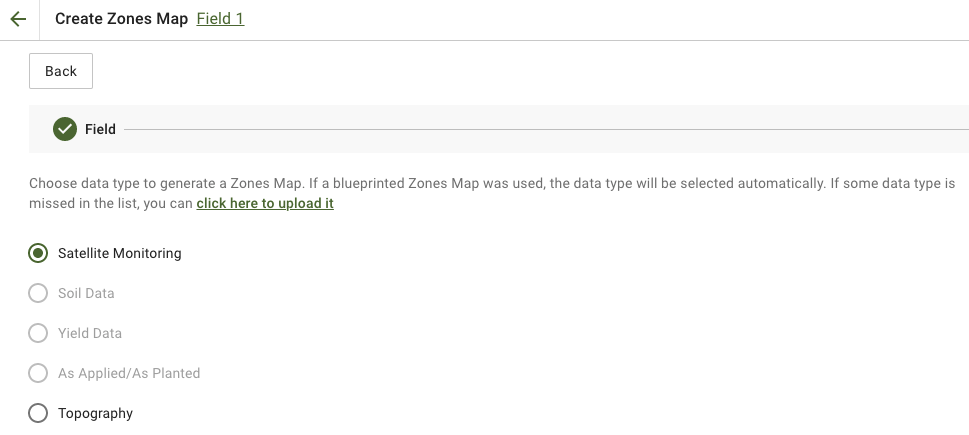
### 2. Selecione a fonte de zoneamento

Escolha a camada que melhor reflita a demanda por fertilizante.

Escolhas comuns:

* **Monitoramento por satélite** para padrões de biomassa ou vigor da cultura
* **Dados de solo** para pH, CE, matéria orgânica, P, K, Mg, Zn ou outros valores laboratoriais
* **Topografia** para variabilidade influenciada pela declividade
* **Produtividade** para resposta produtiva

Se você usar imagens de satélite, escolha a imagem e o índice mais relevantes. Depois, continue.

<figure><img src="https://1397135423-files.gitbook.io/~/files/v0/b/gitbook-x-prod.appspot.com/o/spaces%2FYICBELdyAXXebKAzfLOR%2Fuploads%2F4FFo2DGqVlLFEVc5ktzS%2FGeoPard-Select-layers-for-zones1.png?alt=media&#x26;token=085ad209-7e15-4ff0-8a37-b503bd1e576a" alt="Select the source layers for zoning"><figcaption><p>Selecione as camadas de origem para o zoneamento</p></figcaption></figure>
{% endstep %}

{% step %}

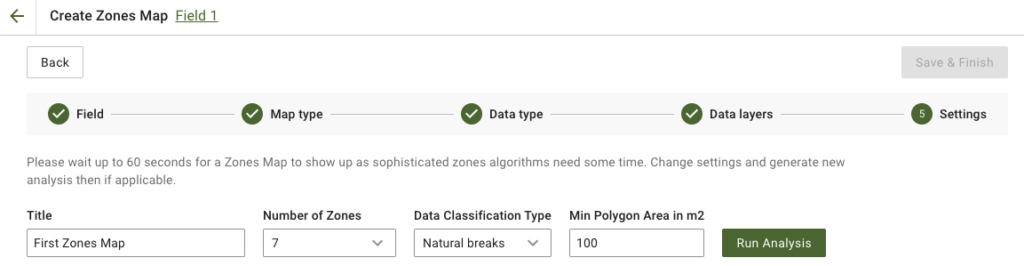
### 3. Configure as zonas

Defina o título do mapa, o número de zonas, o tipo de classificação e a área mínima do polígono.

Padrões práticos para mapas de fertilizante:

* **3-5 zonas** para a maioria dos talhões
* **Quebras Naturais** quando você quiser uma separação de taxas mais forte
* **Área mínima de polígono maior** quando a distribuidora deve evitar polígonos muito pequenos

Depois clique em **Executar Análise**.

<figure><img src="https://lh4.googleusercontent.com/878f6ebXLxCLWkJLJ9CiWtSPBoL9o8jj5xuzVZYPXZ5tkwbszYSm-rChnF9sjXZ4z_GbC4eoXISWhMNxwlTyt4LFj6C4aSiD95dqVzTqai4wX203EVBKSimCtRU11AN1UOeFPKdG" alt="Configure zones map"><figcaption><p>Defina a quantidade de zonas, a classificação e o tamanho do polígono</p></figcaption></figure>
{% endstep %}

{% step %}

### 4. Salve o mapa de zonas

Aguarde até que a análise termine. Revise o resultado. Depois clique em **Salvar e Concluir**.

<figure><img src="https://lh5.googleusercontent.com/Wy3hKvKLj6QPVO4qC9xjYCmNZiI3cUXMFQhAHv4OwnWy_p4o216zZ1hH09kAXLcUUAaoWJzakeruCu-pBIZAQq7Tta4hjU1jsHV2IrEjqZsG_IS1Fhn1Y_Dd58GsXCRovOuYv2rL" alt="Save zones map"><figcaption><p>Salve o mapa de zonas finalizado</p></figcaption></figure>

Após salvar, abra o novo mapa de zonas.

<figure><img src="https://lh4.googleusercontent.com/7PEbZc-c_CLsDI_Sut1hjYUHSGUWbBIvHwe6r-1wW9awahM5nC03nCMAMd6uCCQU5JHOvOFiKK9bpjlXUFx0ZHZrVSoOe4v354TRx3LupmB7JEqea6tl7o1zC_NAhSLvnT1pB8J4" alt="Saved zones map"><figcaption><p>Abra o mapa de zonas salvo para atribuir as taxas de fertilizante</p></figcaption></figure>
{% endstep %}

{% step %}

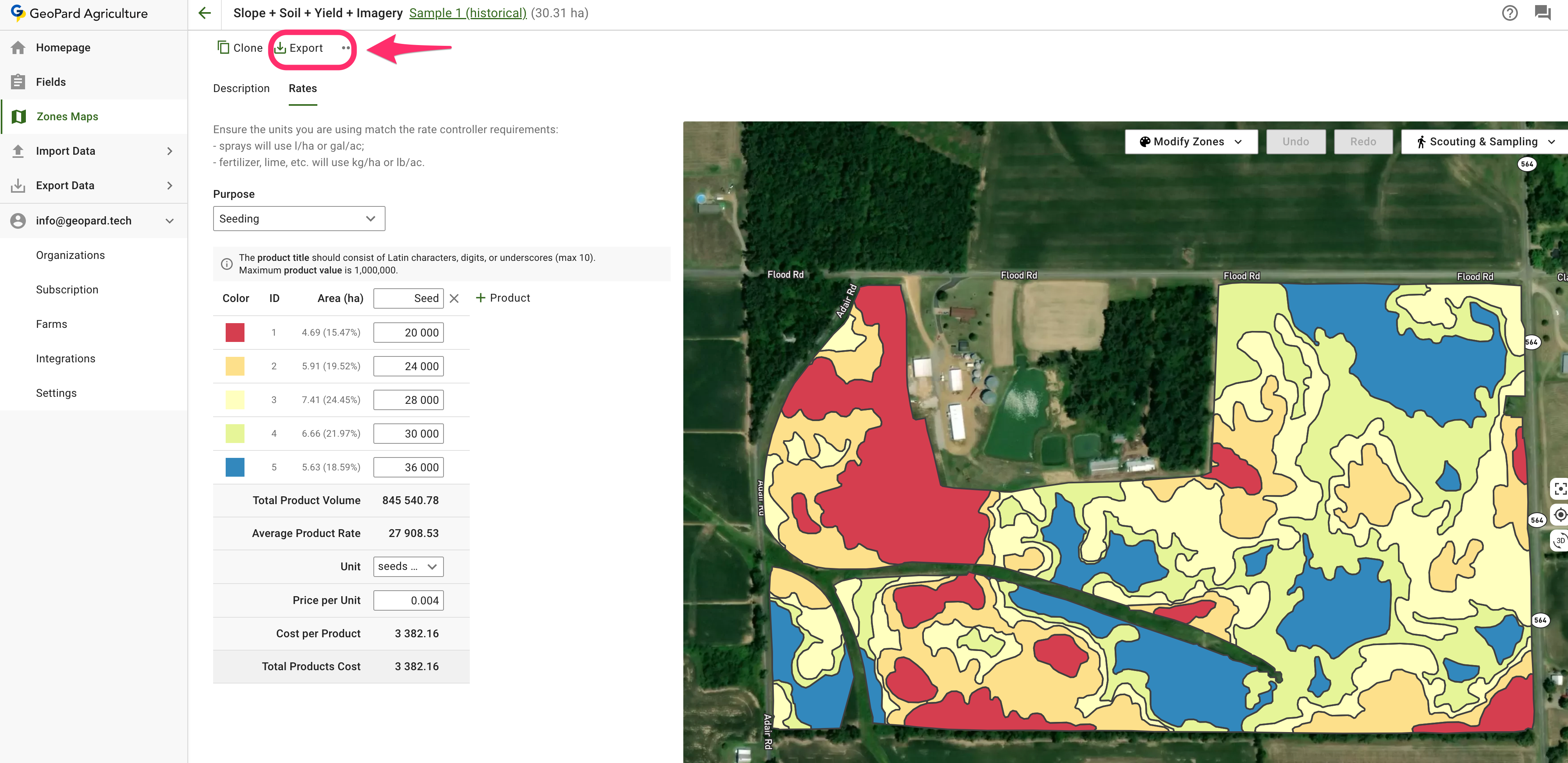
### 5. Atribua as taxas de fertilizante

Use a **Ferramenta de Distribuição de Taxas** para converter zonas em uma prescrição de fertilizante.

Configuração típica:

* Selecione o produto fertilizante
* Defina a unidade, como `kg/ha`, `lb/ac`ou `l/ha`
* Escolha **Valor Médio** ou **Quantidade Total**
* Defina quanto as taxas devem mudar entre as zonas de baixa e alta
* Adicione limites mínimo e máximo, se necessário
* Revise os totais e as economias
* Clique em **Salvar**

{% embed url="<https://youtu.be/n50pPdFQF0U>" %}
Ferramenta de Distribuição de Taxas do GeoPard
{% endembed %}

{% hint style="success" %}
Use taxas mais altas em zonas mais vigorosas quando a cultura puder responder mais. Use a lógica inversa quando zonas de menor produtividade precisarem de mais correção, como calagem ou alguns nutrientes de base.
{% endhint %}
{% endstep %}

{% step %}

### 6. Opcional: adicione blocos ou faixas de teste

Se você quiser testar taxas de fertilizante na mesma passada, adicione layouts de teste diretamente na página do Mapa de Zonas.

O que você pode fazer:

* desenhar teste **faixas** ou **blocos** sobre o mapa de zonas de fertilizante
* atribuir diferentes tratamentos ou taxas de fertilizante a cada área de teste
* definir repetições, ângulo, largura, buffer e estrutura de blocos
* embaralhar a distribuição dos tratamentos para reduzir o viés posicional
* manter os testes como uma camada geoespacial vinculada à posição exata no talhão

Isso é útil quando você quer comparar taxas em condições reais de campo em vez de depender apenas de médias do talhão.

<figure><img src="https://docs.geopard.tech/geopard-tutorials/~gitbook/image?url=https%3A%2F%2F3272281156-files.gitbook.io%2F~%2Ffiles%2Fv0%2Fb%2Fgitbook-x-prod.appspot.com%2Fo%2Fspaces%252FYICBELdyAXXebKAzfLOR%252Fuploads%252Fe2NDAomS4noMGaJIHtcq%252FRCBD%2520-%2520Plot%2520grids%2520trials.png%3Falt%3Dmedia%26token%3D65aa28a0-1e95-4f53-b27c-fd3af02f226c&#x26;width=752&#x26;dpr=2&#x26;quality=100&#x26;sign=c9fa51d9&#x26;sv=2" alt="RCBD plot grid trial layout over a zones map with multiple fertilizer or seeding treatments assigned by block"><figcaption><p>Exemplo de blocos de teste em DBCA colocados diretamente sobre um mapa de zonas</p></figcaption></figure>

Ajuste a largura e o ângulo do teste à largura da máquina e à direção de deslocamento para uma execução mais limpa e uma análise melhor depois.

{% hint style="info" %}
Os testes permanecem vinculados ao mapa de zonas. Você pode visualizá-los no talhão, reutilizar as localizações dos testes depois e exportá-los mesclados com o mapa de zonas em um único arquivo pronto para aplicação.
{% endhint %}
{% endstep %}

{% step %}

### 7. Exporte o mapa de fertilizante

Na página do mapa de zonas, clique em **Exportar** e escolha o formato exigido pelo seu terminal ou plataforma.

ISOXML é a opção comum para prescrições de fertilizante prontas para a máquina.

Se você enviar prescrições para a John Deere, use estes tutoriais:

* [Exportar Mapas Rx para o John Deere Operations Center como Arquivos](https://app.gitbook.com/s/YICBELdyAXXebKAzfLOR/product-tour-web-app/john-deere-operations-center-integration/6.-export-rx-maps-to-john-deere-operations-center-as-files)
* [Exportar Mapas Rx para o John Deere Operations Center como Planos de Trabalho](https://app.gitbook.com/s/YICBELdyAXXebKAzfLOR/product-tour-web-app/john-deere-operations-center-integration/8.-export-rx-maps-to-john-deere-operations-center-as-work-plans)

<figure><img src="https://1397135423-files.gitbook.io/~/files/v0/b/gitbook-x-prod.appspot.com/o/spaces%2FYICBELdyAXXebKAzfLOR%2Fuploads%2FDHWnGnsyA2vlZRTR6tKR%2Fimage.png?alt=media&#x26;token=ed313e5d-c8df-4801-919a-2484b81a97b9" alt="Open zones map for export"><figcaption><p>Abra a página do mapa de zonas</p></figcaption></figure>

<figure><img src="https://1397135423-files.gitbook.io/~/files/v0/b/gitbook-x-prod.appspot.com/o/spaces%2FYICBELdyAXXebKAzfLOR%2Fuploads%2F838iCmgcHO8INqOdWezT%2Fimage.png?alt=media&#x26;token=7575e164-dcb6-4606-99da-b4a0819cff0f" alt="Export zones map"><figcaption><p>Clique em Exportar</p></figcaption></figure>

<figure><img src="https://1397135423-files.gitbook.io/~/files/v0/b/gitbook-x-prod.appspot.com/o/spaces%2FYICBELdyAXXebKAzfLOR%2Fuploads%2FKexEZ63QobUbUe6i82hJ%2Fimage.png?alt=media&#x26;token=36629fa2-f32b-4111-9537-826eae6b9921" alt="Download ISOXML"><figcaption><p>Baixar ISOXML</p></figcaption></figure>

<figure><img src="https://1397135423-files.gitbook.io/~/files/v0/b/gitbook-x-prod.appspot.com/o/spaces%2FYICBELdyAXXebKAzfLOR%2Fuploads%2FmMF6lujMx4oggjBSxDtT%2FScreenshot%202023-03-11%20at%2002.10.07.png?alt=media&#x26;token=9f0eed31-4922-484e-893c-ef2e8621db7d" alt="ISOXML zip result"><figcaption><p>O ZIP baixado inclui variantes ISOXML para diferentes monitores</p></figcaption></figure>
{% endstep %}
{% endstepper %}

### Opcional: comece com dados existentes de fertilizante já aplicado

Se você já tiver um conjunto de dados de aplicação, faça o upload primeiro e use-o como fonte de zoneamento ou camada de referência.

<figure><img src="https://1397135423-files.gitbook.io/~/files/v0/b/gitbook-x-prod.appspot.com/o/spaces%2FYICBELdyAXXebKAzfLOR%2Fuploads%2FH8VnyWgIpoF6vuphGMcy%2Fimage.png?alt=media&#x26;token=ad1f371f-5bf9-4b83-b1bc-011de9763bf1" alt="Upload as-applied shapefile"><figcaption><p>Envie os dados de aplicação de fertilizante como shapefile</p></figcaption></figure>

Isso é útil quando você quer:

* refazer um mapa de fertilizante melhor a partir de operações anteriores
* comparar taxas-alvo com taxas aplicadas depois
* criar mapas de nutrientes de acompanhamento a partir de dados reais da máquina

### Boas práticas para mapas VRT de fertilizante

* Mantenha a primeira versão simples. Use 3-5 zonas.
* Evite polígonos muito pequenos, a menos que a máquina consiga lidar com eles.
* Faça as unidades corresponderem ao terminal antes da exportação.
* Defina taxas mínimas e máximas para permanecer dentro dos limites agronômicos e da máquina.
* Use ensaios de campo ou análise pós-safra para melhorar o mapa no próximo ano.

### Páginas relacionadas

* [Processo de criação de zonas de manejo do talhão (zonas de produtividade)](https://app.gitbook.com/s/YICBELdyAXXebKAzfLOR/agronomy/field-management-zones-productivity-zones-creation-process)
* [Atribuir taxas variáveis nas zonas (Ferramenta de distribuição de taxas de insumos agrícolas)](https://app.gitbook.com/s/YICBELdyAXXebKAzfLOR/product-tour-web-app/zones-maps-and-analytics/assign-variable-rates-in-the-zones-ag-inputs-rates-distribution-tool)
* [Análise de Ensaios de Campo](https://app.gitbook.com/s/YICBELdyAXXebKAzfLOR/agronomy/field-trial-analytics)
* [Exportar mapa VRA no formato ISOXML](https://app.gitbook.com/s/YICBELdyAXXebKAzfLOR/product-tour-web-app/export-download/export-vra-map-in-isoxml-format)
* [Exportar Mapas Rx para o John Deere Operations Center como Arquivos](https://app.gitbook.com/s/YICBELdyAXXebKAzfLOR/product-tour-web-app/john-deere-operations-center-integration/6.-export-rx-maps-to-john-deere-operations-center-as-files)
* [Exportar Mapas Rx para o John Deere Operations Center como Planos de Trabalho](https://app.gitbook.com/s/YICBELdyAXXebKAzfLOR/product-tour-web-app/john-deere-operations-center-integration/8.-export-rx-maps-to-john-deere-operations-center-as-work-plans)
* [Avaliar a precisão da aplicação de fertilizante](https://app.gitbook.com/s/YICBELdyAXXebKAzfLOR/agronomy/evaluate-accuracy-of-fertilizer-application)