> For the complete documentation index, see [llms.txt](https://docs.geopard.tech/geopard-tutorials/llms.txt). Markdown versions of documentation pages are available by appending `.md` to page URLs; this page is available as [Markdown](https://docs.geopard.tech/geopard-tutorials/pl/szybkie-wskazowki-gis/qgis-podziel-shapefile-z-wieloma-polami.md).
# QGIS: Podziel shapefile z wieloma polami
Podziel shapefile z wieloma polami na osobne shapefile granic pól w QGIS do importu do GeoPard.
Jeśli jeden plik shapefile zawiera kilka poligonów pól, podziel go przed importem. GeoPard importuje jedną granicę pola na jeden plik shapefile. Ten workflow w QGIS pomaga szybciej przygotować czyste pliki i uniknąć problemów z importem.
### Przed rozpoczęciem
* Upewnij się, że warstwa ma unikalną nazwę pola lub identyfikator.
* Z wyprzedzeniem utwórz pusty folder wyjściowy.
* Usuń `/`, `\`, oraz podobne znaki specjalne z nazw pól.
### Podziel wielopolowy plik shapefile w QGIS
#### 1. Otwórz plik shapefile w QGIS
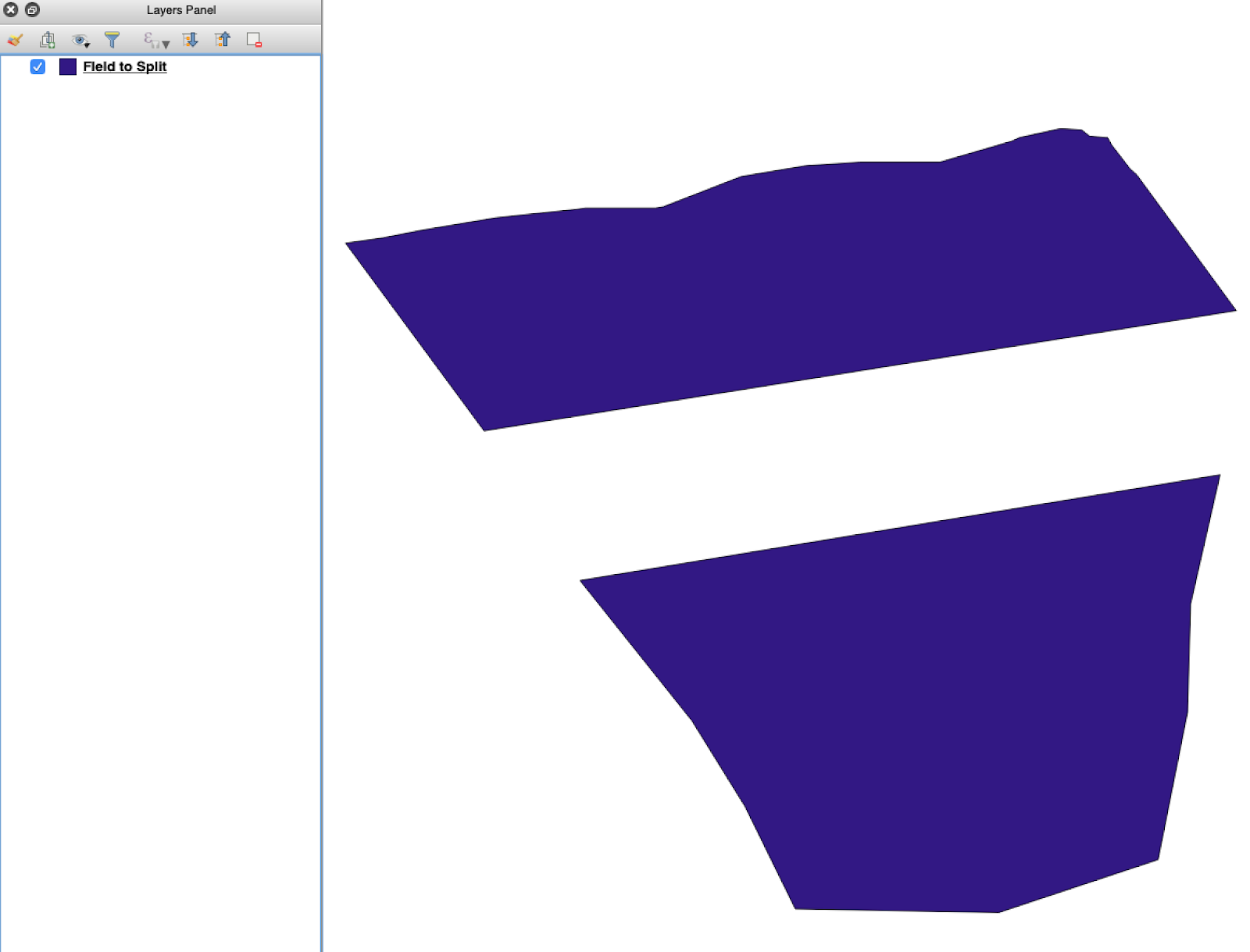
Otwórz plik shapefile źródłowy w QGIS. Potwierdź, że zawiera wiele poligonów pól.
Początkowa warstwa granic pól z wieloma poligonami.
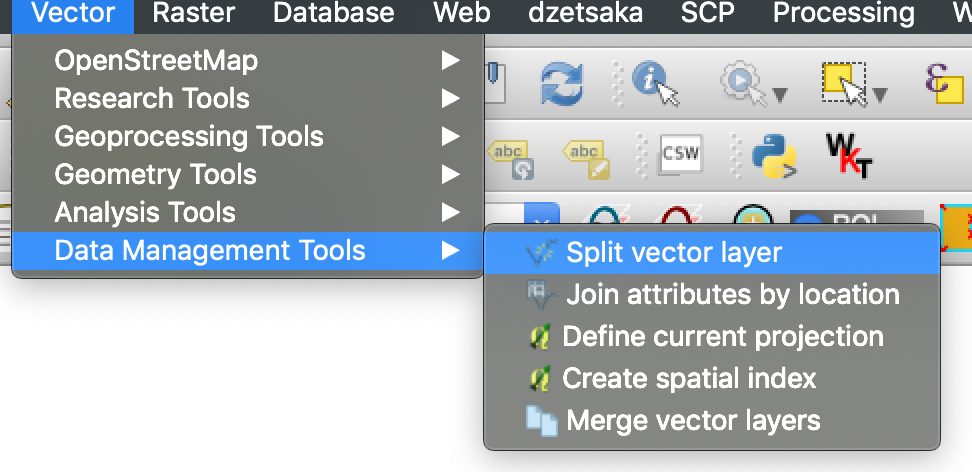
#### 3. Wybierz warstwę, atrybut i folder wyjściowy
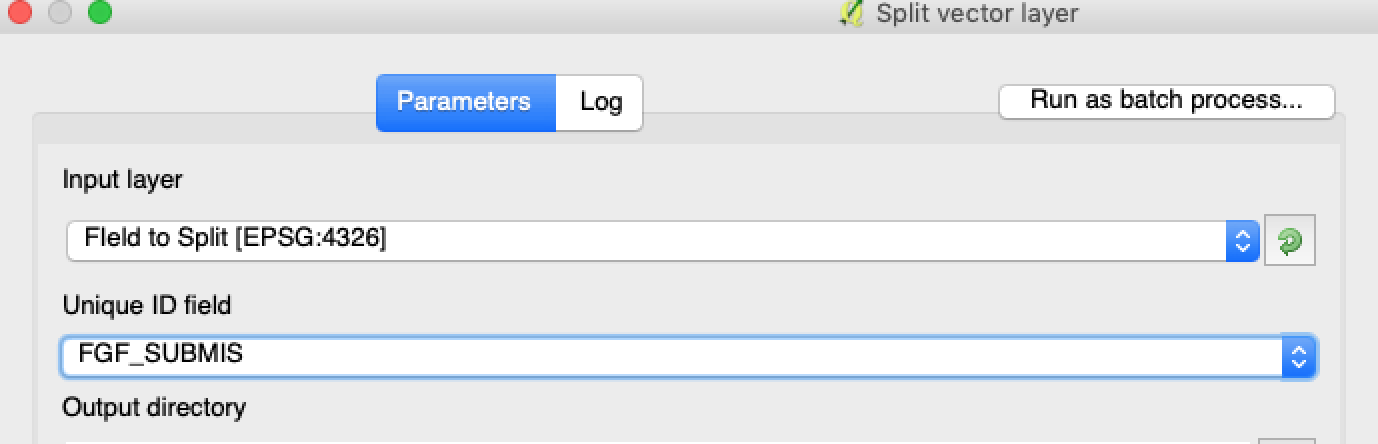
Ustaw:
1. Warstwę do podziału.
2. Unikalny atrybut dla każdego pola.
3. Katalog wyjściowy.
Wybierz warstwę źródłową i atrybut podziału.
#### 4. Ustaw format wyjściowy
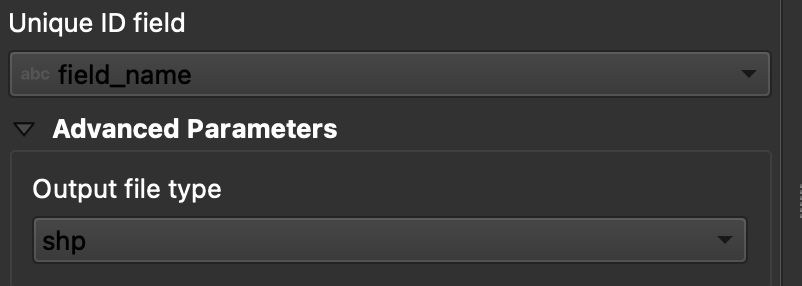
Wybierz **ESRI Shapefile** jako format wyjściowy.
Ustaw folder wyjściowy i format shapefile.
#### 5. Uruchom podział
Kliknij **Uruchom**. QGIS tworzy jeden plik na każdy poligon. Każdy poligon staje się osobnym plikiem shapefile granicy pola.
#### 6. Konwertuj `.gpkg` pliki do `.shp` w razie potrzeby
W niektórych konfiguracjach QGIS najpierw tworzone są pliki `.gpkg` . Jeśli tak się stanie, otwórz każdy plik i zapisz go ponownie jako **ESRI Shapefile**.
1. Kliknij prawym przyciskiem myszy warstwę.
2. Wybierz **Eksportuj** → **Zapisz obiekty jako**.
3. Wybierz **ESRI Shapefile**.
4. Ustaw nazwę pliku i lokalizację.
5. Usuń niepotrzebne atrybuty, jeśli trzeba.
### Wynik
Teraz masz jeden plik shapefile na każde pole. Każdy plik jest gotowy do przesłania granicy pola w GeoPard. Oszczędza to czas konfiguracji i ogranicza zbędne poprawki importu.
### Powiązane poradniki QGIS
* [QGIS: Konwersja CSV do SHP](/geopard-tutorials/pl/szybkie-wskazowki-gis/qgis-konwertuj-csv-do-shp.md)
* [QGIS: Reprojekcja pliku shapefile](/geopard-tutorials/pl/szybkie-wskazowki-gis/qgis-przeprojektuj-shapefile.md)
---
# Agent Instructions
This documentation is published with GitBook. GitBook is the documentation platform designed so that both humans and AI agents can read, navigate, and reason over technical content effectively. Learn more at gitbook.com.
## Querying This Documentation
If you need additional information that is not directly available in this page, you can query the documentation by asking a question.
Perform an HTTP GET request on the following URL with the `ask` and `goal` query parameters:
```
GET https://docs.geopard.tech/geopard-tutorials/pl/szybkie-wskazowki-gis/qgis-podziel-shapefile-z-wieloma-polami.md?ask=&goal=
```
`ask` is the immediate question: it should be specific, self-contained, and written in natural language.
`goal` is what the user is ultimately trying to achieve, the reason they need the answer. Sharing it helps GitBook give you a better, more relevant answer. A goal is most helpful when it describes the outcome the user wants rather than restating the question. For example, with `ask=how do I create an API token`, a goal like `automate deployments from our CI pipeline` lets GitBook tailor the answer to that use case.
The response will contain a direct answer to the question and relevant excerpts and sources from the documentation.
Use this mechanism when the answer is not explicitly present in the current page, you need clarification or additional context, or you want to retrieve related documentation sections.