> For the complete documentation index, see [llms.txt](https://docs.geopard.tech/geopard-tutorials/llms.txt). Markdown versions of documentation pages are available by appending `.md` to page URLs; this page is available as [Markdown](https://docs.geopard.tech/geopard-tutorials/pl/szybkie-wskazowki-gis/qgis-operacje-na-danych-plonow.md).
# QGIS: Operacje na danych plonów
Przygotuj i oczyść dane plonów w QGIS przed ich importem lub analizą w GeoPard.
PRZEGLĄD
Instrukcja krok po kroku do rozwiązania następujących problemów z danymi z monitora plonu:
1. Brak pliku projekcji (.prj) w pliku shapefile
2. Zastosowanie reguł przeliczeniowych dla każdego atrybutu w pliku shapefile (na przykładzie przeliczenia z kg/ha na bu/ac)
Używanym oprogramowaniem jest QGIS ([LINK](https://qgis.org/en/site/forusers/download.html)).
Pobranie i instalacja są obowiązkowe.
### BRAK PLIKU PROJEKCJI
1. Otwórz plik shapefile z danymi plonu. Przeciągnij plik do okna QGIS.
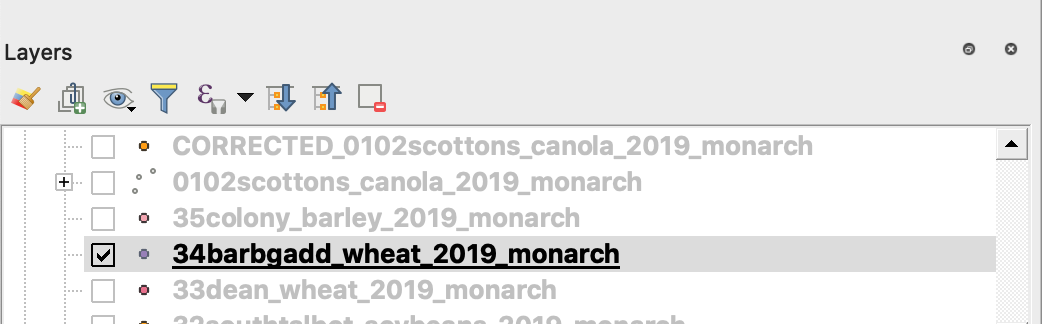
2. Plik shapefile staje się dostępny do dalszych operacji w panelu Warstwy.
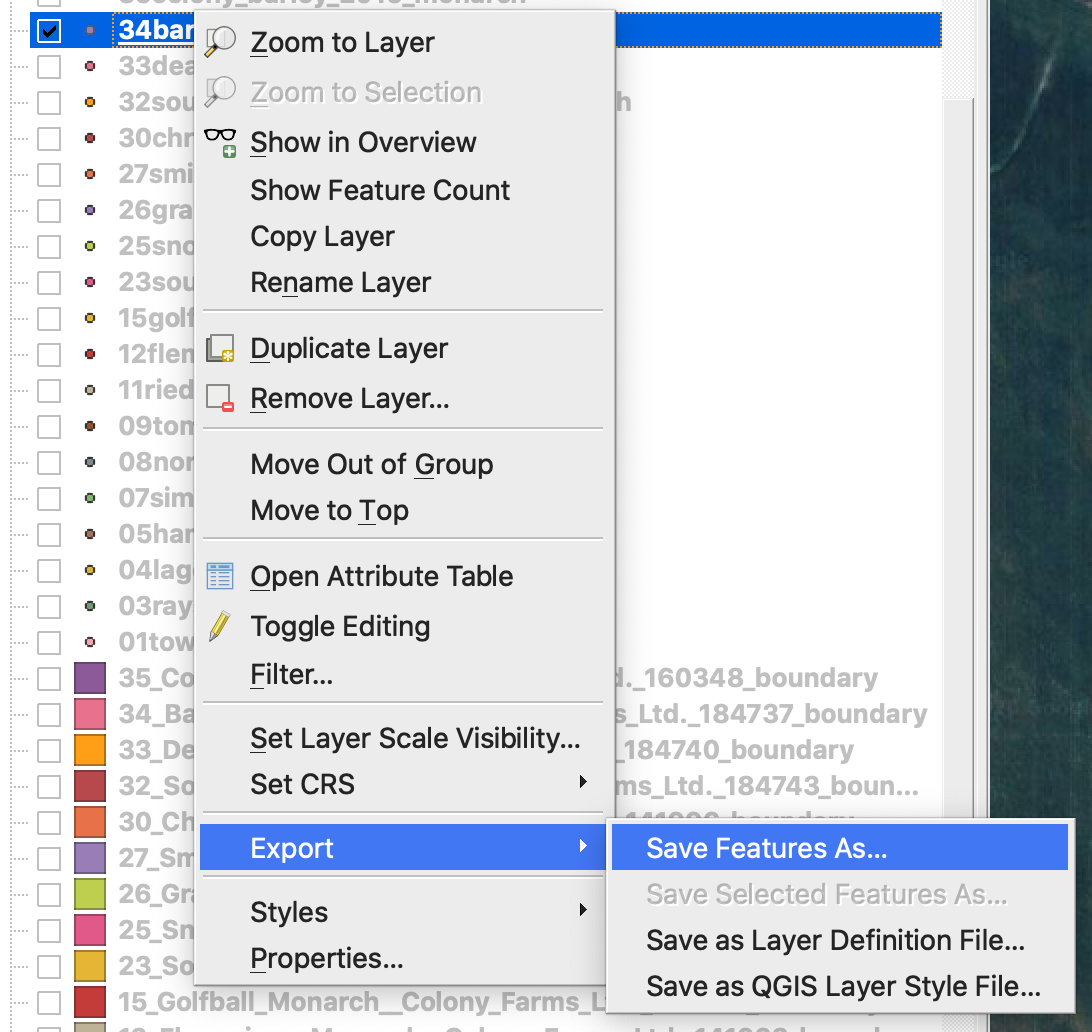
3. Rozpocznij proces zapisu
4. 1. Kliknij prawym przyciskiem myszy na pliku shapefile
2. Wybierz Eksport -> Zapisz obiekty jako ...
4. Wybierz
5. 1. Format -> ESRI Shapefile,
2. Nazwa pliku -> kliknij … i wybierz preferowany katalog oraz nazwę pliku,
3. CRS -> EPSG:4326
4. Kodowanie -> UTF8
5. Dodaj zapisany plik do mapy (opcjonalnie, jeśli chcesz zobaczyć go bezpośrednio w QGIS)
6. Typ geometrii -> Punkt
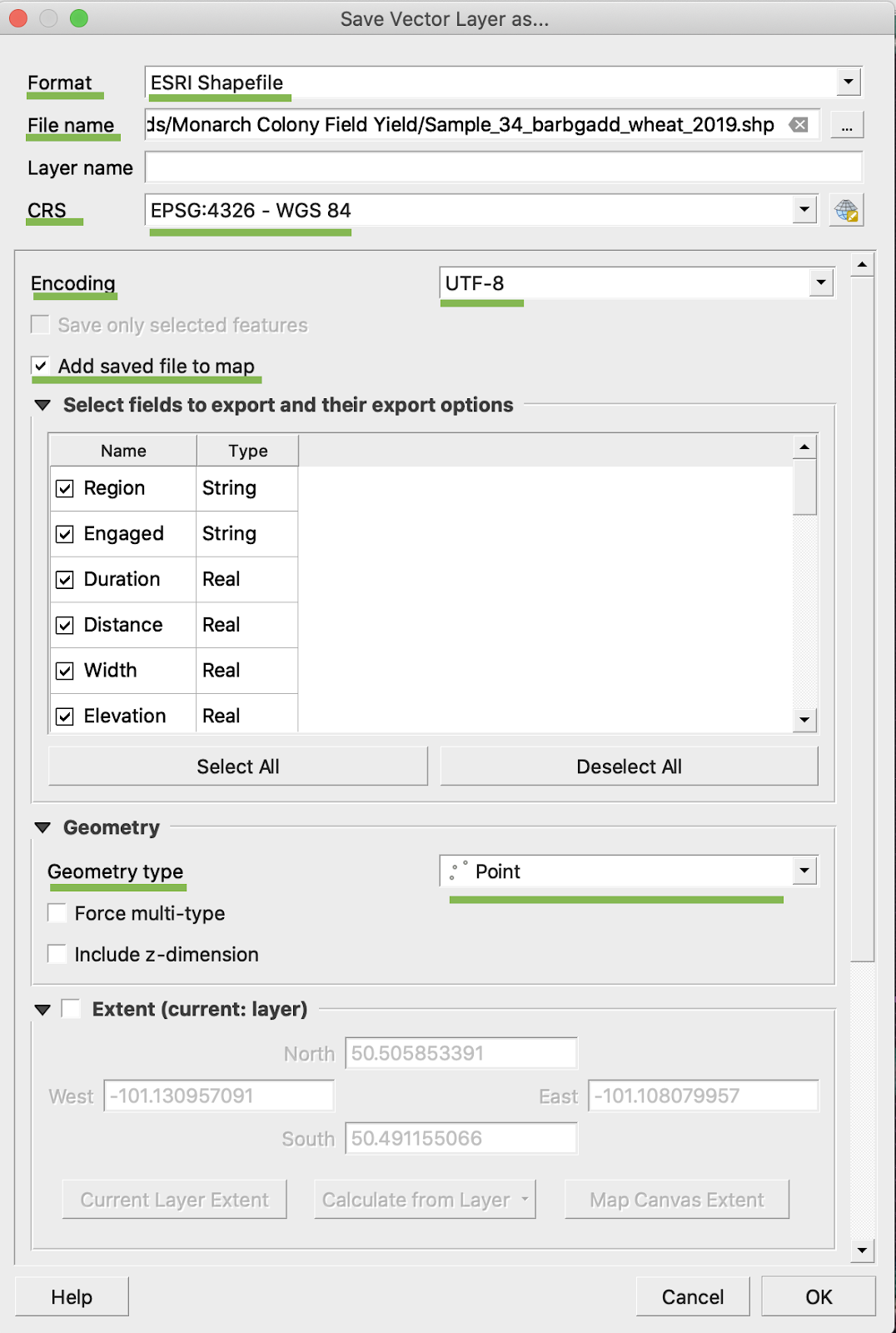
5. Kliknij OK
6. Zostaje utworzony dodatkowy plik shapefile z tymi samymi danymi plonu. Plik projekcji (.prj) został dodany.
\
### PRZELICZENIE NA BU/AC
1. Kliknij prawym przyciskiem myszy na pliku shapefile i wybierz Otwórz tabelę atrybutów
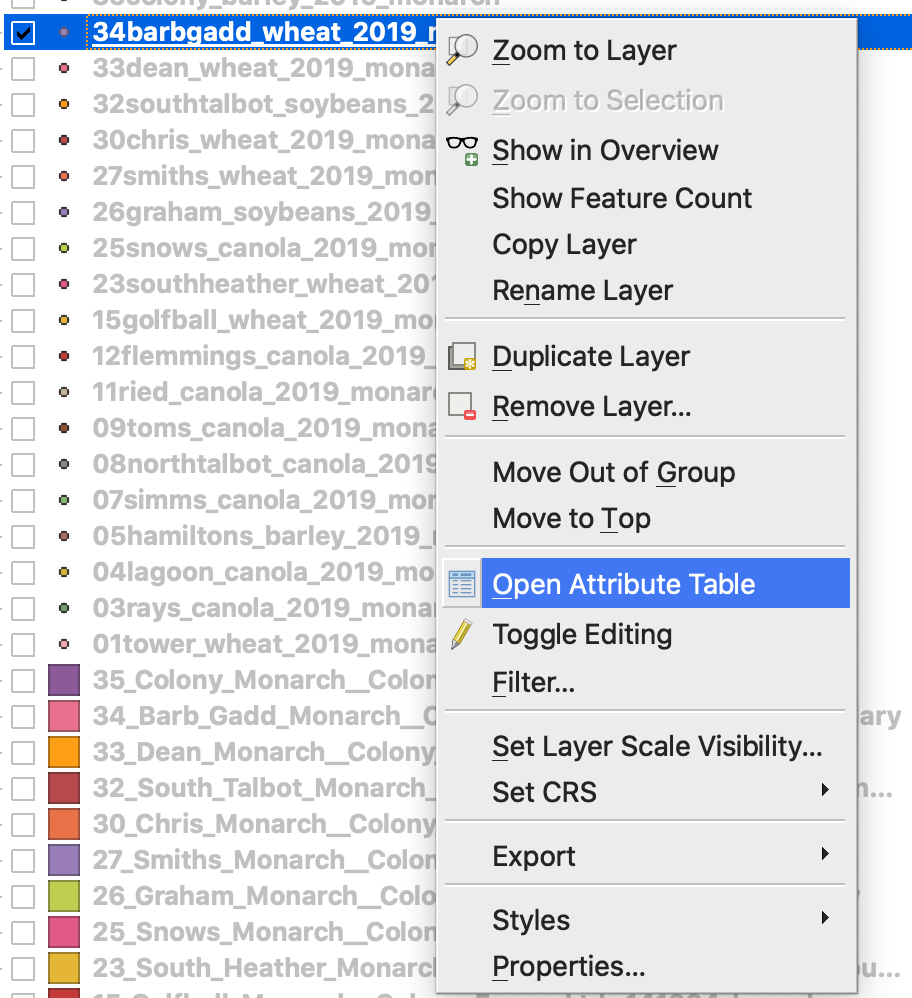
2. Kliknij Otwórz kalkulator pól
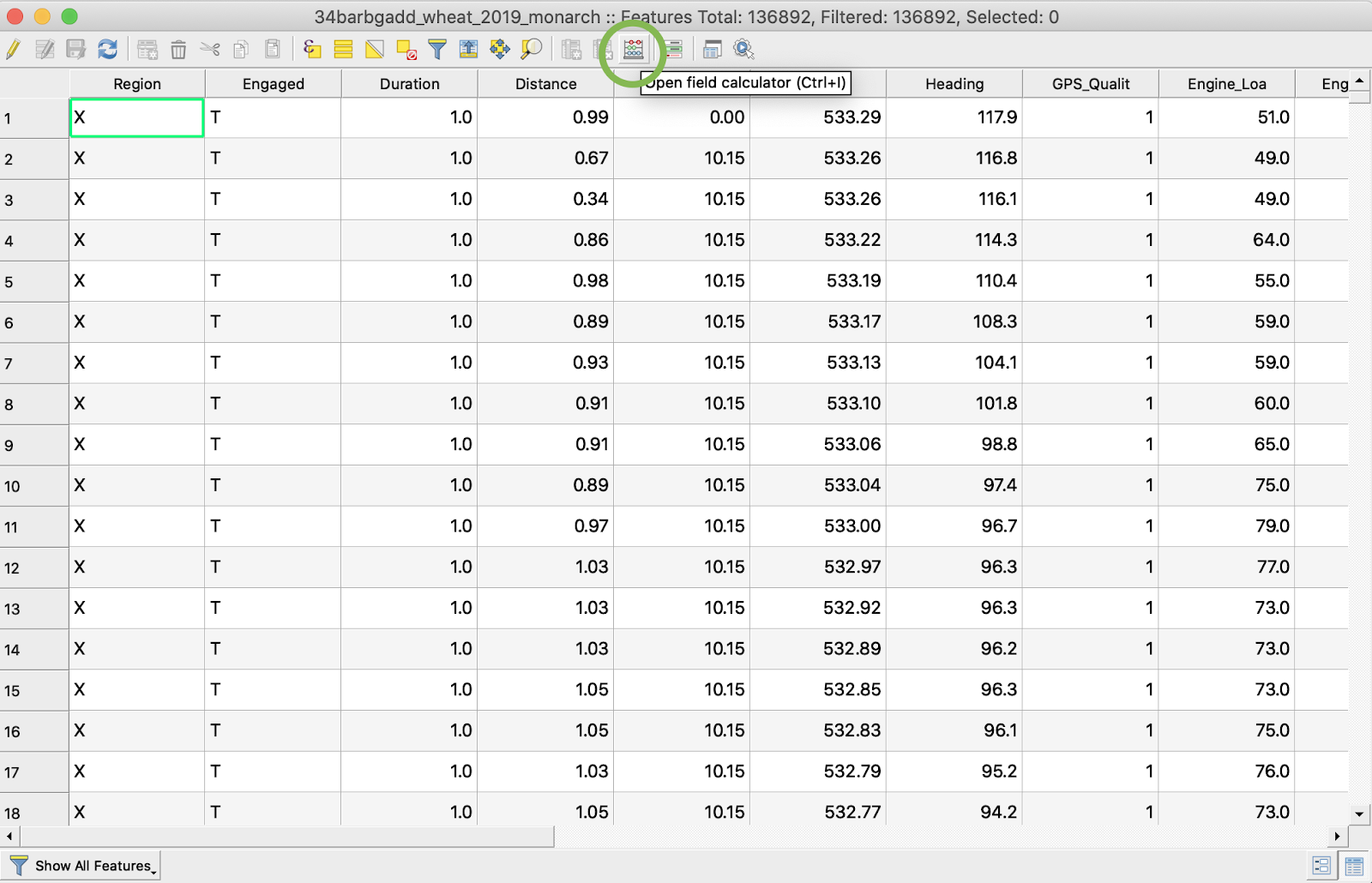
3. Utwórz nowe pole
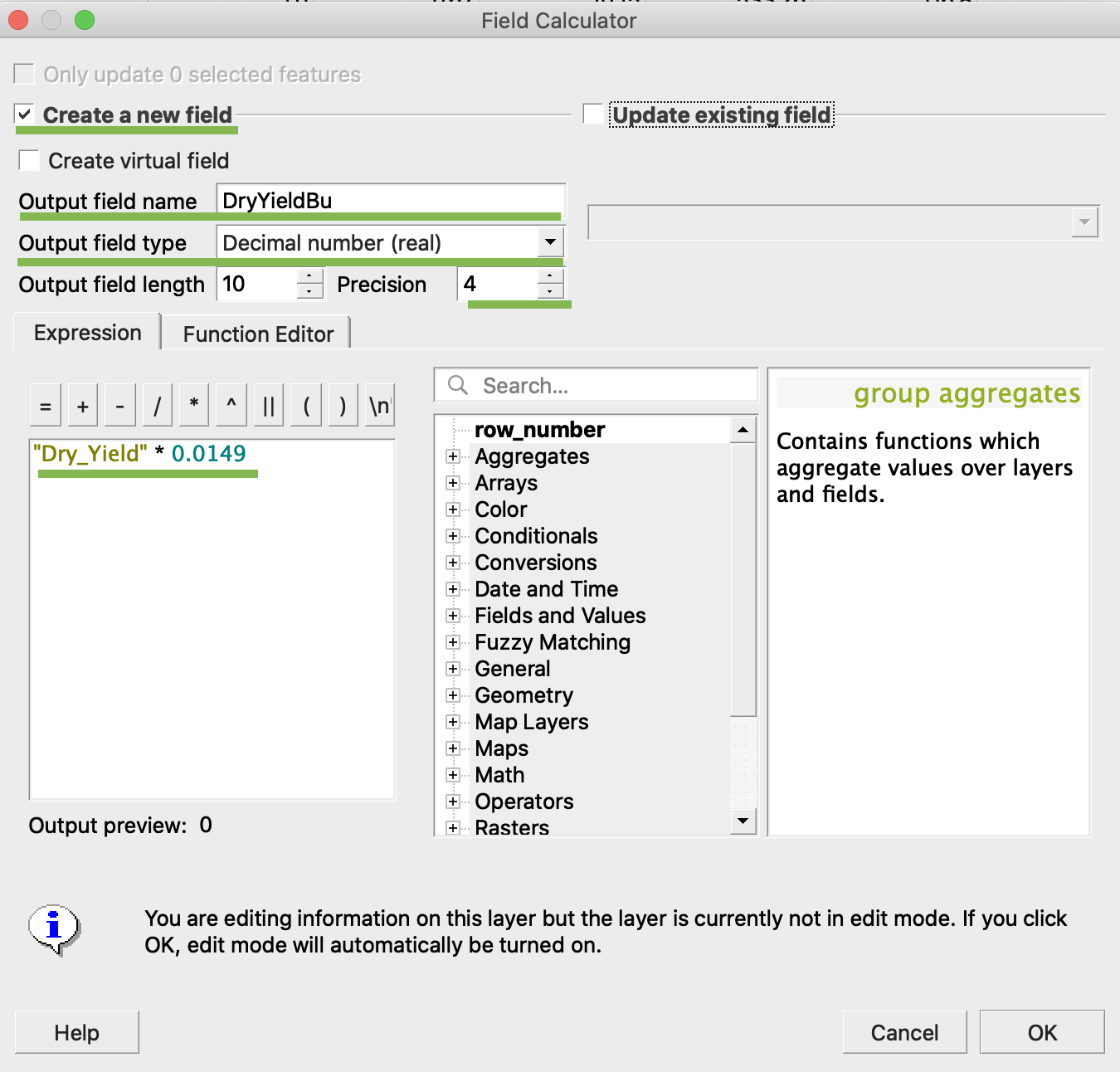
4. 1. Zaznacz Utwórz nowe pole
2. Wprowadź nazwę pola wyjściowego -> DryYieldBu
3. Wybierz typ pola wyjściowego -> Liczba dziesiętna (rzeczywista)
4. Zmień precyzję -> 4
5. Wprowadź regułę przeliczenia kg/ha na bu/ac -> "Dry\_Yield" \* 0.0149
4. Kliknij OK
5. W tabeli pojawił się dodatkowy atrybut DryYieldBu
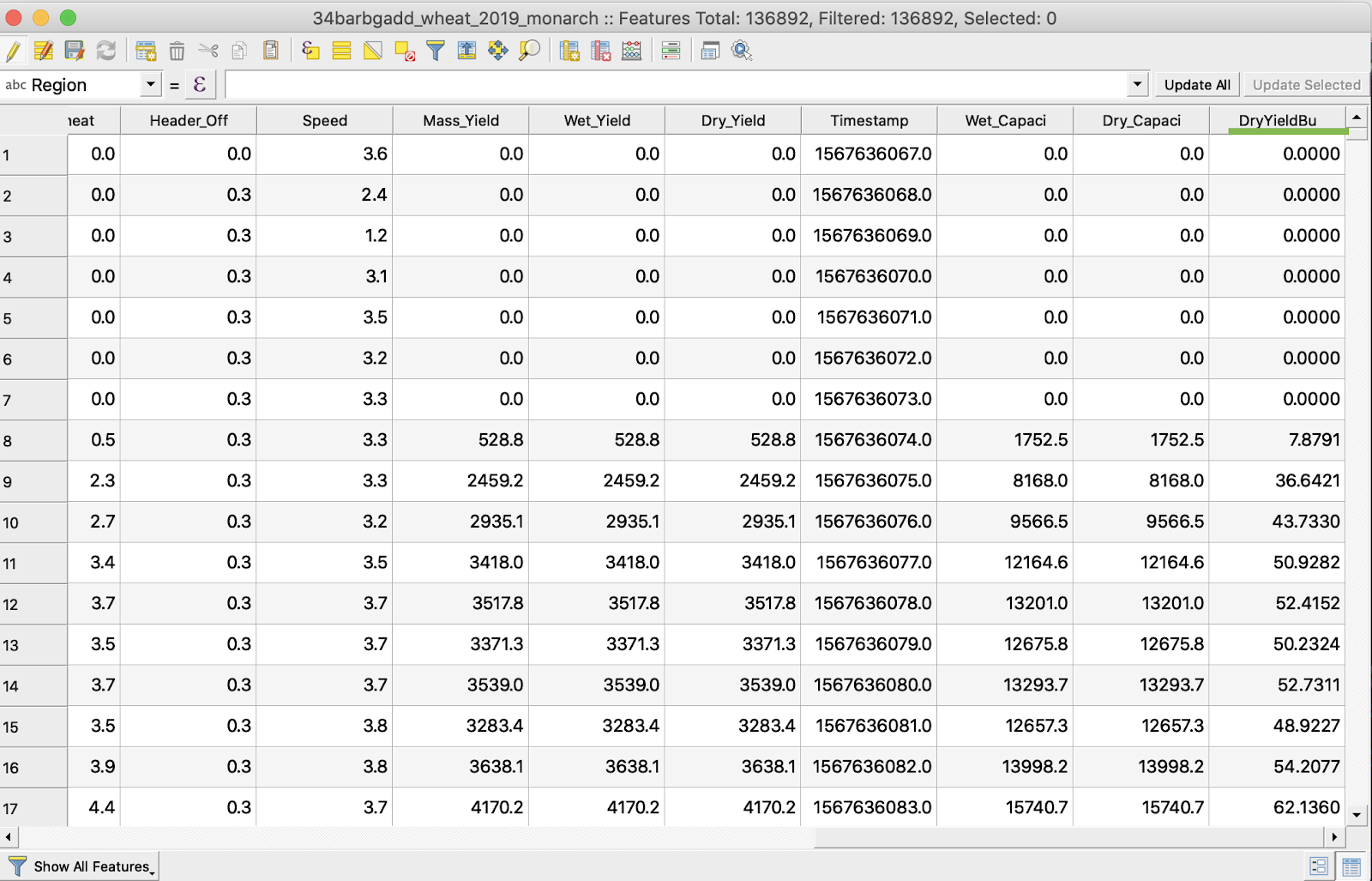
6. Zapisz zmiany
7. 1. Kliknij prawym przyciskiem myszy na interesującym pliku shapefile
2. Wybierz Przełącz edycję
\
\
\
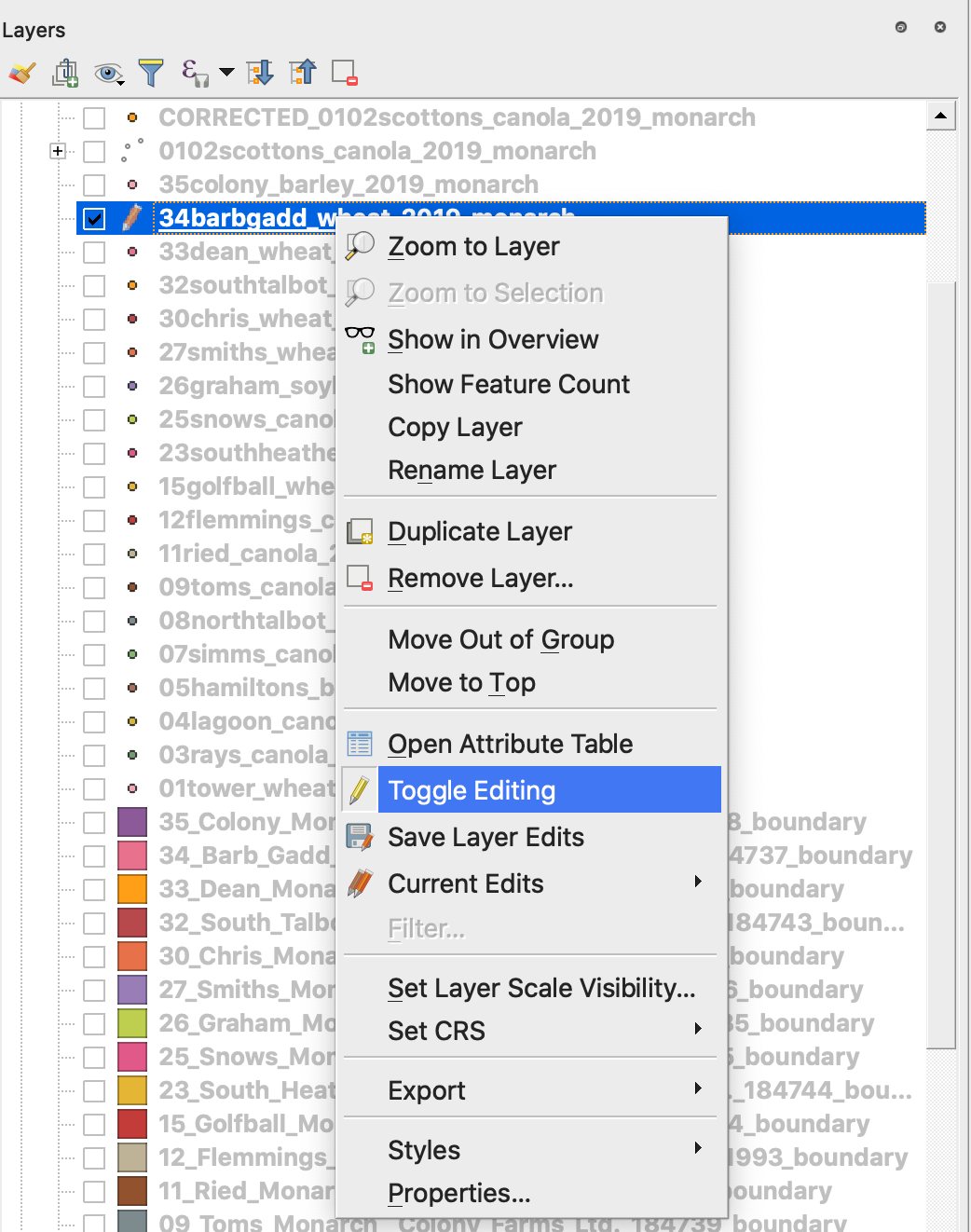
7. Potwierdź zapisanie zmian
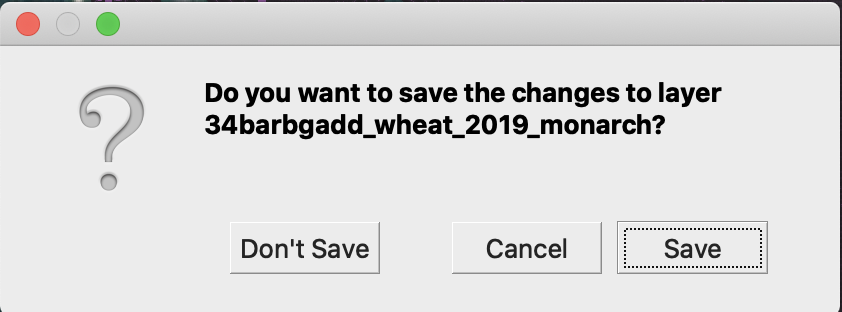
Interesujący plik shapefile nie jest już oznaczony ołówkiem. Dane w pliku shapefile zostały zaktualizowane.
---
# Agent Instructions
This documentation is published with GitBook. GitBook is the documentation platform designed so that both humans and AI agents can read, navigate, and reason over technical content effectively. Learn more at gitbook.com.
## Querying This Documentation
If you need additional information that is not directly available in this page, you can query the documentation by asking a question.
Perform an HTTP GET request on the following URL with the `ask` and `goal` query parameters:
```
GET https://docs.geopard.tech/geopard-tutorials/pl/szybkie-wskazowki-gis/qgis-operacje-na-danych-plonow.md?ask=&goal=
```
`ask` is the immediate question: it should be specific, self-contained, and written in natural language.
`goal` is what the user is ultimately trying to achieve, the reason they need the answer. Sharing it helps GitBook give you a better, more relevant answer. A goal is most helpful when it describes the outcome the user wants rather than restating the question. For example, with `ask=how do I create an API token`, a goal like `automate deployments from our CI pipeline` lets GitBook tailor the answer to that use case.
The response will contain a direct answer to the question and relevant excerpts and sources from the documentation.
Use this mechanism when the answer is not explicitly present in the current page, you need clarification or additional context, or you want to retrieve related documentation sections.