> For the complete documentation index, see [llms.txt](https://docs.geopard.tech/geopard-tutorials/llms.txt). Markdown versions of documentation pages are available by appending `.md` to page URLs; this page is available as [Markdown](https://docs.geopard.tech/geopard-tutorials/pl/szybkie-wskazowki-gis/qgis-konwertuj-csv-do-shp.md).
# QGIS: Konwertuj CSV do SHP
Konwertuj dane punktowe CSV na shapefile w QGIS do importu do GeoPard i użycia w GIS.
Samouczek pomaga przekonwertować CSV do SHP (plik shapefile). Poniżej znajdują się kroki, jak to zrobić za pomocą [QGIS](https://www.qgis.org/en/site/) oprogramowania desktopowego.
**WAŻNE**: Dane w formacie CSV muszą zawierać `długość geograficzną` i `szerokość geograficzną` kolumny, aby wykonać poprawne mapowanie georeferencji.
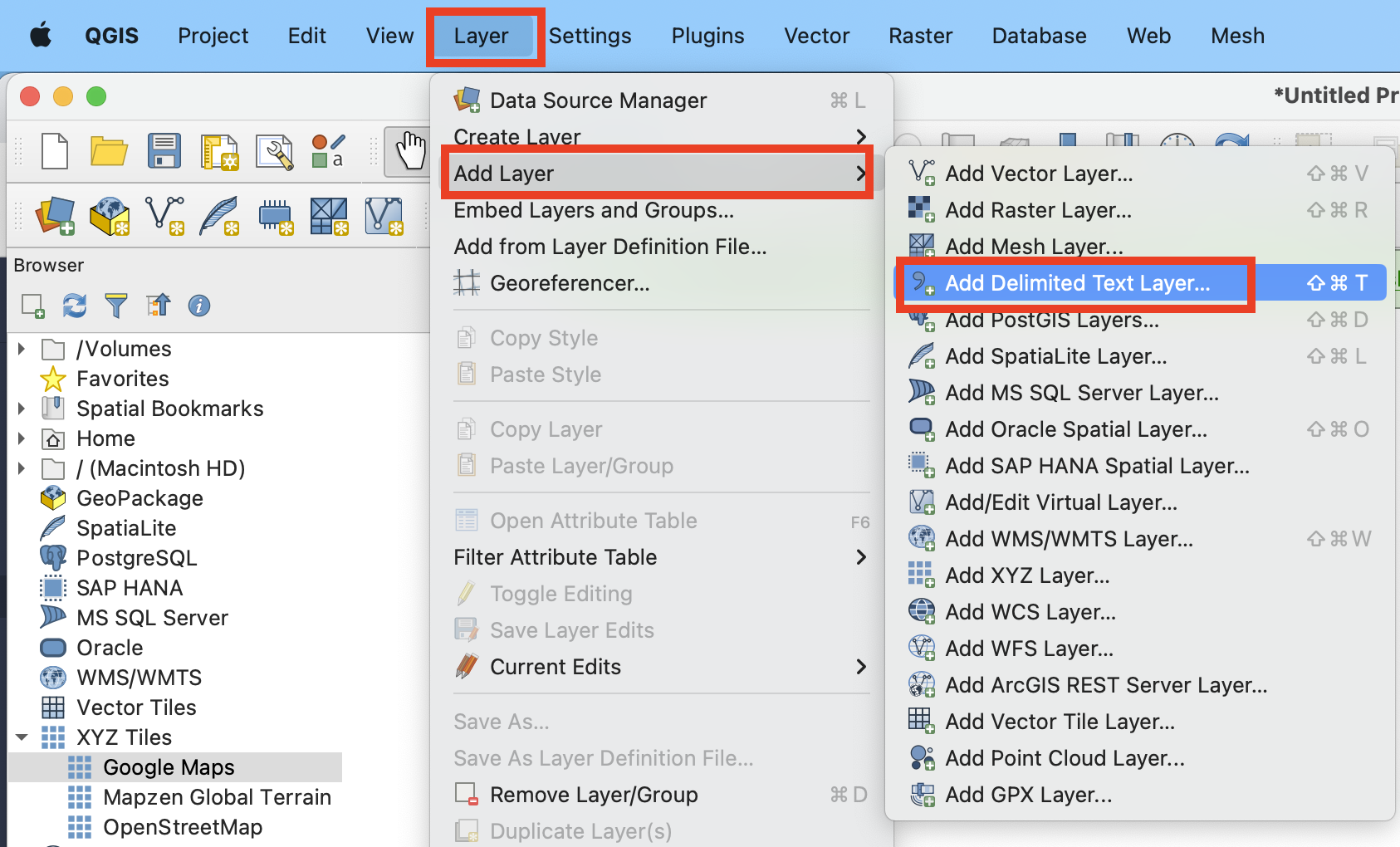
**KROK 1**: Rozpocznij proces importu przez "Warstwa" >> "Dodaj warstwę" >> "Dodaj warstwę tekstową rozdzielaną".
**KROK 2**: Skonfiguruj parametry importu i kliknij przycisk "Dodaj".
1. Określ ścieżkę do pliku CSV
2. Sprawdź separator kolumn, powinien być przecinkiem.
3. Sprawdź pierwszy wiersz. Zazwyczaj zawiera on nazwy atrybutów. Musi zostać wyłączony z parsowania.
4. Wybierz kolumny zbioru danych zawierające dane szerokości geograficznej (X) i długości geograficznej (Y).
5. Ustaw układ współrzędnych odniesienia. Zazwyczaj używa się ESPG:4326.
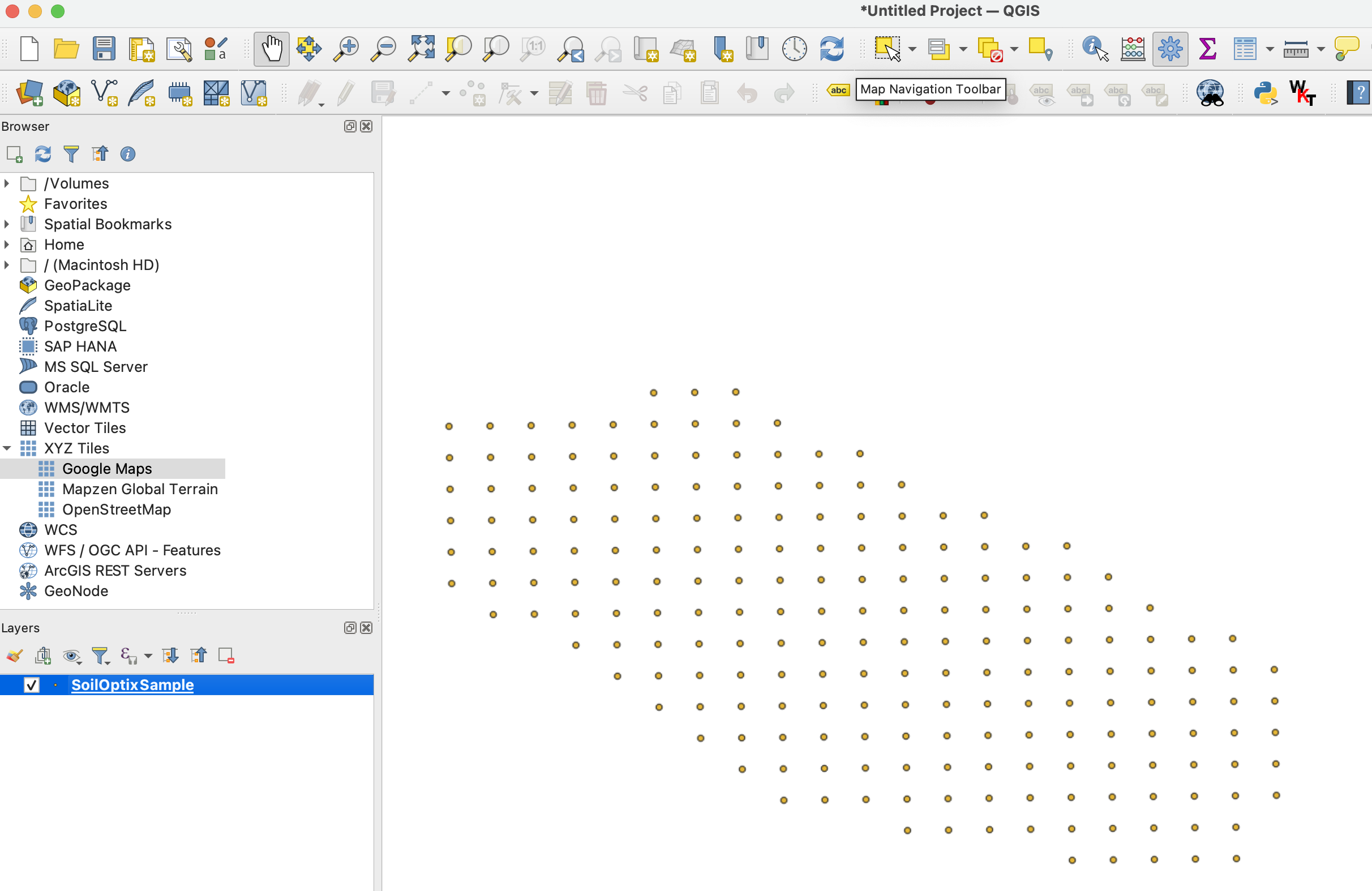
Oczekiwany wynik po **KROK 2** wygląda jak
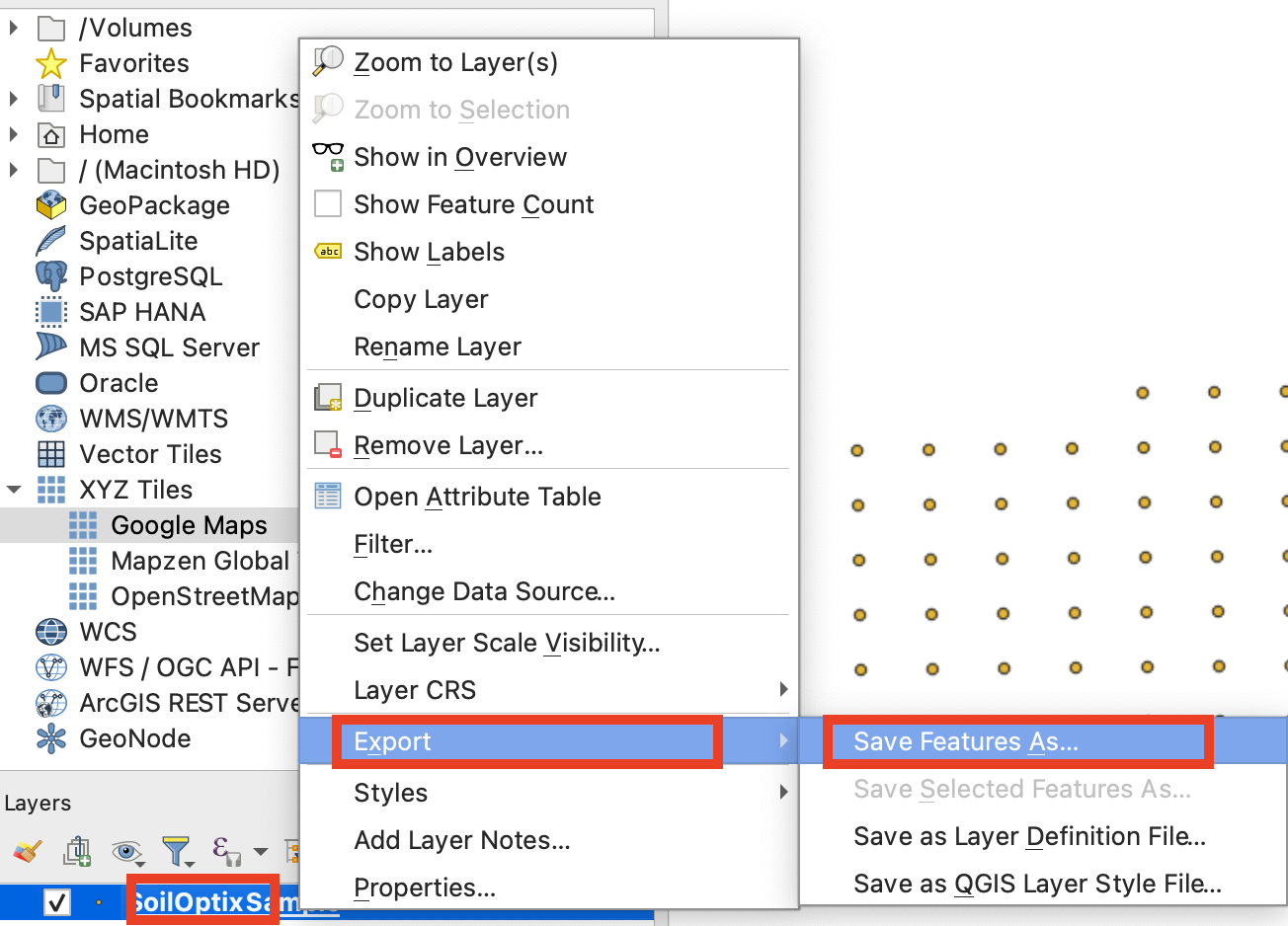
**KROK 3**: Uruchom eksport, klikając prawym przyciskiem myszy >> "Eksport" >> "Zapisz obiekty jako ..."
**KROK 4**: Skonfiguruj odpowiednie opcje eksportu i kliknij "Ok".
1. Ustaw ścieżkę eksportowanego pliku shapefile.
2. Ustaw układ współrzędnych odniesienia (CRS) na ESPG:4326, który jest akceptowany przez GeoPard.
---
# Agent Instructions
This documentation is published with GitBook. GitBook is the documentation platform designed so that both humans and AI agents can read, navigate, and reason over technical content effectively. Learn more at gitbook.com.
## Querying This Documentation
If you need additional information that is not directly available in this page, you can query the documentation by asking a question.
Perform an HTTP GET request on the following URL with the `ask` and `goal` query parameters:
```
GET https://docs.geopard.tech/geopard-tutorials/pl/szybkie-wskazowki-gis/qgis-konwertuj-csv-do-shp.md?ask=&goal=
```
`ask` is the immediate question: it should be specific, self-contained, and written in natural language.
`goal` is what the user is ultimately trying to achieve, the reason they need the answer. Sharing it helps GitBook give you a better, more relevant answer. A goal is most helpful when it describes the outcome the user wants rather than restating the question. For example, with `ask=how do I create an API token`, a goal like `automate deployments from our CI pipeline` lets GitBook tailor the answer to that use case.
The response will contain a direct answer to the question and relevant excerpts and sources from the documentation.
Use this mechanism when the answer is not explicitly present in the current page, you need clarification or additional context, or you want to retrieve related documentation sections.