> For the complete documentation index, see [llms.txt](https://docs.geopard.tech/geopard-tutorials/llms.txt). Markdown versions of documentation pages are available by appending `.md` to page URLs; this page is available as [Markdown](https://docs.geopard.tech/geopard-tutorials/pl/przewodnik-po-produkcie-aplikacja-webowa/zones-maps-and-analytics/using-data-classification.md).

# Korzystanie z klasyfikacji danych

Dowiedz się, jak metody klasyfikacji GeoPard kształtują mapy stref, w tym opcje AUTO, Natural Breaks, Equal Interval, Equal Count i Spatially Localized.

Klasyfikacja danych to kluczowy etap analizy i wizualizacji danych geograficznych. GeoPard oferuje kilka metod klasyfikacji, które pomagają użytkownikom skutecznie rozumieć i interpretować dane. Typowe opcje w GeoPard to klasyfikacja automatyczna, Natural Breaks, Equal Interval, Equal Count (Area) i klasyfikacja przestrzennie lokalizowana. Każda metoda sprawdza się w innym przypadku, jak opisano poniżej:

## Klasyfikacja AUTO

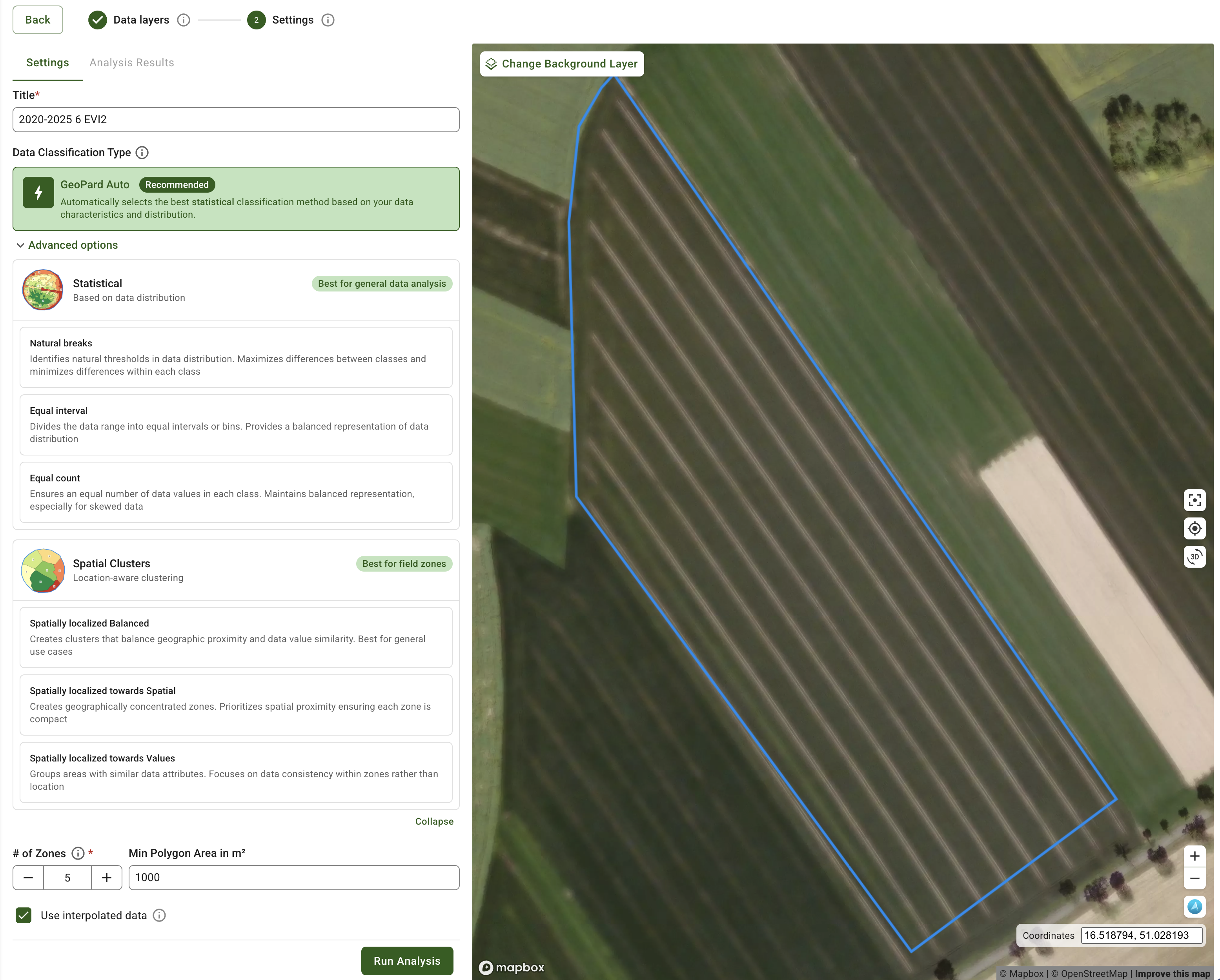
Klasyfikacja automatyczna dobiera odpowiednią metodę klasyfikacji **na podstawie rozkładu danych i powierzchni stref**. Dzięki niej szybciej uzyskasz użyteczną Mapę stref, poświęcając mniej czasu na metodę prób i błędów przy ręcznym porównywaniu metod klasyfikacji.

Ta opcja jest przydatna, gdy chcesz uzyskać dobry punkt wyjścia i zaoszczędzić czas podczas tworzenia mapy. Przed zapisaniem możesz sprawdzić wynik i dostosować pozostałe ustawienia stref.

<figure><img src="https://3832317038-files.gitbook.io/~/files/v0/b/gitbook-x-prod.appspot.com/o/spaces%2FYICBELdyAXXebKAzfLOR%2Fuploads%2F9w5QnaWrwVXAXPQTAw5L%2Fimage.png?alt=media&amp;token=b4c57f60-c506-4454-ab3e-e0525235975f" alt=""><figcaption><p>Klasyfikacja AUTO</p></figcaption></figure>

## 1. Klasyfikacja Natural Breaks

Klasyfikacja Natural Breaks wyznacza „naturalne” progi lub punkty podziału w rozkładzie danych, aby utworzyć wyraźne grupy. Maksymalizuje różnice między klasami i minimalizuje różnice wewnątrz każdej klasy. Natural Breaks sprawdza się w przypadku danych o wyraźnych wzorcach lub skupiskach, ułatwiając ich eksplorację i analizę.

<figure><img src="https://3832317038-files.gitbook.io/~/files/v0/b/gitbook-x-prod.appspot.com/o/spaces%2FYICBELdyAXXebKAzfLOR%2Fuploads%2FQzmD8cm9fyq0vTDYwxvq%2Fimage.png?alt=media&amp;token=4cf3e432-cbe6-459b-8fd6-75e7cb540024" alt=""><figcaption><p>Klasyfikacja Natural Breaks</p></figcaption></figure>

## 2. Klasyfikacja Equal Interval

Klasyfikacja Equal Interval dzieli zakres danych na równe przedziały. Zapewnia zrównoważone odwzorowanie rozkładu danych, ułatwiając interpretację i porównywanie wartości w każdym przedziale. Equal Interval sprawdza się w przypadku danych rozłożonych równomiernie, bez wyraźnych wzorców.

<figure><img src="https://3832317038-files.gitbook.io/~/files/v0/b/gitbook-x-prod.appspot.com/o/spaces%2FYICBELdyAXXebKAzfLOR%2Fuploads%2FkOZpBpxYxxyhGVbicPLO%2Fimage.png?alt=media&amp;token=0f1211c8-2ac2-4786-a0e8-ed8ae7ffd843" alt=""><figcaption><p>Klasyfikacja Equal Interval</p></figcaption></figure>

## 3. Klasyfikacja Equal Count (Area)

Klasyfikacja Equal Count zapewnia taką samą liczbę wartości danych w każdej klasie. Pozwala zachować zrównoważone odwzorowanie, zwłaszcza w przypadku danych o skośnym lub nierównomiernym rozkładzie. Equal Count umożliwia rzetelne porównywanie obszarów lub regionów, zapewniając spójność analizy i wizualizacji.

Celem jest utworzenie stref o zbliżonej powierzchni, jednak zaokrąglanie i ulepszanie jakości stref mogą powodować niewielkie różnice. Dlatego użycie indeksów roślinności o większej szczegółowości, takich jak EVI2, MCARI1 lub WDRVI, pozwala uzyskać dokładniejsze wyniki. Ponadto [końcowe geometrie stref są dopracowywane w celu poprawy dokładności](https://geopard.tech/blog/432ca9jhnt-zones-quality/).

<figure><img src="https://3832317038-files.gitbook.io/~/files/v0/b/gitbook-x-prod.appspot.com/o/spaces%2FYICBELdyAXXebKAzfLOR%2Fuploads%2FKimgcw9kK0ED2uGagkEM%2Fimage.png?alt=media&amp;token=31e7fd08-ecec-4253-ac0a-582edf368bdc" alt=""><figcaption><p>Klasyfikacja Equal Count (Area)</p></figcaption></figure>

## 4. Klasyfikacja przestrzennie lokalizowana

Klasyfikacja przestrzennie lokalizowana grupuje dane pod względem geograficznym, tworząc lokalne strefy. Stosuje się ją przede wszystkim do planowania stref pobierania próbek gleby, co pozwala sprawnie podzielić pola na łatwe do zarządzania obszary.

Aby zapewnić większą elastyczność, klasyfikacja przestrzennie lokalizowana oferuje trzy opcje: **W kierunku przestrzennym**, **W kierunku wartości**, oraz **Zrównoważona**.

### 4.1. Opcja Zrównoważona klasyfikacji przestrzennie lokalizowanej

Opcja **Zrównoważona** stanowi kompromis między opcjami **W kierunku przestrzennym** i **W kierunku wartości**. Tworzy Mapę stref z klastrami, które równoważą bliskość geograficzną i podobieństwo wartości danych. To podejście sprawdza się, gdy ważne są zarówno zwartość przestrzenna, jak i spójność danych.

<figure><img src="https://3832317038-files.gitbook.io/~/files/v0/b/gitbook-x-prod.appspot.com/o/spaces%2FYICBELdyAXXebKAzfLOR%2Fuploads%2FHkWvnjWzBOiljEnXQOhU%2Fimage.png?alt=media&amp;token=c5bd0315-ed78-4638-b219-3dac4abde057" alt=""><figcaption><p>Klasyfikacja przestrzennie lokalizowana (opcja Zrównoważona)</p></figcaption></figure>

### 4.2. Opcja W kierunku wartości klasyfikacji przestrzennie lokalizowanej

Opcja **W kierunku wartości** klasyfikacji przestrzennie lokalizowanej tworzy strefy grupowane według wartości danych, a nie bliskości geograficznej. Łączy obszary o podobnych cechach, takich jak roślinność lub jakość gleby, tworząc Mapę stref, w której najważniejsza jest spójność danych w obrębie każdej strefy.

<figure><img src="https://3832317038-files.gitbook.io/~/files/v0/b/gitbook-x-prod.appspot.com/o/spaces%2FYICBELdyAXXebKAzfLOR%2Fuploads%2FF7h0AB4cF7xbWCmA7PmK%2Fimage.png?alt=media&amp;token=5e9d6b86-5f7c-4acf-9990-e4c2a7a746c1" alt=""><figcaption><p>Klasyfikacja przestrzennie lokalizowana (opcja W kierunku wartości)</p></figcaption></figure>

### 4.3. Opcja W kierunku przestrzennym klasyfikacji przestrzennie lokalizowanej

Opcja **W kierunku przestrzennym** klasyfikacji przestrzennie lokalizowanej skupia się na tworzeniu stref o większym skupieniu geograficznym. Tworzy Mapę stref z klastrami, w których priorytetem jest bliskość, dzięki czemu każda strefa pozostaje zwarta przestrzennie. To rozwiązanie sprawdza się, gdy najważniejsze jest położenie, na przykład w logistyce lub przy pobieraniu próbek w terenie.

<figure><img src="https://3832317038-files.gitbook.io/~/files/v0/b/gitbook-x-prod.appspot.com/o/spaces%2FYICBELdyAXXebKAzfLOR%2Fuploads%2FDh2CT0aMwFrdBdPSDhjg%2Fimage.png?alt=media&amp;token=808f32ce-22c6-4baf-8370-5b65177ea3bd" alt=""><figcaption><p>Klasyfikacja przestrzennie lokalizowana (opcja W kierunku przestrzennym)</p></figcaption></figure>


---

# Agent Instructions
This documentation is published with GitBook. GitBook is the documentation platform designed so that both humans and AI agents can read, navigate, and reason over technical content effectively. Learn more at gitbook.com.

## Querying This Documentation
If you need additional information that is not directly available in this page, you can query the documentation by asking a question.

Perform an HTTP GET request on the following URL with the `ask` and `goal` query parameters:

```
GET https://docs.geopard.tech/geopard-tutorials/pl/przewodnik-po-produkcie-aplikacja-webowa/zones-maps-and-analytics/using-data-classification.md?ask=<question>&goal=<user_goal>
```

`ask` is the immediate question: it should be specific, self-contained, and written in natural language.
`goal` is what the user is ultimately trying to achieve, the reason they need the answer. Sharing it helps GitBook give you a better, more relevant answer. A goal is most helpful when it describes the outcome the user wants rather than restating the question. For example, with `ask=how do I create an API token`, a goal like `automate deployments from our CI pipeline` lets GitBook tailor the answer to that use case.

The response will contain a direct answer to the question and relevant excerpts and sources from the documentation.

Use this mechanism when the answer is not explicitly present in the current page, you need clarification or additional context, or you want to retrieve related documentation sections.
