> For the complete documentation index, see [llms.txt](https://docs.geopard.tech/geopard-tutorials/llms.txt). Markdown versions of documentation pages are available by appending `.md` to page URLs; this page is available as [Markdown](https://docs.geopard.tech/geopard-tutorials/pl/prezentacja-produktu-aplikacja-mobilna/praca-offline.md).
# Praca offline
Korzystaj z aplikacji mobilnej GeoPard offline i pracuj w terenie bez sygnału.
Praca w trybie offline
Zanim rozpoczniesz pracę z mobilną aplikacją GeoPard, zalecamy zapisanie danych logowania, aby nie mieć problemów z dostępem do aplikacji przy braku połączenia z siecią.
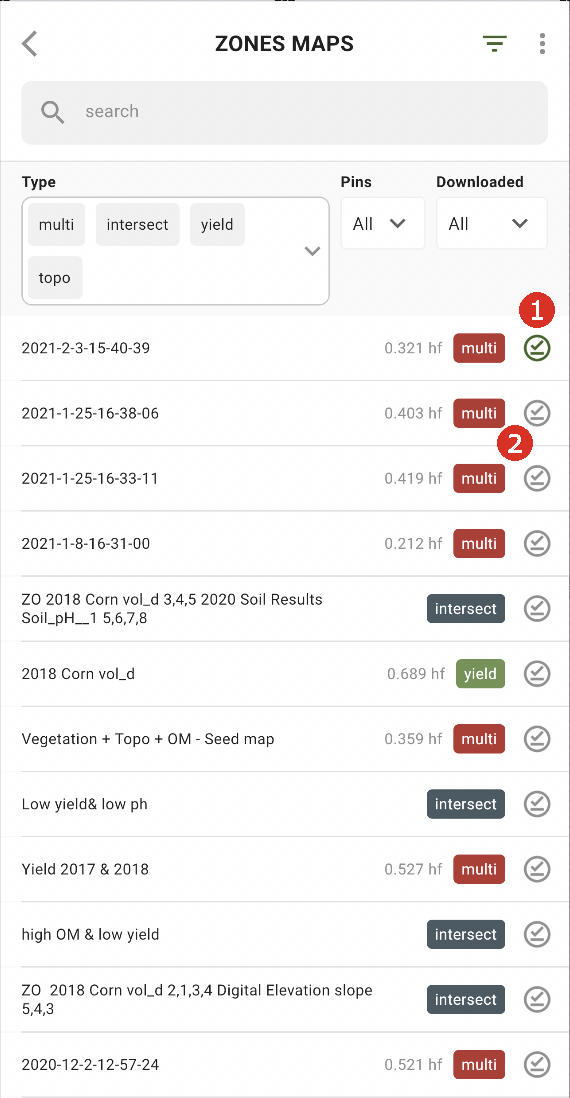
Aby móc pracować offline, musisz pobrać mapę stref na swój smartfon. Dotknij przycisku pobierania obok mapy stref, którą chcesz pobrać (2).
Gdy mapa zostanie pobrana na Twoje urządzenie, obok niej pojawi się zielony znacznik wyboru (1).
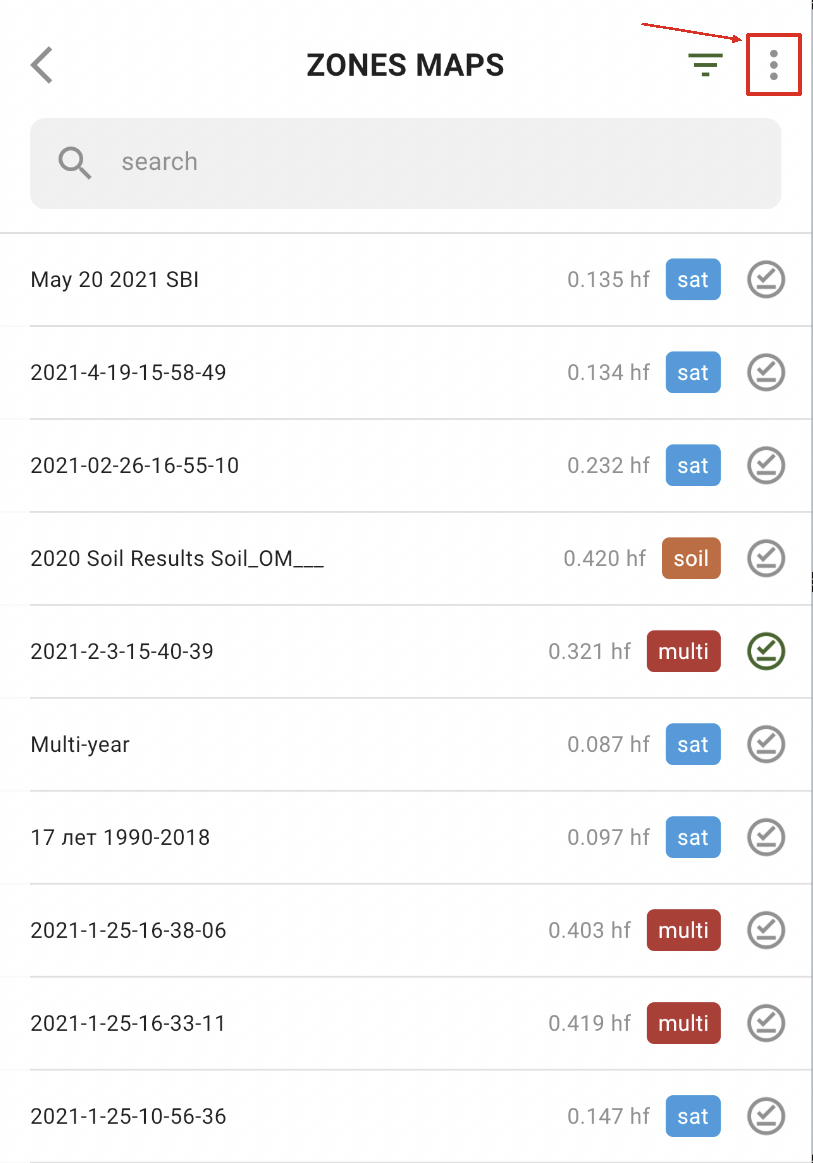
Aby pobrać wszystkie mapy stref naraz, dotknij opcji Więcej:
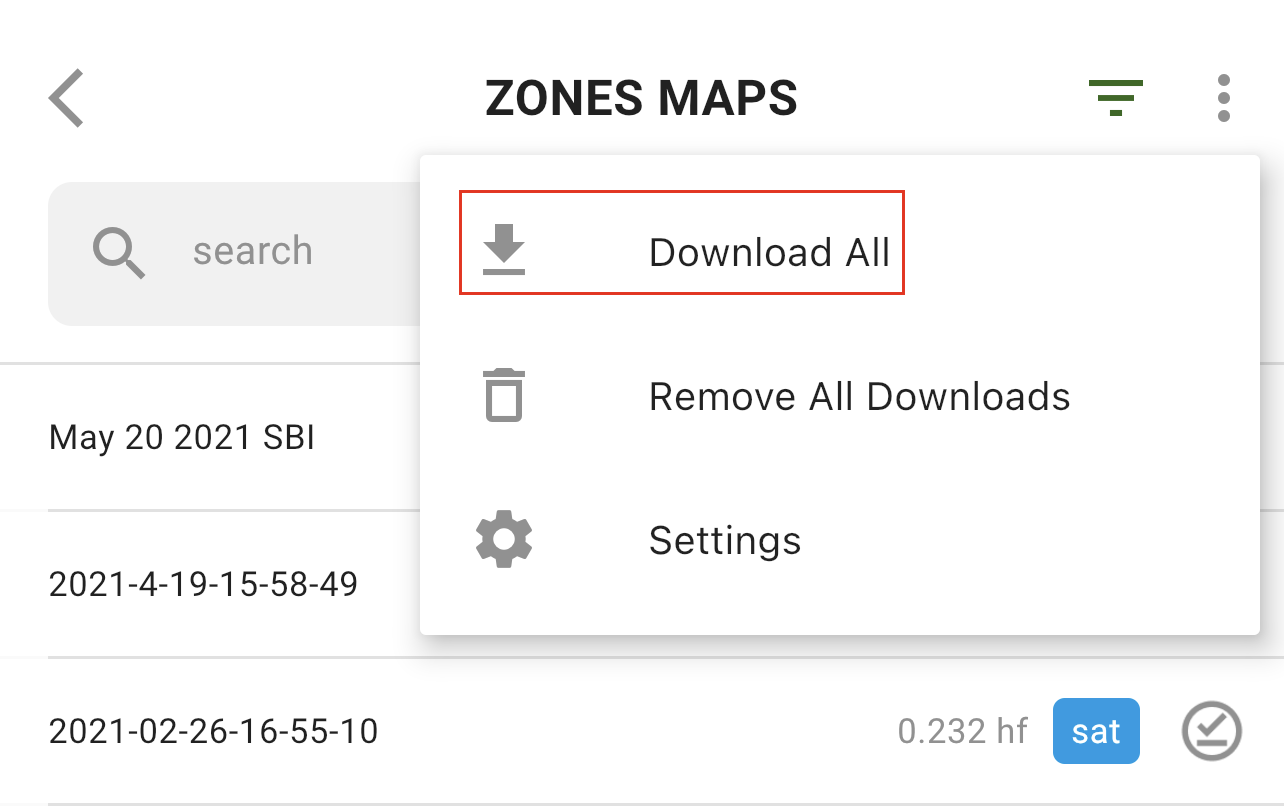
i wybierz opcję „Pobierz wszystko”:
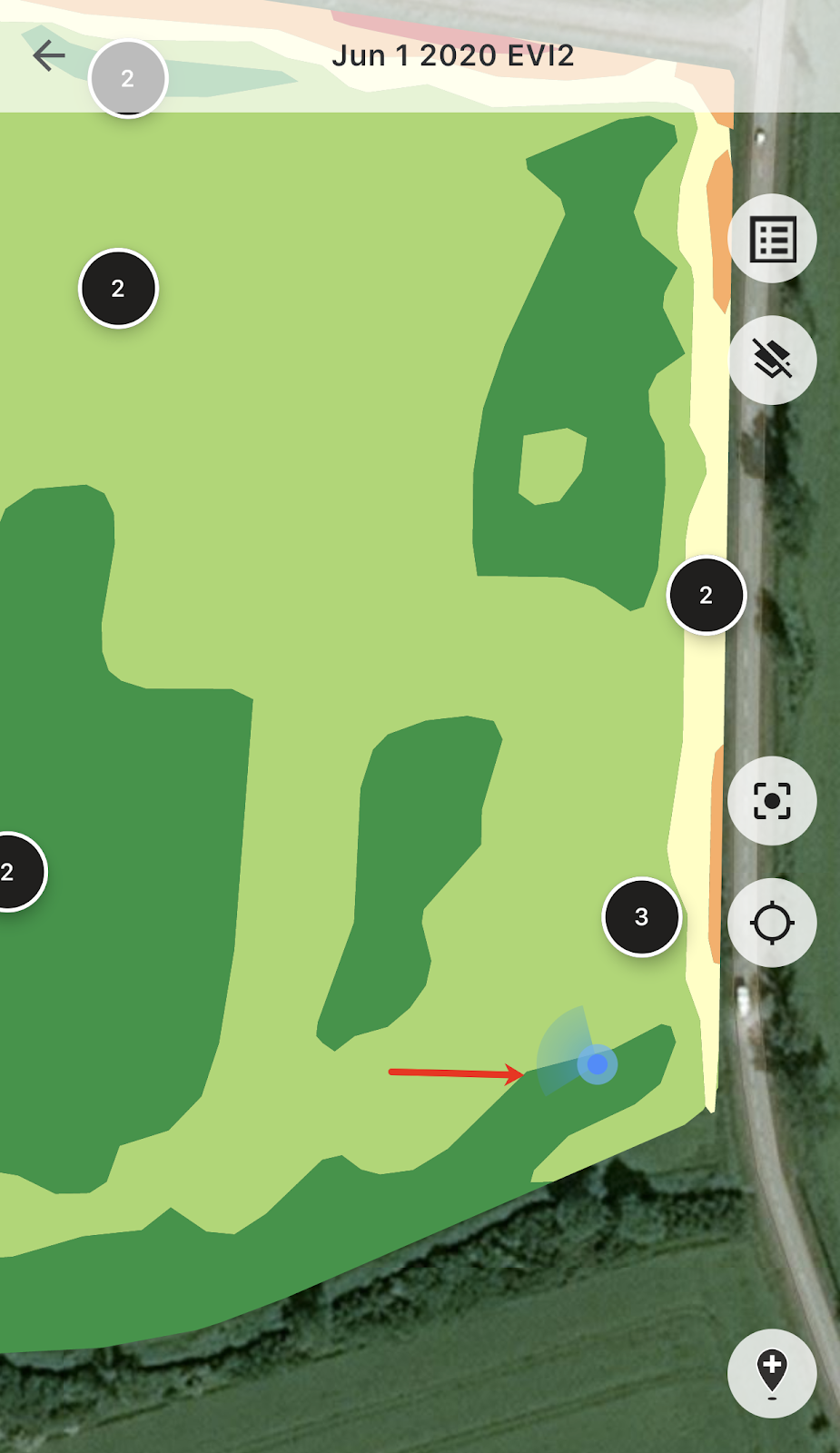
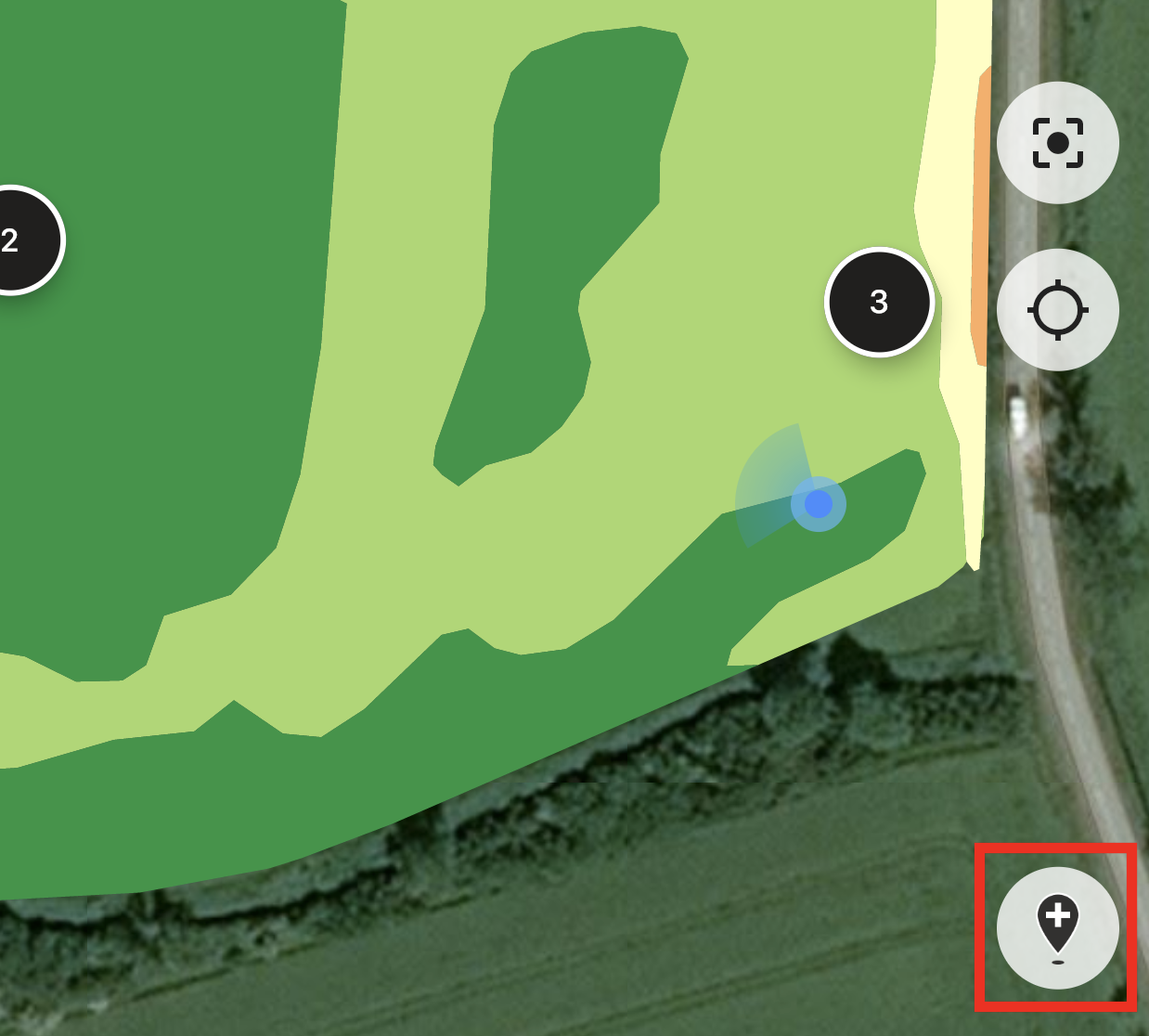
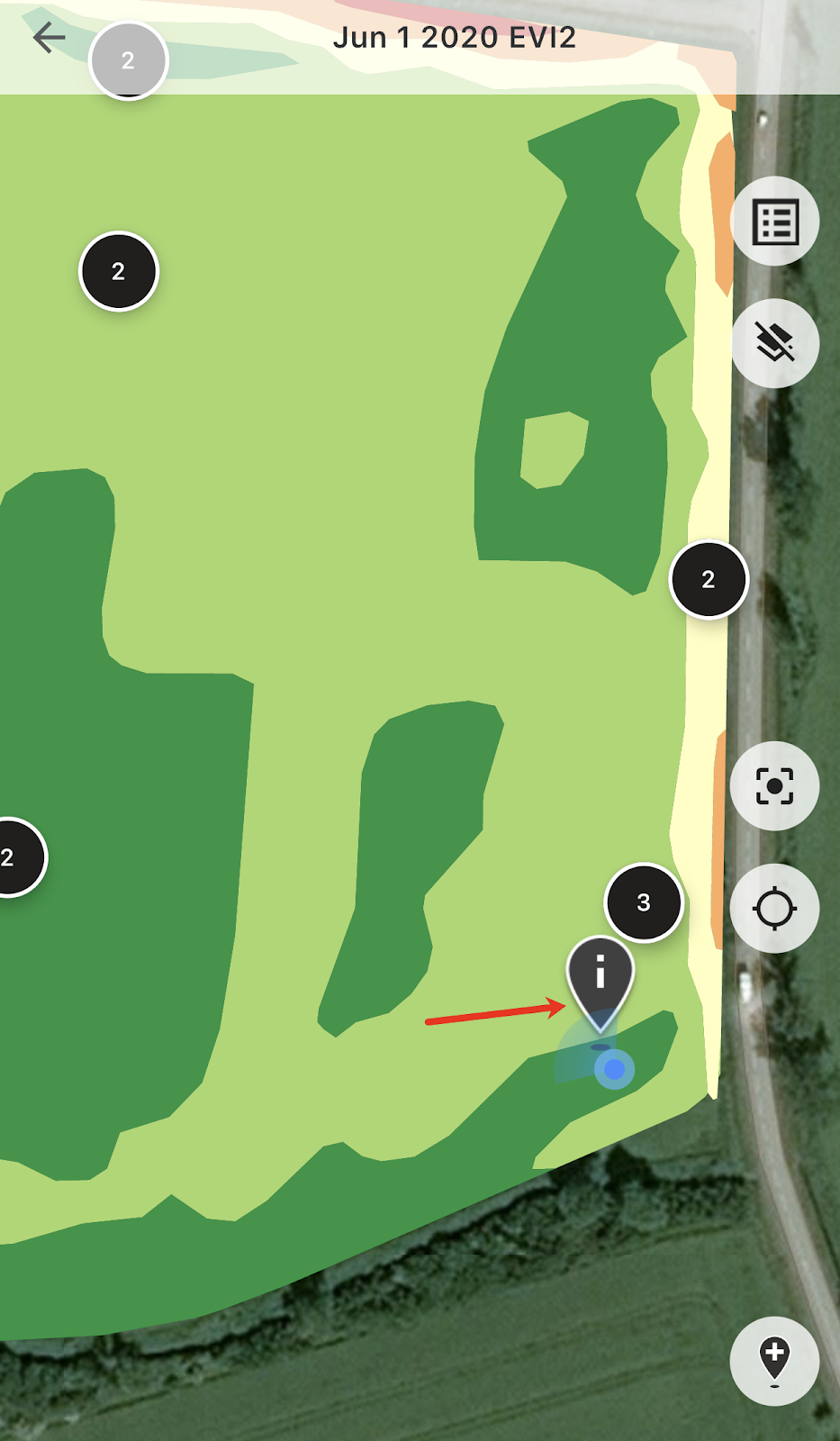
Gdy znajdziesz się w polu, możesz śledzić swoją lokalizację i widzieć kierunek swojego przemieszczania się.
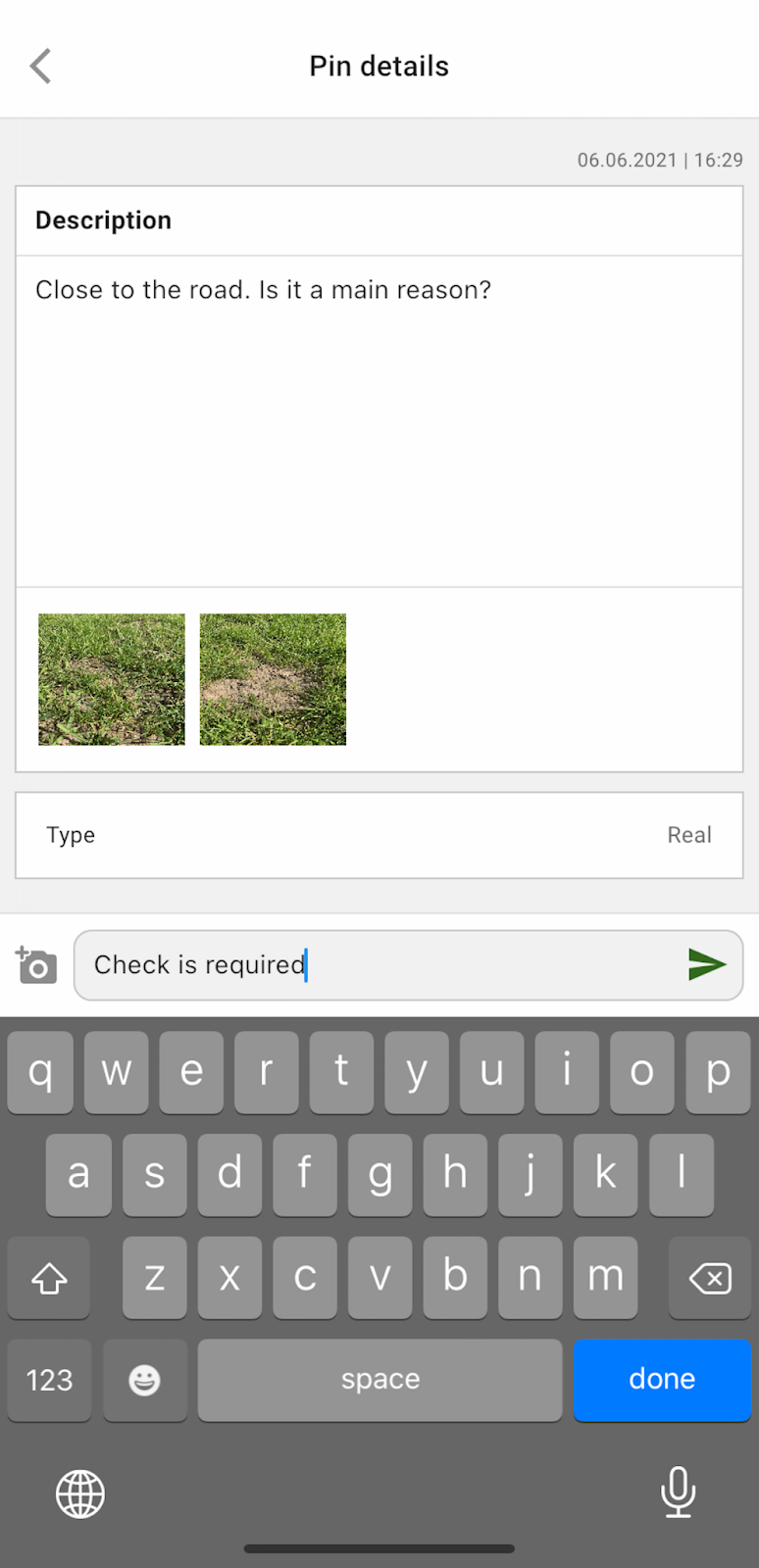
Możesz dotknąć dowolnej z zaplanowanych pinezek i dodać/edytować komentarze.
Albo jeśli zauważysz coś, co wymaga uwagi (anomalię lub nieprawidłową granicę pola), dotknij przycisku Dodaj nową pinezkę.
Wpisz swoje komentarze i dotknij przycisku „Zapisz”, aby dodać nową pinezkę do mapy stref.
Pinezki dodawane za pomocą urządzenia mobilnego mają inną ikonę niż zaplanowane pinezki dodawane w aplikacji webowej.
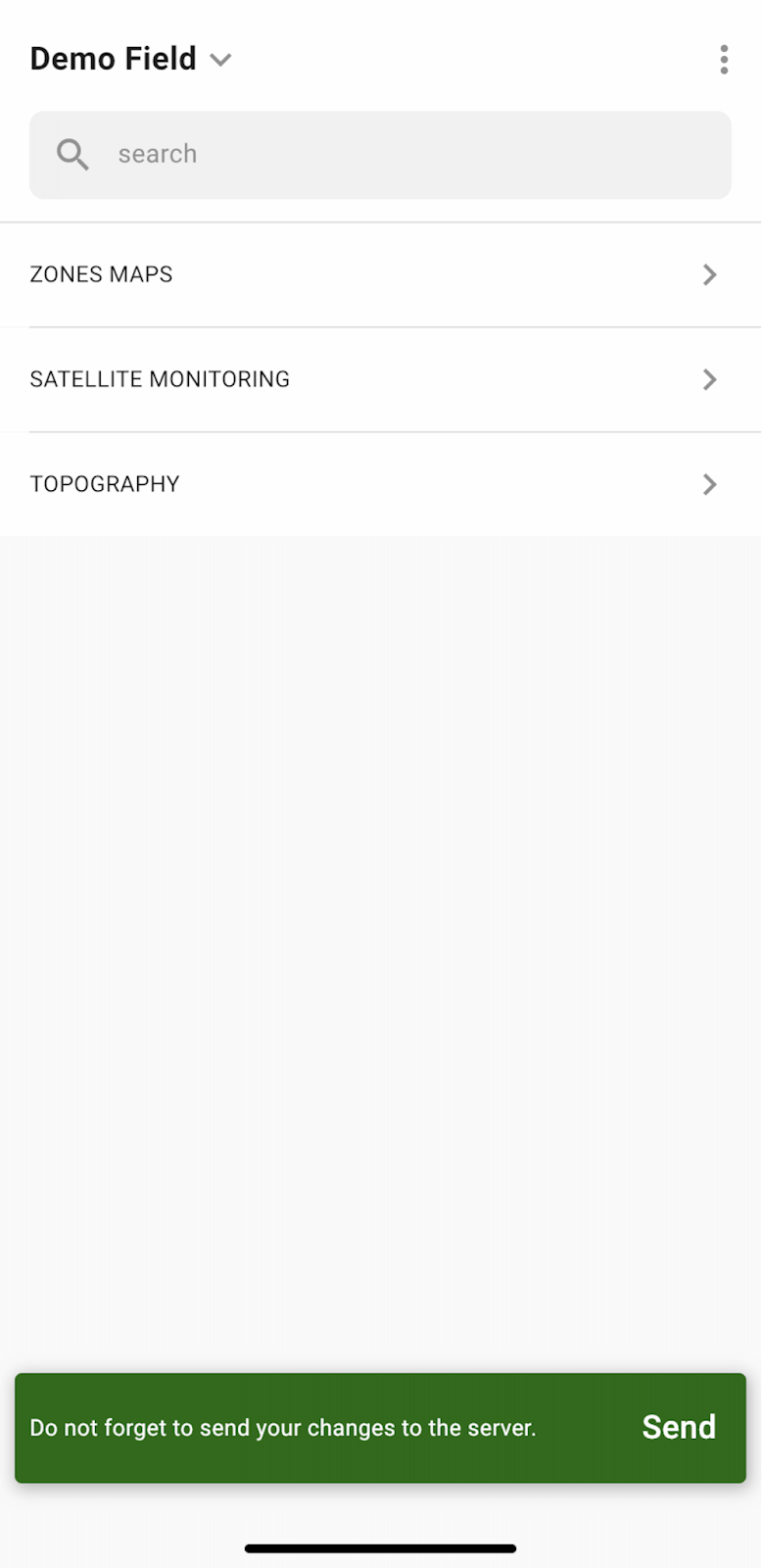
Po zakończeniu pracy w polu i dodaniu/edytowaniu pinezek zobaczysz powiadomienie z prośbą o przesłanie zmian na serwer. A w przypadku pracy offline pojawi się monit o wysłanie zmian po połączeniu z siecią.
Dotknij „Wyślij”, aby zsynchronizować swoje zmiany z serwerem.
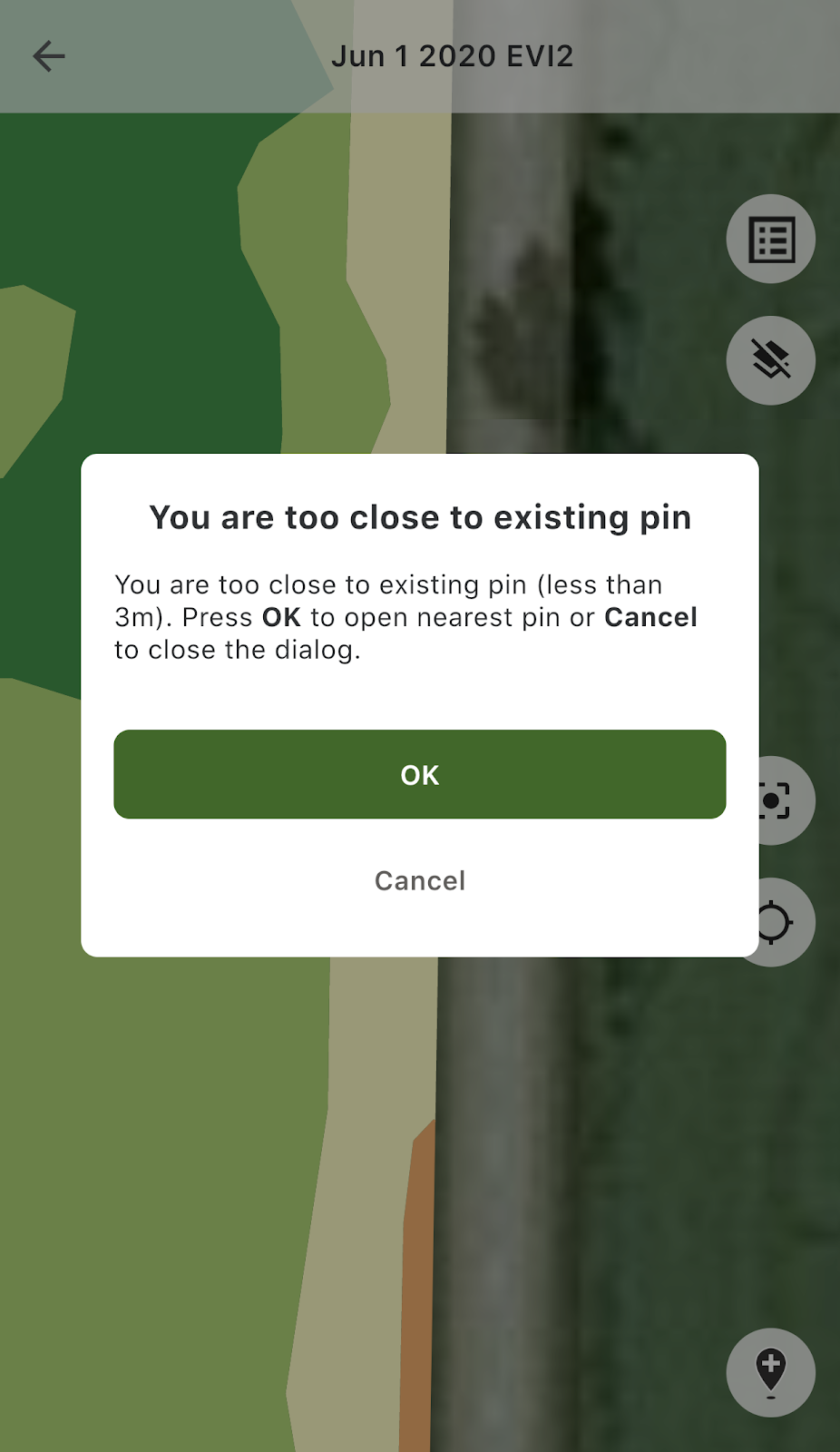
Jeśli znajdujesz się blisko istniejącej pinezki i próbujesz dodać nową pinezkę, zobaczysz następujący komunikat:
W takim przypadku możesz dotknąć „OK”, aby otworzyć najbliższą pinezkę, albo „Anuluj”, aby zamknąć wyskakujące okno.
---
# Agent Instructions
This documentation is published with GitBook. GitBook is the documentation platform designed so that both humans and AI agents can read, navigate, and reason over technical content effectively. Learn more at gitbook.com.
## Querying This Documentation
If you need additional information that is not directly available in this page, you can query the documentation dynamically by asking a question.
Perform an HTTP GET request on the current page URL with the `ask` query parameter, and the optional `goal` query parameter:
```
GET https://docs.geopard.tech/geopard-tutorials/pl/prezentacja-produktu-aplikacja-mobilna/praca-offline.md?ask=&goal=
```
`ask` is the immediate question: it should be specific, self-contained, and written in natural language.
`goal` is optional and describes the broader end goal you are ultimately trying to accomplish on behalf of the user. GitBook uses it to tailor the answer towards what is most useful for that goal.
The response will contain a direct answer to the question and relevant excerpts and sources from the documentation.
Use this mechanism when the answer is not explicitly present in the current page, you need clarification or additional context, or you want to retrieve related documentation sections.