> For the complete documentation index, see [llms.txt](https://docs.geopard.tech/geopard-tutorials/llms.txt). Markdown versions of documentation pages are available by appending `.md` to page URLs; this page is available as [Markdown](https://docs.geopard.tech/geopard-tutorials/pl/dziennik-zmian-i-wydania-produktu/wydanie-web-i-mobile-pazdziernik-2026.md).
# Wydanie Web i Mobile — październik 2026
Przypisywanie dawek uwzględnia limity Min i Max, Raport Plonu zyskuje sterowanie strefami i udostępnialne linki, a strona John Deere jasno pokazuje, co się synchronizuje.
## Przebudowana strona integracji John Deere
Strona integracji John Deere została przebudowana. Możesz zobaczyć **co przepływa między GeoPard a John Deere Operations Center**, kierunek tego przepływu i pola, których dotyczy.\
\
**Szybki start.** Nowy *Co dalej* panel u góry prowadzi prosto do najczęstszych zadań: przeglądania ustawień synchronizacji danych, importu z John Deere, synchronizacji pola oraz eksportu map stref
**Przegląd synchronizacji danych.** Wszystkie ustawienia synchronizacji są teraz w jednej tabeli. Każdy wiersz pokazuje **typ danych, kierunek, czas synchronizacji, objęte pola i bieżący status**. Otwórz wiersz, aby zmienić ustawienia na miejscu. **Zmiany zapisują się automatycznie.**
* **Granice pola i struktura:** Gdy edytujesz zsynchronizowane pole w GeoPard, jego granica oraz struktura Organizacja, Klient i Gospodarstwo aktualizują się w John Deere.
* **Warstwy mapy:** Wybierz, które nowe dane GeoPard mają być wysyłane do John Deere jako warstwy mapy: **Dane z obrazów satelitarnych, map stref, danych glebowych, plonowych i topograficznych oraz map równań**. Status pokazuje, ile jest włączonych, na przykład *Włączone · 2 z 6*. Automatycznie wysyłane są tylko nowo utworzone dane.
* **Operacje polowe:** sprawdź, czy pliki siewu, zbioru i aplikacji są importowane, oraz **wstrzymaj lub zatrzymaj** import w dowolnym momencie. Możesz wysyłać dane do **wszystkich pól albo tylko zsynchronizowanych pól** w wybranych organizacjach, a uwzględnione organizacje i typy operacji są podane tuż poniżej.
**Wyjaśnienie zsynchronizowanych pól.** Nowa sekcja wyjaśnia zsynchronizowane pola i trzy sposoby ich utworzenia:
* Zaimportuj je z John Deere.
* Eksportuj jego granicę jako pliki.
* Kliknij **Synchronizuj pole** na stronie pola.
**Mapowanie hierarchii pola** teraz pojawia się w tej samej sekcji. Pokazuje, która etykieta GeoPard odpowiada każdemu poziomowi John Deere. Zawiera też listę kontrolną dla **Synchronizuj pole**. To pomaga ustalić, dlaczego pole nie synchronizuje się.
## Inteligentniejsze przypisywanie dawek z limitami Min i Max
Tworzenie mapy zalecenia jest teraz bardziej elastyczne i przewidywalne. Na mapie stref wpisz **Średnia dawka** lub **Łączna ilość** z opcjonalnymi limitami **Min** i **Max** . GeoPard następnie rozkłada dawki **płynnie w obrębie stref** zamiast kumulować je na krańcach, a średnia z pola pozostaje zgodna z celem.
* **Średnia z Min lub Max:** Różnica między strefami zawęża się automatycznie. Żadna strefa nie spada poniżej Min ani nie przekracza Max.
* **Średnia z Min i Max:** Dawki wypełniają tak dużą część zakresu, jaką pozwala średnia.
* **Tylko Min i Max:** Dawki rosną równomiernie od jednego limitu do drugiego.
Linia pod ustawieniami wyjaśnia, co zastosował GeoPard. Na przykład: *„Średnia pozostaje 32 000 nasion/ha. Dawki w strefach rozkładają się tak szeroko, jak pozwalają Min i Max.”* Jeśli wartości są sprzeczne, na przykład Min jest wyższe niż Max, GeoPard oznacza błąd we wprowadzonych danych i zachowuje ostatnie prawidłowe dawki.
Nadal możesz **edytować dowolną strefę ręcznie**. Stopka tabeli zawsze pokazuje rzeczywistą średnią z pola i łączną wartość.
## Raport plonu: podział na strefy, linki do udostępniania i inteligentniejsze ustawienia domyślne
Raport plonu otrzymuje cztery ulepszenia, które przyspieszają analizę po zbiorach i ułatwiają udostępnianie.
* **Podział na strefy:** Gdy porównujesz plon z **As Applied** zbiorem danych, nowe **sterowanie podziałem na strefy** pozwala wybrać **od 2 do 10 stref**. Użyj trzech stref do szybkiej oceny albo dokładniejszego podziału przy planowaniu dawek zmiennych. Tabela stref, wykresy, ekonomika, mapa i wnioski aktualizują się razem. Eksport **PDF** używa tej samej liczby stref.
* **Adres URL raportu do zakładki:** Twój sezon, uprawa, zbiór danych plonu, atrybut, mapa stref i wybory kolumn dawek są zapisane w linku strony. **Dodaj go do zakładek albo wyślij współpracownikowi**. Ten sam raport otwiera się bez dodatkowych kliknięć.
* **Inteligentniejszy wybór mapy plonu:** Gdy pole ma kilka zbiorów danych plonu, GeoPard teraz wybiera ten, z którego można wygenerować sensowny raport. Bierze pod uwagę pokrycie wewnątrz granicy pola. Nadal możesz ręcznie zmienić zbiór danych.
* **Lepsze wykrywanie upraw:** Uprawy są rozpoznawane pewniej. Jeśli nazwa uprawy nie jest dostępna, raport nadal pokazuje dane w czytelny sposób.
## Eksport do John Deere: Klient, Gospodarstwo i Pole wypełniane automatycznie
Eksport do **John Deere Operations Center** nie zależy już od ręcznego wybierania nazw. Dla pól zsynchronizowanych z John Deere GeoPard wypełnia pola **Klient, Gospodarstwo i Pole** na podstawie powiązanego pola John Deere. Twoje dane trafiają we właściwe miejsce.
* **Operacje plonu i aplikacji:** Gdy wszystkie szczegóły są znane, eksport uruchamia się **od razu, bez okna dialogowego**.
1. W menu zbioru danych kliknij **Eksportuj do John Deere Ops Center jako operację plonu**.
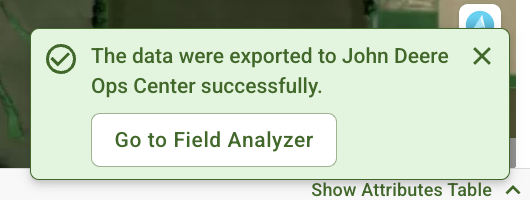
2. Poczekaj na potwierdzenie, że dane zostały wyeksportowane do John Deere Operations Center.
* **Brakujące szczegóły:** Jeśli czegoś brakuje, okno dialogowe otworzy się z zaznaczonymi znanymi wartościami.
* **Eksport granic jako pliki:** Nazwy Klient, Gospodarstwo i Pole są wstępnie wybrane po wskazaniu organizacji.
## Eksport dziennika aktywności do CSV
Teraz możesz eksportować operacje ze strony Dziennik aktywności do pliku CSV. Użyj nowego **Eksportuj do CSV** przycisku obok filtrów. Plik zawiera każdą operację pasującą do bieżących filtrów dla okresu, operacji, organizacji i kont. Nie zawiera tylko wierszy załadowanych na ekranie.
Eksport używa tych samych kolumn i wartości co tabela. Obejmuje to wykorzystaną powierzchnię w wybranej jednostce powierzchni oraz szacowane koszty dla planów pay-as-you-go. UUID gospodarstwa i pola zastępują **Przejdź do pola** link. Nagłówki kolumn używają języka interfejsu. Nazwa pliku zawiera wyeksportowany okres, na przykład `activity-log_2026-08-01_2026-08-31.csv`.
Użyj eksportu, aby uzgodnić wykorzystanie platformy i koszty w arkuszu kalkulacyjnym. Możesz rozdzielić koszty według organizacji lub członka zespołu albo sprawdzić zużycie względem faktury.
## Poprawki błędów
* **Lepszy wybór zdjęć satelitarnych:** Automatyczny wybór obrazów lepiej pomija obrazy zniekształcone przez cienie lub przekłamania kolorów.
* **Natychmiastowe wyśrodkowanie mapy w przepływach pracy stref:** Przepływy pracy dla map stref otwierają się bezpośrednio na polu. Nie wykonują już przy każdym kroku powiększania z widoku globalnego.
* **Trwały filtr gospodarstwa:** Filtr gospodarstwa na liście pól pozostaje zastosowany, gdy otworzysz pole i wrócisz z powrotem.
* **Niezawodne obrazy dla nowych pól:** Nowo dodane pola otrzymują obrazy Sentinel-2 zgodnie z oczekiwaniami.
* **Niezawodne przesyłanie as-applied:** Duże pliki as-applied przesyłają się bez przekroczenia czasu oczekiwania.
* **Odporne czyszczenie danych plonu i as-applied:** Czyszczenie kończy się poprawnie dla bardzo jednorodnych zbiorów danych, bardzo małych zbiorów danych oraz plików as-applied zawierających tekst statusu maszyny.
* **Niezawodne mapy analizy wektorowej:** Mapy analizy wektorowej generują się niezawodnie.
* **Dokładne wartości zbioru danych z atrybutami tekstowymi:** Zbiory danych z atrybutami tekstowymi ładują się i pobierają poprawnie.
* **Bardziej niezawodny asystent AI:** Asystent nie kończy już odpowiedzi bez udzielenia odpowiedzi. Znajduje właściwy zbiór danych glebowych i jasno informuje, gdy nie istnieje mapa stref o podanej nazwie.
## Udoskonalenia
* **Czytelniejsze linie prowadzenia maszyn:** Przejazdy na uwrociu obejmują wąskie fragmenty pola. Skręty między przejazdami są płynniejsze. Mapy równań oparte na AB nie mają już brakujących komórek ani narożnych skrawków.
* **Pay-as-you-go dla rysowanych stref i map 3D:** Ręcznie rysowane mapy stref oraz tworzenie map 3D są teraz dostępne w modelu pay-as-you-go.
* **API:** Poprawki stabilności dla punktów końcowych ceny próbnej i rekomendacji.
* **Stabilność platformy:** Ulepszenia w dostarczaniu danych map, przetwarzaniu w tle i strukturze frontendu sprawiają, że GeoPard pozostaje szybki i niezawodny.
---
# Agent Instructions
This documentation is published with GitBook. GitBook is the documentation platform designed so that both humans and AI agents can read, navigate, and reason over technical content effectively. Learn more at gitbook.com.
## Querying This Documentation
If you need additional information that is not directly available in this page, you can query the documentation by asking a question.
Perform an HTTP GET request on the following URL with the `ask` and `goal` query parameters:
```
GET https://docs.geopard.tech/geopard-tutorials/pl/dziennik-zmian-i-wydania-produktu/wydanie-web-i-mobile-pazdziernik-2026.md?ask=&goal=
```
`ask` is the immediate question: it should be specific, self-contained, and written in natural language.
`goal` is what the user is ultimately trying to achieve, the reason they need the answer. Sharing it helps GitBook give you a better, more relevant answer. A goal is most helpful when it describes the outcome the user wants rather than restating the question. For example, with `ask=how do I create an API token`, a goal like `automate deployments from our CI pipeline` lets GitBook tailor the answer to that use case.
The response will contain a direct answer to the question and relevant excerpts and sources from the documentation.
Use this mechanism when the answer is not explicitly present in the current page, you need clarification or additional context, or you want to retrieve related documentation sections.