> For the complete documentation index, see [llms.txt](https://docs.geopard.tech/geopard-tutorials/llms.txt). Markdown versions of documentation pages are available by appending `.md` to page URLs; this page is available as [Markdown](https://docs.geopard.tech/geopard-tutorials/pl/dziennik-zmian-i-wydania-produktu/release-web-and-mobile-october-2026.md).
# Wydanie web i mobilne — październik 2026 (John Deere Sync, minimalne/maksymalne dawki, strefy plonu, eksport CSV)
Przypisywanie dawek uwzględnia limity minimalne i maksymalne, raport plonów zyskuje kontrolę nad strefami i udostępnialne linki, a strona John Deere jasno pokazuje, co jest synchronizowane.
## Przebudowana strona integracji z John Deere
Strona integracji z John Deere została przebudowana. Możesz zobaczyć **jakie dane są przesyłane między GeoPard a John Deere Operations Center**, w którym kierunku i jakie pola obejmują.\
\
**Szybki start.** Nowy panel *Co dalej* u góry prowadzi bezpośrednio do najczęstszych zadań: przeglądania ustawień synchronizacji danych, importowania danych z John Deere, synchronizowania pola i eksportowania map stref
**Przegląd synchronizacji danych.** Wszystkie ustawienia synchronizacji znajdują się teraz w jednej tabeli. Każdy wiersz pokazuje **typ danych, kierunek, częstotliwość synchronizacji, objęte nią pola i bieżący status**. Otwórz wiersz, aby zmienić ustawienia bezpośrednio w tabeli. **Zmiany zapisują się automatycznie.**
* **Granice i struktura pola:** Gdy edytujesz w GeoPard synchronizowane pole, jego granica oraz struktura organizacji, klienta i gospodarstwa aktualizują się w John Deere.
* **Warstwy mapy:** Wybierz, które nowe dane z GeoPard mają być wysyłane do John Deere jako warstwy mapy: **zobrazowania satelitarne, mapy stref, zestawy danych dotyczące gleby, plonów i topografii oraz mapy równań**. Status pokazuje, ile z nich jest włączonych, na przykład *Włączone · 2 z 6*. Automatycznie wysyłane są tylko nowo utworzone dane.
* **Operacje polowe:** sprawdź, czy pliki dotyczące siewu, zbiorów i aplikacji są importowane, oraz **wstrzymaj lub zatrzymaj** import w dowolnym momencie. Możesz wysyłać dane do **wszystkich pól lub tylko synchronizowanych pól** w wybranych organizacjach. Uwzględnione organizacje i typy operacji są wymienione bezpośrednio poniżej.
**Wyjaśnienie synchronizowanych pól.** Nowa sekcja wyjaśnia, czym są synchronizowane pola, i przedstawia trzy sposoby ich tworzenia:
* Zaimportuj pole z John Deere.
* Wyeksportuj jego granicę jako plik.
* Kliknij **Synchronizuj pole** na stronie pola.
**Mapowanie hierarchii pól** jest teraz dostępne w tej samej sekcji. Pokazuje, która etykieta GeoPard odpowiada poszczególnym poziomom John Deere. Zawiera też listę kontrolną dla opcji **Synchronizuj pole**. Ułatwia to ustalenie, dlaczego pole nie jest synchronizowane.
## Inteligentniejsze przypisywanie dawek z limitami minimalnymi i maksymalnymi
Tworzenie mapy aplikacyjnej jest teraz bardziej elastyczne i przewidywalne. Na mapie stref wpisz **Średnią dawkę** lub **Łączną ilość** oraz opcjonalne limity **minimalny** i **maksymalny** . GeoPard rozdzieli następnie dawki **równomiernie między strefami** zamiast kumulować je na skrajnych wartościach, przy zachowaniu docelowej średniej dla pola.
* **Średnia z wartością Min lub Max:** Różnice między strefami automatycznie się zmniejszają. Żadna strefa nie spada poniżej Min ani nie przekracza Max.
* **Średnia z wartościami Min i Max:** Wartości wypełniają możliwie dużą część zakresu, na jaką pozwala średnia.
* **Tylko Min i Max:** Wartości zmieniają się równomiernie od jednego limitu do drugiego.
Pod ustawieniami wyświetla się informacja, co zastosował GeoPard. Na przykład: *„Średnia pozostaje na poziomie 32 000 nasion/ha. Wartości dla stref rozkładają się w najszerszym zakresie dopuszczonym przez Min i Max.”* Jeśli wartości są sprzeczne, na przykład Min jest większe niż Max, GeoPard oznacza dane wejściowe i zachowuje ostatnie prawidłowe wartości.
Nadal możesz **ręcznie edytować dowolną strefę**. W stopce tabeli zawsze widoczna jest rzeczywista średnia dla pola i łączna wartość.
## Raport plonów: podział na strefy, linki do udostępniania i inteligentniejsze ustawienia domyślne
Raport plonów zyskał cztery ulepszenia, dzięki którym analiza po zbiorach jest szybsza i łatwiejsza do udostępnienia.
* **Podział na strefy:** Podczas porównywania plonu z zestawem danych **As Applied** nowy element sterujący **Podział na strefy** pozwala wybrać **od 2 do 10 stref**. Użyj trzech stref, aby szybko ocenić wyniki, lub wybierz dokładniejszy podział podczas planowania zmiennych dawek. Tabela stref, wykresy, dane ekonomiczne, mapa i wnioski aktualizują się jednocześnie. Eksport do **PDF** korzysta z tej samej liczby stref.
* **Adres URL raportu, który można dodać do zakładek:** W linku do strony zapisywane są wybrany sezon, uprawa, zestaw danych o plonie, atrybut, mapa stref i ustawienia kolumn z dawkami. **Dodaj link do zakładek lub wyślij go współpracownikowi**. Ten sam raport otworzy się bez dodatkowych kliknięć.
* **Inteligentniejszy wybór mapy plonu:** Jeśli dla pola dostępnych jest kilka zestawów danych o plonie, GeoPard wybiera teraz ten, na podstawie którego można utworzyć wartościowy raport. Przy wyborze uwzględnia pokrycie w granicach pola. Nadal możesz ręcznie zmienić zestaw danych.
* **Lepsze rozpoznawanie upraw:** Uprawy są rozpoznawane dokładniej. Jeśli nazwa uprawy jest niedostępna, raport nadal przejrzyście prezentuje dane.
## Eksport do John Deere: automatyczne uzupełnianie klienta, farmy i pola
Eksport do **John Deere Operations Center** nie wymaga już ręcznego wybierania nazw. W przypadku pól zsynchronizowanych z John Deere GeoPard uzupełnia pola **Klient, Farma i Pole** na podstawie połączonego pola John Deere. Dane trafiają we właściwe miejsce.
* **Operacje związane z plonem i aplikacją:** Gdy wszystkie szczegóły są znane, eksport rozpoczyna się **od razu, bez wyskakującego okna**.
1. W menu zestawu danych kliknij **Eksportuj do John Deere Ops Center jako operację plonu**.
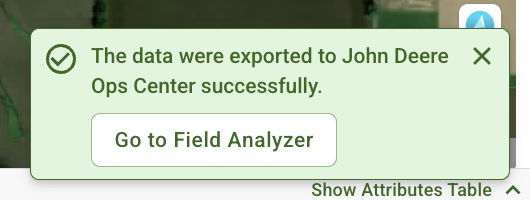
2. Poczekaj na potwierdzenie, że dane zostały wyeksportowane do John Deere Operations Center.
* **Brakujące szczegóły:** Jeśli czegoś brakuje, otworzy się wyskakujące okno z zaznaczonymi znanymi wartościami.
* **Eksport granic jako plików:** Po wybraniu organizacji nazwy klienta, farmy i pola są wstępnie zaznaczone.
## Eksportuj dziennik aktywności do CSV
Możesz teraz eksportować operacje ze strony Dziennika aktywności do pliku CSV. Użyj nowego przycisku **Eksportuj do CSV** obok filtrów. Plik zawiera wszystkie operacje pasujące do bieżących filtrów dotyczących okresu, operacji, organizacji i kont. Nie ogranicza się do wierszy załadowanych na ekranie.
Eksport zawiera te same kolumny i wartości co tabela. Obejmuje to zużyty obszar w wybranej jednostce powierzchni oraz szacowane koszty w planach płatności za użycie. Identyfikatory UUID farm i pól zastępują **Przejdź do pola** link. Nagłówki kolumn są wyświetlane w języku interfejsu. Nazwa pliku zawiera eksportowany okres, na przykład `activity-log_2026-08-01_2026-08-31.csv`.
Użyj eksportu, aby uzgodnić wykorzystanie platformy i koszty w arkuszu kalkulacyjnym. Możesz podzielić koszty według organizacji lub członka zespołu albo porównać wykorzystanie z fakturą.
## Poprawki błędów
* **Lepszy dobór zdjęć satelitarnych:** Automatyczny dobór zdjęć skuteczniej pomija obrazy zniekształcone przez cienie lub zmiany kolorów.
* **Natychmiastowe ustawianie widoku mapy w procesach pracy ze strefami:** Mapy w procesach pracy ze strefami od razu otwierają się z widokiem pola. Nie przybliżają już mapy od widoku całego świata na każdym etapie.
* **Zapamiętywanie filtra farmy:** Filtr farmy na liście pól pozostaje aktywny po otwarciu pola i powrocie do listy.
* **Niezawodne zobrazowania dla nowych pól:** Do nowo dodanych pól prawidłowo przypisywane są zobrazowania Sentinel-2.
* **Niezawodne przesyłanie danych „as-applied”:** Duże pliki „as-applied” przesyłają się bez przekroczenia limitu czasu.
* **Solidne czyszczenie danych plonów i „as-applied”:** Czyszczenie kończy się pomyślnie w przypadku bardzo jednorodnych i bardzo małych zbiorów danych oraz plików „as-applied” zawierających tekst o stanie maszyny.
* **Niezawodne mapy analiz wektorowych:** Mapy analiz wektorowych są generowane niezawodnie.
* **Prawidłowe wartości zbiorów danych z atrybutami tekstowymi:** Zbiory danych z atrybutami tekstowymi są prawidłowo wczytywane i pobierane.
* **Niezawodniejszy asystent AI:** Asystent nie kończy już odpowiedzi bez podania odpowiedzi. Znajduje właściwy zbiór danych dotyczących gleby i jasno informuje, gdy mapa stref o podanej nazwie nie istnieje.
## Ulepszenia
* **Czytelniejsze linie prowadzenia maszyn:** Przejazdy na uwrociach obejmują wąskie części pola. Zawrócenia między przejazdami są płynniejsze. Na mapach równań opartych na AB nie brakuje już komórek ani fragmentów w narożnikach.
* **Płatność za użycie przy rysowaniu stref i tworzeniu map 3D:** Ręcznie rysowane mapy stref i tworzenie map 3D są teraz dostępne w modelu płatności za użycie.
* **API:** Poprawki stabilności punktów końcowych cen próbnych i rekomendacji.
* **Stabilność platformy:** Ulepszenia w dostarczaniu danych map, przetwarzaniu w tle i strukturze interfejsu sprawiają, że GeoPard działa szybko i niezawodnie.
---
# Agent Instructions
This documentation is published with GitBook. GitBook is the documentation platform designed so that both humans and AI agents can read, navigate, and reason over technical content effectively. Learn more at gitbook.com.
## Querying This Documentation
If you need additional information that is not directly available in this page, you can query the documentation by asking a question.
Perform an HTTP GET request on the following URL with the `ask` and `goal` query parameters:
```
GET https://docs.geopard.tech/geopard-tutorials/pl/dziennik-zmian-i-wydania-produktu/release-web-and-mobile-october-2026.md?ask=&goal=
```
`ask` is the immediate question: it should be specific, self-contained, and written in natural language.
`goal` is what the user is ultimately trying to achieve, the reason they need the answer. Sharing it helps GitBook give you a better, more relevant answer. A goal is most helpful when it describes the outcome the user wants rather than restating the question. For example, with `ask=how do I create an API token`, a goal like `automate deployments from our CI pipeline` lets GitBook tailor the answer to that use case.
The response will contain a direct answer to the question and relevant excerpts and sources from the documentation.
Use this mechanism when the answer is not explicitly present in the current page, you need clarification or additional context, or you want to retrieve related documentation sections.