> For the complete documentation index, see [llms.txt](https://docs.geopard.tech/geopard-tutorials/llms.txt). Markdown versions of documentation pages are available by appending `.md` to page URLs; this page is available as [Markdown](https://docs.geopard.tech/geopard-tutorials/pl/agronomia/fertilizer-and-nitrogen/variable-rate-fertilizer-maps.md).

# Jak utworzyć mapę zalecenia zmiennego nawożenia

Utwórz strefy na podstawie zdjęć, plonów lub danych o glebie, ustaw dawkę dla każdej strefy z uwzględnieniem docelowej ilości łącznej, porównaj ją z dawką stałą i wyeksportuj do formatu ISOXML lub shapefile albo do Operations Center.

Mapa nawożenia ze zmienną dawką powstaje w trzech krokach: wyznacz strefy zarządzania, ustaw dawkę dla każdej strefy i wyeksportuj plik do rozsiewacza lub opryskiwacza. Przy pierwszym mapie zacznij od zobrazowań satelitarnych, a następnie dodaj dane o plonie, glebie lub ukształtowaniu terenu, jeśli je masz. Ustal dawki względem docelowej łącznej ilości lub średniej dawki, ogranicz je do minimalnych i maksymalnych wartości, jakie może zastosować Twoja maszyna, i przed eksportem porównaj plan ze stałą dawką.

{% hint style="info" %}
Zobacz interaktywną stronę o zmiennym dawkowaniu azotu w serwisie geopard.tech: [Zmienna dawka azotu](https://geopard.tech/variable-rate-nitrogen/)
{% endhint %}

{% hint style="success" %}
Przygotuj mapę aplikacyjną nawozu dla jednego ze swoich pól: [Rozpocznij za darmo](https://app.geopard.tech/auth/sign-up?utm_source=docs\&utm_medium=cta\&utm_campaign=variable-rate-fertilizer-maps)
{% endhint %}

Utwórz mapę nawożenia Rx w GeoPard w trzech częściach:

1. Wyznacz strefy zarządzania.
2. Przypisz dawki nawozu.
3. Wyeksportuj mapę w wymaganym formacie maszyny.

<figure><img src="https://3832317038-files.gitbook.io/~/files/v0/b/gitbook-x-prod.appspot.com/o/spaces%2FYICBELdyAXXebKAzfLOR%2Fuploads%2FEIVjVb5rIslAj6STsIdE%2FGeoPard%20options%20to%20create%20Management%20zones%20-%20visual%20selection.png?alt=media&amp;token=27171b9e-da30-4a23-8b54-d6f8a5acc2e2" alt="GeoPard Field Management Zones workflow" width="375"><figcaption><p>Przebieg pracy w GeoPard: tworzenie i wykorzystanie stref zarządzania</p></figcaption></figure>

### Co przygotować przed rozpoczęciem

* Granica pola w GeoPard.
* Co najmniej jedno źródło danych do wyznaczania stref.
* Plan nawożenia z dawkami docelowymi, limitami min./maks. i jednostkami.

Dobre źródła danych na początek:

* Zobrazowania satelitarne
* Dane z prób glebowych lub skanera glebowego
* Mapy plonów
* Ukształtowanie terenu
* Historia zastosowanych zabiegów

{% hint style="info" %}
Aby szybko utworzyć pierwszą mapę, zacznij od zobrazowań satelitarnych. Aby uzyskać lepsze uzasadnienie agronomiczne, połącz je z danymi o glebie, plonie lub ukształtowaniu terenu.
{% endhint %}

### Krok po kroku

{% stepper %}
{% step %}

### 1. Otwórz pole i rozpocznij tworzenie mapy stref

Otwórz pole. Kliknij **Create Zones Map**. Wybierz **Single-layer** , jeśli chcesz szybko utworzyć mapę nawożenia na podstawie jednego źródła.

<figure><img src="https://lh4.googleusercontent.com/nWK8yT1-6N1eNfd3l4JqQlPeORUFxpFB17Cmt9tNO5z0kL0-GiQWBziMtkVhAxExXq-L-hdQ46DxRG3oD0HVcAIrjSedSo0mlirCy8ol26XpmfVPhcm6d3A5tcYaS6R-ox17j4eC" alt="Start zones map creation"><figcaption><p>Rozpocznij tworzenie mapy stref na stronie pola</p></figcaption></figure>
{% endstep %}

{% step %}

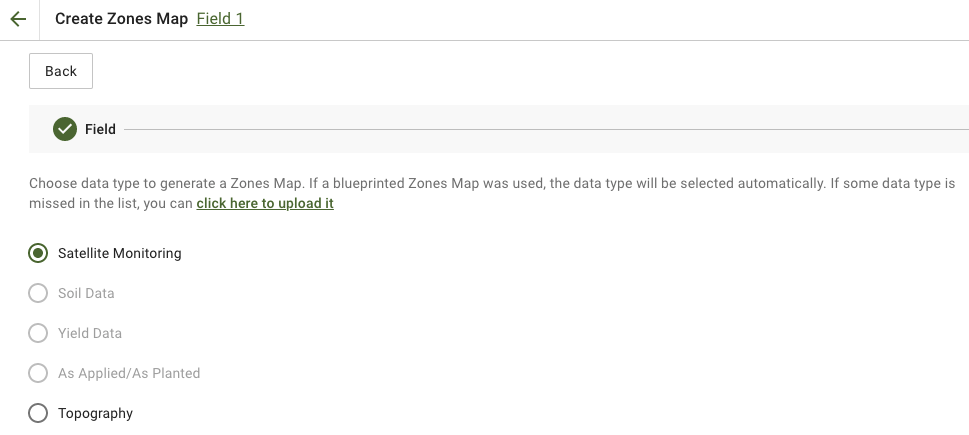
### 2. Wybierz źródło danych do wyznaczania stref

Wybierz warstwę, która najlepiej odzwierciedla zapotrzebowanie na nawóz.

Popularne opcje:

* **Satellite Monitoring** do analizy biomasy lub kondycji roślin
* **Dane glebowe** do analizy pH, EC, materii organicznej, P, K, Mg, Zn lub innych wyników badań laboratoryjnych
* **Ukształtowanie terenu** do analizy zróżnicowania wynikającego z nachylenia terenu
* **Plon** do analizy reakcji produktywności

Jeśli korzystasz ze zobrazowań satelitarnych, wybierz najbardziej odpowiedni obraz i indeks. Następnie kontynuuj.

<figure><img src="https://3832317038-files.gitbook.io/~/files/v0/b/gitbook-x-prod.appspot.com/o/spaces%2FYICBELdyAXXebKAzfLOR%2Fuploads%2F4FFo2DGqVlLFEVc5ktzS%2FGeoPard-Select-layers-for-zones1.png?alt=media&amp;token=085ad209-7e15-4ff0-8a37-b503bd1e576a" alt="Select the source layers for zoning"><figcaption><p>Wybierz warstwy źródłowe do wyznaczania stref</p></figcaption></figure>
{% endstep %}

{% step %}

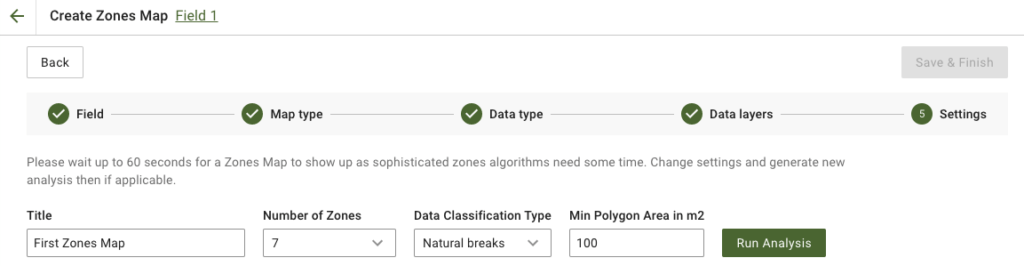
### 3. Skonfiguruj strefy

Ustaw tytuł mapy, liczbę stref, typ klasyfikacji i minimalną powierzchnię poligonu.

Praktyczne ustawienia domyślne dla map nawożenia:

* **3–5 stref** dla większości pól
* **Natural Breaks** gdy chcesz uzyskać większe zróżnicowanie dawek
* **Większa minimalna powierzchnia poligonu** gdy rozsiewacz powinien pomijać bardzo małe poligony

Następnie kliknij **Run Analysis**.

<figure><img src="https://lh4.googleusercontent.com/878f6ebXLxCLWkJLJ9CiWtSPBoL9o8jj5xuzVZYPXZ5tkwbszYSm-rChnF9sjXZ4z_GbC4eoXISWhMNxwlTyt4LFj6C4aSiD95dqVzTqai4wX203EVBKSimCtRU11AN1UOeFPKdG" alt="Configure zones map"><figcaption><p>Określ liczbę stref, klasyfikację i wielkość poligonu</p></figcaption></figure>
{% endstep %}

{% step %}

### 4. Zapisz mapę stref

Poczekaj, aż analiza się zakończy. Sprawdź wynik. Następnie kliknij **Zapisz i zakończ**.

<figure><img src="https://lh5.googleusercontent.com/Wy3hKvKLj6QPVO4qC9xjYCmNZiI3cUXMFQhAHv4OwnWy_p4o216zZ1hH09kAXLcUUAaoWJzakeruCu-pBIZAQq7Tta4hjU1jsHV2IrEjqZsG_IS1Fhn1Y_Dd58GsXCRovOuYv2rL" alt="Save zones map"><figcaption><p>Zapisz gotową mapę stref</p></figcaption></figure>

Po zapisaniu otwórz nową mapę stref.

<figure><img src="https://lh4.googleusercontent.com/7PEbZc-c_CLsDI_Sut1hjYUHSGUWbBIvHwe6r-1wW9awahM5nC03nCMAMd6uCCQU5JHOvOFiKK9bpjlXUFx0ZHZrVSoOe4v354TRx3LupmB7JEqea6tl7o1zC_NAhSLvnT1pB8J4" alt="Saved zones map"><figcaption><p>Otwórz zapisaną mapę stref, aby przypisać dawki nawozu</p></figcaption></figure>
{% endstep %}

{% step %}

### 5. Przypisz dawki nawozu

Użyj narzędzia **Rates Distribution Tool** aby przekształcić strefy w mapę aplikacyjną nawozu.

Typowe ustawienia:

* Wybierz produkt nawozowy
* Ustaw jednostkę, na przykład `kg/ha`, `lb/ac`lub `l/ha`
* Wybierz **Średnia wartość** lub **Całkowita ilość**
* Określ, o ile dawki mają się różnić między strefami o niskiej i wysokiej produktywności
* W razie potrzeby dodaj limity minimalne i maksymalne
* Sprawdź sumy i oszczędności
* Kliknij **Zapisz**

{% embed url="<https://youtu.be/n50pPdFQF0U>" %}
Narzędzie GeoPard Rates Distribution Tool
{% endembed %}

{% hint style="success" %}
Stosuj wyższe dawki w strefach o wysokiej produktywności, jeśli uprawa może lepiej na nie zareagować. Zastosuj odwrotną logikę, gdy strefy o niskiej produktywności wymagają większej korekty, na przykład wapnowania lub zastosowania niektórych składników pokarmowych.
{% endhint %}
{% endstep %}

{% step %}

### 6. Opcjonalnie: dodaj poletka lub pasy doświadczalne

Jeśli chcesz przetestować dawki nawozu podczas tego samego przejazdu, dodaj układy doświadczalne bezpośrednio na stronie mapy stref.

Możesz:

* wyznaczyć **pasy doświadczalne** lub **poletka** na mapie stref nawożenia
* przypisać różne warianty nawożenia lub dawki do każdego obszaru doświadczalnego
* ustawić powtórzenia, kąt, szerokość, strefę buforową i układ poletek
* losowo rozmieścić warianty, aby ograniczyć wpływ położenia
* zachować doświadczenia jako warstwę geoprzestrzenną powiązaną z dokładną lokalizacją na polu

Przydaje się to, gdy chcesz porównać dawki w rzeczywistych warunkach polowych, zamiast opierać się wyłącznie na średnich dla pola.

<figure><img src="https://docs.geopard.tech/geopard-tutorials/~gitbook/image?url=https%3A%2F%2F3272281156-files.gitbook.io%2F~%2Ffiles%2Fv0%2Fb%2Fgitbook-x-prod.appspot.com%2Fo%2Fspaces%252FYICBELdyAXXebKAzfLOR%252Fuploads%252Fe2NDAomS4noMGaJIHtcq%252FRCBD%2520-%2520Plot%2520grids%2520trials.png%3Falt%3Dmedia%26token%3D65aa28a0-1e95-4f53-b27c-fd3af02f226c&#x26;width=752&#x26;dpr=2&#x26;quality=100&#x26;sign=c9fa51d9&#x26;sv=2" alt="RCBD plot grid trial layout over a zones map with multiple fertilizer or seeding treatments assigned by block"><figcaption><p>Przykład poletek doświadczalnych w układzie RCBD, umieszczonych bezpośrednio na mapie stref</p></figcaption></figure>

Dopasuj szerokość i kąt doświadczenia do szerokości roboczej maszyny i kierunku jazdy, aby ułatwić wykonanie zabiegu i późniejszą analizę.

{% hint style="info" %}
Doświadczenia pozostają powiązane z mapą stref. Możesz wyświetlać je na polu, ponownie wykorzystywać ich lokalizacje i eksportować je wraz z mapą stref w jednym pliku gotowym do użycia w aplikacji.
{% endhint %}
{% endstep %}

{% step %}

### 7. Eksportuj mapę nawożenia

Na stronie mapy stref kliknij **Eksportuj** i wybierz format wymagany przez terminal lub platformę.

ISOXML to standardowy format map aplikacyjnych nawożenia gotowych do użycia przez maszyny.

Jeśli wysyłasz mapy aplikacyjne do John Deere, skorzystaj z tych poradników:

* [Eksport map Rx do John Deere Operations Center jako plików](https://docs.geopard.tech/geopard-tutorials/pl/przewodnik-po-produkcie-aplikacja-webowa/john-deere-operations-center-integration/6.-export-rx-maps-to-john-deere-operations-center-as-files.md)
* [Eksport map Rx do John Deere Operations Center jako planów pracy](https://docs.geopard.tech/geopard-tutorials/pl/przewodnik-po-produkcie-aplikacja-webowa/john-deere-operations-center-integration/8.-export-rx-maps-to-john-deere-operations-center-as-work-plans.md)

<figure><img src="https://3832317038-files.gitbook.io/~/files/v0/b/gitbook-x-prod.appspot.com/o/spaces%2FYICBELdyAXXebKAzfLOR%2Fuploads%2FDHWnGnsyA2vlZRTR6tKR%2Fimage.png?alt=media&amp;token=ed313e5d-c8df-4801-919a-2484b81a97b9" alt="Open zones map for export"><figcaption><p>Otwórz stronę mapy stref</p></figcaption></figure>

<figure><img src="https://3832317038-files.gitbook.io/~/files/v0/b/gitbook-x-prod.appspot.com/o/spaces%2FYICBELdyAXXebKAzfLOR%2Fuploads%2F838iCmgcHO8INqOdWezT%2Fimage.png?alt=media&amp;token=7575e164-dcb6-4606-99da-b4a0819cff0f" alt="Export zones map"><figcaption><p>Kliknij Eksportuj</p></figcaption></figure>

<figure><img src="https://3832317038-files.gitbook.io/~/files/v0/b/gitbook-x-prod.appspot.com/o/spaces%2FYICBELdyAXXebKAzfLOR%2Fuploads%2FKexEZ63QobUbUe6i82hJ%2Fimage.png?alt=media&amp;token=36629fa2-f32b-4111-9537-826eae6b9921" alt="Download ISOXML"><figcaption><p>Pobierz ISOXML</p></figcaption></figure>

<figure><img src="https://3832317038-files.gitbook.io/~/files/v0/b/gitbook-x-prod.appspot.com/o/spaces%2FYICBELdyAXXebKAzfLOR%2Fuploads%2FmMF6lujMx4oggjBSxDtT%2FScreenshot%202023-03-11%20at%2002.10.07.png?alt=media&amp;token=9f0eed31-4922-484e-893c-ef2e8621db7d" alt="ISOXML zip result"><figcaption><p>Pobrany plik ZIP zawiera warianty ISOXML dla różnych terminali</p></figcaption></figure>
{% endstep %}
{% endstepper %}

### Opcjonalnie: zacznij od istniejących danych o zastosowaniu nawozu

Jeśli masz już zbiór danych o aplikacji nawozu, najpierw go prześlij, a następnie użyj jako źródła strefowania lub warstwy referencyjnej.

<figure><img src="https://3832317038-files.gitbook.io/~/files/v0/b/gitbook-x-prod.appspot.com/o/spaces%2FYICBELdyAXXebKAzfLOR%2Fuploads%2FH8VnyWgIpoF6vuphGMcy%2Fimage.png?alt=media&amp;token=ad1f371f-5bf9-4b83-b1bc-011de9763bf1" alt="Upload as-applied shapefile"><figcaption><p>Prześlij dane o aplikacji nawozu jako plik shapefile</p></figcaption></figure>

Przyda się to, gdy chcesz:

* odtworzyć lepszą mapę nawożenia na podstawie wcześniejszych zabiegów
* później porównać dawki docelowe z zastosowanymi
* tworzyć kolejne mapy nawożenia składnikami na podstawie rzeczywistych danych z maszyn

### Dobre praktyki dotyczące map nawożenia VRT

* Pierwszą wersję przygotuj w prosty sposób. Użyj 3–5 stref.
* Unikaj bardzo małych poligonów, chyba że maszyna potrafi je obsłużyć.
* Przed eksportem dopasuj jednostki do terminala.
* Ustaw minimalne i maksymalne dawki tak, aby mieściły się w limitach agronomicznych i możliwościach maszyny.
* W przyszłym roku ulepsz mapę na podstawie doświadczeń polowych lub analizy po sezonie.

### Powiązane strony

* [Proces wyznaczania stref zarządzania polem (stref produktywności)](https://docs.geopard.tech/geopard-tutorials/pl/agronomia/field-management-zones-productivity-zones-creation-process.md)
* [Przypisywanie zmiennych dawek w strefach (narzędzie dystrybucji dawek środków do produkcji rolnej)](https://docs.geopard.tech/geopard-tutorials/pl/przewodnik-po-produkcie-aplikacja-webowa/zones-maps-and-analytics/assign-variable-rates-in-zones-ag-input-rates-distribution-tool.md)
* [Analiza doświadczeń polowych](https://docs.geopard.tech/geopard-tutorials/pl/agronomia/yield-and-trials/field-trial-analytics.md)
* [Eksport mapy VRA w formacie ISOXML](https://docs.geopard.tech/geopard-tutorials/pl/przewodnik-po-produkcie-aplikacja-webowa/export-download/export-vra-map-in-isoxml-format.md)
* [Eksport map Rx do John Deere Operations Center jako plików](https://docs.geopard.tech/geopard-tutorials/pl/przewodnik-po-produkcie-aplikacja-webowa/john-deere-operations-center-integration/6.-export-rx-maps-to-john-deere-operations-center-as-files.md)
* [Eksport map Rx do John Deere Operations Center jako planów pracy](https://docs.geopard.tech/geopard-tutorials/pl/przewodnik-po-produkcie-aplikacja-webowa/john-deere-operations-center-integration/8.-export-rx-maps-to-john-deere-operations-center-as-work-plans.md)
* [Ocena dokładności aplikacji nawozów](https://docs.geopard.tech/geopard-tutorials/pl/agronomia/fertilizer-and-nitrogen/evaluate-accuracy-of-fertilizer-application.md)

{% hint style="success" %}
Przygotuj mapę aplikacyjną nawozu dla jednego ze swoich pól: [Rozpocznij za darmo](https://app.geopard.tech/auth/sign-up?utm_source=docs\&utm_medium=cta\&utm_campaign=variable-rate-fertilizer-maps)
{% endhint %}


---

# Agent Instructions
This documentation is published with GitBook. GitBook is the documentation platform designed so that both humans and AI agents can read, navigate, and reason over technical content effectively. Learn more at gitbook.com.

## Querying This Documentation
If you need additional information that is not directly available in this page, you can query the documentation by asking a question.

Perform an HTTP GET request on the following URL with the `ask` and `goal` query parameters:

```
GET https://docs.geopard.tech/geopard-tutorials/pl/agronomia/fertilizer-and-nitrogen/variable-rate-fertilizer-maps.md?ask=<question>&goal=<user_goal>
```

`ask` is the immediate question: it should be specific, self-contained, and written in natural language.
`goal` is what the user is ultimately trying to achieve, the reason they need the answer. Sharing it helps GitBook give you a better, more relevant answer. A goal is most helpful when it describes the outcome the user wants rather than restating the question. For example, with `ask=how do I create an API token`, a goal like `automate deployments from our CI pipeline` lets GitBook tailor the answer to that use case.

The response will contain a direct answer to the question and relevant excerpts and sources from the documentation.

Use this mechanism when the answer is not explicitly present in the current page, you need clarification or additional context, or you want to retrieve related documentation sections.