> For the complete documentation index, see [llms.txt](https://docs.geopard.tech/geopard-tutorials/llms.txt). Markdown versions of documentation pages are available by appending `.md` to page URLs; this page is available as [Markdown](https://docs.geopard.tech/geopard-tutorials/nor/produktomvisning-nettapp/sonekart-og-analyser/lag-et-sonekart-ved-hjelp-av-en-mal.md).
# Lag et sonekart ved hjelp av en mal
Gjenbruk en lagret sonemal for å standardisere opprettelsen av forvaltningssoner på tvers av skifter.
Å bruke en mal for sonekart er nyttig når du vil lage et nytt kart ut fra dataene og innstillingene i et eksisterende sonekart, og deretter legge til nye data. For eksempel kan du ha et 3-års sonekart fra satellitt og vil legge til et nytt bilde fra inneværende år, samtidig som du beholder samme antall soner og vegetasjonsindeks.
Prosessen er den samme som når du lager et nytt sonekart, men nå bruker du et allerede eksisterende sonekart som utgangspunkt.
1. Velg feltet i treet, klikk på **Opprett sonekart** knappen, velg **Klon et eksisterende sonekart**, og klikk deretter på **Neste**.
2. I neste steg velger du sonekartet du vil bruke som mal. Klikk **Neste**.
3. De samme kriteriene brukes med samme indeks. Du ser forhåndsvalgte bilder som brukes i malanalysen. Her kan du velge et bilde eller bilder du vil legge til eller erstatte.
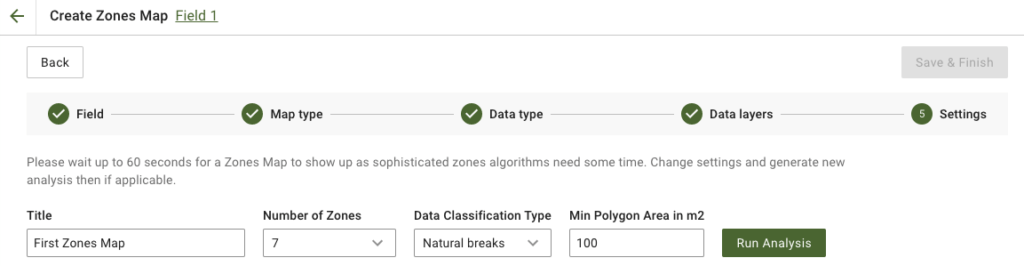
4. I neste steg kan du redigere tittelen, endre antall soner, [velge en datatypeklassifisering](/geopard-tutorials/nor/produktomvisning-nettapp/sonekart-og-analyser/bruke-dataklassifisering.md), og angi minimum polygonareal i kvadratmeter. Klikk på **Kjør analyse** for å fortsette.
Analysen kan ta opptil 60 sekunder, avhengig av параметrene du har angitt.
5. Når den er ferdig, klikker du på **Lagre og fullfør**.
Etter at den er lagret, vil du se følgende melding:
Du kan lage et nytt sonekart, tildele satser eller åpne sonekartet du nettopp opprettet.
---
# Agent Instructions
This documentation is published with GitBook. GitBook is the documentation platform designed so that both humans and AI agents can read, navigate, and reason over technical content effectively. Learn more at gitbook.com.
## Querying This Documentation
If you need additional information that is not directly available in this page, you can query the documentation by asking a question.
Perform an HTTP GET request on the following URL with the `ask` and `goal` query parameters:
```
GET https://docs.geopard.tech/geopard-tutorials/nor/produktomvisning-nettapp/sonekart-og-analyser/lag-et-sonekart-ved-hjelp-av-en-mal.md?ask=&goal=
```
`ask` is the immediate question: it should be specific, self-contained, and written in natural language.
`goal` is what the user is ultimately trying to achieve, the reason they need the answer. Sharing it helps GitBook give you a better, more relevant answer. A goal is most helpful when it describes the outcome the user wants rather than restating the question. For example, with `ask=how do I create an API token`, a goal like `automate deployments from our CI pipeline` lets GitBook tailor the answer to that use case.
The response will contain a direct answer to the question and relevant excerpts and sources from the documentation.
Use this mechanism when the answer is not explicitly present in the current page, you need clarification or additional context, or you want to retrieve related documentation sections.