> For the complete documentation index, see [llms.txt](https://docs.geopard.tech/geopard-tutorials/llms.txt). Markdown versions of documentation pages are available by appending `.md` to page URLs; this page is available as [Markdown](https://docs.geopard.tech/geopard-tutorials/nor/produktomvisning-nettapp/import-precision-agriculture-data.md).
# Importer presisjonsjordbruksdata
Støttede filformater for import av presisjonsjordbruksdata.
{% hint style="success" %}
Last opp dine egne skiftefiler og se dem på et kart: [Start gratis](https://app.geopard.tech/auth/sign-up?utm_source=docs\&utm_medium=cta\&utm_campaign=import-precision-agriculture-data)
{% endhint %}
**Importer dataformater**
Shapefiler (punkter eller polygoner)
GeoJSON (via API)
[SoilOptix](https://geopard.tech/blog/tpost/brrck2udr1-soiloptix-data-analysis-in-precision-agr) jordskannere
[TopSoilMapper/GeoProspectors](https://geopard.tech/blog/tpost/agte3p8ec1-analyze-geoprospectors-topsoilmapper-dat) jordskannere
Avlingsdata i SHP-format
Avlingsdata i ISOXML-format
Jorddata i SHP-format
Data om utført arbeid og såing i SHP-format
Precision Planting (datafiler) – 20/20-filer
Ag Leader (`agdata` filer) – Kommer snart. Send oss dataene, så konverterer vi dem.
CNH cn1-mapper
### **Import av skiftegrenser**
Hvis du har en shapefil for ett eller flere skifter, kan du laste den opp via **Importer data**. Gå til fanen **Last opp filer** .
Vær oppmerksom på følgende begrensninger:
* Bare shapefiler i WGS84 (EPSG:4326) støttes
* Maksimal filstørrelse er 5 MB
* Maksimalt skifteareal er 1236 ac/500 ha
* Hver shapefil behandles som ett enkelt skifte
* Etiketter opprettes fra .dbf-filen
1. Velg gården du vil laste opp til.
2. Klikk på **Bla gjennom** -knappen, og velg en fil fra datamaskinen.
3. Klikk på knappen **Last opp** . Deretter kontrollerer programmet at filen oppfyller kravene, og lagrer skiftet.
\
Vent til bekreftelsesdialogen viser at grensen er lastet opp:
### **Import av jorddata**
Kjemiske jordprøver er et av de viktigste datalagene i planteproduksjonen. Jorddata kommer vanligvis fra jordprøver som er analysert på landbrukskjemiske laboratorier. Prøvene tas ut etter et rutenett- eller sonebasert opplegg. En fil kan inneholde alt fra 5–10 makronæringsstoffer, som nitrogen (N), fosfor (P), kalium (K), kationbyttekapasitet (CEC) og innhold av organisk materiale i jorda (OM), til 40–50 egenskaper, inkludert alle mikronæringsstoffene.
Du kan laste opp filer med jordprøver til GeoPard Agriculture og få et lettlest varmekart for hver egenskap i filen. Du kan også opprette tildelingssoner basert på en hvilken som helst egenskap, sammenligne dem med andre lag, for eksempel historisk avlingspotensial, og lage gjødselplaner med variabel tildeling.
Du kan laste opp jorddatasett via menypunktet **Importer data** . Velg **Last opp filer**.
Vær oppmerksom på følgende begrensninger:
* Bare WGS84 (EPSG:4326)-shape-filer med punkt- eller polygonbaserte data støttes.
* Attributtene må være av typen Numeric (Integer eller Real, ikke String).
* Maksimal filstørrelse er 100 MB.
* Prøv å unngå spesialtegn som %+@ i egenskapsnavnene.
* Maksimalt antall egenskaper er 20.
* Hver shapefil behandles som ett enkelt datasett (\*.shp- og \*.dbf-filer er obligatoriske).
1. Du kan dra og slippe ett eller flere jorddatasett i panelet, eller klikke på knappen **Bla gjennom** og velge et datasett fra datamaskinen.
2. Klikk på knappen **Last opp** . Programmet kontrollerer deretter at filen oppfyller kravene, og lagrer dataene.
Vent på bekreftelsesdialogen for å se at datasettet er lastet opp:
Jorddataene vises i delen **Jorddata** og kan brukes videre, blant annet til å opprette sonekart.
Se [Sonekart og analyser](https://docs.geopard.tech/geopard-tutorials/nor/produktomvisning-nettapp/zones-maps-and-analytics.md) for mer informasjon om hvordan du oppretter et sonekart ved hjelp av jorddata.
GeoPard hjelper også med å planlegge sonebasert jordprøvetaking. Du kan planlegge prøvetakingspunkter og kjørerute basert på GeoPards flerårige soner, som viser historiske mønstre for avlingsutvikling.
### **Import av avlingsdata**
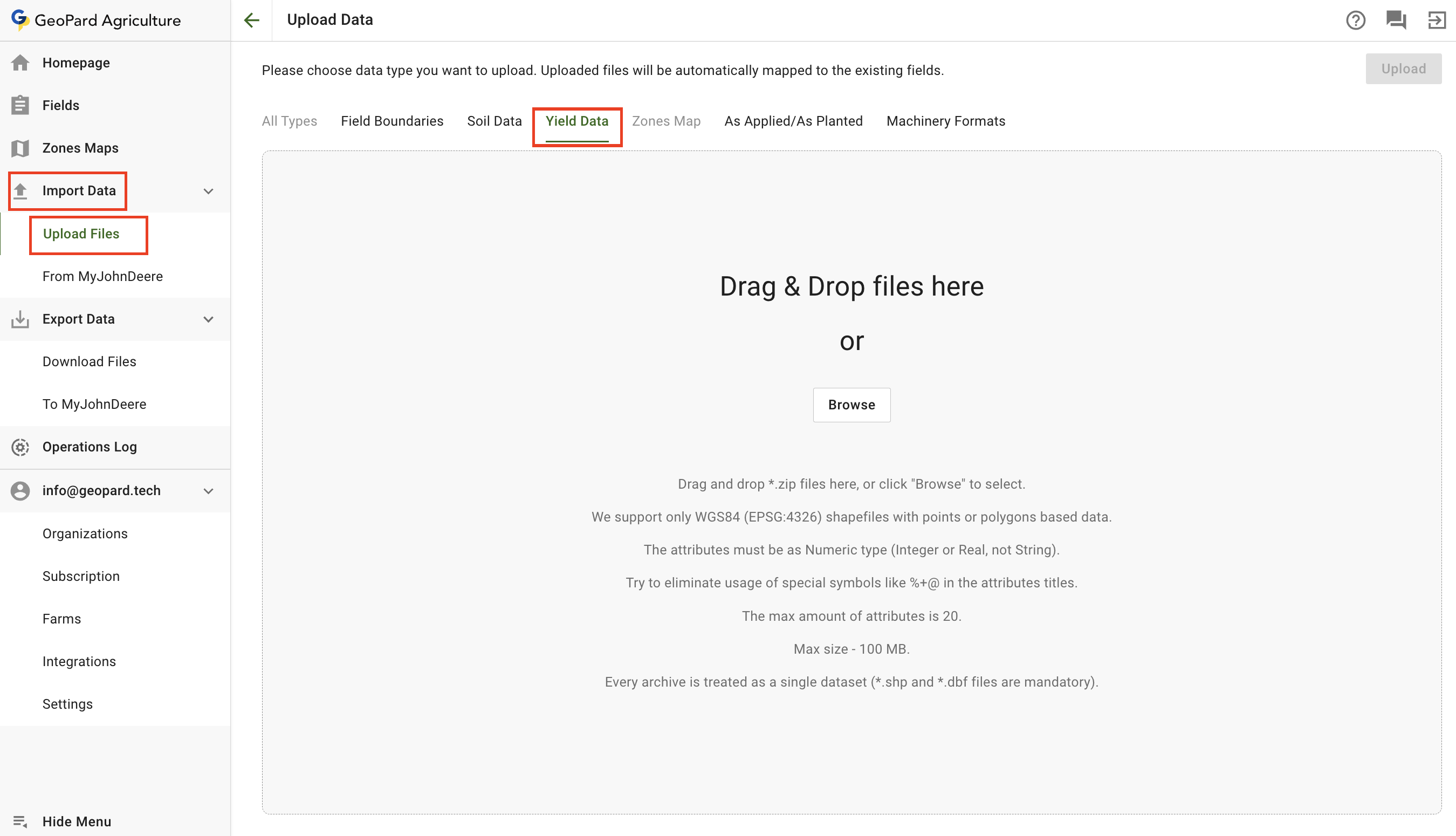
For å laste opp filer med avlingsprøver velger du **Importer data** menypunktet. Velg deretter **Last opp filer**.
Vær oppmerksom på følgende begrensninger:
* Bare WGS84 (EPSG:4326)-shape-filer med punkt- eller polygonbaserte data støttes.
* Attributtene må være av typen Numeric (Integer eller Real, ikke String).
* Maksimal filstørrelse er 100 MB.
* Prøv å unngå spesialtegn som `%+@` i attributtnavnene.
* Maksimalt antall attributter er 20.
* Hver shapefil behandles som ett enkelt datasett (\*.shp- og \*.dbf-filer er obligatoriske).
1. Du kan dra og slippe ett eller flere avlingskart til panelet, eller klikke på **Bla gjennom** -knappen og velge et datasett fra datamaskinen.
2. Klikk på knappen **Last opp** . Programmet kontrollerer deretter at filen oppfyller kravene, og lagrer dataene.
Vent på bekreftelsesdialogen for å se at datasettet er lastet opp:
Datasettet vises i delen **Avlingsdata** og blir tilgjengelig for videre handlinger, blant annet oppretting av sonekart.
Se [Sonekart og analyser](https://docs.geopard.tech/geopard-tutorials/nor/produktomvisning-nettapp/zones-maps-and-analytics.md) for mer informasjon om hvordan du oppretter et sonekart med avlingsdata.
### **Import av data for utført arbeid / sådd areal**
Hvis du vil laste opp datafiler for utført arbeid, velger du **Importer data** menypunktet. Velg deretter **Last opp filer**.
Vær oppmerksom på følgende begrensninger:
* Bare WGS84 (EPSG:4326)-shape-filer med punkt- eller polygonbaserte data støttes.
* Attributtene må være av typen Numeric (Integer eller Real, ikke String).
* Maksimal filstørrelse er 40 MB.
* Prøv å unngå spesialtegn som `%+@` i attributtnavnene.
* Maksimalt antall attributter er 20.
* Hver shapefil behandles som ett enkelt datasett (\*.shp- og \*.dbf-filer er obligatoriske).
1. Du kan dra og slippe ett eller flere datasett for utført arbeid til panelet, eller klikke på **Bla gjennom** -knappen og velge et datasett fra datamaskinen.
2. Klikk på knappen **Last opp** . Programmet kontrollerer deretter at filen oppfyller kravene, og lagrer dataene.
Vent på bekreftelsesdialogen for å se at datasettet er lastet opp:
Datasettet vises i delen **Utført arbeid / sådd areal** og blir tilgjengelig for videre handlinger, blant annet oppretting av sonekart.
Se [Sonekart og analyser](https://docs.geopard.tech/geopard-tutorials/nor/produktomvisning-nettapp/zones-maps-and-analytics.md) for mer informasjon om hvordan du oppretter et sonekart med data for utført arbeid.
### **Importer fra MyJohnDeere**
GeoPard-brukere kan importere data som skifter, avlingskart og datasett for sådd areal eller utført arbeid fra John Deere Operations Center til GeoPard.
Du kan laste opp datasettene via menypunktet **Importer data** Velg **Fra MyJohnDeere**.
1. Hvis du vil importere alle tilgjengelige data, velger du et skifte og klikker på **Importer alle** -knappen eller bruker utvalgsfunksjonen.
Hvis riktig organisasjon ikke er tilgjengelig, går du til **Her kan du endre organisasjoner** -lenken og legge dem til. Hvis John Deere-organisasjonen er deaktivert (navnet vises i grått), må du gi tilgang til John Deere Operations Center.
Når du har valgt, klikker du på **Importer valgte** -knappen.
2. I neste trinn vises importinnstillingene. Hvis du bare vil importere skiftegrenser, velger du alternativknappen **Skiftegrenser** og klikker på **Ferdig** -knappen for å starte importen. Hvis skiftegrensen allerede er importert, oppdateres dataene.
Hvis du vil importere data sammen med en skiftegrense, velger du alternativknappen **Datafiler** og klikker på **Neste** -knappen. Hvis det tidligere er importert skifter med grenser, blir dataene oppdatert.
Etter at du har klikket, kan du velge **Type** og **Periode** for skifter. **Periode** I nedtrekkslisten kan du velge et spenn av perioder.
Når du har valgt **Type** og **Periode**, klikker du på **Ferdig** -knappen for å starte importen.
Vent til du ser bekreftelsesmeldingen som viser at datasettet er lastet opp. Når dataene er overført, kan du klikke på **Gå til skiftet** -lenken for å gå gjennom dataene.
---
# Agent Instructions
This documentation is published with GitBook. GitBook is the documentation platform designed so that both humans and AI agents can read, navigate, and reason over technical content effectively. Learn more at gitbook.com.
## Querying This Documentation
If you need additional information that is not directly available in this page, you can query the documentation by asking a question.
Perform an HTTP GET request on the following URL with the `ask` and `goal` query parameters:
```
GET https://docs.geopard.tech/geopard-tutorials/nor/produktomvisning-nettapp/import-precision-agriculture-data.md?ask=&goal=
```
`ask` is the immediate question: it should be specific, self-contained, and written in natural language.
`goal` is what the user is ultimately trying to achieve, the reason they need the answer. Sharing it helps GitBook give you a better, more relevant answer. A goal is most helpful when it describes the outcome the user wants rather than restating the question. For example, with `ask=how do I create an API token`, a goal like `automate deployments from our CI pipeline` lets GitBook tailor the answer to that use case.
The response will contain a direct answer to the question and relevant excerpts and sources from the documentation.
Use this mechanism when the answer is not explicitly present in the current page, you need clarification or additional context, or you want to retrieve related documentation sections.

 Ag Leader (`agdata` filer) – Kommer snart. Send oss dataene, så konverterer vi dem.
CNH cn1-mapper
### **Import av skiftegrenser**
Hvis du har en shapefil for ett eller flere skifter, kan du laste den opp via **Importer data**. Gå til fanen **Last opp filer** .
Vær oppmerksom på følgende begrensninger:
* Bare shapefiler i WGS84 (EPSG:4326) støttes
* Maksimal filstørrelse er 5 MB
* Maksimalt skifteareal er 1236 ac/500 ha
* Hver shapefil behandles som ett enkelt skifte
* Etiketter opprettes fra .dbf-filen