> For the complete documentation index, see [llms.txt](https://docs.geopard.tech/geopard-tutorials/llms.txt). Markdown versions of documentation pages are available by appending `.md` to page URLs; this page is available as [Markdown](https://docs.geopard.tech/geopard-tutorials/nor/produktomvisning-nettapp/avlingsdata-og-hostanalyse.md).

# Avlingsdata og høstanalyse

Importer, behandle, rens, gjenopprett, analyser, lag resepter, lønnsomhetskart og del avlingsdata fra høstingen i GeoPard.

Bruk GeoPard til å gjøre rå filer fra skurtresker om til utbyttelag klare for beslutninger.

### Typisk arbeidsflyt

{% stepper %}
{% step %}

### Import

Hent inn innhøstingsdata fra shapefiler, maskinfiler eller John Deere. Start med filimport. Deretter behandler du, renser, kalibrerer, fyller hull og bruker resultatet på nytt til agronomiske anbefalinger.
{% endstep %}

{% step %}

### Behandle

Gå gjennom attributter, enheter, feltpassform og maskinspesifikke detaljer.
{% endstep %}

{% step %}

### Rens og kalibrer

Fjern støy. Rett opp striper. Juster verdiene til pålitelige totaler.
{% endstep %}

{% step %}

### Fyll hull

Bruk syntetisk avling der logging mangler eller er ufullstendig.
{% endstep %}

{% step %}

### Lag anbefalinger

Lag soner, formler og lønnsomhetsarbeidsflyter basert på renset avling.
{% endstep %}

{% step %}

### Del resultater

Send avledede utbyttelag og anbefalinger til John Deere Ops Center.
{% endstep %}
{% endstepper %}

### 1. Importer avlingsdata

GeoPard støtter standard GIS-filer og maskinformater.

Typiske inndata er `shp`, `ISOXML`, og proprietære filer som `jdl`, `cn1`, `adm`, `dat`, og tilhørende maskinarkiver.

Du kan også importere avling direkte fra John Deere Operations Center.

<figure><img src="https://4236156289-files.gitbook.io/~/files/v0/b/gitbook-x-prod.appspot.com/o/spaces%2FYICBELdyAXXebKAzfLOR%2Fuploads%2FAyA8wGTgxwgAZsjOhlmz%2Fimage.png?alt=media&amp;token=0aeed3da-5098-404c-a881-2025f690f4bd" alt="Upload machinery files"><figcaption><p>Last opp maskinfiler og la GeoPard tolke dem til datasett.</p></figcaption></figure>

Bruk disse sidene for nøyaktig flyt:

* [Import av avlingsdata](/geopard-tutorials/nor/produktomvisning-nettapp/importer-presisjonsjordbruksdata/import-av-avlingsdata.md)
* [Proprietære maskinformater](/geopard-tutorials/nor/produktomvisning-nettapp/importer-presisjonsjordbruksdata/proprietaere-maskinformater.md)
* [Importer fra MyJohnDeere](/geopard-tutorials/nor/produktomvisning-nettapp/importer-presisjonsjordbruksdata/importer-fra-myjohndeere.md)

### 2. Behandling av avlingsdata

Etter import kobler GeoPard datasettet til feltet og viser høstingsattributtene.

Dette er steget der du bekrefter at datasettet kan brukes.

Sjekk disse punktene først:

* hovedattributtet for avling er valgt riktig
* enhetene er riktige og sammenlignbare
* fuktighet, fart, skjærebredde og kjøretning ser rimelige ut
* dataene passer til feltgrensen
* maskinspor eller høstedatoer er tilgjengelige når det trengs

Denne gjennomgangen hjelper før du gjør noe rensearbeid, soneinndeling eller formelarbeid.

{% hint style="info" %}
Avlingsdatasett inneholder ofte mer enn ett nyttig lag.

I tillegg til avlingsmengde bør du se på fuktighet, tørrstoff, fart, avstand, kjøretning og hvordan maskinen har kjørt.
{% endhint %}

### 3. Rensing og kalibrering

Rå avlingsfiler inneholder ofte vendinger, stopp, topper, overlapp og verdier utenfor feltet.

GeoPard rydder bort disse artefaktene og kalibrerer datasettet for videre analyse.

<figure><img src="https://4236156289-files.gitbook.io/~/files/v0/b/gitbook-x-prod.appspot.com/o/spaces%2FYICBELdyAXXebKAzfLOR%2Fuploads%2F20oK9gntxkBPLitm5waW%2Fimage.png?alt=media&amp;token=dc4dc121-6e5e-41cf-8d72-515fe882663a" alt="Result after cleaning and calibration"><figcaption><p>Resultat etter rensing og kalibrering.</p></figcaption></figure>

Bruk dette når du trenger å:

* fjerne uteliggere og støy
* beskjære data etter feltgrense
* samordne flere skurtreskere eller høstedager
* korrigere global skjevhet med kjent gjennomsnitt eller total avling
* bruke USDA-logikk for rensing av avlingsdata

Åpne hele veiledningen her:

* [Kalibrering og rensing av avling](/geopard-tutorials/nor/agronomi/kalibrering-og-rensing-av-avlingsdata.md)

{% hint style="warning" %}
Bruk **Rutevis kalibrering** når striper kommer fra flere maskiner eller dager.

Bruk **Kalibrering med gjennomsnitt eller total** når feltets total er til å stole på.
{% endhint %}

### 4. Syntetiske avlingskart

Ikke all høsting har komplett logging av avling.

Syntetiske avlingskart hjelper når data mangler, er delvise eller aldri ble registrert.

<figure><img src="https://4236156289-files.gitbook.io/~/files/v0/b/gitbook-x-prod.appspot.com/o/spaces%2FYICBELdyAXXebKAzfLOR%2Fuploads%2FnEKqU70RiQEE0oxNKgls%2Fimage.png?alt=media&amp;token=e779ea7e-dc6b-45d0-8be6-4f320a5d600a" alt="Calibrated vs synthetic yield"><figcaption><p>Sammenlign kalibrert avling med et syntetisk avlingskart.</p></figcaption></figure>

<figure><img src="https://4236156289-files.gitbook.io/~/files/v0/b/gitbook-x-prod.appspot.com/o/spaces%2FYICBELdyAXXebKAzfLOR%2Fuploads%2Fz427malsrdHAQOCNjQyh%2Fimage.png?alt=media&amp;token=26a63983-2a7f-48b2-bfc9-3e40a883582a" alt="Synthetic yield dataset example"><figcaption><p>Eksempel på et syntetisk avlingsdatasett.</p></figcaption></figure>

Dette er nyttig når:

* eldre skurtreskere ikke hadde avlingssensor
* bare en del av feltet ble logget
* rådataene er for skadet til å stole på alene
* bare gjennomsnittlig eller total avling per felt er kjent

Syntetisk avling bruker historisk feltadferd og mønstre fra fjernmåling.

Det fungerer også for **delvis gjenoppretting**.

Hvis én del av feltet har brukbare høstedata og en annen del mangler eller er for støyete, kan GeoPard rekonstruere det ufullstendige området og lage ett mer komplett avlingsdatasett.

<figure><img src="https://4236156289-files.gitbook.io/~/files/v0/b/gitbook-x-prod.appspot.com/o/spaces%2FYICBELdyAXXebKAzfLOR%2Fuploads%2F0seT3f3a7IV3lozI6BSj%2FGeoPard-restoring_partial_yield.gif?alt=media&amp;token=1b6eecac-ac0a-45ff-80ee-26dd89da4a5a" alt="Reconstruct partial harvesting dataset"><figcaption><p>Rekonstruer den manglende delen av et delvis høstedatasett.</p></figcaption></figure>

Les mer:

* [Syntetisk avlingskart](/geopard-tutorials/nor/agronomi/syntetisk-avlingskart.md)
* [Satellittovervåking](/geopard-tutorials/nor/produktomvisning-nettapp/satellittovervaking.md)

### 5. Lag anbefalinger fra avlingsdata

Rensede avlingsdata er en av de sterkeste inputene til preskripsjoner og analyser etter sesong.

#### Soner

Bruk avling alene eller kombiner den med jord- og tildelte mengder-lag.

Dette er en vanlig vei til produktivitetssoner og variabel tildelingsplanlegging.

Du kan også bygge soner ut fra flere avlingsdatasett over flere år.

Den vanlige arbeidsflyten er:

* rens og kalibrer hvert avlingsdatasett
* normaliser eller sammenlign datasett fra ulike år
* ta med syntetisk avling der historisk høstlogging mangler
* kombiner de valgte avlingslagene til én sonearbeidsflyt

Nyttige sider:

* [Lage sonerkart ved hjelp av jord-/avling-/utspredte data](/geopard-tutorials/nor/produktomvisning-nettapp/sonekart-og-analyser/lag-et-sonekart-ved-hjelp-av-jord-avlings-eller-paforingsdata.md)
* [Prosess for å lage feltstyringssoner (produktivitetssoner)](/geopard-tutorials/nor/agronomi/prosess-for-a-lage-forvaltningssoner-produktivitetssoner.md)
* [Sammenligne avlingsdatasett](/geopard-tutorials/nor/agronomi/sammenligning-av-avlingsdatasett.md)

#### Formler

Bruk avling i formler for fjerning, effektivitet, ROI, likhet og egendefinert analyse.

* [Formelbasert analyse](/geopard-tutorials/nor/produktomvisning-nettapp/likningsbaserte-analyser.md)
* [Batch-formelanalyse](/geopard-tutorials/nor/produktomvisning-nettapp/likningsbaserte-analyser/likningsanalyser-i-batch.md)
* [Nitrogenutnyttelse (NUE) og nitrogenopptak](/geopard-tutorials/nor/agronomi/nitrogenutnyttelse-nue-og-nitrogenopptak.md)

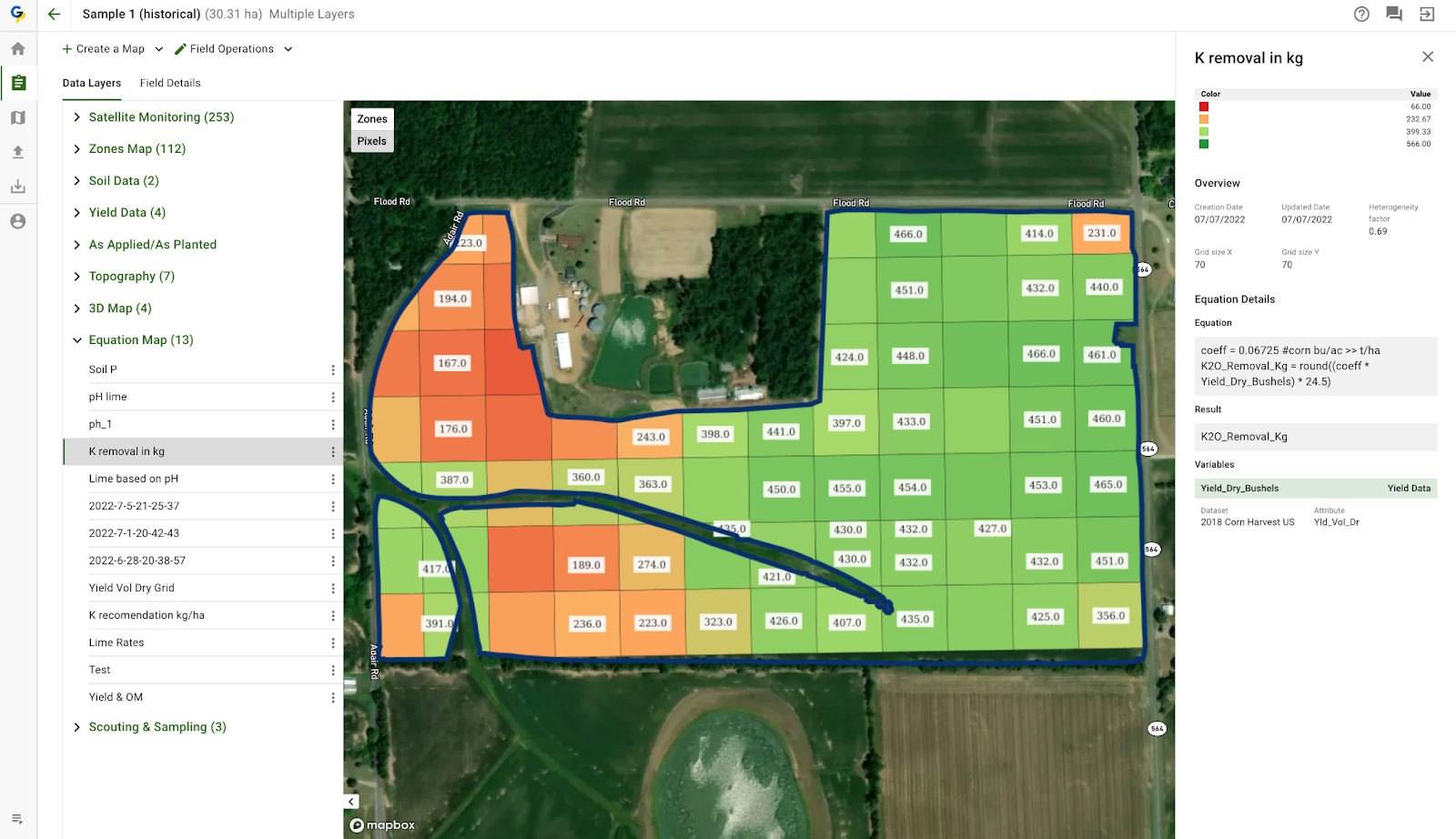
#### VRA-kart basert på næringsopptak

Avlingsdata kan også støtte arbeidsflyter for næringsfjerning og næringsopptak.

Ett praktisk eksempel er å lage et kart for variabel nitrogentildeling basert på logikk for avlingas opptak, og så eksportere det som en maskinklar preskripsjon.

<figure><img src="https://lh4.googleusercontent.com/GlMwn4wfmG_uCEh4YaAY7w8wMmZ-eqdVkS9y8gZr1GFxnS7SJX_oH7njtMadYROdlHRkmsqg69JEGGFl-m02gJhdipOKxaoyohJDuzo5lAdmsx3CEGc3jUbTgaakZZc1ZzL1IThM15urylg81hoYv3Fv_lfHK3Y3iYtNiOBMhEGBzKF_eoyV8QBcJQ" alt="Variable-rate nutrient uptake map example"><figcaption><p>Eksempel på VRA-kart basert på næringsopptak avledet fra avlingsdata.</p></figcaption></figure>

GeoPard kan beregne:

* **Nitrogenopptak (NU)**
* **Nitrogenutnyttelse (NUE)**
* **Nitrogenoverskudd (NS)**

Disse resultatene hjelper deg å se hvor avlingen fjernet mest næring, hvor nitrogen ble stående ubrukt, og hvor satsene neste sesong bør justeres opp eller ned.

Bruk disse referansene:

* [Nitrogenutnyttelse (NUE) og nitrogenopptak](/geopard-tutorials/nor/agronomi/nitrogenutnyttelse-nue-og-nitrogenopptak.md)
* [Bruksområde: Variabel nitrogentildeling (VRA) for poteter for å få 5–10 % mer avling](/geopard-tutorials/nor/agronomi/brukstilfelle-variabel-nitrogenmengde-vra-for-poteter-for-a-oppna-5-10-hoyere-avling.md)
* [Tildel variable satser i sonene (verktøy for fordeling av innsatsmidler)](/geopard-tutorials/nor/produktomvisning-nettapp/sonekart-og-analyser/tildel-variable-mengder-i-soner-verktoy-for-fordeling-av-landbruksinnsats.md)

#### Fortjenestekart

Arbeidsflyter for lønnsomhet kombinerer avling, priser og kostnader ved drift.

Bruk dem til å se marginforskjeller inne i samme felt, ikke bare ett feltgjennomsnitt.

I eksempelarbeidsflyten fra forhandleren i Italia sammenligner GeoPard avling og lønnsomhet per sone etter VRA-kjøring og høstegjennomgang.

Viktige læringspunkter fra dette eksemplet:

* **Sone 2** hadde høyest totalfortjeneste og gjennomsnittlig avling.
* **Sone 3** oppnådde høyest produktivitet med **20,42 t/ha**.
* **Sone 3** leverte også **€1808,14/ha** lønnsomhet.
* Fortjenestekartet viser hvor marginen er sterk, og hvor kostnadene er vanskeligere å hente inn igjen.

<figure><img src="https://4236156289-files.gitbook.io/~/files/v0/b/gitbook-x-prod.appspot.com/o/spaces%2FYICBELdyAXXebKAzfLOR%2Fuploads%2F47XGTkAERSxGHMsIKxQ6%2F6.png?alt=media&amp;token=557d812b-784f-4d33-a208-157ef4e6ac47" alt="Profit map with high and low margin areas"><figcaption><p>Fortjenestekart med områder med høy og lav margin.</p></figcaption></figure>

Referanser:

* [Arbeidsflyt hos forhandler i Italia: John Deere Ops Center - GeoPard - VRA nitrogen - feltforsøk - fortjenestekart](/geopard-tutorials/nor/agronomi/forhandlerarbeidsflyt-i-italia-john-deere-ops-center-geopard-vra-nitrogen-forsok-lonnsomhetskart.md)
* [Vi presenterer GeoPards fortjenestekart: Et steg framover for presisjonslandbruk](https://geopard.tech/blog/introducing-geopards-profit-maps-a-step-forward-in-precision-agriculture/)

### 6. Verifiser høstresultater med avlingsrapport

Bruk avlingsrapporten til å verifisere soneytelse etter høsting.

Sammenlign avling med foreskrevne eller utspredte mengder. Se på avlingsrespons, sonenes økonomi og tiltak for neste sesong.

<div><figure><img src="https://4236156289-files.gitbook.io/~/files/v0/b/gitbook-x-prod.appspot.com/o/spaces%2FYICBELdyAXXebKAzfLOR%2Fuploads%2FjfRXHkaTS72n8EWNW1bc%2Fyield-report-tab.png?alt=media&amp;token=f242bad8-8727-4d0d-99b2-f1432adddab7" alt=""><figcaption></figcaption></figure> <figure><img src="https://4236156289-files.gitbook.io/~/files/v0/b/gitbook-x-prod.appspot.com/o/spaces%2FYICBELdyAXXebKAzfLOR%2Fuploads%2FJhUbXX7KIE0yM624ixpO%2Fcompare-by-zones-2.png?alt=media&amp;token=514b76ba-7d6f-455a-b452-6b2136e39124" alt=""><figcaption></figcaption></figure></div>

* [Avlingsrapport](/geopard-tutorials/nor/agronomi/avlingsrapport.md)

### 7. Send avlingsdata til John Deere Ops Center

Det finnes tre praktiske veier.

Først importerer du høstedata fra John Deere inn i GeoPard.

Deretter sender du avledede utbytter tilbake til John Deere som filer eller kartlag.

Tredje, eksporter behandlet avling tilbake som **Driftsdata**.

Bruk **Driftsdata** ruten når du vil at det rensede eller kalibrerte datasettet skal erstatte datasettet som vises i John Deere Operations Center.

Hvis feltet allerede er koblet til John Deere, kan nye GeoPard-ressurser på det feltet synkroniseres tilbake til Ops Center.

<figure><img src="https://4236156289-files.gitbook.io/~/files/v0/b/gitbook-x-prod.appspot.com/o/spaces%2FYICBELdyAXXebKAzfLOR%2Fuploads%2F8dKxPmUmV4amrPsHjVS2%2FExport%20GeoPard%20Layer%20to%20John%20Deere%20as%20a%20Map%20Layer.png?alt=media&amp;token=97fa981e-9c01-4755-97ba-c30db4cb27ad" alt="Export layer to John Deere"><figcaption><p>Send GeoPard-lag til John Deere Ops Center.</p></figcaption></figure>

Bruk disse sidene:

* [Importer fra MyJohnDeere](/geopard-tutorials/nor/produktomvisning-nettapp/importer-presisjonsjordbruksdata/importer-fra-myjohndeere.md)
* [6. Eksporter Rx-kart til John Deere Operations Center som filer](/geopard-tutorials/nor/produktomvisning-nettapp/integrasjon-med-john-deere-operations-center/6.-eksporter-reseptkart-til-john-deere-operations-center-som-filer.md)
* [9. Eksporter jord, topografi, satellitt eller analyse som kartlag](/geopard-tutorials/nor/produktomvisning-nettapp/integrasjon-med-john-deere-operations-center/9.-eksporter-jord-topografi-satellitt-eller-analysedata-som-kartlag.md)

{% hint style="info" %}
For felt som er koblet til John Deere, kan GeoPard også sende bearbeidede lag tilbake til Ops Center som driftsdata.

Dette er nyttig etter rensing og kalibrering av avlingen, når det korrigerte datasettet skal erstatte det opprinnelige driftslaget i John Deere.
{% endhint %}

### Relaterte sider

* [Sammenligne avlingsdatasett](/geopard-tutorials/nor/agronomi/sammenligning-av-avlingsdatasett.md)
* [Visning av avlingsdata](/geopard-tutorials/nor/produktomvisning-mobilapp/vise-avlingsdata.md)
* [Driftslogg - spor feil/importer og analyser](/geopard-tutorials/nor/produktomvisning-nettapp/operasjonslogg-spor-feil-importer-og-analyser.md)


---

# Agent Instructions
This documentation is published with GitBook. GitBook is the documentation platform designed so that both humans and AI agents can read, navigate, and reason over technical content effectively. Learn more at gitbook.com.

## Querying This Documentation
If you need additional information that is not directly available in this page, you can query the documentation by asking a question.

Perform an HTTP GET request on the following URL with the `ask` and `goal` query parameters:

```
GET https://docs.geopard.tech/geopard-tutorials/nor/produktomvisning-nettapp/avlingsdata-og-hostanalyse.md?ask=<question>&goal=<user_goal>
```

`ask` is the immediate question: it should be specific, self-contained, and written in natural language.
`goal` is what the user is ultimately trying to achieve, the reason they need the answer. Sharing it helps GitBook give you a better, more relevant answer. A goal is most helpful when it describes the outcome the user wants rather than restating the question. For example, with `ask=how do I create an API token`, a goal like `automate deployments from our CI pipeline` lets GitBook tailor the answer to that use case.

The response will contain a direct answer to the question and relevant excerpts and sources from the documentation.

Use this mechanism when the answer is not explicitly present in the current page, you need clarification or additional context, or you want to retrieve related documentation sections.