> For the complete documentation index, see [llms.txt](https://docs.geopard.tech/geopard-tutorials/llms.txt). Markdown versions of documentation pages are available by appending `.md` to page URLs; this page is available as [Markdown](https://docs.geopard.tech/geopard-tutorials/nor/produktomvisning-nettapp/yield-data-and-harvest-analytics.md).

# Avlingsdata og høstanalyse

Importer, behandle, rens, gjenopprett, analyser, lag resepter, lønnsomhetskart og del avlingsdata fra høstingen i GeoPard.

Bruk GeoPard til å gjøre råfiler fra skurtreskeren om til avlingskart som er klare for beslutninger.

{% hint style="success" %}
Prøv dette med dine egne høstefiler: [Start gratis](https://app.geopard.tech/auth/sign-up?utm_source=docs\&utm_medium=cta\&utm_campaign=yield-data-and-harvest-analytics)
{% endhint %}

### Typisk arbeidsflyt

{% stepper %}
{% step %}

### Importer

Hent inn avlingsdata fra shapefiler, maskinfiler eller John Deere. Start med å importere filer. Deretter kan du behandle og rense dataene, kalibrere dem, fylle hull og bruke resultatet videre til agronomiske anbefalinger.
{% endstep %}

{% step %}

### Behandle

Se gjennom attributter, måleenheter, tilpasning til skiftet og maskinspesifikke detaljer.
{% endstep %}

{% step %}

### Rens og kalibrer

Fjern støy. Rett opp striping. Tilpass verdiene til pålitelige totaler.
{% endstep %}

{% step %}

### Fyll hull

Bruk syntetiske avlingsdata der loggingen mangler eller er ufullstendig.
{% endstep %}

{% step %}

### Lag anbefalinger

Opprett soner, formler og arbeidsflyter for lønnsomhet basert på rensede avlingsdata.
{% endstep %}

{% step %}

### Del resultater

Send avledede avlingslag og anbefalinger til John Deere Ops Center.
{% endstep %}
{% endstepper %}

### 1. Importer avlingsdata

GeoPard støtter standard GIS-filer og maskinformat.

Vanlige inndata omfatter `shp`, `ISOXML`, og proprietære filer som `jdl`, `cn1`, `adm`, `dat`og tilhørende maskinarkiver.

Du kan også importere avlingsdata direkte fra John Deere Operations Center.

<figure><img src="https://4236156289-files.gitbook.io/~/files/v0/b/gitbook-x-prod.appspot.com/o/spaces%2FYICBELdyAXXebKAzfLOR%2Fuploads%2FAyA8wGTgxwgAZsjOhlmz%2Fimage.png?alt=media&amp;token=0aeed3da-5098-404c-a881-2025f690f4bd" alt="Upload machinery files"><figcaption><p>Last opp maskinfiler, så tolker GeoPard dem og gjør dem om til datasett.</p></figcaption></figure>

Se disse sidene for en detaljert gjennomgang:

* [Import av avlingsdata](https://docs.geopard.tech/geopard-tutorials/nor/produktomvisning-nettapp/import-precision-agriculture-data/yield-data-import.md)
* [Proprietære maskinformat](https://docs.geopard.tech/geopard-tutorials/nor/produktomvisning-nettapp/import-precision-agriculture-data/machinery-proprietary-formats.md)
* [Importer fra MyJohnDeere](https://docs.geopard.tech/geopard-tutorials/nor/produktomvisning-nettapp/import-precision-agriculture-data/import-from-myjohndeere.md)

### 2. Behandling av avlingsdata

Etter import knytter GeoPard datasettet til skiftet og gjør høsteattributtene tilgjengelige.

På dette stadiet bekrefter du at datasettet kan brukes.

Kontroller først følgende:

* hovedattributtet for avling er valgt riktig
* måleenhetene er riktige og sammenlignbare
* fuktighet, hastighet, arbeidsbredde og kjøreretning virker rimelige
* dataene passer innenfor skiftegrensen
* kjørespor eller høstedatoer er tilgjengelige når det trengs

Denne gjennomgangen er nyttig før du begynner å rense data, lage soner eller arbeide med formler.

{% hint style="info" %}
Avlingsdatasett inneholder ofte mer enn ett nyttig lag.

I tillegg til avlingsmengde bør du undersøke fuktighet, tørrstoff, hastighet, avstand, kjøreretning og hvordan maskinsporet forløper.
{% endhint %}

### 3. Rensing og kalibrering

Rå avlingsfiler inneholder ofte vendinger, stopp, topper, overlapp og verdier utenfor skiftet.

GeoPard fjerner slike artefakter og kalibrerer datasettet for senere analyse.

<figure><img src="https://4236156289-files.gitbook.io/~/files/v0/b/gitbook-x-prod.appspot.com/o/spaces%2FYICBELdyAXXebKAzfLOR%2Fuploads%2F20oK9gntxkBPLitm5waW%2Fimage.png?alt=media&amp;token=dc4dc121-6e5e-41cf-8d72-515fe882663a" alt="Result after cleaning and calibration"><figcaption><p>Resultat etter rensing og kalibrering.</p></figcaption></figure>

Bruk dette når du trenger å:

* fjerne avvik og støy
* avlingsdata etter skiftegrenser
* samkjøre flere skurtreskere eller høstedager
* korrigere systematiske avvik ved hjelp av kjent gjennomsnittlig eller total avling
* bruke USDAs logikk for rensing av avlingsdata

Åpne hele veiledningen her:

* [Kalibrering og kvalitetssikring av avlingsdata](https://docs.geopard.tech/geopard-tutorials/nor/agronomi/yield-and-trials/yield-calibration-and-cleaning.md)

{% hint style="warning" %}
Bruk **banebasert kalibrering** når stripemønsteret skyldes flere maskiner eller dager.

Bruk **kalibrering etter gjennomsnitt eller total** når du stoler på totalsummen for skiftet.
{% endhint %}

### 4. Syntetiske avlingskart

Ikke alle innhøstinger har fullstendige avlingsdata.

Syntetiske avlingskart er nyttige når data mangler, er ufullstendige eller aldri har blitt registrert.

<figure><img src="https://4236156289-files.gitbook.io/~/files/v0/b/gitbook-x-prod.appspot.com/o/spaces%2FYICBELdyAXXebKAzfLOR%2Fuploads%2FnEKqU70RiQEE0oxNKgls%2Fimage.png?alt=media&amp;token=e779ea7e-dc6b-45d0-8be6-4f320a5d600a" alt="Calibrated vs synthetic yield"><figcaption><p>Sammenlign kalibrert avling med et syntetisk avlingskart.</p></figcaption></figure>

<figure><img src="https://4236156289-files.gitbook.io/~/files/v0/b/gitbook-x-prod.appspot.com/o/spaces%2FYICBELdyAXXebKAzfLOR%2Fuploads%2Fz427malsrdHAQOCNjQyh%2Fimage.png?alt=media&amp;token=26a63983-2a7f-48b2-bfc9-3e40a883582a" alt="Synthetic yield dataset example"><figcaption><p>Eksempel på et syntetisk avlingsdatasett.</p></figcaption></figure>

Dette er nyttig når:

* eldre skurtreskere ikke hadde avlingsmåler
* data bare ble registrert for deler av skiftet
* rådataene er for skadet til at du kan stole på dem alene
* bare gjennomsnittlig eller samlet avling for skiftet er kjent

Syntetiske avlingsdata bygger på historiske mønstre på skiftet og mønstre fra fjernmåling.

Dette fungerer også for **delvis gjenoppretting**.

Hvis én del av skiftet har brukbare høstedata, mens en annen del mangler data eller har for mye støy, kan GeoPard rekonstruere det ufullstendige området og lage ett mer komplett avlingsdatasett.

<figure><img src="https://4236156289-files.gitbook.io/~/files/v0/b/gitbook-x-prod.appspot.com/o/spaces%2FYICBELdyAXXebKAzfLOR%2Fuploads%2F0seT3f3a7IV3lozI6BSj%2FGeoPard-restoring_partial_yield.gif?alt=media&amp;token=1b6eecac-ac0a-45ff-80ee-26dd89da4a5a" alt="Reconstruct partial harvesting dataset"><figcaption><p>Rekonstruer den manglende delen av et ufullstendig høstedatasett.</p></figcaption></figure>

Les mer:

* [Syntetisk avlingskart](https://docs.geopard.tech/geopard-tutorials/nor/agronomi/yield-and-trials/synthetic-yield-map.md)
* [Satellittovervåking](https://docs.geopard.tech/geopard-tutorials/nor/produktomvisning-nettapp/satellite-monitoring.md)

### 5. Lag anbefalinger basert på avlingsdata

Rensede avlingsdata er et av de viktigste grunnlagene for tilordningsfiler og analyser etter sesongen.

#### Soner

Bruk bare avlingsdata, eller kombiner dem med jorddata og data om utført behandling.

Dette er en vanlig framgangsmåte for produktivitetssoner og planlegging av variabel tildeling.

Du kan også lage soner basert på flere avlingsdatasett fra ulike år.

En vanlig arbeidsflyt er:

* rens og kalibrer hvert avlingsdatasett
* normaliser eller sammenlign datasett fra ulike år
* ta med syntetiske avlingsdata der historiske høstedata mangler
* kombiner de valgte avlingslagene i én arbeidsflyt for soneinndeling

Nyttige sider:

* [Opprette sonekart med jord-, avlings- og behandlingsdata](https://docs.geopard.tech/geopard-tutorials/nor/produktomvisning-nettapp/zones-maps-and-analytics/create-a-zones-map-using-soil-yield-or-as-applied-data.md)
* [Slik oppretter du skiftesoner (produktivitetssoner)](https://docs.geopard.tech/geopard-tutorials/nor/agronomi/field-management-zones-productivity-zones-creation-process.md)
* [Sammenligne avlingsdatasett](https://docs.geopard.tech/geopard-tutorials/nor/agronomi/yield-and-trials/comparing-yield-datasets.md)

#### Formler

Bruk avlingsdata i formler for uttak, effektivitet, avkastning på investering, likhet og egne analyser.

* [Formelbaserte analyser](https://docs.geopard.tech/geopard-tutorials/nor/produktomvisning-nettapp/equation-based-analytics.md)
* [Batchanalyse med formler](https://docs.geopard.tech/geopard-tutorials/nor/produktomvisning-nettapp/equation-based-analytics/batch-equation-analytics.md)
* [Nitrogeneffektivitet (NUE) og nitrogenopptak](https://docs.geopard.tech/geopard-tutorials/nor/agronomi/fertilizer-and-nitrogen/nitrogen-use-efficiency-nue-and-nitrogen-uptake.md)

#### VRA-kart basert på næringsopptak

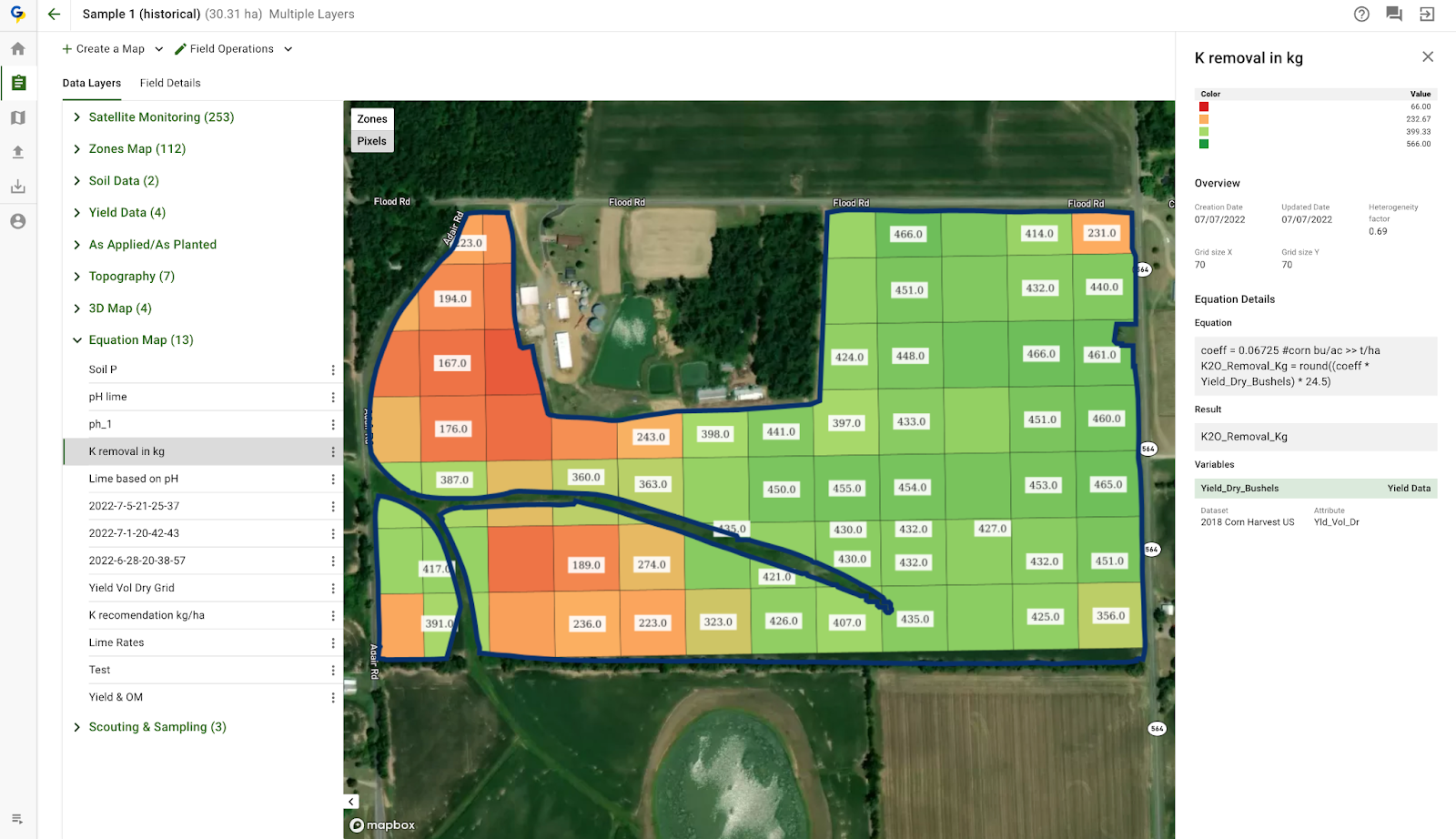
Avlingsdata kan også brukes i arbeidsflyter for beregning av næringsuttak og næringsopptak.

Et praktisk eksempel er å lage et nitrogenkart med variabel tildeling basert på næringsopptak i veksten, og deretter eksportere det som en tilordningsfil som er klar til bruk i maskinen.

<figure><img src="https://lh4.googleusercontent.com/GlMwn4wfmG_uCEh4YaAY7w8wMmZ-eqdVkS9y8gZr1GFxnS7SJX_oH7njtMadYROdlHRkmsqg69JEGGFl-m02gJhdipOKxaoyohJDuzo5lAdmsx3CEGc3jUbTgaakZZc1ZzL1IThM15urylg81hoYv3Fv_lfHK3Y3iYtNiOBMhEGBzKF_eoyV8QBcJQ" alt="Variable-rate nutrient uptake map example"><figcaption><p>Eksempel på et VRA-kart basert på næringsopptak beregnet ut fra avlingsdata.</p></figcaption></figure>

GeoPard kan beregne:

* **Nitrogenopptak (NU)**
* **Nitrogenutnyttelse (NUE)**
* **Nitrogenoverskudd (NS)**

Disse resultatene gjør det enklere å se hvor avlingen tok opp mer næring, hvor det ble igjen ubrukt nitrogen, og hvor gjødslingsmengden bør økes eller reduseres neste sesong.

Se disse veiledningene:

* [Nitrogeneffektivitet (NUE) og nitrogenopptak](https://docs.geopard.tech/geopard-tutorials/nor/agronomi/fertilizer-and-nitrogen/nitrogen-use-efficiency-nue-and-nitrogen-uptake.md)
* [Bruksområde: Variabel nitrogentildeling (VRA) i poteter for å øke avlingen med 5–10 %](https://docs.geopard.tech/geopard-tutorials/nor/agronomi/fertilizer-and-nitrogen/use-case-variable-rate-nitrogen-vra-for-potatoes-to-realize-5-10-more-yield.md)
* [Tildel variable mengder i sonene (verktøy for fordeling av mengder av driftsmidler)](https://docs.geopard.tech/geopard-tutorials/nor/produktomvisning-nettapp/zones-maps-and-analytics/assign-variable-rates-in-zones-ag-input-rates-distribution-tool.md)

#### Lønnsomhetskart

Arbeidsflyter for lønnsomhetskart kombinerer avling, priser og driftskostnader.

Bruk dem til å se forskjeller i dekningsbidrag innenfor samme skifte, ikke bare ett gjennomsnittstall for hele skiftet.

I eksempelet på arbeidsflyt hos en forhandler i Italia sammenligner GeoPard avling og lønnsomhet per sone etter gjennomføring av VRA og gjennomgang av innhøstingen.

Viktige poenger fra eksempelet:

* **Sone 2** hadde høyest samlet fortjeneste og gjennomsnittsavling.
* **Sone 3** oppnådde den høyeste produktiviteten med **20.42 t/ha**.
* **Sone 3** ga også en lønnsomhet på **€1808.14/ha** .
* Lønnsomhetskartet viser hvor dekningsbidraget er godt, og hvor det er vanskeligere å dekke kostnadene.

<figure><img src="https://4236156289-files.gitbook.io/~/files/v0/b/gitbook-x-prod.appspot.com/o/spaces%2FYICBELdyAXXebKAzfLOR%2Fuploads%2F47XGTkAERSxGHMsIKxQ6%2F6.png?alt=media&amp;token=557d812b-784f-4d33-a208-157ef4e6ac47" alt="Profit map with high and low margin areas"><figcaption><p>Lønnsomhetskart med områder med høyt og lavt dekningsbidrag.</p></figcaption></figure>

Referanser:

* [Arbeidsflyt hos forhandler i Italia: John Deere Ops Center – GeoPard – nitrogen-VRA – forsøk – lønnsomhetskart](https://docs.geopard.tech/geopard-tutorials/nor/agronomi/dealer-workflow-in-italy-john-deere-ops-center-geopard-vra-nitrogen-trials-profit-maps.md)
* [GeoPards lønnsomhetskart: et skritt fremover innen presisjonsjordbruk](https://geopard.tech/blog/introducing-geopards-profit-maps-a-step-forward-in-precision-agriculture/)

### 6. Valider innhøstingsresultatene med Yield Report

Bruk Yield Report til å validere sonenes resultater etter innhøsting.

Sammenlign avlingen med foreskrevne eller faktisk utførte mengder. Gå gjennom avlingsrespons, økonomien i sonene og tiltak for neste sesong.

<div><figure><img src="https://4236156289-files.gitbook.io/~/files/v0/b/gitbook-x-prod.appspot.com/o/spaces%2FYICBELdyAXXebKAzfLOR%2Fuploads%2FjfRXHkaTS72n8EWNW1bc%2Fyield-report-tab.png?alt=media&amp;token=f242bad8-8727-4d0d-99b2-f1432adddab7" alt=""><figcaption></figcaption></figure> <figure><img src="https://4236156289-files.gitbook.io/~/files/v0/b/gitbook-x-prod.appspot.com/o/spaces%2FYICBELdyAXXebKAzfLOR%2Fuploads%2FJhUbXX7KIE0yM624ixpO%2Fcompare-by-zones-2.png?alt=media&amp;token=514b76ba-7d6f-455a-b452-6b2136e39124" alt=""><figcaption></figcaption></figure></div>

* [Avlingsrapport](https://docs.geopard.tech/geopard-tutorials/nor/agronomi/yield-and-trials/yield-report.md)

### 7. Send avlingsdata til John Deere Ops Center

Det finnes tre praktiske måter å gjøre dette på.

Importer først innhøstingsdata fra John Deere til GeoPard.

Send deretter resultater basert på avlingsdata tilbake til John Deere som filer eller kartlag.

Eksporter til slutt behandlet avling tilbake som **Operation data**.

Bruk **Operation data** når du vil at det rensede eller kalibrerte datasettet skal erstatte datasettet som vises i John Deere Operations Center.

Hvis skiftet allerede er koblet til John Deere, kan nye GeoPard-ressurser for skiftet synkroniseres tilbake til Ops Center.

<figure><img src="https://4236156289-files.gitbook.io/~/files/v0/b/gitbook-x-prod.appspot.com/o/spaces%2FYICBELdyAXXebKAzfLOR%2Fuploads%2F8dKxPmUmV4amrPsHjVS2%2FExport%20GeoPard%20Layer%20to%20John%20Deere%20as%20a%20Map%20Layer.png?alt=media&amp;token=97fa981e-9c01-4755-97ba-c30db4cb27ad" alt="Export layer to John Deere"><figcaption><p>Send GeoPard-lag til John Deere Ops Center.</p></figcaption></figure>

Se disse sidene:

* [Importer fra MyJohnDeere](https://docs.geopard.tech/geopard-tutorials/nor/produktomvisning-nettapp/import-precision-agriculture-data/import-from-myjohndeere.md)
* [6. Eksporter tilordningskart til John Deere Operations Center som filer](https://docs.geopard.tech/geopard-tutorials/nor/produktomvisning-nettapp/john-deere-operations-center-integration/6.-export-rx-maps-to-john-deere-operations-center-as-files.md)
* [9. Eksporter jord-, topografi-, satellitt- eller analyselag som kartlag](https://docs.geopard.tech/geopard-tutorials/nor/produktomvisning-nettapp/john-deere-operations-center-integration/9.-export-soil-topography-satellite-or-analytics-as-map-layers.md)

{% hint style="info" %}
For skifter som er koblet til John Deere, kan GeoPard også sende behandlede lag tilbake til Ops Center som driftsdata.

Dette er nyttig etter at avlingsdata er renset og kalibrert, når det korrigerte datasettet skal erstatte det opprinnelige driftslaget i John Deere.
{% endhint %}

### Relaterte sider

* [Sammenligne avlingsdatasett](https://docs.geopard.tech/geopard-tutorials/nor/agronomi/yield-and-trials/comparing-yield-datasets.md)
* [Visning av avlingsdata](https://docs.geopard.tech/geopard-tutorials/nor/produktomvisning-mobilapp/viewing-yield-data.md)
* [Driftslogg – følg med på feil/importer og analyser](https://docs.geopard.tech/geopard-tutorials/nor/produktomvisning-nettapp/operations-log-track-errors-imports-and-analytics.md)


---

# Agent Instructions
This documentation is published with GitBook. GitBook is the documentation platform designed so that both humans and AI agents can read, navigate, and reason over technical content effectively. Learn more at gitbook.com.

## Querying This Documentation
If you need additional information that is not directly available in this page, you can query the documentation by asking a question.

Perform an HTTP GET request on the following URL with the `ask` and `goal` query parameters:

```
GET https://docs.geopard.tech/geopard-tutorials/nor/produktomvisning-nettapp/yield-data-and-harvest-analytics.md?ask=<question>&goal=<user_goal>
```

`ask` is the immediate question: it should be specific, self-contained, and written in natural language.
`goal` is what the user is ultimately trying to achieve, the reason they need the answer. Sharing it helps GitBook give you a better, more relevant answer. A goal is most helpful when it describes the outcome the user wants rather than restating the question. For example, with `ask=how do I create an API token`, a goal like `automate deployments from our CI pipeline` lets GitBook tailor the answer to that use case.

The response will contain a direct answer to the question and relevant excerpts and sources from the documentation.

Use this mechanism when the answer is not explicitly present in the current page, you need clarification or additional context, or you want to retrieve related documentation sections.