> For the complete documentation index, see [llms.txt](https://docs.geopard.tech/geopard-tutorials/llms.txt). Markdown versions of documentation pages are available by appending `.md` to page URLs; this page is available as [Markdown](https://docs.geopard.tech/geopard-tutorials/nor/agronomi/fertilizer-and-nitrogen/variable-rate-fertilizer-maps.md).

# Slik lager du et kart for variabel gjødselmengde

Lag soner basert på satellittbilder, avling eller jord, angi mengde per sone ut fra en målverdi, sammenlign med en fast mengde, og eksporter til ISOXML, shapefil eller Operations Center.

Et kart med variabel gjødselmengde lages i tre trinn: opprett driftssoner, angi mengde for hver sone, og eksporter filen til sprederen eller sprøyta. Start med satellittbilder for å lage et første kart, og legg til avlingsdata, jorddata eller topografi når du har det. Angi mengdene ut fra en målverdi for totalmengde eller gjennomsnitt, begrens dem til minimums- og maksimumsmengden maskinen kan spre, og sammenlign planen med en jevn mengde før du eksporterer.

{% hint style="info" %}
Se den interaktive siden om variabel nitrogentilførsel på geopard.tech: [Variabel nitrogentilførsel](https://geopard.tech/variable-rate-nitrogen/)
{% endhint %}

{% hint style="success" %}
Lag en gjødslingsplan for ett av skiftene dine: [Start gratis](https://app.geopard.tech/auth/sign-up?utm_source=docs\&utm_medium=cta\&utm_campaign=variable-rate-fertilizer-maps)
{% endhint %}

Slik lager du et gjødslingskart med variabel mengde i GeoPard, i tre deler:

1. Opprett driftssoner.
2. Angi gjødselmengder.
3. Eksporter kartet i maskinformatsjonen du trenger.

<figure><img src="https://4236156289-files.gitbook.io/~/files/v0/b/gitbook-x-prod.appspot.com/o/spaces%2FYICBELdyAXXebKAzfLOR%2Fuploads%2FEIVjVb5rIslAj6STsIdE%2FGeoPard%20options%20to%20create%20Management%20zones%20-%20visual%20selection.png?alt=media&amp;token=27171b9e-da30-4a23-8b54-d6f8a5acc2e2" alt="GeoPard Field Management Zones workflow" width="375"><figcaption><p>Arbeidsflyt i GeoPard for å opprette og bruke driftssoner</p></figcaption></figure>

### Dette trenger du før du starter

* En skiftegrense i GeoPard.
* Minst én datakilde for soneinndeling.
* En gjødslingsplan med målverdier, minimums- og maksimumsgrenser og måleenheter.

Gode datakilder å starte med:

* Satellittbilder
* Jordprøver eller data fra jordskanner
* Avlingskart
* Topografi
* Historikk over utført gjødsling

{% hint style="info" %}
For et raskt første kart kan du starte med satellittbilder. For et bedre agronomisk grunnlag kan du kombinere satellittbilder med jorddata, avlingsdata eller topografi.
{% endhint %}

### Trinn for trinn

{% stepper %}
{% step %}

### 1. Åpne skiftet og start et sonekart

Åpne skiftet. Klikk på **Create Zones Map**. Velg **Single-layer** hvis du vil lage et raskt gjødslingskart fra én datakilde.

<figure><img src="https://lh4.googleusercontent.com/nWK8yT1-6N1eNfd3l4JqQlPeORUFxpFB17Cmt9tNO5z0kL0-GiQWBziMtkVhAxExXq-L-hdQ46DxRG3oD0HVcAIrjSedSo0mlirCy8ol26XpmfVPhcm6d3A5tcYaS6R-ox17j4eC" alt="Start zones map creation"><figcaption><p>Start opprettingen av et sonekart fra skiftsiden</p></figcaption></figure>
{% endstep %}

{% step %}

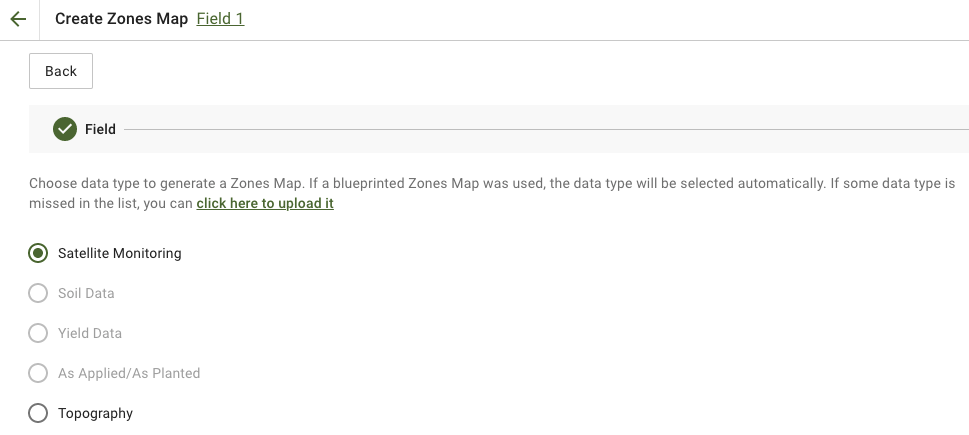
### 2. Velg datakilde for soneinndelingen

Velg laget som best gjenspeiler gjødselbehovet.

Vanlige valg:

* **Satellittovervåking** for mønstre i biomasse eller plantevekst
* **Jorddata** for pH, EC, organisk materiale, P, K, Mg, Zn eller andre laboratorieverdier
* **Topografi** for variasjon som skyldes helling
* **Avling** for å se hvordan produktiviteten varierer

Hvis du bruker satellittbilder, velger du det mest relevante bildet og indeksen. Fortsett deretter.

<figure><img src="https://4236156289-files.gitbook.io/~/files/v0/b/gitbook-x-prod.appspot.com/o/spaces%2FYICBELdyAXXebKAzfLOR%2Fuploads%2F4FFo2DGqVlLFEVc5ktzS%2FGeoPard-Select-layers-for-zones1.png?alt=media&amp;token=085ad209-7e15-4ff0-8a37-b503bd1e576a" alt="Select the source layers for zoning"><figcaption><p>Velg kildelag for soneinndelingen</p></figcaption></figure>
{% endstep %}

{% step %}

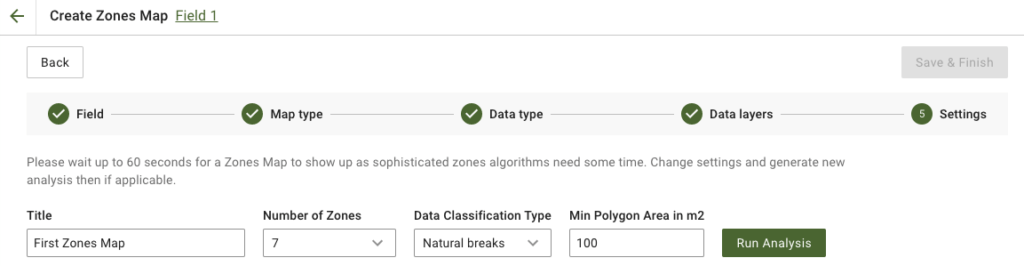
### 3. Konfigurer sonene

Angi karttittel, antall soner, klassifiseringstype og minste polygonareal.

Praktiske standardvalg for gjødslingskart:

* **3–5 soner** for de fleste skifter
* **Natural Breaks** når du ønsker tydeligere skille mellom mengdene
* **Større minste polygonareal** når sprederen bør unngå små polygoner

Klikk deretter på **Run Analysis**.

<figure><img src="https://lh4.googleusercontent.com/878f6ebXLxCLWkJLJ9CiWtSPBoL9o8jj5xuzVZYPXZ5tkwbszYSm-rChnF9sjXZ4z_GbC4eoXISWhMNxwlTyt4LFj6C4aSiD95dqVzTqai4wX203EVBKSimCtRU11AN1UOeFPKdG" alt="Configure zones map"><figcaption><p>Angi antall soner, klassifisering og polygonstørrelse</p></figcaption></figure>
{% endstep %}

{% step %}

### 4. Lagre sonekartet

Vent til analysen er ferdig. Gå gjennom resultatet. Klikk deretter på **Lagre og fullfør**.

<figure><img src="https://lh5.googleusercontent.com/Wy3hKvKLj6QPVO4qC9xjYCmNZiI3cUXMFQhAHv4OwnWy_p4o216zZ1hH09kAXLcUUAaoWJzakeruCu-pBIZAQq7Tta4hjU1jsHV2IrEjqZsG_IS1Fhn1Y_Dd58GsXCRovOuYv2rL" alt="Save zones map"><figcaption><p>Lagre det ferdige sonekartet</p></figcaption></figure>

Åpne det nye sonekartet når det er lagret.

<figure><img src="https://lh4.googleusercontent.com/7PEbZc-c_CLsDI_Sut1hjYUHSGUWbBIvHwe6r-1wW9awahM5nC03nCMAMd6uCCQU5JHOvOFiKK9bpjlXUFx0ZHZrVSoOe4v354TRx3LupmB7JEqea6tl7o1zC_NAhSLvnT1pB8J4" alt="Saved zones map"><figcaption><p>Åpne det lagrede sonekartet for å tildele gjødselmengder</p></figcaption></figure>
{% endstep %}

{% step %}

### 5. Tildel gjødselmengder

Bruk **Rates Distribution Tool** for å gjøre sonene om til en gjødselplan.

Typisk oppsett:

* Velg gjødselprodukt
* Velg enhet, for eksempel `kg/ha`, `lb/ac`, eller `l/ha`
* Velg **Gjennomsnittsverdi** eller **Total mengde**
* Angi hvor mye gjødselmengden skal variere mellom soner med lave og høye verdier
* Legg til minimums- og maksimumsgrenser ved behov
* Kontroller totalmengder og besparelser
* Klikk på **Lagre**

{% embed url="<https://youtu.be/n50pPdFQF0U>" %}
GeoPard Rates Distribution Tool
{% endembed %}

{% hint style="success" %}
Bruk høyere gjødselmengder i sterkere soner når veksten kan respondere bedre. Bruk omvendt logikk når soner med lav produktivitet trenger mer korrigering, for eksempel med kalk eller enkelte grunnnæringsstoffer.
{% endhint %}
{% endstep %}

{% step %}

### 6. Valgfritt: Legg til forsøksruter eller -striper

Hvis du vil teste gjødselmengder i samme kjøring, kan du legge til forsøksoppsett direkte på siden Sonekart.

Dette kan du gjøre:

* tegne forsøks- **striper** eller **ruter** oppå gjødselsonekartet
* tildele ulike gjødselbehandlinger eller -mengder til hvert forsøksområde
* angi antall gjentak, vinkel, bredde, sikkerhetsavstand og rutemønster
* stokke om på plasseringen av behandlingene for å redusere posisjonsbias
* beholde forsøkene som et geospatialt lag knyttet til den nøyaktige posisjonen på jordet

Dette er nyttig når du vil sammenligne gjødselmengder under faktiske forhold på jordet, i stedet for å basere deg bare på gjennomsnitt for hele jordet.

<figure><img src="https://docs.geopard.tech/geopard-tutorials/~gitbook/image?url=https%3A%2F%2F3272281156-files.gitbook.io%2F~%2Ffiles%2Fv0%2Fb%2Fgitbook-x-prod.appspot.com%2Fo%2Fspaces%252FYICBELdyAXXebKAzfLOR%252Fuploads%252Fe2NDAomS4noMGaJIHtcq%252FRCBD%2520-%2520Plot%2520grids%2520trials.png%3Falt%3Dmedia%26token%3D65aa28a0-1e95-4f53-b27c-fd3af02f226c&#x26;width=752&#x26;dpr=2&#x26;quality=100&#x26;sign=c9fa51d9&#x26;sv=2" alt="RCBD plot grid trial layout over a zones map with multiple fertilizer or seeding treatments assigned by block"><figcaption><p>Eksempel på RCBD-forsøksruter lagt direkte oppå et sonekart</p></figcaption></figure>

Tilpass forsøksbredden og -vinkelen til maskinbredden og kjøreretningen for enklere gjennomføring og bedre analyse senere.

{% hint style="info" %}
Forsøkene forblir knyttet til sonekartet. Du kan visualisere dem på jordet, bruke forsøksstedene på nytt senere og eksportere forsøkene sammen med sonekartet i én fil som er klar til bruk i maskinen.
{% endhint %}
{% endstep %}

{% step %}

### 7. Eksporter gjødselkartet

På siden Sonekart klikker du på **Eksporter** og velger formatet som terminalen eller plattformen krever.

ISOXML er et vanlig format for gjødselplaner som er klare til bruk i maskinen.

Hvis du sender gjødselplaner til John Deere, kan du bruke disse veiledningene:

* [Eksporter Rx-kart til John Deere Operations Center som filer](https://docs.geopard.tech/geopard-tutorials/nor/produktomvisning-nettapp/john-deere-operations-center-integration/6.-export-rx-maps-to-john-deere-operations-center-as-files.md)
* [Eksporter Rx-kart til John Deere Operations Center som arbeidsplaner](https://docs.geopard.tech/geopard-tutorials/nor/produktomvisning-nettapp/john-deere-operations-center-integration/8.-export-rx-maps-to-john-deere-operations-center-as-work-plans.md)

<figure><img src="https://4236156289-files.gitbook.io/~/files/v0/b/gitbook-x-prod.appspot.com/o/spaces%2FYICBELdyAXXebKAzfLOR%2Fuploads%2FDHWnGnsyA2vlZRTR6tKR%2Fimage.png?alt=media&amp;token=ed313e5d-c8df-4801-919a-2484b81a97b9" alt="Open zones map for export"><figcaption><p>Åpne siden Sonekart</p></figcaption></figure>

<figure><img src="https://4236156289-files.gitbook.io/~/files/v0/b/gitbook-x-prod.appspot.com/o/spaces%2FYICBELdyAXXebKAzfLOR%2Fuploads%2F838iCmgcHO8INqOdWezT%2Fimage.png?alt=media&amp;token=7575e164-dcb6-4606-99da-b4a0819cff0f" alt="Export zones map"><figcaption><p>Klikk på Eksporter</p></figcaption></figure>

<figure><img src="https://4236156289-files.gitbook.io/~/files/v0/b/gitbook-x-prod.appspot.com/o/spaces%2FYICBELdyAXXebKAzfLOR%2Fuploads%2FKexEZ63QobUbUe6i82hJ%2Fimage.png?alt=media&amp;token=36629fa2-f32b-4111-9537-826eae6b9921" alt="Download ISOXML"><figcaption><p>Last ned ISOXML</p></figcaption></figure>

<figure><img src="https://4236156289-files.gitbook.io/~/files/v0/b/gitbook-x-prod.appspot.com/o/spaces%2FYICBELdyAXXebKAzfLOR%2Fuploads%2FmMF6lujMx4oggjBSxDtT%2FScreenshot%202023-03-11%20at%2002.10.07.png?alt=media&amp;token=9f0eed31-4922-484e-893c-ef2e8621db7d" alt="ISOXML zip result"><figcaption><p>Den nedlastede ZIP-filen inneholder ISOXML-varianter for ulike skjermer i traktoren</p></figcaption></figure>
{% endstep %}
{% endstepper %}

### Valgfritt: Ta utgangspunkt i eksisterende data om faktisk gjødsling

Hvis du allerede har et datasett for gjødsling, laster du det opp først og bruker det som kilde for soneinndeling eller som referanselag.

<figure><img src="https://4236156289-files.gitbook.io/~/files/v0/b/gitbook-x-prod.appspot.com/o/spaces%2FYICBELdyAXXebKAzfLOR%2Fuploads%2FH8VnyWgIpoF6vuphGMcy%2Fimage.png?alt=media&amp;token=ad1f371f-5bf9-4b83-b1bc-011de9763bf1" alt="Upload as-applied shapefile"><figcaption><p>Last opp data om gjødsling som shapefil</p></figcaption></figure>

Dette er nyttig når du vil:

* lage et bedre gjødslingskart basert på tidligere kjøringer
* sammenligne planlagte mengder med faktisk tilførte mengder senere
* lage oppfølgingskart for næringstilførsel basert på faktiske maskindata

### Beste praksis for VRT-kart for gjødsling

* Hold den første versjonen enkel. Bruk 3–5 soner.
* Unngå svært små polygoner med mindre maskinen kan håndtere dem.
* Tilpass enhetene til terminalen før eksport.
* Angi minste- og største mengde slik at de holder seg innenfor agronomiske grenser og maskinens kapasitet.
* Bruk feltforsøk eller analyser etter sesongen til å forbedre kartet neste år.

### Relaterte sider

* [Slik oppretter du skiftesoner (produktivitetssoner)](https://docs.geopard.tech/geopard-tutorials/nor/agronomi/field-management-zones-productivity-zones-creation-process.md)
* [Tildel variable mengder i sonene (verktøy for fordeling av mengder av driftsmidler)](https://docs.geopard.tech/geopard-tutorials/nor/produktomvisning-nettapp/zones-maps-and-analytics/assign-variable-rates-in-zones-ag-input-rates-distribution-tool.md)
* [Analyse av feltforsøk](https://docs.geopard.tech/geopard-tutorials/nor/agronomi/yield-and-trials/field-trial-analytics.md)
* [Eksporter VRA-kart i ISOXML-format](https://docs.geopard.tech/geopard-tutorials/nor/produktomvisning-nettapp/export-download/export-vra-map-in-isoxml-format.md)
* [Eksporter Rx-kart til John Deere Operations Center som filer](https://docs.geopard.tech/geopard-tutorials/nor/produktomvisning-nettapp/john-deere-operations-center-integration/6.-export-rx-maps-to-john-deere-operations-center-as-files.md)
* [Eksporter Rx-kart til John Deere Operations Center som arbeidsplaner](https://docs.geopard.tech/geopard-tutorials/nor/produktomvisning-nettapp/john-deere-operations-center-integration/8.-export-rx-maps-to-john-deere-operations-center-as-work-plans.md)
* [Vurder nøyaktigheten av gjødselspredningen](https://docs.geopard.tech/geopard-tutorials/nor/agronomi/fertilizer-and-nitrogen/evaluate-accuracy-of-fertilizer-application.md)

{% hint style="success" %}
Lag en gjødslingsplan for ett av skiftene dine: [Start gratis](https://app.geopard.tech/auth/sign-up?utm_source=docs\&utm_medium=cta\&utm_campaign=variable-rate-fertilizer-maps)
{% endhint %}


---

# Agent Instructions
This documentation is published with GitBook. GitBook is the documentation platform designed so that both humans and AI agents can read, navigate, and reason over technical content effectively. Learn more at gitbook.com.

## Querying This Documentation
If you need additional information that is not directly available in this page, you can query the documentation by asking a question.

Perform an HTTP GET request on the following URL with the `ask` and `goal` query parameters:

```
GET https://docs.geopard.tech/geopard-tutorials/nor/agronomi/fertilizer-and-nitrogen/variable-rate-fertilizer-maps.md?ask=<question>&goal=<user_goal>
```

`ask` is the immediate question: it should be specific, self-contained, and written in natural language.
`goal` is what the user is ultimately trying to achieve, the reason they need the answer. Sharing it helps GitBook give you a better, more relevant answer. A goal is most helpful when it describes the outcome the user wants rather than restating the question. For example, with `ask=how do I create an API token`, a goal like `automate deployments from our CI pipeline` lets GitBook tailor the answer to that use case.

The response will contain a direct answer to the question and relevant excerpts and sources from the documentation.

Use this mechanism when the answer is not explicitly present in the current page, you need clarification or additional context, or you want to retrieve related documentation sections.