> For the complete documentation index, see [llms.txt](https://docs.geopard.tech/geopard-tutorials/llms.txt). Markdown versions of documentation pages are available by appending `.md` to page URLs; this page is available as [Markdown](https://docs.geopard.tech/geopard-tutorials/nor/agronomi/field-management-zones-productivity-zones-creation-process.md).
# Prosess for å lage forvaltningssoner (produktivitetssoner)
Fra grense til bedre agronomi – en stegvis arbeidsflyt for å bygge, bruke og validere forvaltningssoner.
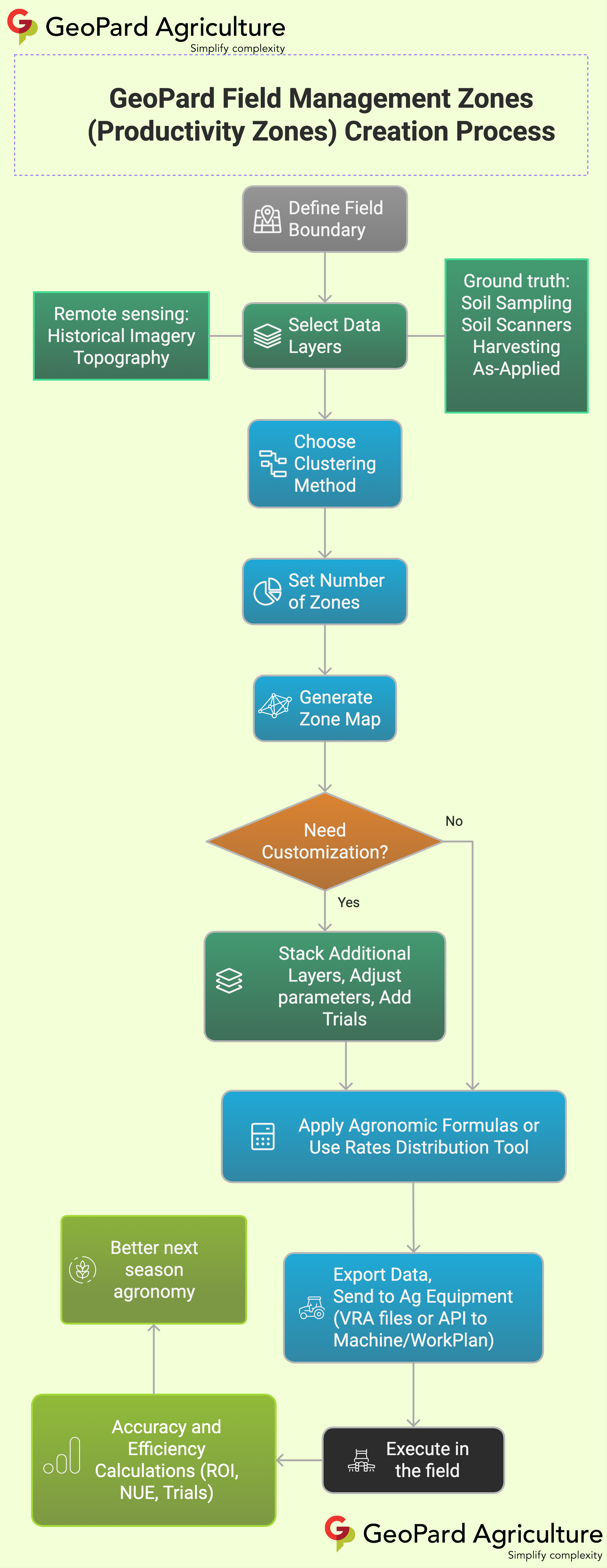
GeoPard: Slik oppretter du styringssoner (produktivitetssoner) for skifter
### 1. Definer skiftegrensen
Tegn inn eller importer skiftegrensen (shp, GeoJSON, maskinsky). Én polygon er nok for å komme i gang.
### 2. Velg datalag
| Datakilde | Typiske lag | Hvorfor det er viktig |
| ------------------- | --------------------------------------------------------------------------------------------------------------------- | ----------------------------------------------------------------------------- |
| **Fjernmåling** | Historiske vegetasjonskompositter (1988‑2015 og 2016‑2025), høyde over havet, helning og krumning beregnet fra DEM | Viser vedvarende påvirkning fra jordsmonnet og effekten av nyere driftstiltak |
| **Målinger i felt** | Jordprøvenett, EC-målinger med jordskanner, avlings- og proteinfordelingskart, dokumentasjon av faktisk utført arbeid | Forankrer sonene i målte forhold |
Velg den kombinasjonen du ønsker – GeoPard setter lagene automatisk sammen og tilpasser dem.
### 3. Velg grupperingsmetode
* **Romlig lokaliserte** – lager enkeltstående, kompakte polygoner (ideelt for jordprøvetaking og kalking).
* **Naturlige brudd** – fanger opp størst mulig variasjon, perfekt for variabel såmengde og nitrogengjødsling.
* **Like store arealer** – soner med lik størrelse gjør stripeforsøk og statistiske analyser enklere.
### 4. Angi antall soner
Velg 2–50 klasser. Bruk færre og større soner for brede tiltak, eller flere og mindre soner for detaljert styring av innsatsmidler.
### 5. Generer sonekart
Trykk på **Generer**. Skyfrie kompositter brukes i grupperingen, og kartet er klart på 30–60 sekunder.
### 6. Trenger du å tilpasse kartet?
* Legg til lag eller endre vektingen
* Juster grupperingsparametere
* Legg inn stripe- eller ruteforsøk på gården
### 7. Bruk agronomiske formler eller verktøyet for mengdefordeling
Gjør sonene om til tildelingskart med innebygde eller egne formler (f.eks. NUE, P-indeks), eller angi faste eller trinnvise mengder i verktøyet for mengdefordeling.
### 8. Eksporter til maskiner
Send VRA-filer eller API-jobber direkte til John Deere Work Planner, Trimble, AGCO, ISO-XML med mer. Ett skifte kan ha ulike sonekart for såing, gjødsling og plantevern.
### 9. Utfør arbeidet i felt
Maskinførerne følger tildelingskartet. Tilkoblede maskiner sender arbeidsstatistikk tilbake til GeoPard i sanntid.
### 10. Beregn nøyaktighet og effektivitet
Etter innhøsting kobler GeoPard automatisk avlings- og utførte mengder til tildelingskartene, og viser avkastning, NUE og forsøksanalyser for hver sone.
### 11. Bedre agronomi neste sesong
Innsikten tas direkte med inn i neste runde med soneinndeling og bidrar til kontinuerlig forbedring.
***
#### Kom raskt i gang
1. Importer eller tegn inn skiftegrensen
2. Velg datalag og grupperingsalternativer
3. Generer soner
4. Se gjennom eller tilpass
5. Eksporter tildelingskart
---
# Agent Instructions
This documentation is published with GitBook. GitBook is the documentation platform designed so that both humans and AI agents can read, navigate, and reason over technical content effectively. Learn more at gitbook.com.
## Querying This Documentation
If you need additional information that is not directly available in this page, you can query the documentation by asking a question.
Perform an HTTP GET request on the following URL with the `ask` and `goal` query parameters:
```
GET https://docs.geopard.tech/geopard-tutorials/nor/agronomi/field-management-zones-productivity-zones-creation-process.md?ask=&goal=
```
`ask` is the immediate question: it should be specific, self-contained, and written in natural language.
`goal` is what the user is ultimately trying to achieve, the reason they need the answer. Sharing it helps GitBook give you a better, more relevant answer. A goal is most helpful when it describes the outcome the user wants rather than restating the question. For example, with `ask=how do I create an API token`, a goal like `automate deployments from our CI pipeline` lets GitBook tailor the answer to that use case.
The response will contain a direct answer to the question and relevant excerpts and sources from the documentation.
Use this mechanism when the answer is not explicitly present in the current page, you need clarification or additional context, or you want to retrieve related documentation sections.