> For the complete documentation index, see [llms.txt](https://docs.geopard.tech/geopard-tutorials/llms.txt). Markdown versions of documentation pages are available by appending `.md` to page URLs; this page is available as [Markdown](https://docs.geopard.tech/geopard-tutorials/nl/producttour-webapp/import-precision-agriculture-data/soil-lab-results-csv-excel-smart-import.md).
# Bodemlaboratoriumresultaten (CSV/Excel) - Slim importeren
GeoPard Agriculture is het eerste platform dat echt de chaos rond formaten van bodemlabresultaten oplost - met geautomatiseerd slim importeren.
## Overzicht
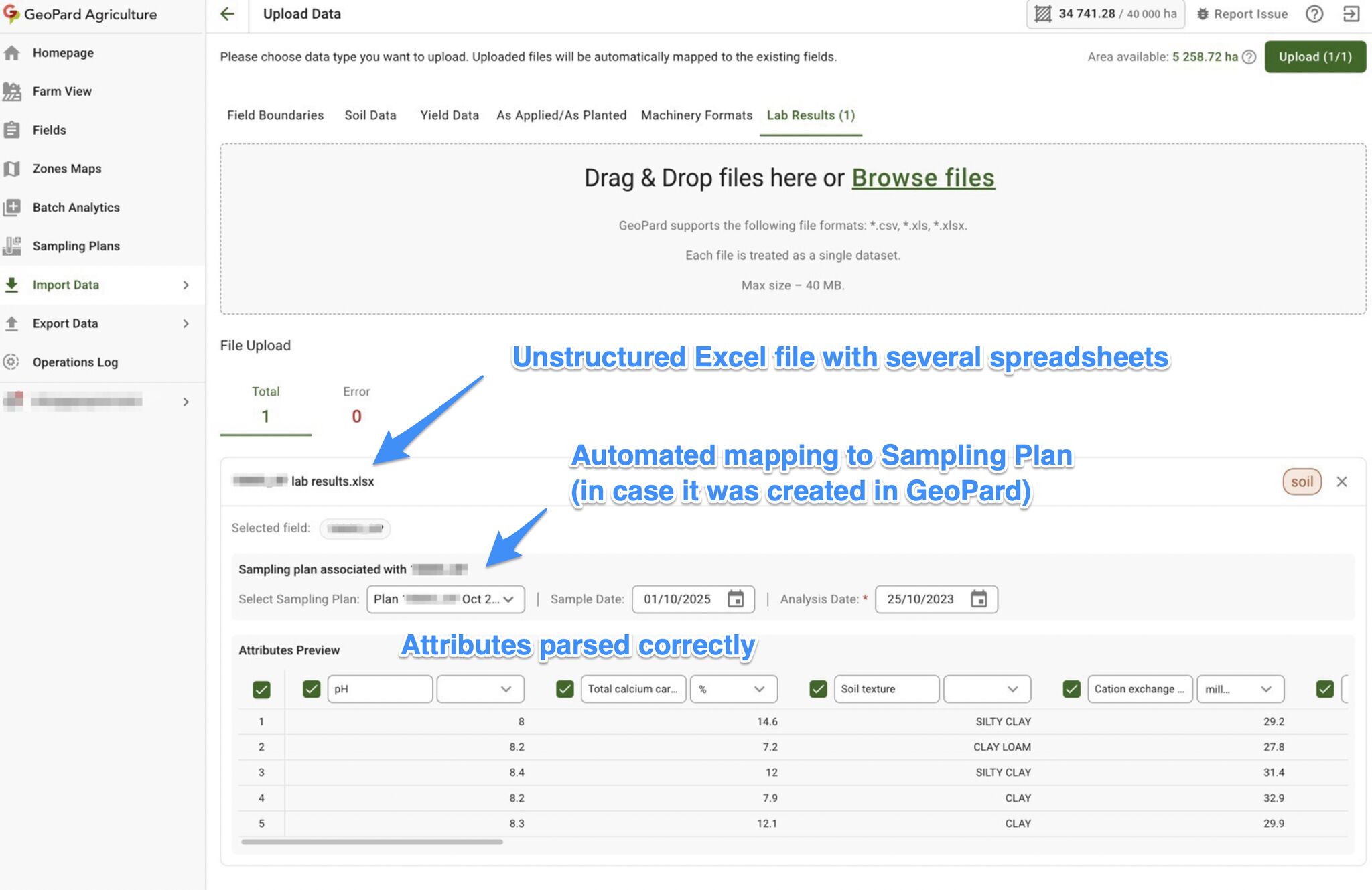
Bodemlaboratoriumbestanden gebruiken vaak verschillende sjablonen, talen, kolomnamen en eenheden. Smart Import herkent de resultatentabel en koppelt deze aan bemonsteringspunten voor analyse.
Automatisch inlezen van bodemlabresultaten uit CSV- en Excel-bestanden
## Ondersteunde bestanden
* CSV (`.csv`)
* Excel (`.xlsx`), inclusief werkmappen met meerdere werkbladen. Sla een Excel-bestand uit 1997-2003 op als `.xls` -bestand als `.xlsx` of `.csv` voordat je het uploadt
* Meerdere bestanden per upload, tot 100 MB per bestand
* Coördinaten in WGS84-breedte- en lengtegraad
### Excel-sjablonen voor bodemlabresultaten
{% file src="/files/3552c7e65c2bf1caf4c484667df01cbcc7ae407d" %}
{% file src="/files/fe8bec0f80c216c9ba71d79b7558bc040bec7173" %}
{% file src="/files/6ba71c95ec649c0e9071fb8210f24240d8e988bf" %}
{% file src="/files/916d000dc33b2feb14964e9829e1642fcde1a323" %}
Gebruik deze werkmappen om **samengestelde resultaten per beheerzone voor te bereiden**. Elke rij staat voor één zoneresultaat. De waarden dienen uitsluitend ter illustratie en zijn geen bemestingsadviezen.
* `geopard-lab-results-zones-plan-id-en.xlsx`: Engelse kolomkoppen; koppelt zones via **Plan ID** en **Zone ID**.
* `geopard-lab-results-zones-plan-id-ua.xlsx`: Oekraïense kolomkoppen; koppelt zones via **ID плану** en **ID зони**.
* `geopard-lab-results-zones-field-name-en.xlsx`: Engelse kolomkoppen; koppelt zones via **Field name** en **Zone ID**.
* `geopard-lab-results-zones-field-name-ua.xlsx`: Oekraïense kolomkoppen; koppelt zones via **Назва поля** en **ID зони**.
#### Kies de juiste sjabloon
Gebruik een sjabloon met **Plan ID** als de monsters afkomstig zijn van een GeoPard-bemonsteringsplan. Dit is de meest betrouwbare optie. Voer de plan-ID en de zone- of punt-ID exact in zoals ze in het plan staan.
Gebruik een sjabloon met **Field name** als er geen GeoPard-plan-ID beschikbaar is. Voer de veldnaam exact in zoals die in GeoPard wordt weergegeven. Zone-ID's moeten overeenkomen met de zones voor dat veld.
Gebruik in één bestand niet zowel Plan ID- als Field name-koppeling. Houd zoneresultaten en puntresultaten in afzonderlijke bestanden. Wijzig de waarden in de sleutelkolommen niet nadat het laboratorium de monsters heeft ontvangen.
#### Vul de werkmap in
1. Behoud de eerste rij als kolomkoppen. Voeg geen kopcellen samen.
2. Voeg voor elke bemonsterde zone of elk bemonsterd punt één rij toe. Combineer niet meerdere zones of punten in één rij.
3. Houd **Plan ID** + **Zone ID**, **Plan ID** + **Point ID**, of **Field name** + **Zone ID**, in afzonderlijke kolommen.
4. Voer elk resultaat in een eigen kolom voor nutriënten of bodemeigenschappen in. Vermeld de gerapporteerde eenheden in de kolomkop.
5. Houd de waarden voor pH, organische stof, stikstof, fosfor, kalium, zwavel, zink en boor in de daarvoor bestemde kolommen. Laat een resultaat leeg als het laboratorium dit niet heeft gerapporteerd.
6. Laat de resultatentabel in de werkmap intact. Voeg daarin geen totalen, opmerkingen of extra tabellen toe.
De sjablonen bevatten uitsluitend voorbeeldwaarden. Controleer de laboratoriummethode, bemonsteringsdiepte, kenmerken en eenheden voordat u geïmporteerde resultaten gebruikt voor een agronomische beslissing.
#### Resultaten van puntbemonstering
{% file src="/files/dc86c4fd5caa1275f3ef839ea8c028f669826b0f" %}
{% file src="/files/1189eeecb0ccfbe37cce522fd40e6beb4ebdefcd" %}
Gebruik deze werkmappen voor **grondmonsters uit een GeoPard-bemonsteringsplan**. Elke rij staat voor één bemonsterd punt.
* `geopard-lab-results-points-plan-id-en.xlsx`: Engelse kolomkoppen; koppelt punten op basis van **Plan-ID** en **Punt-ID**.
* `geopard-lab-results-points-plan-id-ua.xlsx`: Oekraïense kolomkoppen; koppelt punten op basis van **Plan-ID** en **Punt-ID**.
Voer de Punt-ID exact in zoals die op het puntenlabel staat. Voorbeeld:
```csv
Plan-ID,Punt-ID,pH KCl,Organische stof (%),P2O5 (mg/kg),K2O (mg/kg)
Z7D2F58,1,6.5,3.4,183,148
Z7D2F58,2,6.2,3.4,195,77
Z7D2F58,3,6.4,2.4,149,112
```
Geef voor punten die zijn bemonsterd zonder GeoPard-plan de kolommen `Lon` en `Lat` op. GeoPard koppelt elk punt als het binnen een perceelsgrens valt. Controleer de coördinatenkoppeling voordat je uploadt.
{% hint style="warning" %}
Geïmporteerde bodemresultaten zijn metingen. Het zijn geen toepassingsadviezen. Controleer elk kenmerk en elke eenheid in het importvoorbeeld.
{% endhint %}
## Wat er automatisch gebeurt
* Vindt de resultatentabel en de kopteksten, ook bij afwijkende indelingen.
* Herkent veelgebruikte labkenmerken in verschillende talen.
* Herkent macro- en micronutriënten en maakt vervolgens een bewerkbaar mappingvoorbeeld.
* Herkent en normaliseert eenheden en markeert ongebruikelijke of gemengde eenheden.
* Koppelt monsters via een bemonsteringsplan van GeoPard of ruimtelijke gegevens in het bestand.
## Een CSV- of Excel-bestand voorbereiden
Gebruik één rij per labresultaat. Gebruik een koptekstrij. Zet elke meting in een eigen kolom.
Zorg er bij een Excel-werkmap voor dat resultatentabellen duidelijk van elkaar gescheiden zijn. GeoPard ondersteunt werkmappen met meerdere werkbladen. Controleer de herkende kopteksten, mappings en eenheden voordat je uploadt.
### Voorbeeld: samengestelde zonemonsters
Gebruik deze indeling wanneer een laboratorium een in GeoPard gemaakt plan ontvangt. `Sampling Plan ID` en `Zone ID` zorgen voor de betrouwbaarste koppeling.
```csv
Sampling Plan ID,Zone ID,pH,Organische stof,P,K
Z4B7C21,1,6.4,3.1,18,142
Z4B7C21,2,6.1,2.7,12,118
```
De bovenstaande waarden en kenmerken zijn voorbeelden. Behoud de eenheden die het laboratorium rapporteert. Controleer elke toegewezen eenheid in het voorbeeld.
### Voorbeeld: grondboormonsters uit een GeoPard-plan
Gebruik deze indeling wanneer een laboratorium grondboormonsters uit een in GeoPard gemaakt plan ontvangt. `Sampling Plan ID` en `Point ID` zorgen voor de betrouwbaarste koppeling. De Point ID is de puntnaam die op het monsterlabel staat.
```csv
Sampling Plan ID,Point ID,pH,Organische stof,P,K
Z7D2F58,1,6.5,3.4,24,148
Z7D2F58,2,6.2,3.4,27,77
Z7D2F58,3,6.4,2.4,19,112
```
Gebruik één rij per bemonsteringspunt. Combineer niet meerdere punten in één rij.
### Voorbeeld: grondboormonsters met coördinaten
Gebruik lengte- en breedtegraad voor grondboormonsters die zonder GeoPard-plan zijn genomen. GeoPard koppelt elk punt wanneer het binnen een perceelsgrens valt.
```csv
Sample ID,Lon,Lat,pH,Organische stof
CORE-001,10.123456,50.123456,6.4,3.1
CORE-002,10.124010,50.123780,6.2,2.8
```
Wissel niet om `Lon` en `Lat`.
### Voorbeeld: resultaten per perceel
Gebruik `Perceelnaam` of `Perceel-ID` als in uw laboratoriumbestand het perceel wordt aangeduid. Controleer of de perceelnaam overeenkomt met de perceelnaam in GeoPard.
```csv
Perceelnaam,Monster-ID,pH,Organische stof
Noordelijk perceel,LAB-1001,6.3,3.0
Noordelijk perceel,LAB-1002,6.5,3.2
```
`Perceel-ID` is de UUID van het GeoPard-perceel. U vindt deze in de URL van de perceelpagina.
## Zo koppelt GeoPard laboratoriumresultaten aan percelen
GeoPard kan laboratoriumresultaten op vier manieren aan het juiste perceel koppelen:
1. **Bemonsteringsplan-ID met zone-ID of punt-ID**\
Gebruik afzonderlijke kolommen voor de unieke bemonsteringsplan-ID en de zone-ID (samengestelde monsters) of de punt-ID (kernmonsters). Dit is de betrouwbaarste optie voor elk bemonsteringsplan dat in GeoPard is gemaakt.
2. **Puntcoördinaten (`Lon` / `Lat`)**\
Gebruik twee kolommen voor lengtegraad en breedtegraad. GeoPard koppelt het punt ruimtelijk wanneer het binnen een perceelsgrens valt. Gebruik deze methode voor kernmonsters die zonder een GeoPard-plan zijn genomen.
3. **WKT-geometrie**\
Gebruik één kolom met WKT-geometrie. GeoPard koppelt de geometrie ruimtelijk aan de perceelsgrens.
4. **Perceelnaam / perceel-ID**\
Gebruik een tekstkolom met de perceelnaam of perceel-ID. GeoPard vergelijkt de perceelnaam met de perceel `Naam`.\
`Perceel-ID` is de UUID van het GeoPard-perceel. U vindt deze in de URL van de perceelpagina.
## Het bestand importeren
1. Open **Gegevens importeren** en sleep het CSV- of XLSX-bestand naar de pagina **Gegevens uploaden** , of klik op **Bestanden zoeken**. Laboratoriumresultaten verschijnen onder **Bodemgegevens**. Klik op **Controleren**.
2. Controleer de percelen en het bemonsteringsplan waaraan de resultaten zijn gekoppeld. Selecteer een plan als het bestand daarbij hoort.
3. Controleer onder **Kenmerktoewijzing**elk bronkenmerk, de toewijzing ervan en de eenheid. Filter op **Toegewezen**, **Niet toegewezen** of **Uitgesloten**. Er moet minstens één kenmerk zijn opgenomen.
4. Corrigeer elke koppeling of eenheid die niet overeenkomt met het laboratoriumrapport.
5. Klik op **Bevestigen en importeren**.
{% @arcade/embed url="" flowId="s1OSpuNusYJWEslv3WdU" %}
{% hint style="warning" %}
Beschouw de geïmporteerde waarden niet als toepassingsadviezen. Controleer de gekoppelde kenmerken, eenheden, bemonsteringsdiepte en laboratoriummethode voordat u een agronomische beslissing neemt.
{% endhint %}
## Koppelen aan bemonsteringsplannen
Maak voor samengestelde zonemonsters het plan in [Bodembemonstering - geautomatiseerde planning](https://docs.geopard.tech/geopard-tutorials/nl/producttour-webapp/soil-sampling-automated-planning.md) en behoud de plan- en zone-ID's in het laboratoriumbestand. Behoud voor kernmonsters de plan- en punt-ID's of voeg coördinaten toe.
Zo blijft de koppeling tussen het laboratoriumresultaat, de locatie op het perceel en toekomstige analyses van bodemtrends behouden.
---
# Agent Instructions
This documentation is published with GitBook. GitBook is the documentation platform designed so that both humans and AI agents can read, navigate, and reason over technical content effectively. Learn more at gitbook.com.
## Querying This Documentation
If you need additional information that is not directly available in this page, you can query the documentation by asking a question.
Perform an HTTP GET request on the following URL with the `ask` and `goal` query parameters:
```
GET https://docs.geopard.tech/geopard-tutorials/nl/producttour-webapp/import-precision-agriculture-data/soil-lab-results-csv-excel-smart-import.md?ask=&goal=
```
`ask` is the immediate question: it should be specific, self-contained, and written in natural language.
`goal` is what the user is ultimately trying to achieve, the reason they need the answer. Sharing it helps GitBook give you a better, more relevant answer. A goal is most helpful when it describes the outcome the user wants rather than restating the question. For example, with `ask=how do I create an API token`, a goal like `automate deployments from our CI pipeline` lets GitBook tailor the answer to that use case.
The response will contain a direct answer to the question and relevant excerpts and sources from the documentation.
Use this mechanism when the answer is not explicitly present in the current page, you need clarification or additional context, or you want to retrieve related documentation sections.