# Opbrengstdata & oogstanalyse

Gebruik GeoPard om ruwe harvesterbestanden om te zetten in opbrengstlagen die klaar zijn voor besluitvorming.

### Typische workflow

{% stepper %}
{% step %}

### Importeren

Breng oogstgegevens binnen vanuit shapefiles, machinebestanden of John Deere. Begin met bestandsimport. Verwerk vervolgens, maak schoon, kalibreer, vul hiaten op en hergebruik het resultaat voor agronomische adviezen.
{% endstep %}

{% step %}

### Verwerken

Controleer attributen, eenheden, aansluiting op het perceel en machinespecifieke details.
{% endstep %}

{% step %}

### Schoonmaken en kalibreren

Verwijder ruis. Herstel strepen. Stem waarden af op betrouwbare totalen.
{% endstep %}

{% step %}

### Hiaten herstellen

Gebruik synthetische opbrengst waar logging ontbreekt of onvolledig is.
{% endstep %}

{% step %}

### Aanbevelingen opstellen

Maak zones, vergelijkingen en winstgevendheidsworkflows op basis van opgeschoonde opbrengst.
{% endstep %}

{% step %}

### Resultaten delen

Stuur op opbrengst gebaseerde lagen en aanbevelingen naar John Deere Ops Center.
{% endstep %}
{% endstepper %}

### 1. Opbrengstdata importeren

GeoPard ondersteunt standaard GIS-bestanden en machineformaten.

Typische invoer omvat `shp`, `ISOXML`, en propriëtaire bestanden zoals `jdl`, `cn1`, `adm`, `dat`, en bijbehorende machine-archieven.

Je kunt opbrengst ook rechtstreeks importeren vanuit John Deere Operations Center.

<figure><img src="/files/521278febbaf5cbca64d9462620a7ccf305a073d" alt="Upload machinery files"><figcaption><p>Upload machinebestanden en laat GeoPard ze parseren naar datasets.</p></figcaption></figure>

Gebruik deze pagina's voor de exacte workflow:

* [Import van opbrengstdata](/geopard-tutorials/nl/producttour-webapp/importeer-precisielandbouwdata/opbrengstdata-importeren.md)
* [Propriëtaire machineformaten](/geopard-tutorials/nl/producttour-webapp/importeer-precisielandbouwdata/proprietaire-machineformaten.md)
* [Importeren uit MyJohnDeere](/geopard-tutorials/nl/producttour-webapp/importeer-precisielandbouwdata/importeren-vanuit-myjohndeere.md)

### 2. Verwerking van opbrengstdata

Na import koppelt GeoPard de dataset aan het perceel en toont de oogstattributen.

Dit is het moment om te controleren of de dataset bruikbaar is.

Controleer eerst deze punten:

* het belangrijkste opbrengstattribuut is correct geselecteerd
* eenheden zijn correct en onderling vergelijkbaar
* vochtgehalte, snelheid, werkbreedte en heading zien er plausibel uit
* data past binnen de perceelsgrens
* machinepaden of oogstdatums zijn beschikbaar wanneer nodig

Deze controle helpt vóór enige schoonmaak-, zone- of vergelijkingsanalyse.

{% hint style="info" %}
Opbrengstdatasets bevatten vaak meer dan één bruikbare laag.

Naast opbrengstmassa, controleer ook vocht, droge stof, snelheid, afstand, heading en het gedrag van het machinepad.
{% endhint %}

### 3. Schoonmaken en kalibreren

Ruwe opbrengstbestanden bevatten vaak bochten, stops, pieken, overlap en waarden buiten het perceel.

GeoPard verwijdert die artefacten en kalibreert de dataset voor latere analyse.

<figure><img src="/files/4de835f65d02d725e887c6ad60264bae50ed688b" alt="Result after cleaning and calibration"><figcaption><p>Resultaat na schoonmaken en kalibreren.</p></figcaption></figure>

Gebruik dit wanneer je wilt:

* uitschieters en ruis verwijderen
* data afsnijden op perceelsgrens
* meerdere maaidorsers of oogstdagen op elkaar afstemmen
* globale afwijking corrigeren met een bekende gemiddelde of totale opbrengst
* USDA-logica voor opbrengstschoonmaak toepassen

Open hier de volledige handleiding:

* [Opbrengstkalibratie en -schoonmaak](/geopard-tutorials/nl/agronomie/opbrengstkalibratie-en-opschoning.md)

{% hint style="warning" %}
Gebruik **Padgebonden kalibratie** wanneer strepen ontstaan door meerdere machines of dagen.

Gebruik **Kalibratie op gemiddelde of totaal** wanneer het perceelstotaal betrouwbaar is.
{% endhint %}

### 4. Synthetische opbrengstkaarten

Niet elke oogst heeft volledige opbrengstregistratie.

Synthetische opbrengstkaarten helpen wanneer data ontbreekt, gedeeltelijk is of nooit is vastgelegd.

<figure><img src="/files/106d9535b8e2729d7d0137206f2b09a3172296bf" alt="Calibrated vs synthetic yield"><figcaption><p>Vergelijk gekalibreerde opbrengst met een synthetische opbrengstkaart.</p></figcaption></figure>

<figure><img src="/files/1f671d4ad298c0ee52296f991eb949bbf05a91e1" alt="Synthetic yield dataset example"><figcaption><p>Voorbeeld van een synthetische opbrengstdataset.</p></figcaption></figure>

Dit is nuttig wanneer:

* oudere oogstmachines geen opbrengstmonitor hadden
* slechts een deel van het perceel is gelogd
* ruwe data te beschadigd is om alleen daarop te vertrouwen
* alleen de gemiddelde of totale perceelsopbrengst bekend is

Synthetische opbrengst gebruikt historisch perceelsgedrag en patronen uit remote sensing.

Het werkt ook voor **gedeeltelijk herstel**.

Als één deel van het perceel bruikbare oogstdata heeft en een ander deel ontbreekt of te veel ruis bevat, kan GeoPard het incomplete gebied reconstrueren en één vollediger opbrengstdataset samenstellen.

<figure><img src="/files/4f1accc0320805b2e8e0bf676485c363554c8a1c" alt="Reconstruct partial harvesting dataset"><figcaption><p>Reconstructie van het ontbrekende deel van een gedeeltelijke oogstdataset.</p></figcaption></figure>

Lees meer:

* [Synthetische Opbrengstkaart](/geopard-tutorials/nl/agronomie/synthetische-opbrengstkaart.md)
* [Satellietmonitoring](/geopard-tutorials/nl/producttour-webapp/satellietmonitoring.md)

### 5. Maak aanbevelingen op basis van opbrengstdata

Schone opbrengstdata is een van de sterkste inputs voor voorschriften en analyse na het seizoen.

#### Zones

Gebruik opbrengst alleen of combineer die met bodem- en toegediende lagen.

Dit is een gangbare route voor productiviteitszones en planning met variabele dosering.

Je kunt zonering ook opbouwen uit meerdere opbrengstdatasets over verschillende jaren.

De gebruikelijke workflow is:

* elke opbrengstdataset schoonmaken en kalibreren
* datasets uit verschillende jaren normaliseren of vergelijken
* synthetische opbrengst meenemen waar historische oogstlogging ontbreekt
* de geselecteerde opbrengstlagen combineren in één zoneringsworkflow

Nuttige pagina's:

* [Zoneskaart maken met bodem-/opbrengst-/toegediende data](/geopard-tutorials/nl/producttour-webapp/zoneskaarten-en-analyses/maak-een-zoneskaart-met-behulp-van-bodem-opbrengst-of-as-applied-data.md)
* [Proces voor het maken van veldmanagementzones (productiviteitszones)](/geopard-tutorials/nl/agronomie/proces-voor-het-maken-van-veldmanagementzones-productiviteitszones.md)
* [Opbrengstdatasets vergelijken](/geopard-tutorials/nl/agronomie/opbrengstdatasets-vergelijken.md)

#### Vergelijkingen

Gebruik opbrengst in vergelijkingen voor afvoer, efficiëntie, ROI, gelijkenis en maatwerkanalyses.

* [Analyse op basis van vergelijkingen](/geopard-tutorials/nl/producttour-webapp/analyse-op-basis-van-vergelijkingen.md)
* [Batch-analyse van vergelijkingen](/geopard-tutorials/nl/producttour-webapp/analyse-op-basis-van-vergelijkingen/batch-analyse-op-basis-van-vergelijkingen.md)
* [Stikstofbenuttingsefficiëntie (NUE) en stikstofopname](/geopard-tutorials/nl/agronomie/stikstofgebruikefficientie-nue-en-stikstofopname.md)

#### VRA-kaarten op basis van nutriëntenopname

Opbrengstdata kan ook workflows voor nutriëntenafvoer en nutriëntenopname ondersteunen.

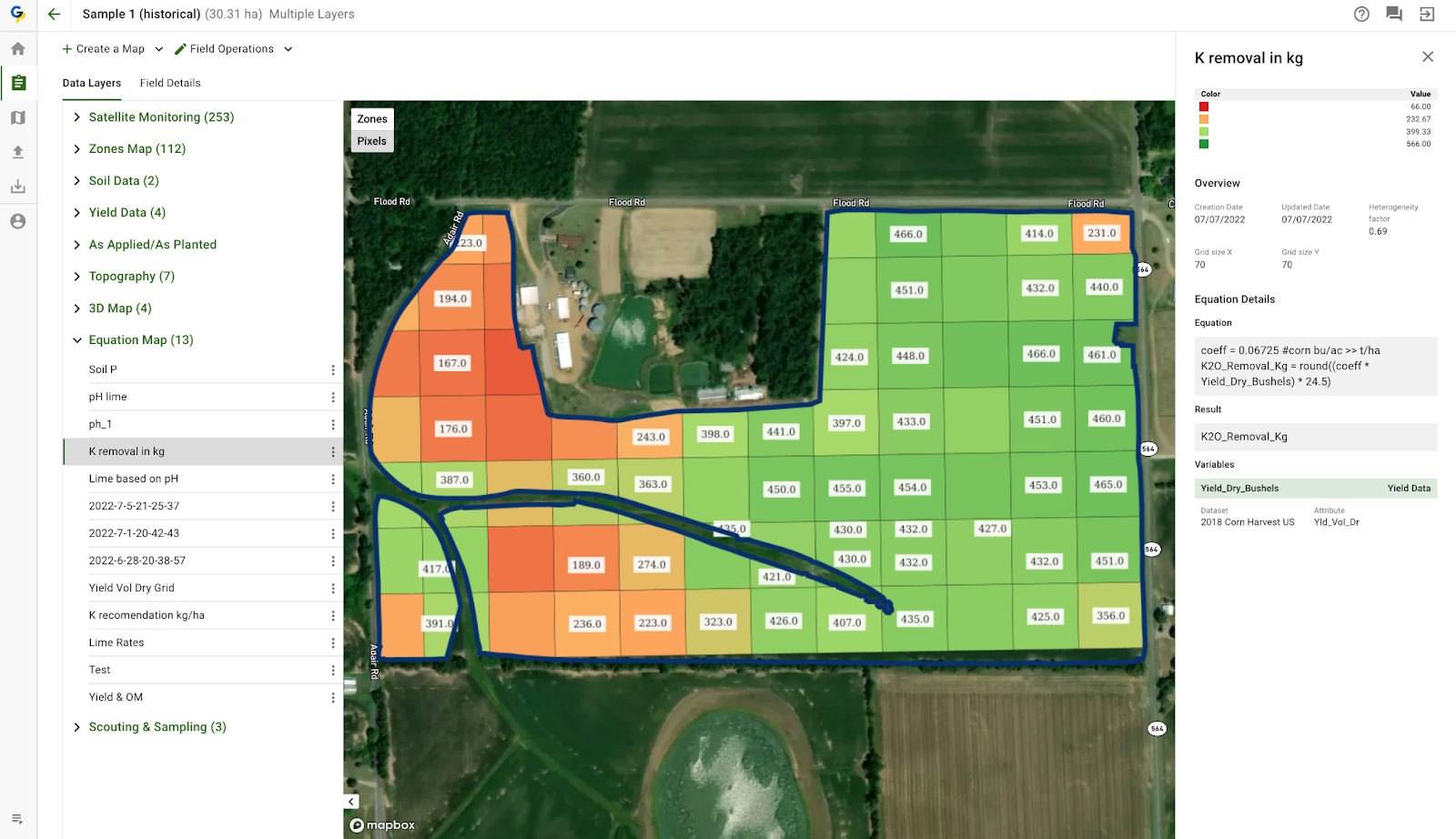
Een praktisch voorbeeld is het maken van een kaart met variabele stikstofgift op basis van gewasopname-logica, en die vervolgens exporteren als een machineklare giftkaart.

<figure><img src="https://lh4.googleusercontent.com/GlMwn4wfmG_uCEh4YaAY7w8wMmZ-eqdVkS9y8gZr1GFxnS7SJX_oH7njtMadYROdlHRkmsqg69JEGGFl-m02gJhdipOKxaoyohJDuzo5lAdmsx3CEGc3jUbTgaakZZc1ZzL1IThM15urylg81hoYv3Fv_lfHK3Y3iYtNiOBMhEGBzKF_eoyV8QBcJQ" alt="Variable-rate nutrient uptake map example"><figcaption><p>Voorbeeld van een VRA-kaart op basis van nutriëntenopname afgeleid uit opbrengstdata.</p></figcaption></figure>

GeoPard kan berekenen:

* **Stikstofopname (NU)**
* **Stikstofbenuttingsefficiëntie (NUE)**
* **Stikstofoverschot (NS)**

Deze outputs helpen te zien waar het gewas meer nutriënten heeft afgevoerd, waar stikstof ongebruikt is gebleven en waar de giftniveaus voor het volgende seizoen omhoog of omlaag moeten.

Gebruik deze referenties:

* [Stikstofbenuttingsefficiëntie (NUE) en stikstofopname](/geopard-tutorials/nl/agronomie/stikstofgebruikefficientie-nue-en-stikstofopname.md)
* [Use case: Variabele stikstofgift (VRA) voor aardappelen om 5–10% meer opbrengst te realiseren](/geopard-tutorials/nl/agronomie/use-case-variabele-stikstofdosering-vra-voor-aardappelen-om-5-10-meer-opbrengst-te-realiseren.md)
* [Variabele giften toewijzen in de Zones-tool (verdeling van agrarische inputgiften)](/geopard-tutorials/nl/producttour-webapp/zoneskaarten-en-analyses/variabele-doseringen-toewijzen-in-zones-tool-voor-verdeling-van-ag-inputdoseringen.md)

#### Winstkaarten

Workflows rond winstgevendheid combineren opbrengst, prijzen en operationele kosten.

Gebruik ze om marges binnen hetzelfde perceel te zien, niet alleen één perceelgemiddelde.

In het voorbeeld van de dealerworkflow in Italië vergelijkt GeoPard opbrengst en winstgevendheid per zone na VRA-uitvoering en oogstreview.

Belangrijkste inzichten uit dat voorbeeld:

* **Zone 2** had de hoogste totale winst en gemiddelde opbrengst.
* **Zone 3** bereikte de hoogste productiviteit met **20,42 t/ha**.
* **Zone 3** en leverde ook **€1808,14/ha** winstgevendheid.
* De winstkaart laat zien waar de marge sterk is en waar kosten moeilijker terug te verdienen zijn.

<figure><img src="/files/02944a0f96238071c70e582f9b2bbe13361473a0" alt="Profit map with high and low margin areas"><figcaption><p>Winstkaart met gebieden met hoge en lage marge.</p></figcaption></figure>

Referenties:

* [Dealerworkflow in Italië: John Deere Ops Center - GeoPard - VRA-stikstof - proefvelden - winstkaarten](/geopard-tutorials/nl/agronomie/dealerworkflow-in-italie-john-deere-ops-center-geopard-vra-stikstof-proeven-winstkaarten.md)
* [Introductie van GeoPard's winstkaarten: een stap vooruit in precisielandbouw](https://geopard.tech/blog/introducing-geopards-profit-maps-a-step-forward-in-precision-agriculture/)

### 6. Stuur opbrengstdata naar John Deere Ops Center

Er zijn drie praktische routes.

Eerst importeer je oogstdata van John Deere in GeoPard.

Ten tweede stuur je op opbrengst gebaseerde outputs terug naar John Deere als bestanden of kaartlagen.

Ten derde exporteer je de verwerkte opbrengst terug als **Operationele data**.

Gebruik de **Operationele data** route wanneer je wilt dat de opgeschoonde of gekalibreerde dataset de dataset vervangt die zichtbaar is in John Deere Operations Center.

Als het perceel al is gekoppeld aan John Deere, kunnen nieuwe GeoPard-artefacten op dat perceel terug synchroniseren naar Ops Center.

<figure><img src="/files/06b15c492768aa3479616e3ff7ee35ae5aa970a5" alt="Export layer to John Deere"><figcaption><p>Stuur GeoPard-lagen naar John Deere Ops Center.</p></figcaption></figure>

Gebruik deze pagina's:

* [Importeren uit MyJohnDeere](/geopard-tutorials/nl/producttour-webapp/importeer-precisielandbouwdata/importeren-vanuit-myjohndeere.md)
* [6. Rx-kaarten exporteren naar John Deere Operations Center als bestanden](/geopard-tutorials/nl/producttour-webapp/integratie-met-john-deere-operations-center/6.-rx-kaarten-exporteren-naar-john-deere-operations-center-als-bestanden.md)
* [9. Bodem-, topografie-, satelliet- of analysegegevens exporteren als kaartlagen](/geopard-tutorials/nl/producttour-webapp/integratie-met-john-deere-operations-center/9.-bodem-topografie-satelliet-of-analysegegevens-exporteren-als-kaartlagen.md)

{% hint style="info" %}
Voor percelen die zijn gekoppeld aan John Deere kan GeoPard ook verwerkte lagen terugsturen naar Ops Center als operationele data.

Dit is nuttig na het schoonmaken en kalibreren van opbrengstdata, wanneer de gecorrigeerde dataset de oorspronkelijke operationele laag in John Deere moet vervangen.
{% endhint %}

### Gerelateerde pagina's

* [Opbrengstdatasets vergelijken](/geopard-tutorials/nl/agronomie/opbrengstdatasets-vergelijken.md)
* [Opbrengstdata bekijken](/geopard-tutorials/nl/producttour-mobiele-app/opbrengstdata-bekijken.md)
* [Operationeel logboek - fouten/imports en analyses volgen](/geopard-tutorials/nl/producttour-webapp/operationeel-logboek-fouten-imports-en-analyses-volgen.md)


---

# Agent Instructions: Querying This Documentation

If you need additional information that is not directly available in this page, you can query the documentation dynamically by asking a question.

Perform an HTTP GET request on the current page URL with the `ask` query parameter:

```
GET https://docs.geopard.tech/geopard-tutorials/nl/producttour-webapp/opbrengstdata-and-oogstanalyse.md?ask=<question>
```

The question should be specific, self-contained, and written in natural language.
The response will contain a direct answer to the question and relevant excerpts and sources from the documentation.

Use this mechanism when the answer is not explicitly present in the current page, you need clarification or additional context, or you want to retrieve related documentation sections.