> For the complete documentation index, see [llms.txt](https://docs.geopard.tech/geopard-tutorials/llms.txt). Markdown versions of documentation pages are available by appending `.md` to page URLs; this page is available as [Markdown](https://docs.geopard.tech/geopard-tutorials/nl/producttour-webapp/john-deere-operations-center-integration/8.-export-rx-maps-to-john-deere-operations-center-as-work-plans.md).

# Stuur een taakkaart als werkplan naar een John Deere-display

Zet een GeoPard-taakkaart om in een Operations Center-werkplan met perceel, product en doseringen, en open het op een Gen 4- of G5-display. Stappen en oplossingen.

Een werkplan brengt het voorschrift samen met het perceel, de bewerking en het product naar de cabine. Zo opent de bestuurder één taak op het Gen 4- of G5-display, in plaats van een bestand te laden. Stel de doseringen in GeoPard in, exporteer de zonenkaart als werkplan naar Operations Center en deze verschijnt in Work Planner, klaar om naar verbonden machines te verzenden. Het perceel moet eerst met Operations Center zijn gesynchroniseerd; anders wordt de export afgebroken.

{% hint style="success" %}
Stel het voorschrift voor je eigen perceel op en verstuur het naar Operations Center: [Gratis aan de slag](https://app.geopard.tech/auth/sign-up?utm_source=docs\&utm_medium=cta\&utm_campaign=8.-export-rx-maps-to-john-deere-operations-center-as-work-plans)
{% endhint %}

## Toegangsrechten controleren

### Verificatie in GeoPard

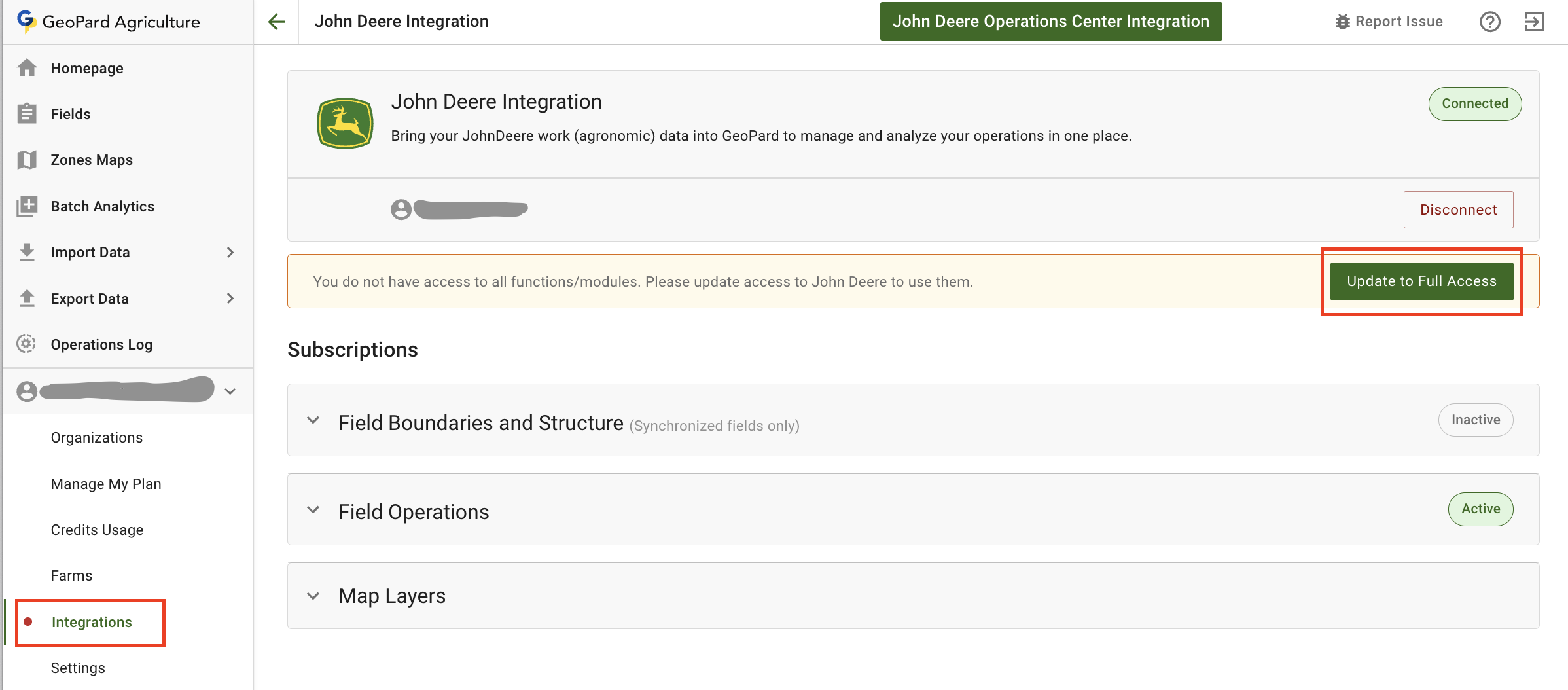
Controleer of GeoPard voldoende toegangsrechten heeft om werkplannen te maken in het John Deere Operations Center. [Meld je aan](https://app.geopard.tech/auth/sign-in), open via het gebruikersmenu de John Deere-integratiepagina (Integraties) en controleer het bericht.\
Als dit bericht verschijnt, moet de verbinding tussen GeoPard en John Deere worden bijgewerkt.

<figure><img src="https://3615228694-files.gitbook.io/~/files/v0/b/gitbook-x-prod.appspot.com/o/spaces%2FYICBELdyAXXebKAzfLOR%2Fuploads%2F0Jp6Csi60DSuUjYmnqjj%2Fimage.png?alt=media&amp;token=8e346192-731e-421c-910f-00676fd864be" alt="" width="375"><figcaption><p>Controle: aanvullende toegangsrechten vereist</p></figcaption></figure>

<figure><img src="https://3615228694-files.gitbook.io/~/files/v0/b/gitbook-x-prod.appspot.com/o/spaces%2FYICBELdyAXXebKAzfLOR%2Fuploads%2F1yU6IXMeIly8hWnXnZyn%2Fimage.png?alt=media&amp;token=38488f7c-8724-4eba-932d-b10fec2aac11" alt=""><figcaption><p>Controle: aanvullende toegangsrechten vereist</p></figcaption></figure>

{% hint style="warning" %}
We hebben vastgesteld dat de wijzigingen pas worden toegepast nadat je je opnieuw hebt aangemeld bij John Deere Operations Center (1) en GeoPard (2).
{% endhint %}

### Verificatie in John Deere Operations Center

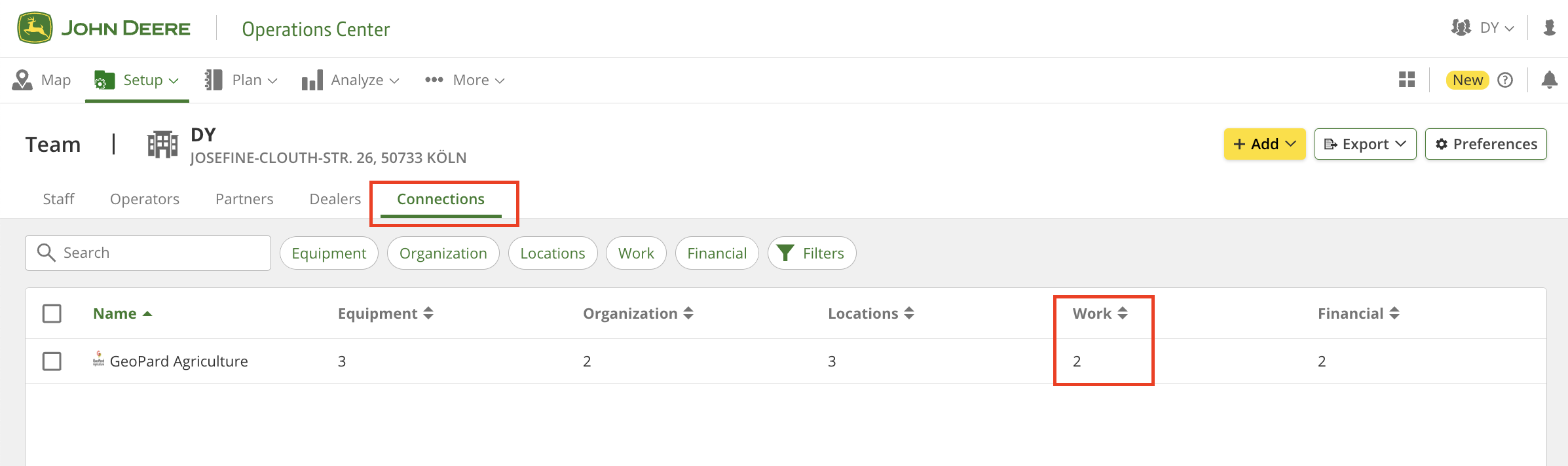
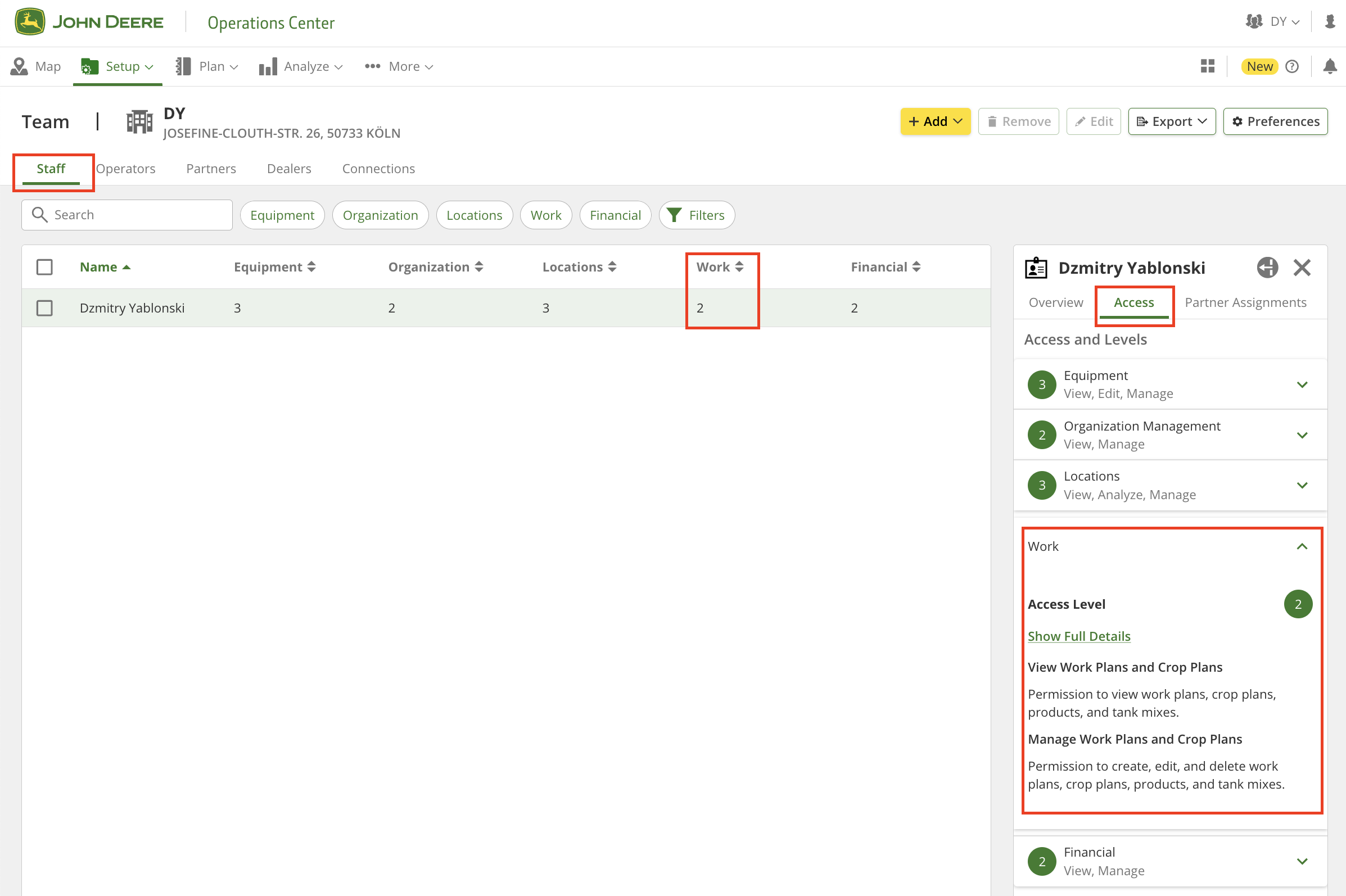
Controleer voor de zekerheid of GeoPard voldoende toegangsrechten heeft. Ga naar de pagina "Setup" > "Team" (of <https://team.deere.com/>) en controleer of <mark style="background-color:green;">het toegangsniveau voor "Work" is ingesteld op 2</mark>.

<figure><img src="https://3615228694-files.gitbook.io/~/files/v0/b/gitbook-x-prod.appspot.com/o/spaces%2FYICBELdyAXXebKAzfLOR%2Fuploads%2FSfssJ9D987PMbGKmgDHF%2Fimage.png?alt=media&amp;token=fbca8ca8-b688-4089-bb5d-512a951b7bfb" alt=""><figcaption><p>Controle: toegangsrechten voor John Deere</p></figcaption></figure>

<figure><img src="https://3615228694-files.gitbook.io/~/files/v0/b/gitbook-x-prod.appspot.com/o/spaces%2FYICBELdyAXXebKAzfLOR%2Fuploads%2F3JdS4p7UnmDAja41XUhP%2Fimage.png?alt=media&amp;token=0a5dad44-fd46-40eb-bc44-c38edf32b320" alt=""><figcaption><p>Controle: toegangsrechten voor John Deere</p></figcaption></figure>

## Videohandleiding

In deze handleiding worden de belangrijkste functies van de GeoPard-integratie met John Deere Work Planner uitgebreid toegelicht.

{% embed url="<https://youtu.be/op1o-Y3r6bg?si=cUQHzVwVvt-eFzFm>" %}
Overzicht van de mogelijkheden van werkplannen
{% endembed %}

In de volgende paragrafen worden alle stappen in het proces gedetailleerd beschreven.

## Eerste werkplan

### Rx-kaart voorbereiden

Voor het exporteren van een Rx-kaart (zonenkaart met toegewezen doseringen) moet aan de volgende voorwaarden worden voldaan:

1. Aan een zonenkaart moeten [doseringen zijn toegewezen](https://docs.geopard.tech/geopard-tutorials/nl/producttour-webapp/zones-maps-and-analytics/assign-variable-rates-in-zones-ag-input-rates-distribution-tool.md).
2. Een perceel moet zijn gesynchroniseerd met John Deere Operations Center: het is[ geïmporteerd vanuit John Deere Operations Center](https://docs.geopard.tech/geopard-tutorials/nl/producttour-webapp/john-deere-operations-center-integration/4.-import-into-geopard-from-john-deere-operations-center.md) of [ernaar geëxporteerd](https://docs.geopard.tech/geopard-tutorials/nl/producttour-webapp/john-deere-operations-center-integration/7.-export-field-boundaries-to-john-deere-operations-center.md).

### Werkplan aanmaken

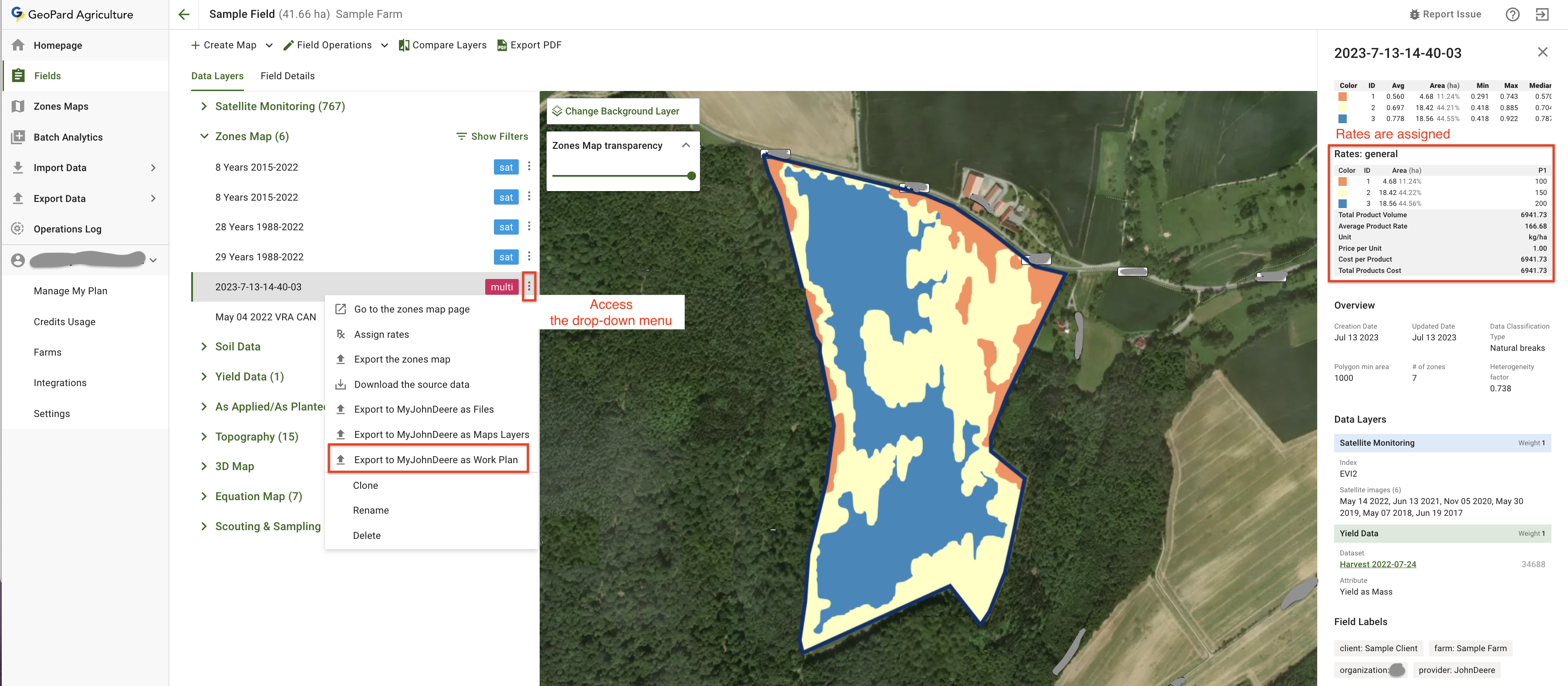
Exporteer de Rx-kaart als werkplan naar John Deere Operations Center via het vervolgkeuzemenu.

<figure><img src="https://3615228694-files.gitbook.io/~/files/v0/b/gitbook-x-prod.appspot.com/o/spaces%2FYICBELdyAXXebKAzfLOR%2Fuploads%2FctGSCyhsBOOfmzfRhfXc%2Fimage.png?alt=media&amp;token=6415bc85-e8a6-4461-8626-10e5381f4504" alt=""><figcaption><p>Werkplan aanmaken</p></figcaption></figure>

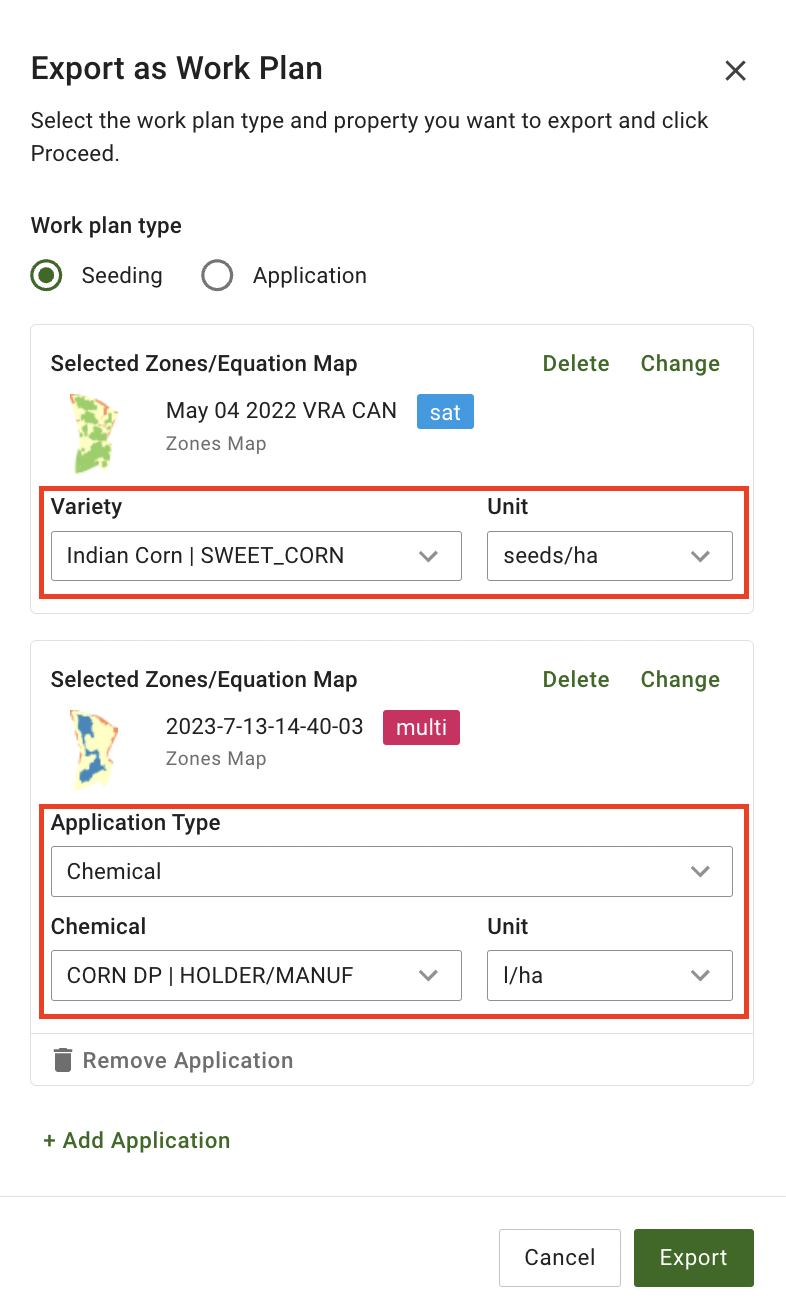
Vervolgens ga je naar de configuratiemodus voor werkplannen. Daar kun je het type werkplan bepalen (1), de GeoPard-kaarten selecteren die je wilt opnemen (2) en producten toewijzen (3).

<figure><img src="https://3615228694-files.gitbook.io/~/files/v0/b/gitbook-x-prod.appspot.com/o/spaces%2FYICBELdyAXXebKAzfLOR%2Fuploads%2FKNEkHb0ykbBJ4de80H0z%2Fimage.png?alt=media&amp;token=20a5175b-35da-45ed-85ba-7a1f2bbadd5a" alt="" width="375"><figcaption><p>Scherm voor werkplanconfiguratie</p></figcaption></figure>

### Meerdere Rx-kaarten in een werkplan

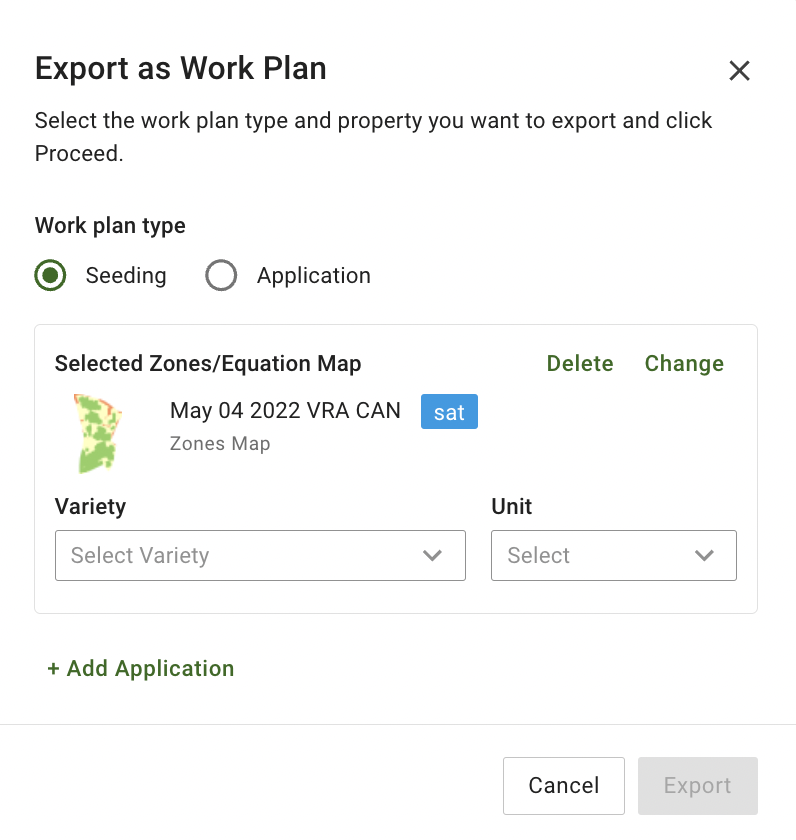
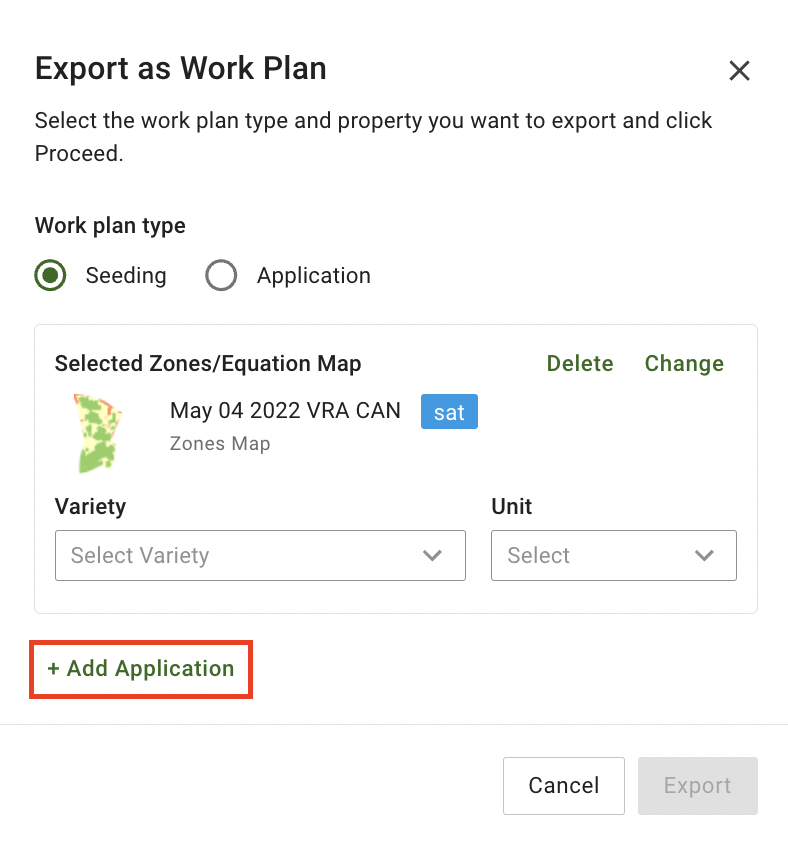
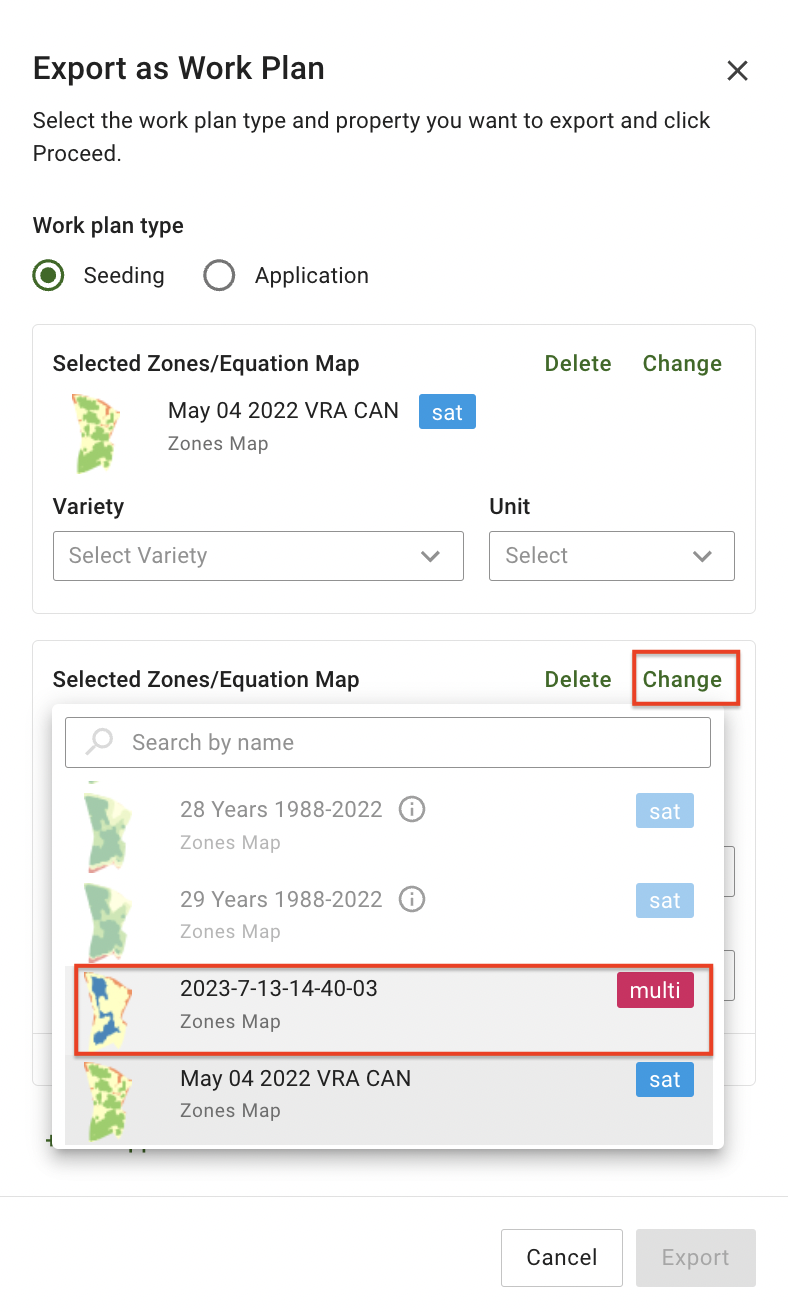
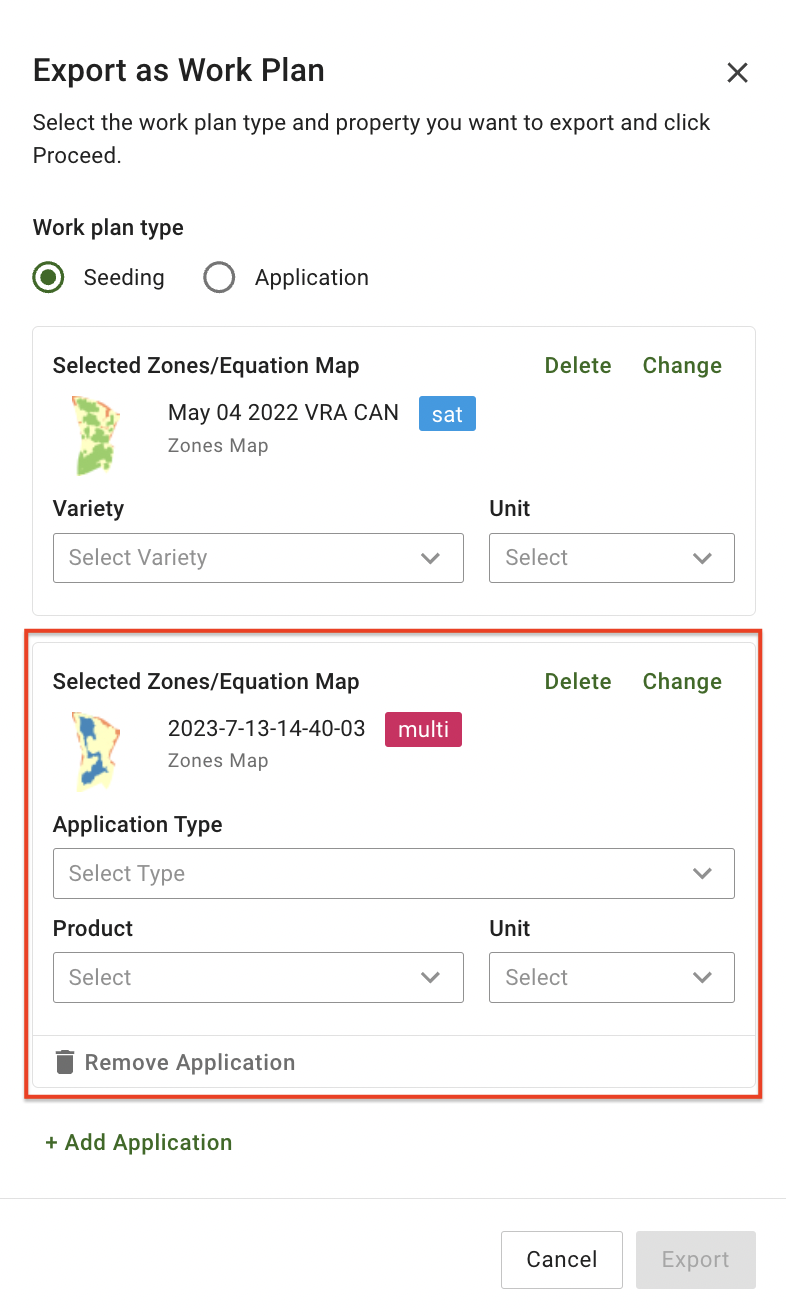
Er zijn twee typen werkplannen: **Zaaien** en **Toepassing**. Als je zaai- en bemestingswerkzaamheden met verschillende Rx-kaarten wilt combineren, kun je meerdere kaarten toevoegen binnen het type **Zaaien** .

<figure><img src="https://3615228694-files.gitbook.io/~/files/v0/b/gitbook-x-prod.appspot.com/o/spaces%2FYICBELdyAXXebKAzfLOR%2Fuploads%2Fi0f0hDobJpSWhIKhnp7S%2Fimage.png?alt=media&amp;token=332ed239-6288-4a64-b016-e41a8da7286b" alt="" width="375"><figcaption><p>Tweede toepassing toevoegen (STAP 1)</p></figcaption></figure>

<figure><img src="https://3615228694-files.gitbook.io/~/files/v0/b/gitbook-x-prod.appspot.com/o/spaces%2FYICBELdyAXXebKAzfLOR%2Fuploads%2FkIuo7xQ1mruga7YeA1KH%2Fimage.png?alt=media&amp;token=aa4f81b8-2762-4e79-9fa8-31fdb26b312c" alt="" width="375"><figcaption><p>Tweede toepassing toevoegen (STAP 2)</p></figcaption></figure>

<figure><img src="https://3615228694-files.gitbook.io/~/files/v0/b/gitbook-x-prod.appspot.com/o/spaces%2FYICBELdyAXXebKAzfLOR%2Fuploads%2FaRXQcNAWQtHmKLkcqfvy%2Fimage.png?alt=media&amp;token=cf733b58-68aa-46b2-aace-bd9f6e293ee1" alt="" width="375"><figcaption><p>Tweede toepassing toevoegen (STAP 3)</p></figcaption></figure>

### Producten toewijzen

{% hint style="warning" %}
De lijst met producten wordt opgehaald uit John Deere Operations Center. Daarom moeten gewasrassen, meststoffen, chemicaliën (inclusief tankmixen) en mengsels daar vooraf zijn geconfigureerd.
{% endhint %}

Selecteer producten en eenheden in de bijbehorende vervolgkeuzemenu's.

<figure><img src="https://3615228694-files.gitbook.io/~/files/v0/b/gitbook-x-prod.appspot.com/o/spaces%2FYICBELdyAXXebKAzfLOR%2Fuploads%2FWGDa7kpcN60lNAu7zmL3%2Fimage.png?alt=media&amp;token=1596274c-d68a-41b5-b33f-4eacd59a6385" alt="" width="375"><figcaption><p>Producten en eenheden selecteren</p></figcaption></figure>

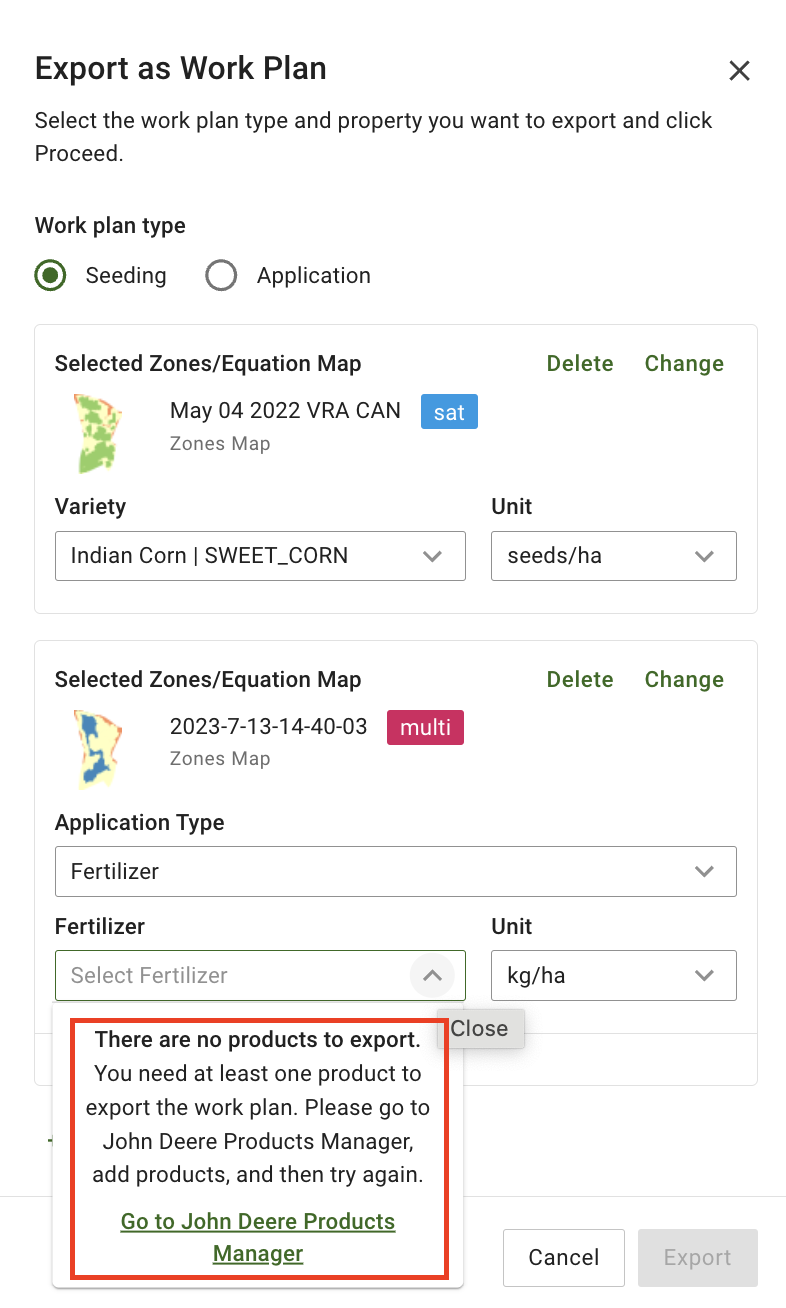
Als er geen producten beschikbaar zijn voor het geselecteerde toepassingstype, vraagt GeoPard je deze toe te voegen in John Deere Operations Center.

<figure><img src="https://3615228694-files.gitbook.io/~/files/v0/b/gitbook-x-prod.appspot.com/o/spaces%2FYICBELdyAXXebKAzfLOR%2Fuploads%2FH4vkHkc3MNvR7g3TW2Q4%2Fimage.png?alt=media&amp;token=de989efb-82fd-438e-b4cc-59ec88cd713d" alt="" width="375"><figcaption><p>Vragen om producten toe te voegen</p></figcaption></figure>

### Exporteren naar John Deere

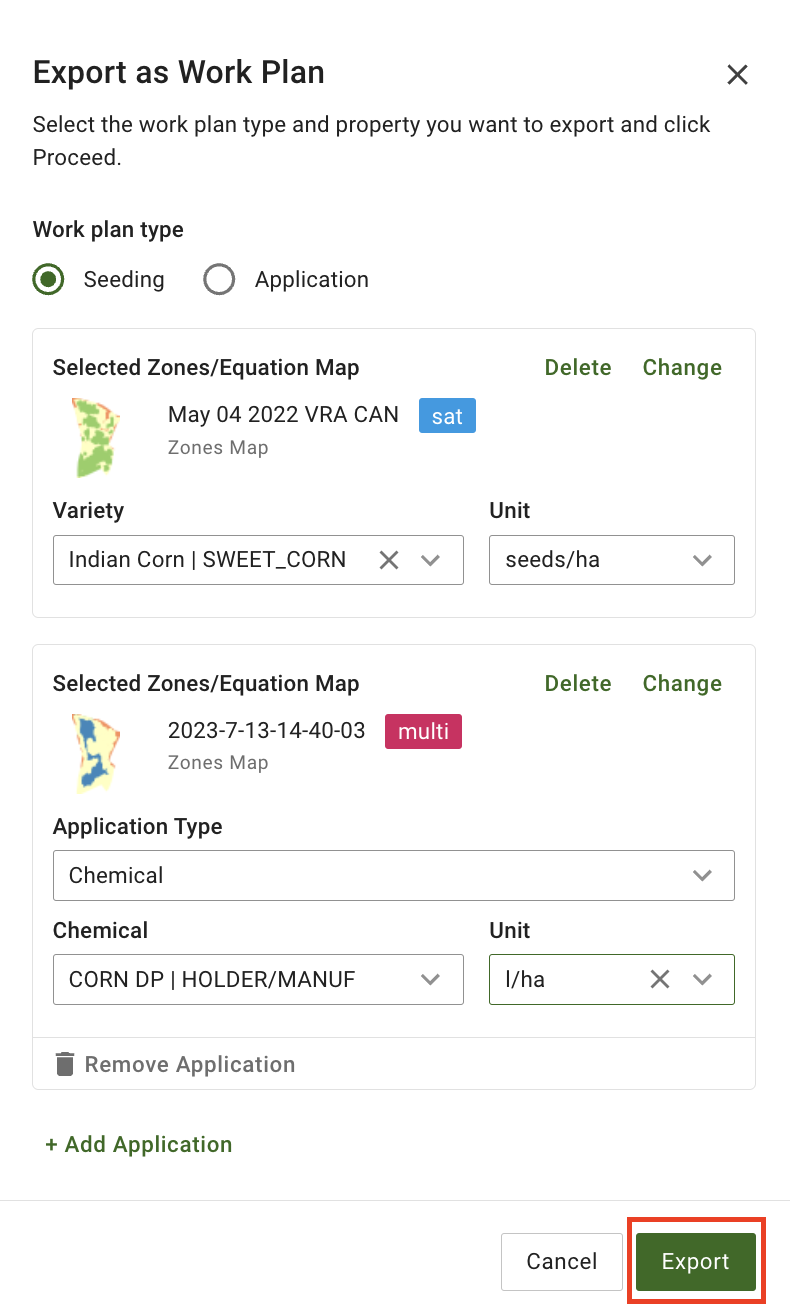
Klik op de knop Exporteren om het geconfigureerde werkplan naar John Deere Operations Center te versturen.

<figure><img src="https://3615228694-files.gitbook.io/~/files/v0/b/gitbook-x-prod.appspot.com/o/spaces%2FYICBELdyAXXebKAzfLOR%2Fuploads%2FhG3ZVzzY1rYBtLb2YYv6%2Fimage.png?alt=media&amp;token=aa951ae7-d62c-4862-b3ef-2f8e8443e7ed" alt="" width="375"><figcaption><p>Werkplan exporteren</p></figcaption></figure>

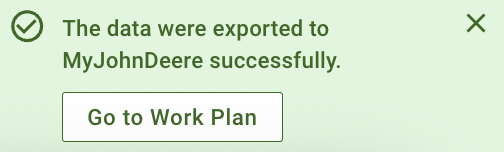
Als je op de knop Naar werkplan klikt, ga je rechtstreeks naar het zojuist aangemaakte werkplan in het John Deere Operations Center.

<figure><img src="https://3615228694-files.gitbook.io/~/files/v0/b/gitbook-x-prod.appspot.com/o/spaces%2FYICBELdyAXXebKAzfLOR%2Fuploads%2Ff0TGoZkx33xkNFL2xLrh%2Fimage.png?alt=media&amp;token=deb06487-40d4-4d71-9a4b-0377347e0edb" alt="" width="252"><figcaption><p>Naar het zojuist geëxporteerde werkplan gaan</p></figcaption></figure>

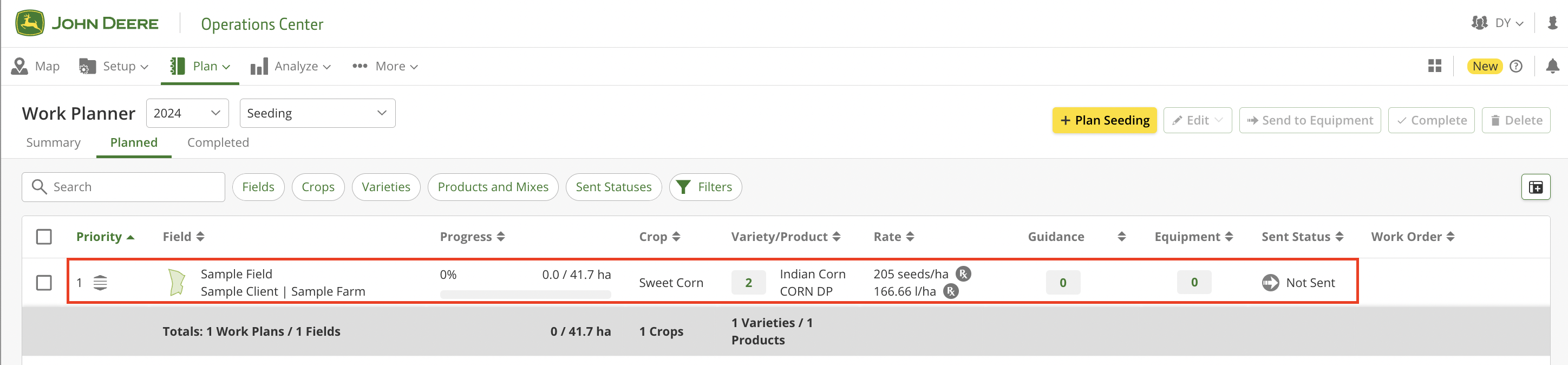
<figure><img src="https://3615228694-files.gitbook.io/~/files/v0/b/gitbook-x-prod.appspot.com/o/spaces%2FYICBELdyAXXebKAzfLOR%2Fuploads%2FW0kKxn2n6W8wvoTQk1MI%2Fimage.png?alt=media&amp;token=4ef3e173-d00c-4591-a595-7fe8ca69bd9a" alt=""><figcaption><p>Het zojuist geëxporteerde werkplan in het John Deere Operations Center</p></figcaption></figure>

Je vindt het zojuist geëxporteerde werkplan ook [in het John Deere Operations Center op de pagina Werkplanner](https://work-planner.deere.com/).

<figure><img src="https://3615228694-files.gitbook.io/~/files/v0/b/gitbook-x-prod.appspot.com/o/spaces%2FYICBELdyAXXebKAzfLOR%2Fuploads%2F32uhEKFVQ35SIGi9WS0W%2Fimage.png?alt=media&amp;token=f60da8f7-0f71-4b65-aea9-073e8d036518" alt=""><figcaption><p>De zojuist geëxporteerde werkplanner in het John Deere Operations Center</p></figcaption></figure>

## Geavanceerd werkplan met meerdere producten

Een veelvoorkomende wens is om één ZonesMap voor meerdere bewerkingen te gebruiken, bijvoorbeeld om verschillende producten toe te dienen. De integratie tussen GeoPard en het John Deere Operations Center ondersteunt deze functionaliteit. In de volgende alinea's vind je gedetailleerde stapsgewijze instructies.

### Rx-kaart voorbereiden

Voor het exporteren van een Rx-kaart (ZonesMap met toegewezen doseringen) moet aan de volgende voorwaarden voor de ZonesMap zijn voldaan:

1. Aan een ZonesMap moeten [doseringen zijn toegewezen](https://docs.geopard.tech/geopard-tutorials/nl/producttour-webapp/zones-maps-and-analytics/assign-variable-rates-in-zones-ag-input-rates-distribution-tool.md), <mark style="background-color:green;">met in ons geval meer dan één product.</mark>
2. Een perceel moet zijn gesynchroniseerd met John Deere Operations Center: het is[ geïmporteerd vanuit John Deere Operations Center](https://docs.geopard.tech/geopard-tutorials/nl/producttour-webapp/john-deere-operations-center-integration/4.-import-into-geopard-from-john-deere-operations-center.md) of [ernaar geëxporteerd](https://docs.geopard.tech/geopard-tutorials/nl/producttour-webapp/john-deere-operations-center-integration/7.-export-field-boundaries-to-john-deere-operations-center.md).

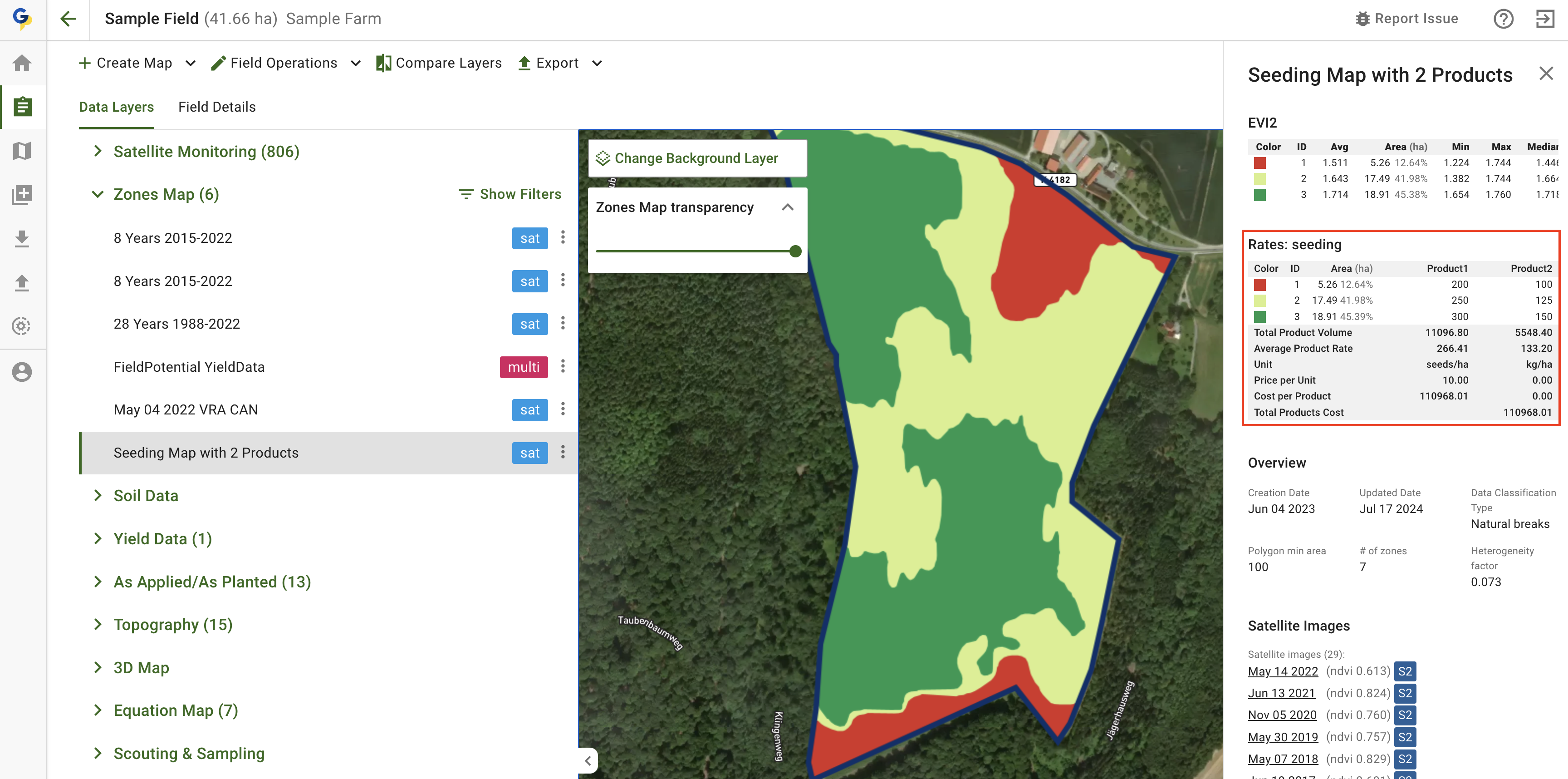
Hieronder zie je een Rx-kaart: een ZonesMap waaraan zowel <mark style="background-color:green;">Product1</mark> als <mark style="background-color:green;">Product2</mark> is toegewezen.

<figure><img src="https://3615228694-files.gitbook.io/~/files/v0/b/gitbook-x-prod.appspot.com/o/spaces%2FYICBELdyAXXebKAzfLOR%2Fuploads%2FOfdPnmexx8lTPg5kHDAM%2Fimage.png?alt=media&amp;token=a7eda779-2276-4bc5-9f78-a55efe26d058" alt=""><figcaption><p>Rx-kaart: ZonesMap met 2 producten</p></figcaption></figure>

### Werkplan maken

We beginnen met het exporteren van de ZonesMap naar MyJohnDeere als werkplan. <mark style="background-color:green;">De belangrijkste stap is om dezelfde ZonesMap twee keer te selecteren, telkens met een ander toegewezen product.</mark> Zoals eerder vermeld, zijn <mark style="background-color:green;">Product1</mark> en <mark style="background-color:green;">Product2</mark> in de vorige stap toegewezen.

<figure><img src="https://3615228694-files.gitbook.io/~/files/v0/b/gitbook-x-prod.appspot.com/o/spaces%2FYICBELdyAXXebKAzfLOR%2Fuploads%2F1loYqjZ0hETaJHiIKMr1%2Fimage.png?alt=media&amp;token=0136c6c9-e3c3-4d35-a258-f3bf9e1d5f49" alt="" width="375"><figcaption></figcaption></figure>

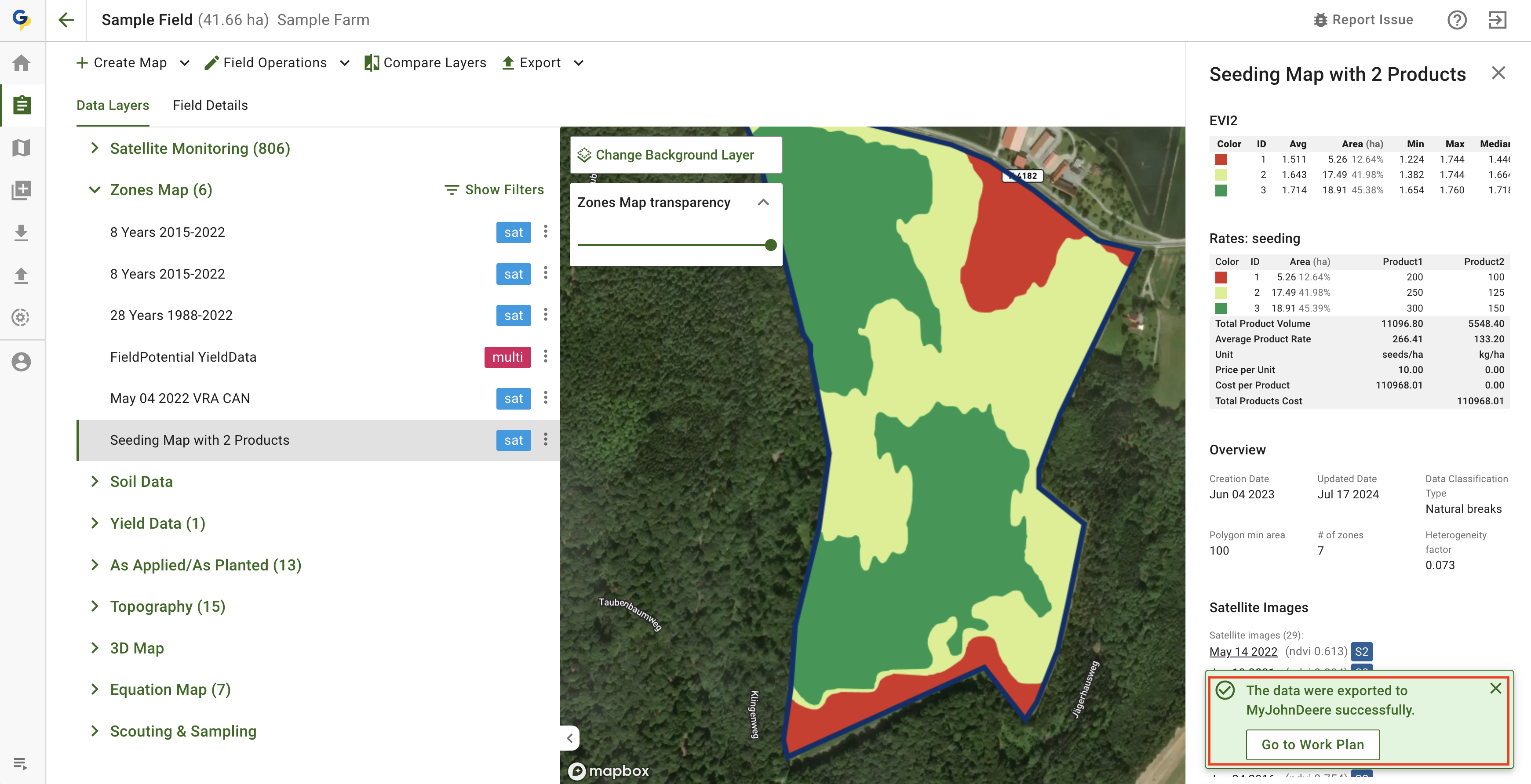
Nadat je op Exporteren klikt, wordt het werkplan gemaakt en naar MyJohnDeere verzonden. Je krijgt een rechtstreekse link. <mark style="background-color:green;">Je moet op deze link klikken en de producttoewijzingen in MyJohnDeere voltooien.</mark>

<figure><img src="https://3615228694-files.gitbook.io/~/files/v0/b/gitbook-x-prod.appspot.com/o/spaces%2FYICBELdyAXXebKAzfLOR%2Fuploads%2FQY0kTrVqGDGkp86xEkHd%2Fimage.png?alt=media&amp;token=222f83c2-4a5d-420a-89e9-a0ca88e11310" alt=""><figcaption><p>Werkplan met 2 producten aangemaakt in MyJohnDeere</p></figcaption></figure>

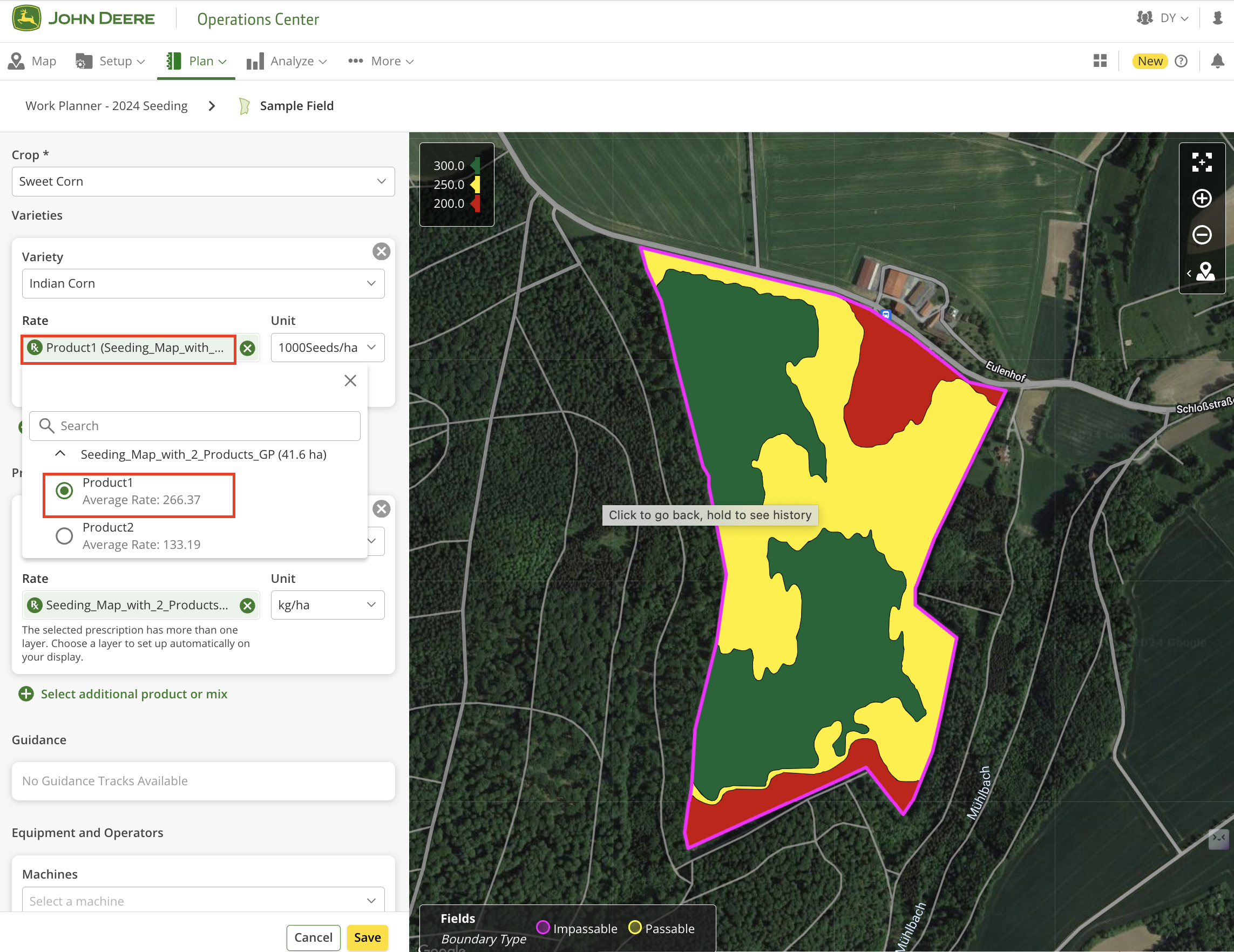
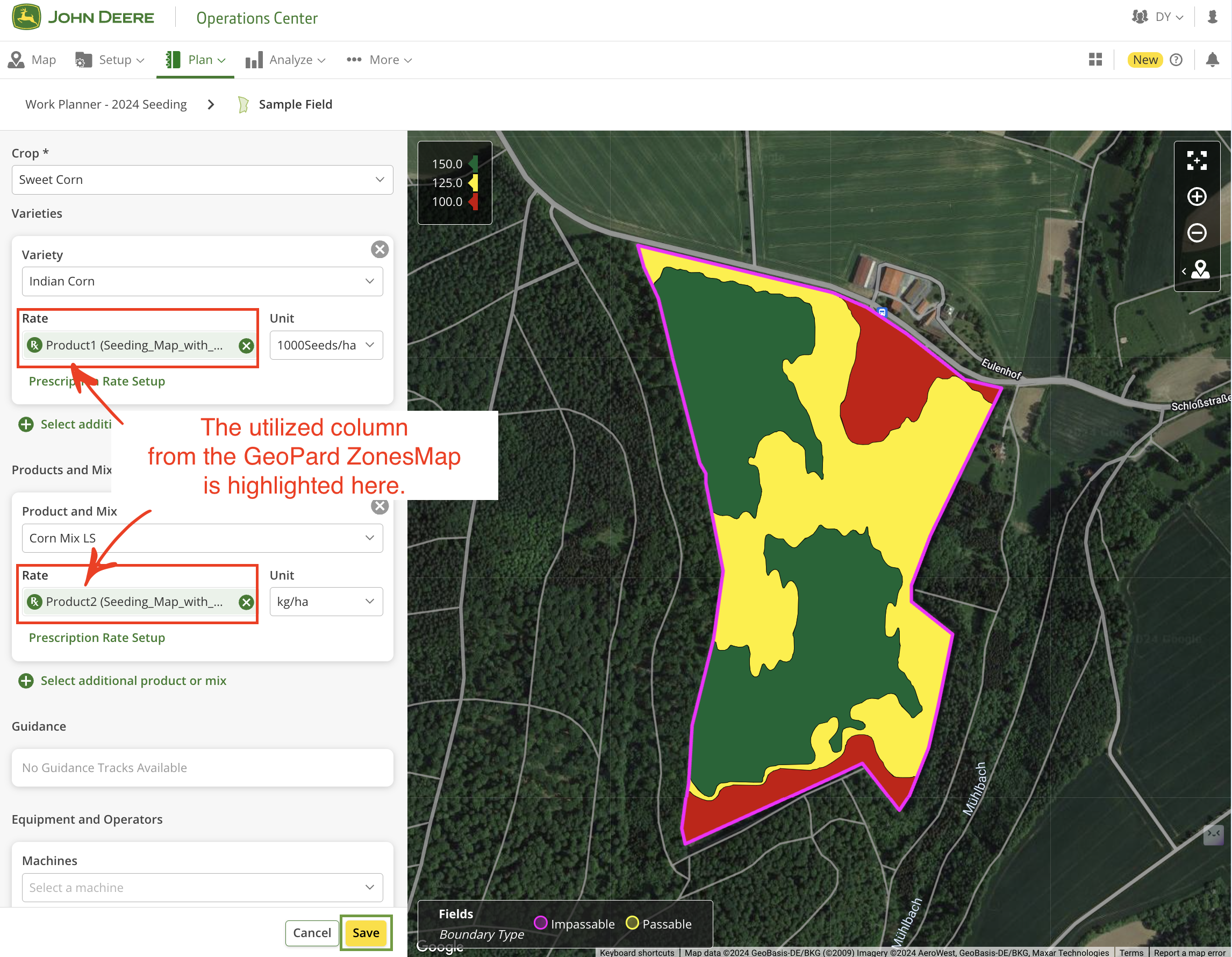
Op de pagina Werkplan moet je een passend kenmerk selecteren uit de beschikbare opties om het John Deere-product aan het RxMap-product te koppelen. In het onderstaande voorbeeld staan de<mark style="background-color:green;">zaaidoseringen in de kolom Product1</mark>.

<figure><img src="https://3615228694-files.gitbook.io/~/files/v0/b/gitbook-x-prod.appspot.com/o/spaces%2FYICBELdyAXXebKAzfLOR%2Fuploads%2FMgxSuArrBvSKfY56lFzf%2Fimage.png?alt=media&amp;token=b78e609a-c75a-4aaa-a13a-3bcdd43a2d81" alt=""><figcaption></figcaption></figure>

Voer vervolgens <mark style="background-color:green;">het selectieproces uit voor Product2</mark>.

Het eindresultaat ziet er als volgt uit. Vergeet niet <mark style="background-color:green;">daarna op de knop Opslaan te klikken</mark>.

<figure><img src="https://3615228694-files.gitbook.io/~/files/v0/b/gitbook-x-prod.appspot.com/o/spaces%2FYICBELdyAXXebKAzfLOR%2Fuploads%2FiiMPea869VGShvPKqUeo%2Fimage.png?alt=media&amp;token=5bf306eb-555c-479c-8a86-06ab2860c1ca" alt=""><figcaption><p>Het werkplan controleren in MyJohnDeere</p></figcaption></figure>

{% hint style="success" %}
Stel het voorschrift voor je eigen perceel op en verstuur het naar Operations Center: [Gratis aan de slag](https://app.geopard.tech/auth/sign-up?utm_source=docs\&utm_medium=cta\&utm_campaign=8.-export-rx-maps-to-john-deere-operations-center-as-work-plans)
{% endhint %}


---

# Agent Instructions
This documentation is published with GitBook. GitBook is the documentation platform designed so that both humans and AI agents can read, navigate, and reason over technical content effectively. Learn more at gitbook.com.

## Querying This Documentation
If you need additional information that is not directly available in this page, you can query the documentation by asking a question.

Perform an HTTP GET request on the following URL with the `ask` and `goal` query parameters:

```
GET https://docs.geopard.tech/geopard-tutorials/nl/producttour-webapp/john-deere-operations-center-integration/8.-export-rx-maps-to-john-deere-operations-center-as-work-plans.md?ask=<question>&goal=<user_goal>
```

`ask` is the immediate question: it should be specific, self-contained, and written in natural language.
`goal` is what the user is ultimately trying to achieve, the reason they need the answer. Sharing it helps GitBook give you a better, more relevant answer. A goal is most helpful when it describes the outcome the user wants rather than restating the question. For example, with `ask=how do I create an API token`, a goal like `automate deployments from our CI pipeline` lets GitBook tailor the answer to that use case.

The response will contain a direct answer to the question and relevant excerpts and sources from the documentation.

Use this mechanism when the answer is not explicitly present in the current page, you need clarification or additional context, or you want to retrieve related documentation sections.