> For the complete documentation index, see [llms.txt](https://docs.geopard.tech/geopard-tutorials/llms.txt). Markdown versions of documentation pages are available by appending `.md` to page URLs; this page is available as [Markdown](https://docs.geopard.tech/geopard-tutorials/nl/producttour-webapp/import-precision-agriculture-data.md).
# Precisielandbouwgegevens importeren
Ondersteunde bestandsformaten voor import van precisielandbouwgegevens.
{% hint style="success" %}
Upload je eigen perceelsbestanden en bekijk ze op een kaart: [Gratis starten](https://app.geopard.tech/auth/sign-up?utm_source=docs\&utm_medium=cta\&utm_campaign=import-precision-agriculture-data)
{% endhint %}
**Gegevensindelingen importeren**
Shapefiles (punten of polygonen)
GeoJSON (via API)
[SoilOptix](https://geopard.tech/blog/tpost/brrck2udr1-soiloptix-data-analysis-in-precision-agr) bodemscanners
[TopSoilMapper/GeoProspectors](https://geopard.tech/blog/tpost/agte3p8ec1-analyze-geoprospectors-topsoilmapper-dat) bodemscanners
Opbrengstgegevens in SHP-indeling
Opbrengstgegevens in ISOXML-indeling
Bodemgegevens in SHP-indeling
Gegevens over uitgevoerde werkzaamheden en zaaiactiviteiten in SHP-indeling
Precision Planting (gegevensbestanden) – 20/20-bestanden
Ag Leader (`agdata` bestanden) – Binnenkort beschikbaar. Stuur ons de gegevens, dan zetten we ze voor je om.
CNH cn1-mappen
### **Perceelsgrenzen importeren**
Als je een shapefile van je perceel of percelen hebt, kun je die uploaden via **Gegevens importeren**. Ga naar het tabblad **Bestanden uploaden** .
Houd rekening met de volgende beperkingen:
* Alleen shapefiles in WGS84 (EPSG:4326) worden ondersteund
* De maximale bestandsgrootte is 5 MB
* De maximale perceeloppervlakte is 1236 ac/500 ha
* Elk shapefile wordt als één perceel verwerkt
* De labels worden aangemaakt op basis van het .dbf-bestand
1. Selecteer het bedrijf waarnaar je wilt uploaden.
2. Klik op de knop **Bladeren** en selecteer een bestand op je computer.
3. Klik op de knop **Uploaden** . Vervolgens controleert de toepassing of het bestand aan de vereisten voldoet en slaat het perceel op.
\
Wacht op het bevestigingsvenster om te controleren of de grens succesvol is geüpload:
### **Bodemgegevens importeren**
Chemische bodemanalyse is een van de belangrijkste gegevenslagen in de akkerbouw. Bodemgegevens zijn doorgaans afkomstig van agrochemische laboratoria die bodemmonsters analyseren die volgens een raster- of zonale methode op percelen zijn verzameld. Het aantal bodemeigenschappen in een bestand kan variëren van 5–10 macronutriënten, zoals stikstof (N), fosfor (P), kalium (K), kationenuitwisselingscapaciteit (CEC) en organische stof (OM), tot 40–50 eigenschappen, inclusief alle micronutriënten.
Je kunt bestanden met bodemmonsters uploaden naar GeoPard Agriculture en voor elke eigenschap in het bestand een goed leesbare heatmap bekijken. Je kunt ook beheerszones maken op basis van elke eigenschap, die vergelijken met andere lagen, zoals historische gewasproductiviteit, en taakkaarten voor variabele bemesting opstellen.
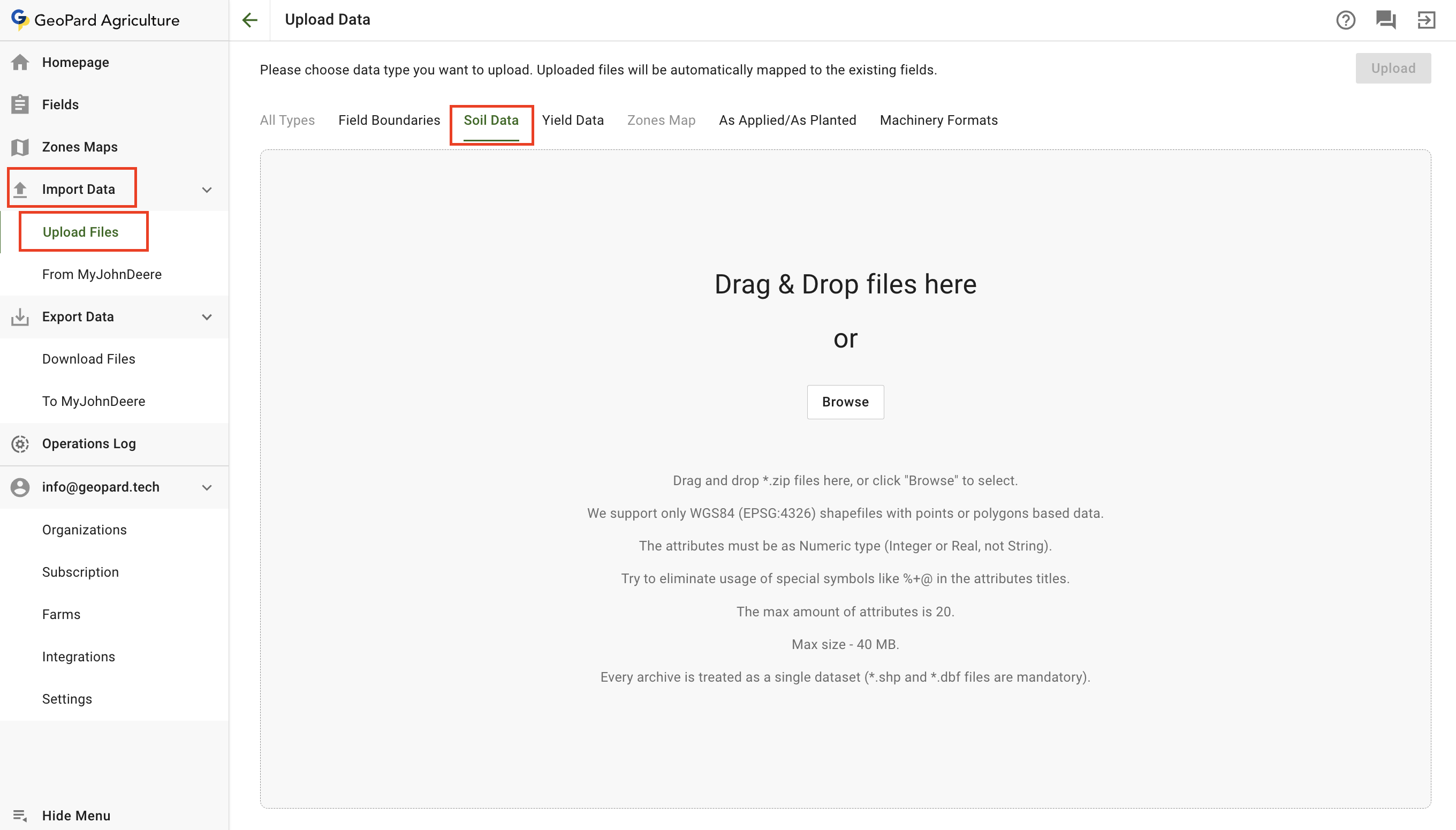
Je kunt bodemgegevenssets uploaden via het menu-item **Gegevens importeren** . Selecteer **Bestanden uploaden**.
Houd rekening met de volgende beperkingen:
* Alleen shapefiles met WGS84 (EPSG:4326) worden ondersteund voor gegevens op basis van punten of polygonen.
* De kenmerken moeten een numeriek type hebben (integer of real, geen string).
* De maximale bestandsgrootte is 100 MB.
* Probeer het gebruik van speciale tekens zoals %+@ in de eigenschapstitels te vermijden.
* Het maximumaantal eigenschappen is 20.
* Elk shapebestand wordt als één gegevensset behandeld (\*.shp- en \*.dbf-bestanden zijn verplicht).
1. Je kunt één of meerdere bodemgegevenssets naar het paneel slepen, of op de knop **Bladeren** klikken en een gegevensset op je computer selecteren.
2. Klik op de knop **Uploaden** . De toepassing controleert vervolgens of het bestand aan de vereisten voldoet en slaat de gegevens op.
Wacht tot het bevestigingsvenster verschijnt om te zien of de dataset is geüpload:
De bodemgegevens verschijnen in de sectie **Bodemgegevens** en zijn beschikbaar voor verdere bewerkingen, waaronder het maken van een zoneskaart.
Bekijk [Zoneskaarten en analyses](https://docs.geopard.tech/geopard-tutorials/nl/producttour-webapp/zones-maps-and-analytics.md) voor meer informatie over het maken van een zoneskaart met bodemgegevens.
GeoPard helpt ook bij het goed plannen van bodemmonstername per zone. Je kunt de monsternamepunten en de route plannen op basis van GeoPards meerjarige zones, die historische patronen in de gewasontwikkeling weergeven.
### **Opbrengstgegevens importeren**
Om bestanden met opbrengstmetingen te uploaden, kies je de **Gegevens importeren** menuoptie. Selecteer vervolgens **Bestanden uploaden**.
Houd rekening met de volgende beperkingen:
* Alleen shapefiles met WGS84 (EPSG:4326) worden ondersteund voor gegevens op basis van punten of polygonen.
* De kenmerken moeten een numeriek type hebben (integer of real, geen string).
* De maximale bestandsgrootte is 100 MB.
* Probeer speciale symbolen, zoals `%+@` in de kenmerktitels te vermijden.
* Het maximumaantal kenmerken is 20.
* Elk shapebestand wordt als één gegevensset behandeld (\*.shp- en \*.dbf-bestanden zijn verplicht).
1. Je kunt een of meerdere opbrengstdatasets naar het paneel slepen en neerzetten, of op de **Bladeren** knop klikken en een dataset op je computer selecteren.
2. Klik op de knop **Uploaden** . De toepassing controleert vervolgens of het bestand aan de vereisten voldoet en slaat de gegevens op.
Wacht tot het bevestigingsvenster verschijnt om te zien of de dataset is geüpload:
De dataset verschijnt in de sectie **Opbrengstgegevens** en is beschikbaar voor verdere acties, waaronder het maken van een taakkaart met zones.
Zie [Taakkaarten met zones en analyses](https://docs.geopard.tech/geopard-tutorials/nl/producttour-webapp/zones-maps-and-analytics.md) voor meer informatie over het maken van een taakkaart met zones op basis van opbrengstgegevens.
### **As-applied-/as-plantedgegevens importeren**
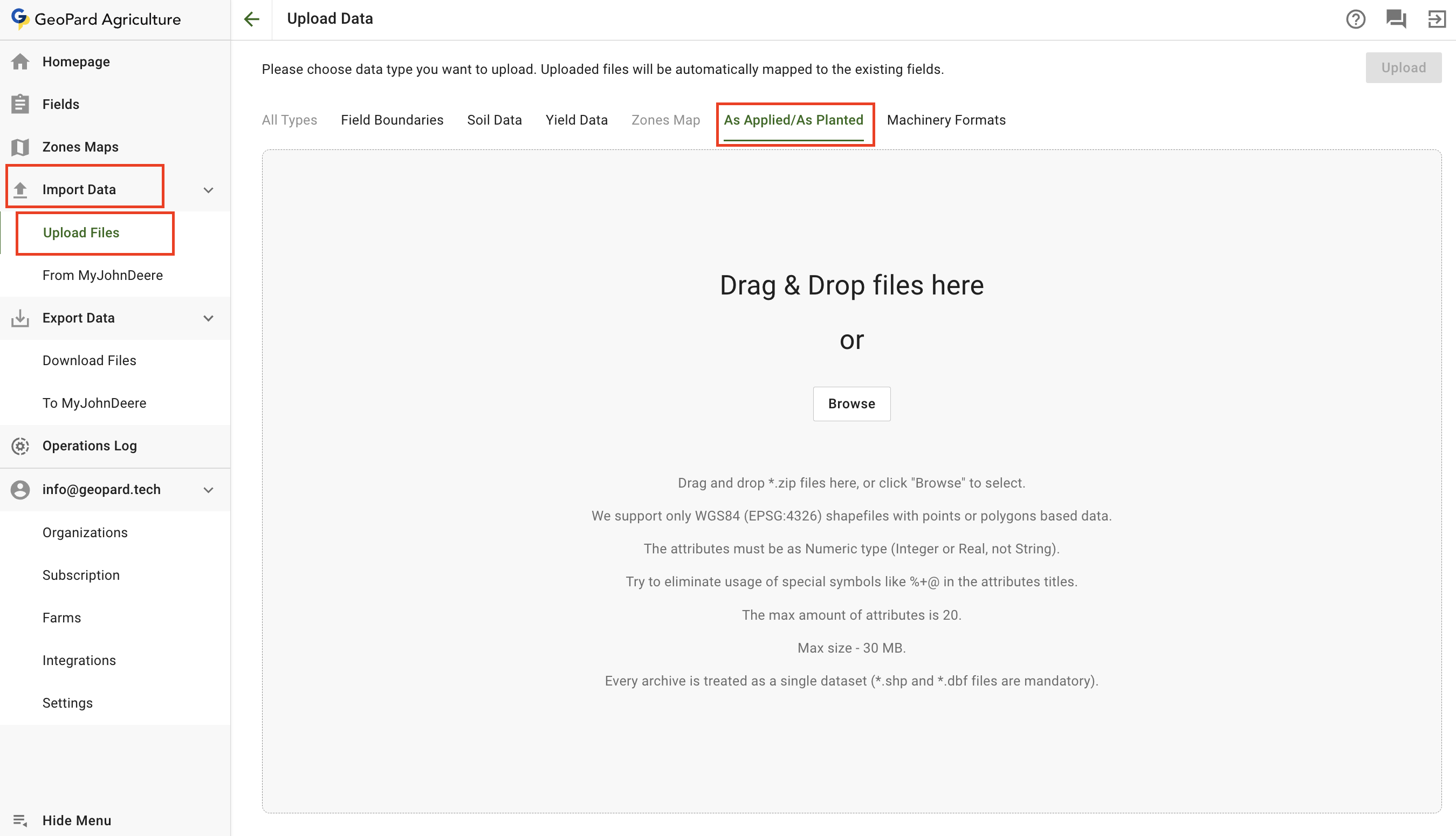
Als je as-appliedgegevensbestanden wilt uploaden, kies je de menuoptie **Gegevens importeren** Selecteer vervolgens **Bestanden uploaden**.
Houd rekening met de volgende beperkingen:
* Alleen shapefiles met WGS84 (EPSG:4326) worden ondersteund voor gegevens op basis van punten of polygonen.
* De kenmerken moeten een numeriek type hebben (integer of real, geen string).
* De maximale bestandsgrootte is 40 MB.
* Probeer speciale symbolen, zoals `%+@` in de kenmerktitels te vermijden.
* Het maximumaantal kenmerken is 20.
* Elk shapebestand wordt als één gegevensset behandeld (\*.shp- en \*.dbf-bestanden zijn verplicht).
1. Je kunt een of meer as-applieddatasets naar het paneel slepen en neerzetten, of op de knop **Bladeren** klikken en een dataset op je computer selecteren.
2. Klik op de knop **Uploaden** . De toepassing controleert vervolgens of het bestand aan de vereisten voldoet en slaat de gegevens op.
Wacht tot het bevestigingsvenster verschijnt om te zien of de dataset is geüpload:
De dataset verschijnt in de sectie **As-applied/as-planted** en is beschikbaar voor verdere acties, waaronder het maken van een taakkaart met zones.
Zie [Taakkaarten met zones en analyses](https://docs.geopard.tech/geopard-tutorials/nl/producttour-webapp/zones-maps-and-analytics.md) voor meer informatie over het maken van een taakkaart met zones op basis van as-appliedgegevens.
### **Importeren uit MyJohnDeere**
GeoPard-gebruikers kunnen gegevens zoals perceelsgrenzen, opbrengstdatasets en as-planted- of as-applieddatasets vanuit het John Deere Operations Center importeren in GeoPard.
Je kunt de datasets uploaden via de menuoptie **Gegevens importeren** Selecteer **Uit MyJohnDeere**.
1. Als je alle beschikbare gegevens wilt importeren, selecteer je een perceel en klik je op **Alles importeren** of gebruik je de selectiefunctie.
Als de juiste organisatie niet beschikbaar is, ga je naar de link **Hier kun je organisaties wijzigen** en voeg je de organisatie toe. Als de John Deere-organisatie is uitgeschakeld (de naam is grijs), geef je toegang tot het John Deere Operations Center.
Klik na het selecteren op **Geselecteerde items importeren** knop.
2. In de volgende stap zie je de importinstellingen. Als je alleen perceelsgrenzen wilt importeren, selecteer je het keuzerondje **Perceelsgrenzen** en klik je op de knop **Gereed** om het importproces te starten. Als de perceelsgrens al eerder is geïmporteerd, worden de gegevens bijgewerkt.
Als je bestanden met gegevens samen met een perceelsgrens wilt importeren, selecteer je het keuzerondje **Gegevensbestanden** en klik je op de knop **Volgende** knop. Als er eerder assets met perceelgrenzen zijn geïmporteerd, worden de gegevens bijgewerkt.
Na het klikken kunt u **Type** en **Periode** van de assets selecteren. **Periode** In de vervolgkeuzelijst kunt u een reeks perioden selecteren.
Nadat u **Type** en **Periode**, klikt u op **Gereed** om het importproces te starten.
Wacht op het bevestigingsbericht om te controleren of de dataset is geüpload. Nadat de gegevens zijn gemigreerd, kunt u op de link **Naar perceel** klikken om de gegevens te bekijken.
---
# Agent Instructions
This documentation is published with GitBook. GitBook is the documentation platform designed so that both humans and AI agents can read, navigate, and reason over technical content effectively. Learn more at gitbook.com.
## Querying This Documentation
If you need additional information that is not directly available in this page, you can query the documentation by asking a question.
Perform an HTTP GET request on the following URL with the `ask` and `goal` query parameters:
```
GET https://docs.geopard.tech/geopard-tutorials/nl/producttour-webapp/import-precision-agriculture-data.md?ask=&goal=
```
`ask` is the immediate question: it should be specific, self-contained, and written in natural language.
`goal` is what the user is ultimately trying to achieve, the reason they need the answer. Sharing it helps GitBook give you a better, more relevant answer. A goal is most helpful when it describes the outcome the user wants rather than restating the question. For example, with `ask=how do I create an API token`, a goal like `automate deployments from our CI pipeline` lets GitBook tailor the answer to that use case.
The response will contain a direct answer to the question and relevant excerpts and sources from the documentation.
Use this mechanism when the answer is not explicitly present in the current page, you need clarification or additional context, or you want to retrieve related documentation sections.

 Ag Leader (`agdata` bestanden) – Binnenkort beschikbaar. Stuur ons de gegevens, dan zetten we ze voor je om.
CNH cn1-mappen
### **Perceelsgrenzen importeren**
Als je een shapefile van je perceel of percelen hebt, kun je die uploaden via **Gegevens importeren**. Ga naar het tabblad **Bestanden uploaden** .
Houd rekening met de volgende beperkingen:
* Alleen shapefiles in WGS84 (EPSG:4326) worden ondersteund
* De maximale bestandsgrootte is 5 MB
* De maximale perceeloppervlakte is 1236 ac/500 ha
* Elk shapefile wordt als één perceel verwerkt
* De labels worden aangemaakt op basis van het .dbf-bestand