> For the complete documentation index, see [llms.txt](https://docs.geopard.tech/geopard-tutorials/llms.txt). Markdown versions of documentation pages are available by appending `.md` to page URLs; this page is available as [Markdown](https://docs.geopard.tech/geopard-tutorials/nl/producttour-mobiele-app/offline-werken.md).
# Offline werken
Gebruik de GeoPard mobiele app offline en houd het veldwerk gaande zonder signaal.
Offline werken
Voordat u aan de slag gaat met de GeoPard mobiele app, raden we u aan uw inloggegevens op te slaan, zodat u geen problemen heeft met toegang tot de applicatie wanneer er geen netwerkverbinding is.
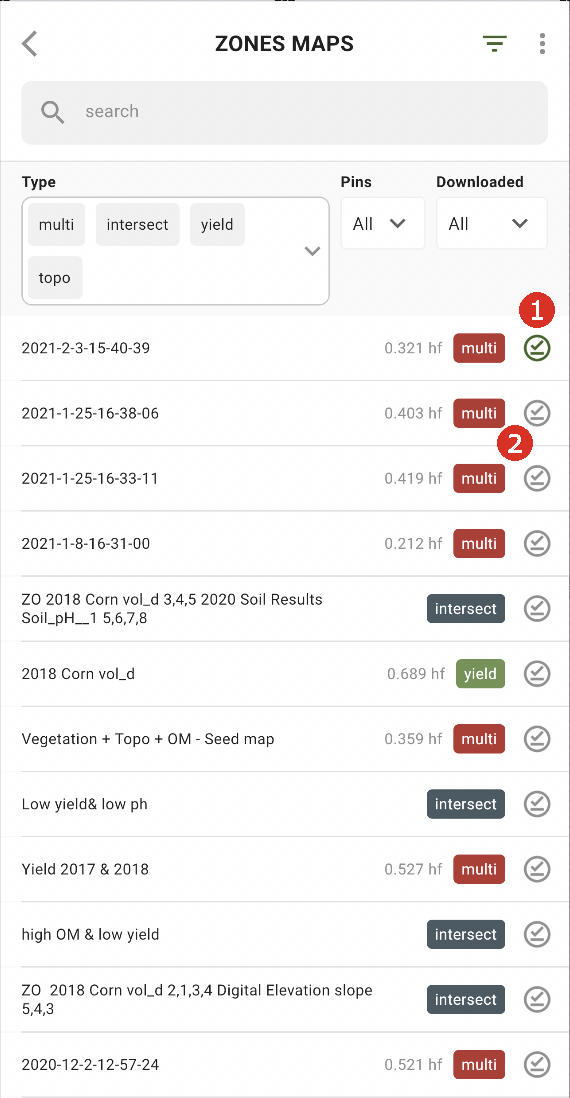
Om offline te kunnen werken, moet u de Zones Map naar uw smartphone downloaden. Tik op de downloadknop naast de Zones Map die u wilt downloaden (2).
Zodra de kaart op uw apparaat is gedownload, verschijnt er een groen vinkje naast (1).
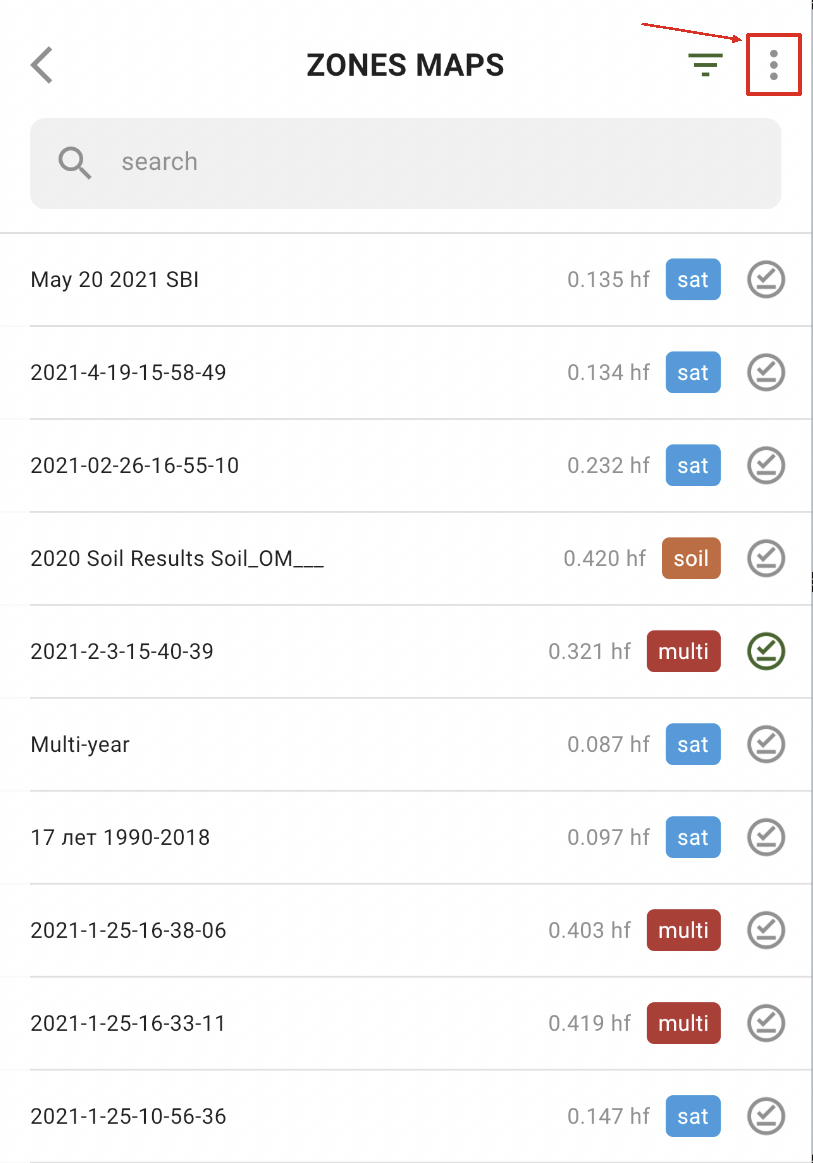
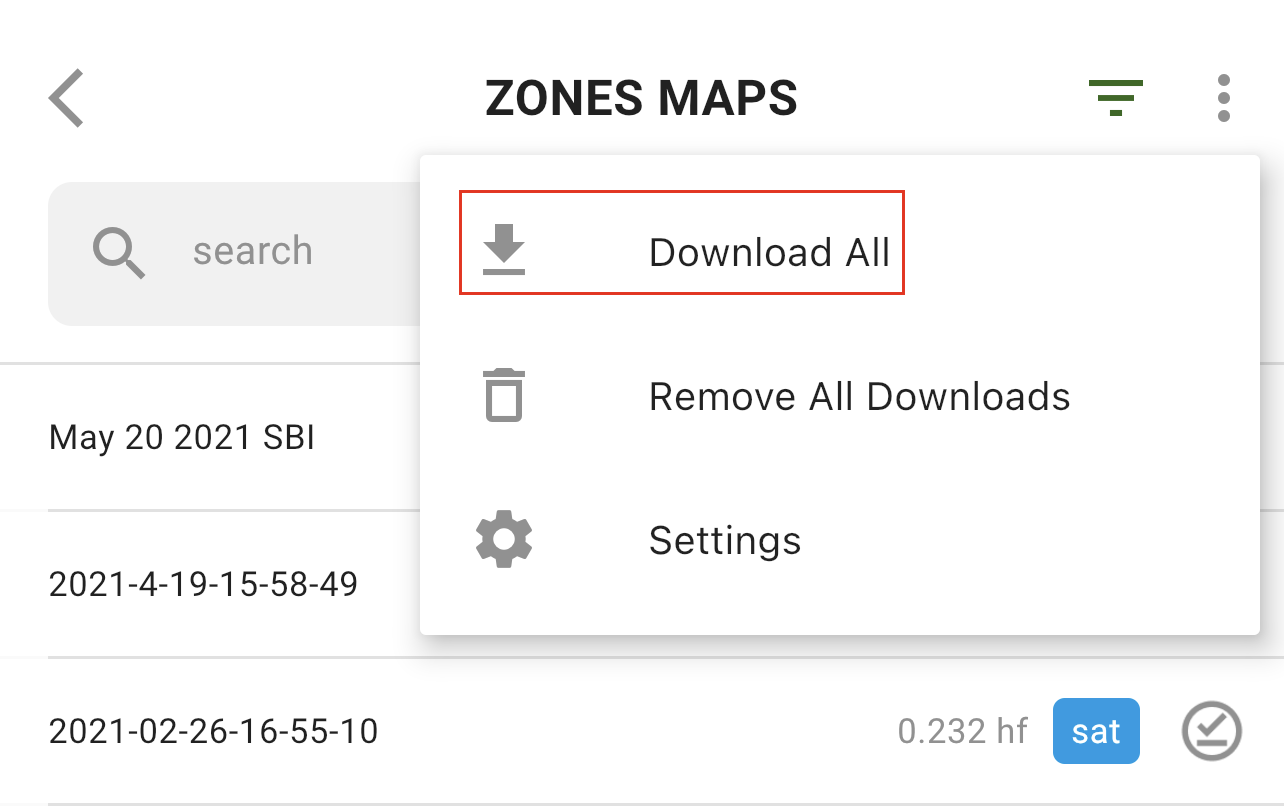
Om alle Zones-kaarten in één keer te downloaden, tikt u op de optie Meer:
en selecteert u de optie 'Alles downloaden':
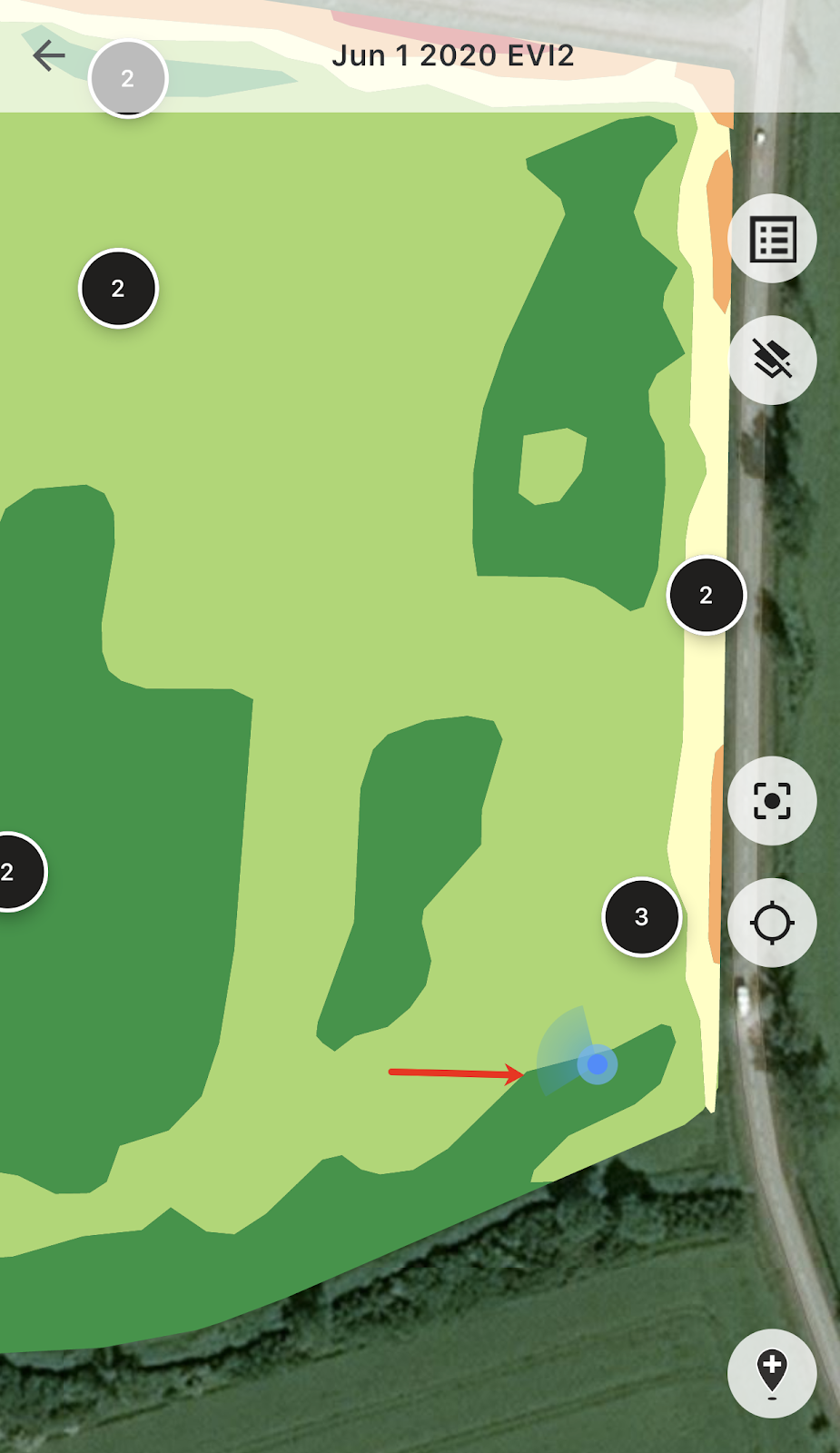
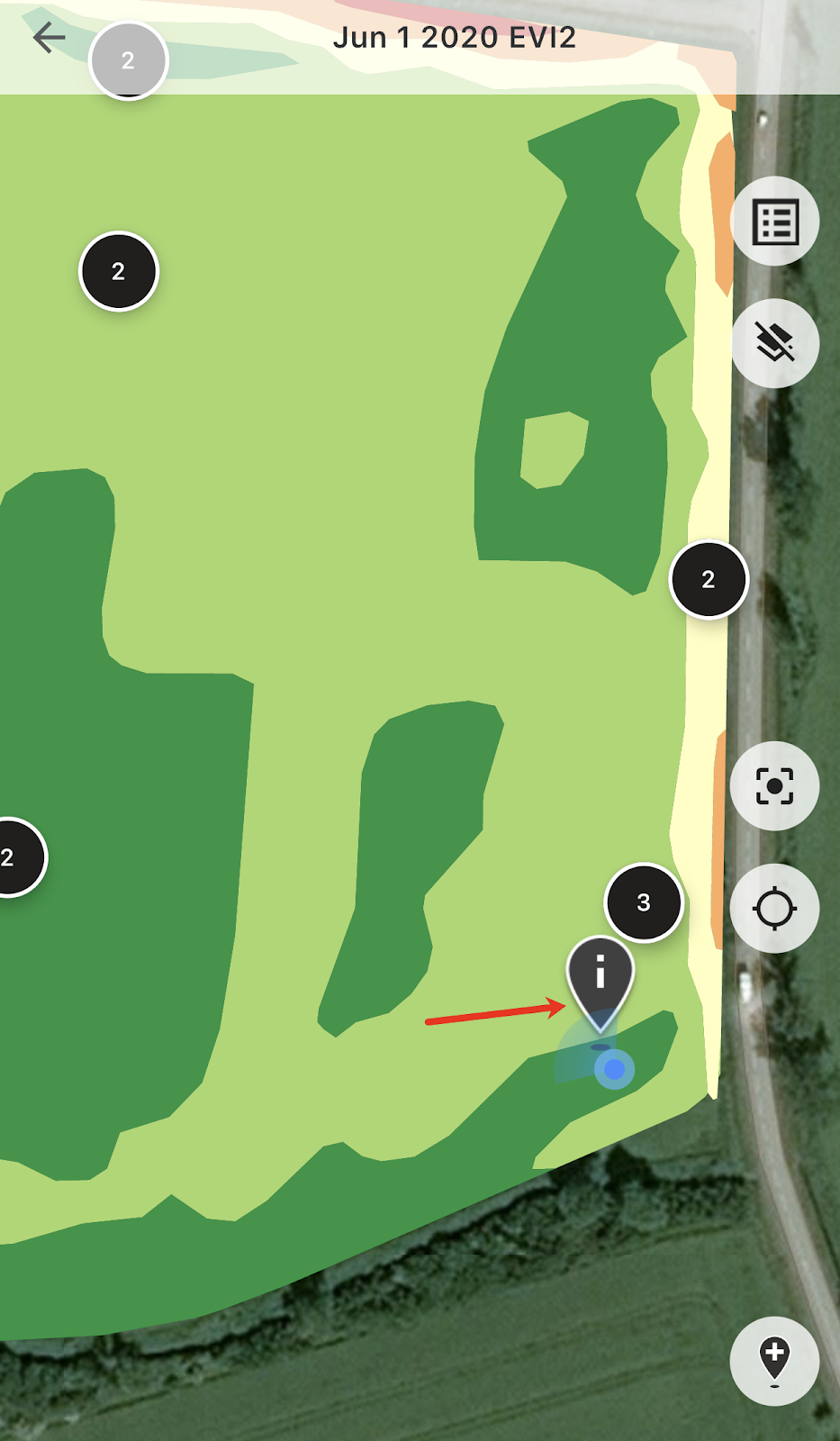
Zodra u in het veld bent, kunt u uw locatie volgen en de richting van uw beweging zien.
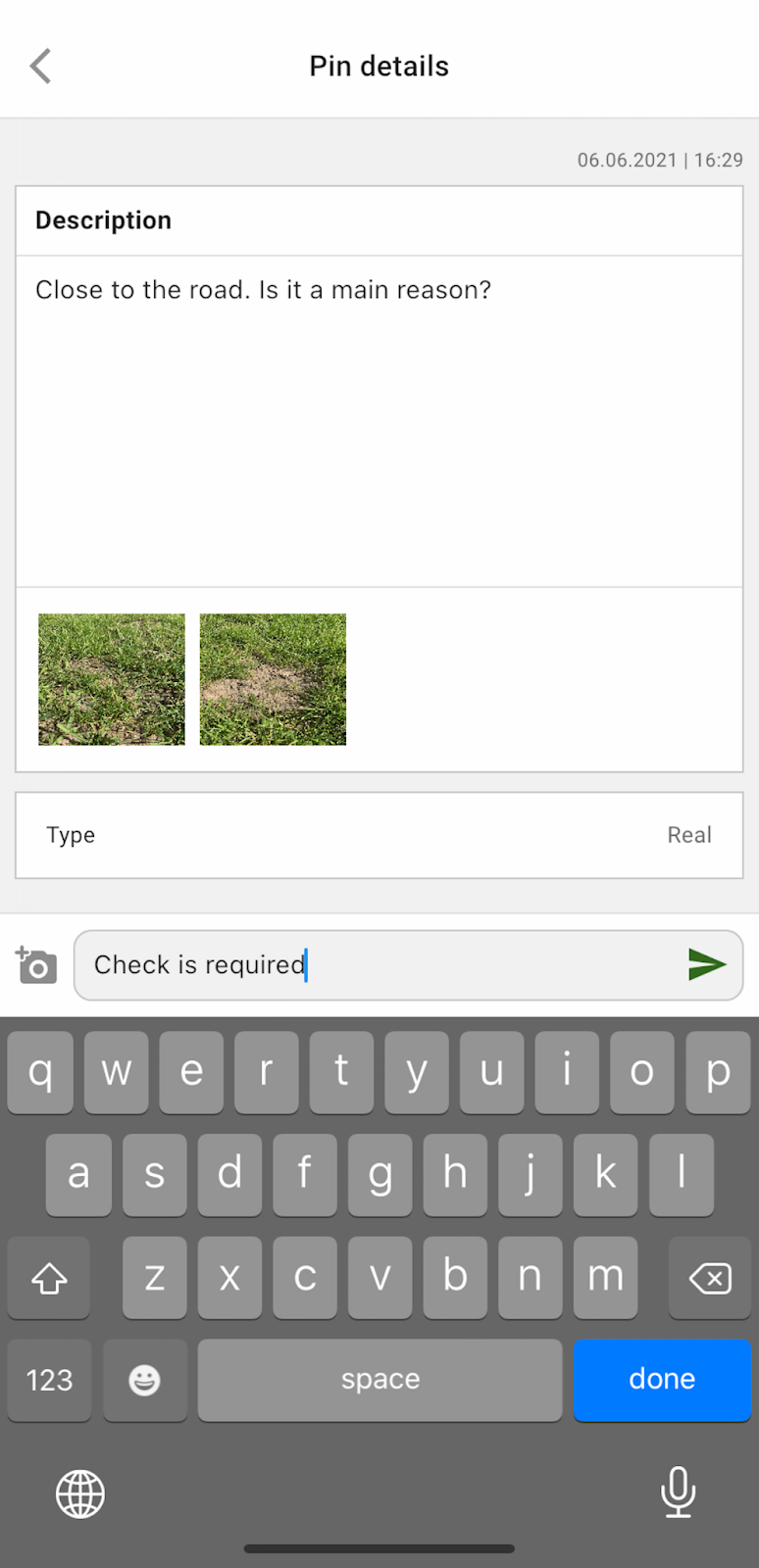
U kunt op een van de geplande pins tikken en opmerkingen toevoegen/bewerken.
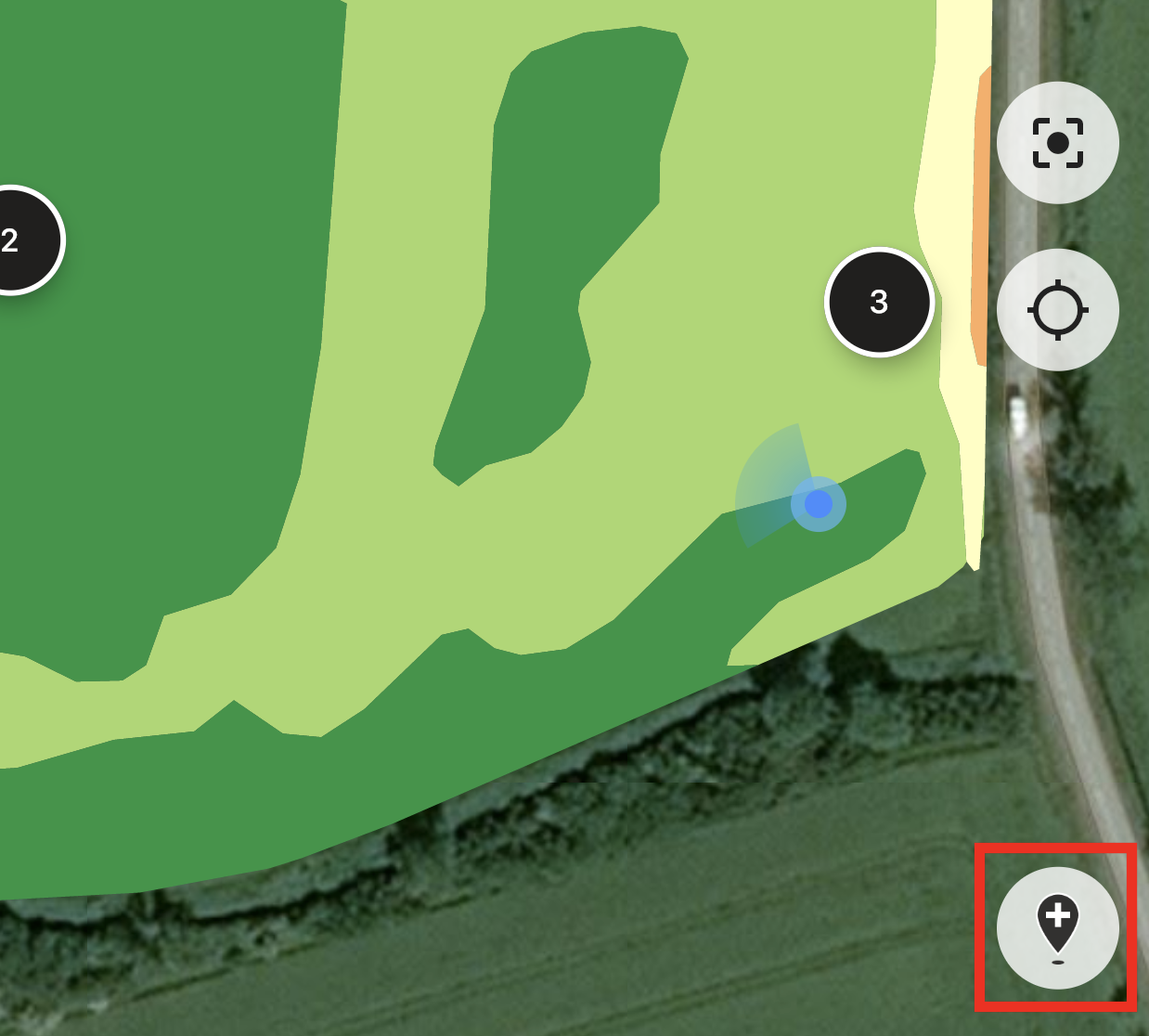
Of als u iets hebt opgemerkt dat aandacht vereist (een afwijking of de perceelgrens klopt niet), tikt u op de knop Nieuwe pin toevoegen.
Voer uw opmerkingen in en tik op de knop 'Opslaan' om een nieuwe pin toe te voegen aan de Zones Map.
De pins die u toevoegt met uw mobiele apparaat hebben een ander pictogram dan de geplande pins die u toevoegt via de webapplicatie.
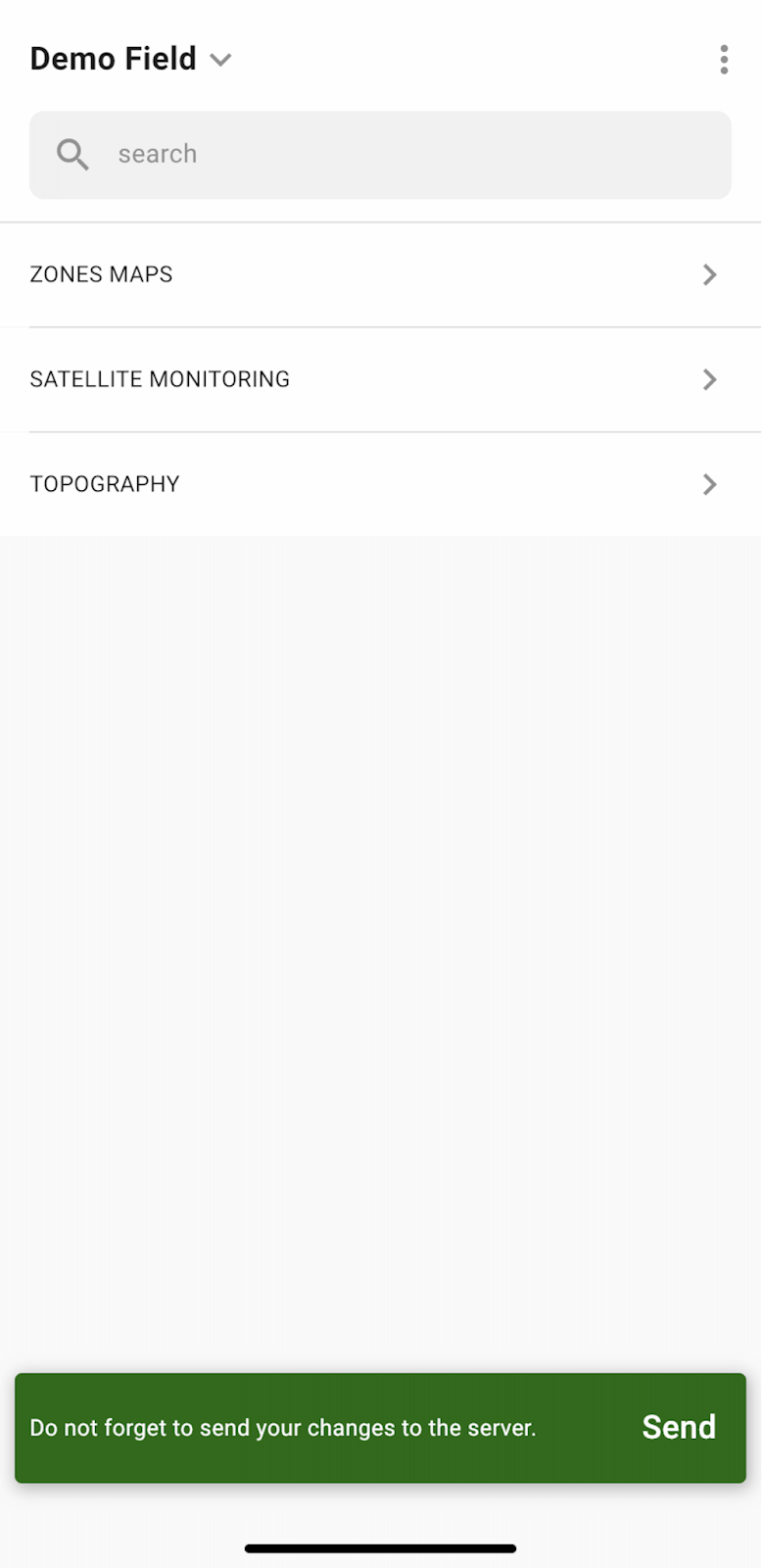
Zodra u klaar bent met uw werk in het veld en pins hebt toegevoegd/bewerkt, ziet u een melding waarin u wordt gevraagd uw wijzigingen naar de server te uploaden. Of, in het geval dat u offline werkt, krijgt u de vraag om uw wijzigingen te uploaden zodra u weer verbinding hebt met het netwerk.
Tik op 'Verzenden' om uw wijzigingen met de server te synchroniseren.
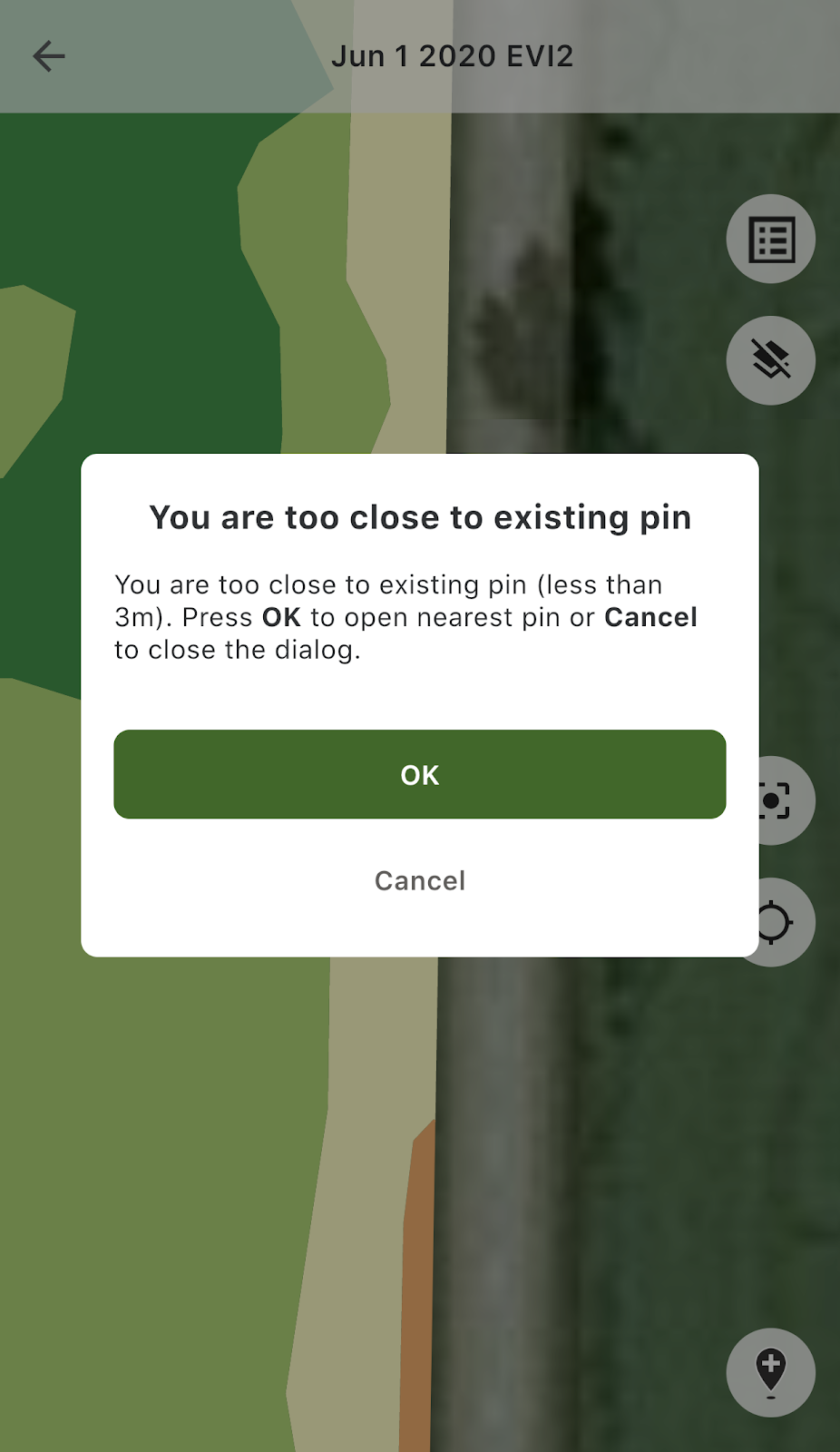
Als u dicht bij een bestaande pin bent en probeert een nieuwe pin toe te voegen, ziet u het volgende bericht:
In dat geval kunt u op 'OK' tikken om de dichtstbijzijnde pin te openen, of op 'Annuleren' om het pop-upbericht te sluiten.
---
# Agent Instructions
This documentation is published with GitBook. GitBook is the documentation platform designed so that both humans and AI agents can read, navigate, and reason over technical content effectively. Learn more at gitbook.com.
## Querying This Documentation
If you need additional information that is not directly available in this page, you can query the documentation by asking a question.
Perform an HTTP GET request on the following URL with the `ask` and `goal` query parameters:
```
GET https://docs.geopard.tech/geopard-tutorials/nl/producttour-mobiele-app/offline-werken.md?ask=&goal=
```
`ask` is the immediate question: it should be specific, self-contained, and written in natural language.
`goal` is what the user is ultimately trying to achieve, the reason they need the answer. Sharing it helps GitBook give you a better, more relevant answer. A goal is most helpful when it describes the outcome the user wants rather than restating the question. For example, with `ask=how do I create an API token`, a goal like `automate deployments from our CI pipeline` lets GitBook tailor the answer to that use case.
The response will contain a direct answer to the question and relevant excerpts and sources from the documentation.
Use this mechanism when the answer is not explicitly present in the current page, you need clarification or additional context, or you want to retrieve related documentation sections.