> For the complete documentation index, see [llms.txt](https://docs.geopard.tech/geopard-tutorials/llms.txt). Markdown versions of documentation pages are available by appending `.md` to page URLs; this page is available as [Markdown](https://docs.geopard.tech/geopard-tutorials/nl/agronomie/fertilizer-and-nitrogen/variable-rate-fertilizer-maps.md).

# Een taakkaart voor variabel bemesten maken

Maak zones op basis van satellietbeelden, opbrengst- of bodemgegevens, stel per zone een dosering in met een doelhoeveelheid als uitgangspunt, vergelijk die met een vaste dosering en exporteer de kaart als ISOXML, shapefile of naar Operations Center.

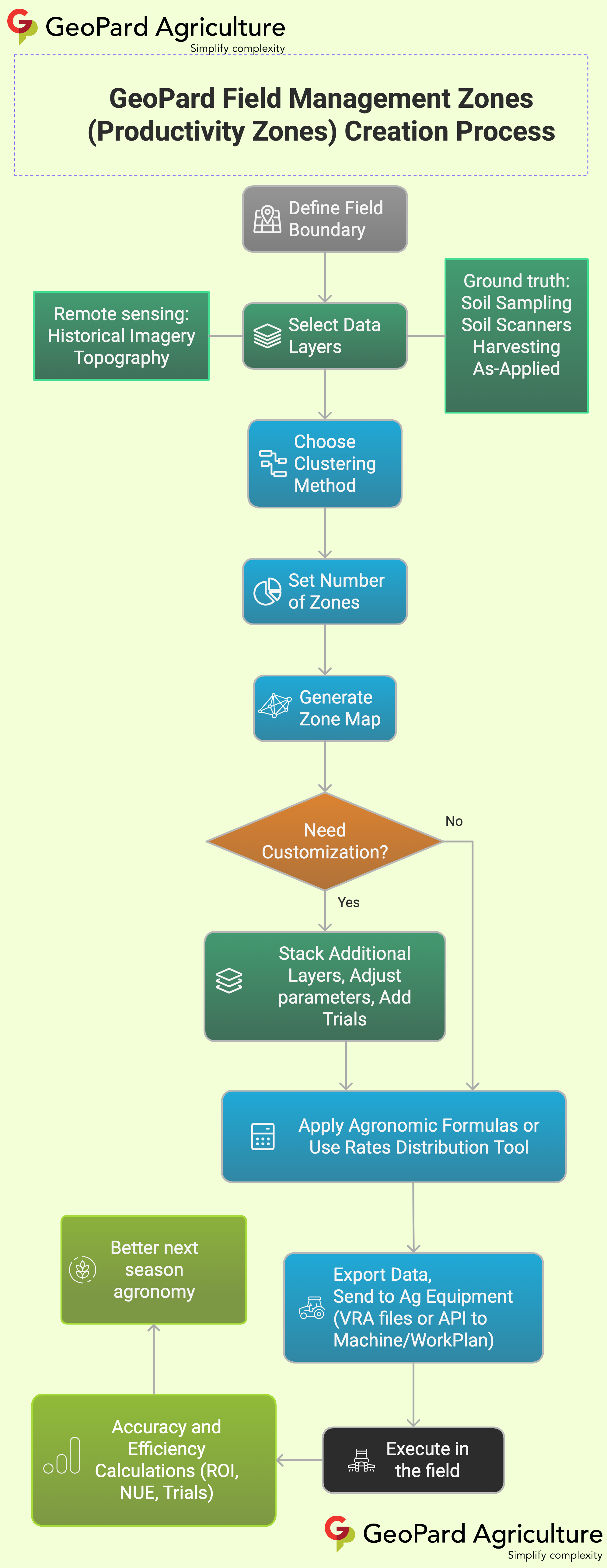
Een taakkaart voor variabele bemesting maken bestaat uit drie stappen: beheerszones aanmaken, per zone een dosering instellen en het bestand exporteren voor de strooier of spuit. Begin met satellietbeelden voor een eerste kaart en voeg later opbrengst-, bodem- of topografische gegevens toe als je die hebt. Stel de doseringen in op basis van een beoogd totaal of gemiddelde, begrens ze op de minimale en maximale dosering die je machine kan toepassen en vergelijk het plan met een vaste dosering voordat je het exporteert.

{% hint style="info" %}
Bekijk de interactieve pagina over stikstofbemesting met variabele dosering op geopard.tech: [Stikstofbemesting met variabele dosering](https://geopard.tech/variable-rate-nitrogen/)
{% endhint %}

{% hint style="success" %}
Maak een bemestingsvoorschrift voor een van je percelen: [Gratis starten](https://app.geopard.tech/auth/sign-up?utm_source=docs\&utm_medium=cta\&utm_campaign=variable-rate-fertilizer-maps)
{% endhint %}

Maak in GeoPard in drie stappen een Rx-bemestingskaart:

1. Maak beheerszones aan.
2. Wijs bemestingsdoseringen toe.
3. Exporteer de kaart naar de machine-indeling die je nodig hebt.

<figure><img src="https://3615228694-files.gitbook.io/~/files/v0/b/gitbook-x-prod.appspot.com/o/spaces%2FYICBELdyAXXebKAzfLOR%2Fuploads%2FEIVjVb5rIslAj6STsIdE%2FGeoPard%20options%20to%20create%20Management%20zones%20-%20visual%20selection.png?alt=media&amp;token=27171b9e-da30-4a23-8b54-d6f8a5acc2e2" alt="GeoPard Field Management Zones workflow" width="375"><figcaption><p>GeoPard-werkwijze voor het maken en gebruiken van beheerszones</p></figcaption></figure>

### Wat je nodig hebt voordat je begint

* Een perceelsgrens in GeoPard.
* Ten minste één gegevensbron voor het indelen in zones.
* Een bemestingsplan met streefdoseringen, minimum- en maximumlimieten en eenheden.

Goede gegevensbronnen om mee te beginnen:

* Satellietbeelden
* Bodemmonsters of gegevens van een bodemsensor
* Opbrengstkaarten
* Topografie
* Historische toepassingsgegevens

{% hint style="info" %}
Begin voor een snelle eerste kaart met satellietbeelden. Combineer beelden met bodem-, opbrengst- of topografische gegevens voor een sterkere agronomische onderbouwing.
{% endhint %}

### Stapsgewijze instructies

{% stepper %}
{% step %}

### 1. Open het perceel en begin met een zoneskaart

Open het perceel. Klik op **Zoneskaart maken**. Kies **Eén laag** als je snel een bemestingskaart wilt maken op basis van één bron.
{% endstep %}

{% step %}

### 2. Selecteer de bron voor de zone-indeling

Kies de laag die de bemestingsbehoefte het best weergeeft.

Veelgebruikte keuzes:

* **Satellietmonitoring** voor patronen in biomassa of gewaskracht
* **Bodemgegevens** voor pH, EC, organische stof, P, K, Mg, Zn of andere laboratoriumwaarden
* **Topografie** voor variatie door hoogteverschillen en hellingen
* **Opbrengst** voor de reactie van het gewas op de productiviteit

Gebruik je satellietbeelden, kies dan de meest relevante afbeelding en index. Ga daarna verder.

<figure><img src="https://3615228694-files.gitbook.io/~/files/v0/b/gitbook-x-prod.appspot.com/o/spaces%2FYICBELdyAXXebKAzfLOR%2Fuploads%2F4FFo2DGqVlLFEVc5ktzS%2FGeoPard-Select-layers-for-zones1.png?alt=media&amp;token=085ad209-7e15-4ff0-8a37-b503bd1e576a" alt="Select the source layers for zoning"><figcaption><p>Selecteer de bronlagen voor de zone-indeling</p></figcaption></figure>
{% endstep %}

{% step %}

### 3. Stel de zones in

Stel de kaarttitel, het aantal zones, het classificatietype en de minimale perceelgrootte in.

Praktische standaardinstellingen voor bemestingskaarten:

* **3–5 zones** voor de meeste percelen
* **Natuurlijke onderbrekingen** wanneer je grotere verschillen tussen doseringen wilt
* **Grotere minimale perceelgrootte** wanneer de strooier kleine percelen moet overslaan

Klik vervolgens op **Analyse uitvoeren**.
{% endstep %}

{% step %}

### 4. Sla de taakkaart met zones op

Wacht tot de analyse is voltooid. Controleer het resultaat. Klik vervolgens op **Opslaan en voltooien**.

Open na het opslaan de nieuwe taakkaart met zones.
{% endstep %}

{% step %}

### 5. Stel de kunstmestdoseringen in

Gebruik de **tool voor doseringsverdeling** om de zones om te zetten in een taakkaart voor kunstmestdosering.

Gebruikelijke instellingen:

* Selecteer het kunstmestproduct
* Stel de eenheid in, zoals `kg/ha`, `lb/ac`, of `l/ha`
* Kies **Gemiddelde waarde** of **Totale hoeveelheid**
* Bepaal hoe sterk de doseringen verschillen tussen zones met een lage en een hoge productiviteit
* Stel zo nodig minimum- en maximumgrenzen in
* Controleer de totalen en besparingen
* Klik op **Opslaan**

{% embed url="<https://youtu.be/n50pPdFQF0U>" %}
GeoPard-tool voor doseringsverdeling
{% endembed %}

{% hint style="success" %}
Gebruik hogere doseringen in zones met een hogere productiviteit als het gewas daar beter op kan reageren. Gebruik de omgekeerde aanpak als zones met een lage productiviteit meer correctie nodig hebben, bijvoorbeeld met kalk of bepaalde basisvoedingsstoffen.
{% endhint %}
{% endstep %}

{% step %}

### 6. Optioneel: voeg proefvelden of -stroken toe

Als je tijdens dezelfde werkgang verschillende kunstmestdoseringen wilt testen, voeg dan rechtstreeks op de pagina Taakkaart met zones proefindelingen toe.

Mogelijkheden:

* Teken proef **stroken** of **proefvelden** op de taakkaart met kunstmestzones
* wijs aan elk proefgebied een andere kunstmestbehandeling of dosering toe
* stel herhalingen, hoek, breedte, buffer en blokstructuur in
* hussel de plaatsing van behandelingen om vertekening door de positie te beperken
* bewaar de proeven als een georuimtelijke laag die aan de exacte veldpositie is gekoppeld

Dit is handig als je doseringen onder echte veldomstandigheden wilt vergelijken, in plaats van alleen op veldgemiddelden te vertrouwen.

<figure><img src="https://docs.geopard.tech/geopard-tutorials/~gitbook/image?url=https%3A%2F%2F3272281156-files.gitbook.io%2F~%2Ffiles%2Fv0%2Fb%2Fgitbook-x-prod.appspot.com%2Fo%2Fspaces%252FYICBELdyAXXebKAzfLOR%252Fuploads%252Fe2NDAomS4noMGaJIHtcq%252FRCBD%2520-%2520Plot%2520grids%2520trials.png%3Falt%3Dmedia%26token%3D65aa28a0-1e95-4f53-b27c-fd3af02f226c&#x26;width=752&#x26;dpr=2&#x26;quality=100&#x26;sign=c9fa51d9&#x26;sv=2" alt="RCBD plot grid trial layout over a zones map with multiple fertilizer or seeding treatments assigned by block"><figcaption><p>Voorbeeld van RCBD-proefblokken die rechtstreeks op een taakkaart met zones zijn geplaatst</p></figcaption></figure>

Stem de breedte en hoek van de proeven af op de werkbreedte van de machine en de rijrichting. Zo verloopt de uitvoering nauwkeuriger en kun je de resultaten later beter analyseren.

{% hint style="info" %}
De proeven blijven gekoppeld aan de taakkaart met zones. Je kunt ze op het veld visualiseren, proeflocaties later opnieuw gebruiken en de proeven samen met de taakkaart met zones exporteren in één bestand dat klaar is voor toepassing.
{% endhint %}
{% endstep %}

{% step %}

### 7. Exporteer de kunstmestkaart

Klik op de pagina met de taakkaart met zones op **Exporteren** en kies de indeling die door je terminal of platform wordt vereist.

ISOXML is de gebruikelijke indeling voor taakkaarten voor kunstmestdosering die klaar zijn voor gebruik met machines.

Gebruik deze tutorials als je taakkaarten naar John Deere verstuurt:

* [Rx-kaarten als bestanden exporteren naar John Deere Operations Center](https://docs.geopard.tech/geopard-tutorials/nl/producttour-webapp/john-deere-operations-center-integration/6.-export-rx-maps-to-john-deere-operations-center-as-files.md)
* [Rx-kaarten als werkplannen exporteren naar John Deere Operations Center](https://docs.geopard.tech/geopard-tutorials/nl/producttour-webapp/john-deere-operations-center-integration/8.-export-rx-maps-to-john-deere-operations-center-as-work-plans.md)

<figure><img src="https://3615228694-files.gitbook.io/~/files/v0/b/gitbook-x-prod.appspot.com/o/spaces%2FYICBELdyAXXebKAzfLOR%2Fuploads%2FDHWnGnsyA2vlZRTR6tKR%2Fimage.png?alt=media&amp;token=ed313e5d-c8df-4801-919a-2484b81a97b9" alt="Open zones map for export"><figcaption><p>Open de pagina met de zoneskaart</p></figcaption></figure>

<figure><img src="https://3615228694-files.gitbook.io/~/files/v0/b/gitbook-x-prod.appspot.com/o/spaces%2FYICBELdyAXXebKAzfLOR%2Fuploads%2F838iCmgcHO8INqOdWezT%2Fimage.png?alt=media&amp;token=7575e164-dcb6-4606-99da-b4a0819cff0f" alt="Export zones map"><figcaption><p>Klik op Exporteren</p></figcaption></figure>

<figure><img src="https://3615228694-files.gitbook.io/~/files/v0/b/gitbook-x-prod.appspot.com/o/spaces%2FYICBELdyAXXebKAzfLOR%2Fuploads%2FKexEZ63QobUbUe6i82hJ%2Fimage.png?alt=media&amp;token=36629fa2-f32b-4111-9537-826eae6b9921" alt="Download ISOXML"><figcaption><p>ISOXML downloaden</p></figcaption></figure>

<figure><img src="https://3615228694-files.gitbook.io/~/files/v0/b/gitbook-x-prod.appspot.com/o/spaces%2FYICBELdyAXXebKAzfLOR%2Fuploads%2FmMF6lujMx4oggjBSxDtT%2FScreenshot%202023-03-11%20at%2002.10.07.png?alt=media&amp;token=9f0eed31-4922-484e-893c-ef2e8621db7d" alt="ISOXML zip result"><figcaption><p>Het gedownloade ZIP-bestand bevat ISOXML-varianten voor verschillende terminals</p></figcaption></figure>
{% endstep %}
{% endstepper %}

### Optioneel: begin met bestaande gegevens over de uitgevoerde bemesting

Heb je al een toepassingsdataset? Upload deze dan eerst en gebruik die als bron voor de zonering of als referentielaag.

<figure><img src="https://3615228694-files.gitbook.io/~/files/v0/b/gitbook-x-prod.appspot.com/o/spaces%2FYICBELdyAXXebKAzfLOR%2Fuploads%2FH8VnyWgIpoF6vuphGMcy%2Fimage.png?alt=media&amp;token=ad1f371f-5bf9-4b83-b1bc-011de9763bf1" alt="Upload as-applied shapefile"><figcaption><p>Upload gegevens over de bemesting als shapefile</p></figcaption></figure>

Dit is handig wanneer je:

* een betere bemestingskaart wilt maken op basis van eerdere werkzaamheden
* later de doelgiften met de toegepaste giften wilt vergelijken
* op basis van echte machinegegevens vervolgkaarten voor nutriënten wilt maken

### Best practices voor VRT-bemestingskaarten

* Houd de eerste versie eenvoudig. Gebruik 3-5 zones.
* Vermijd zeer kleine polygonen, tenzij de machine deze aankan.
* Zorg dat de eenheden overeenkomen met die van de terminal voordat je exporteert.
* Stel minimum- en maximumgiften in die binnen de agronomische en machinetechnische grenzen blijven.
* Gebruik veldproeven of analyses na het seizoen om de kaart volgend jaar te verbeteren.

### Gerelateerde pagina's

* [Werkwijze voor het aanmaken van veldbeheerzones (productiviteitszones)](https://docs.geopard.tech/geopard-tutorials/nl/agronomie/field-management-zones-productivity-zones-creation-process.md)
* [Variabele doseringen toewijzen aan zones (tool voor de verdeling van doseringen van landbouwinputs)](https://docs.geopard.tech/geopard-tutorials/nl/producttour-webapp/zones-maps-and-analytics/assign-variable-rates-in-zones-ag-input-rates-distribution-tool.md)
* [Analyses van veldproeven](https://docs.geopard.tech/geopard-tutorials/nl/agronomie/yield-and-trials/field-trial-analytics.md)
* [VRA-kaart exporteren in ISOXML-indeling](https://docs.geopard.tech/geopard-tutorials/nl/producttour-webapp/export-download/export-vra-map-in-isoxml-format.md)
* [Rx-kaarten als bestanden exporteren naar John Deere Operations Center](https://docs.geopard.tech/geopard-tutorials/nl/producttour-webapp/john-deere-operations-center-integration/6.-export-rx-maps-to-john-deere-operations-center-as-files.md)
* [Rx-kaarten als werkplannen exporteren naar John Deere Operations Center](https://docs.geopard.tech/geopard-tutorials/nl/producttour-webapp/john-deere-operations-center-integration/8.-export-rx-maps-to-john-deere-operations-center-as-work-plans.md)
* [De nauwkeurigheid van de bemesting beoordelen](https://docs.geopard.tech/geopard-tutorials/nl/agronomie/fertilizer-and-nitrogen/evaluate-accuracy-of-fertilizer-application.md)

{% hint style="success" %}
Maak een bemestingsvoorschrift voor een van je percelen: [Gratis starten](https://app.geopard.tech/auth/sign-up?utm_source=docs\&utm_medium=cta\&utm_campaign=variable-rate-fertilizer-maps)
{% endhint %}


---

# Agent Instructions
This documentation is published with GitBook. GitBook is the documentation platform designed so that both humans and AI agents can read, navigate, and reason over technical content effectively. Learn more at gitbook.com.

## Querying This Documentation
If you need additional information that is not directly available in this page, you can query the documentation by asking a question.

Perform an HTTP GET request on the following URL with the `ask` and `goal` query parameters:

```
GET https://docs.geopard.tech/geopard-tutorials/nl/agronomie/fertilizer-and-nitrogen/variable-rate-fertilizer-maps.md?ask=<question>&goal=<user_goal>
```

`ask` is the immediate question: it should be specific, self-contained, and written in natural language.
`goal` is what the user is ultimately trying to achieve, the reason they need the answer. Sharing it helps GitBook give you a better, more relevant answer. A goal is most helpful when it describes the outcome the user wants rather than restating the question. For example, with `ask=how do I create an API token`, a goal like `automate deployments from our CI pipeline` lets GitBook tailor the answer to that use case.

The response will contain a direct answer to the question and relevant excerpts and sources from the documentation.

Use this mechanism when the answer is not explicitly present in the current page, you need clarification or additional context, or you want to retrieve related documentation sections.
