# Variabele bemestingskaarten

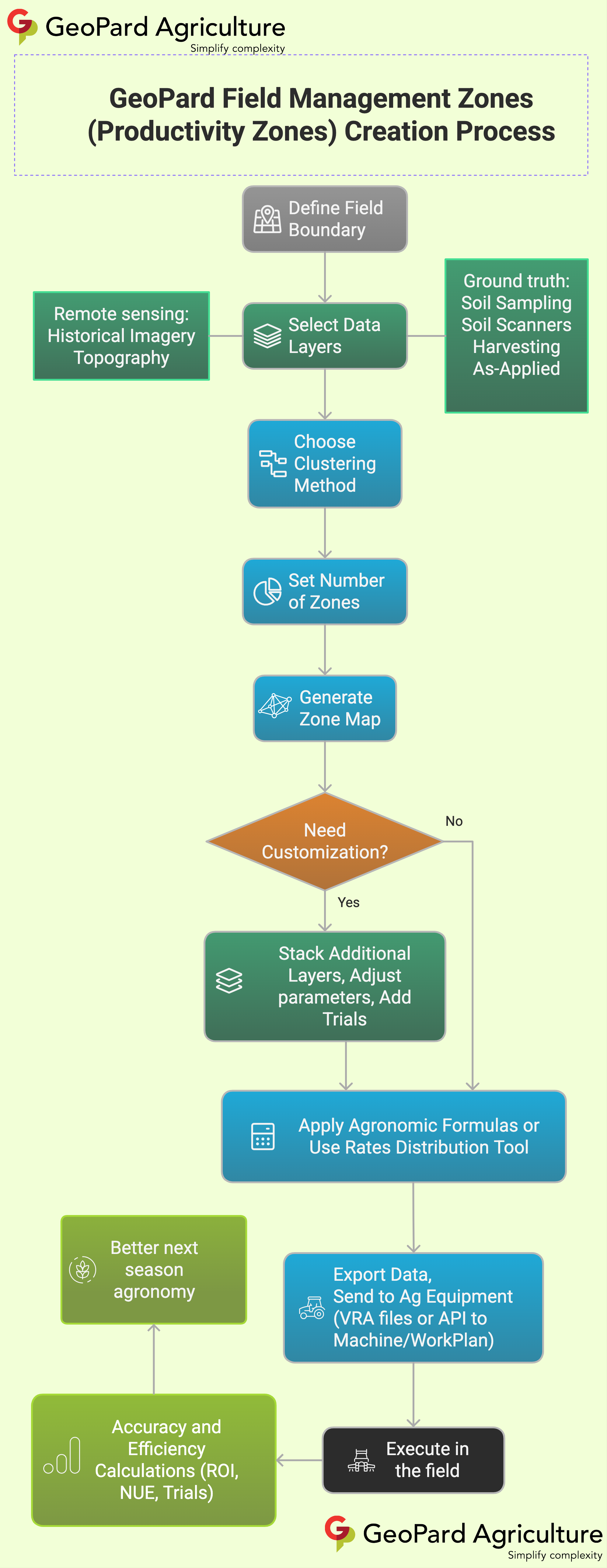
Maak een kunstmest-Rx-kaart in GeoPard in drie stappen:

1. Maak managementzones.
2. Wijs kunstmestgiften toe.
3. Exporteer de kaart naar het machineformaat dat je nodig hebt.

<figure><img src="/files/d8b879d9457f2d4f4486d954d3e43c58be58127b" alt="GeoPard Field Management Zones workflow" width="375"><figcaption><p>GeoPard-workflow voor het opbouwen en gebruiken van managementzones</p></figcaption></figure>

### Wat je nodig hebt voordat je begint

* Een veldgrens in GeoPard.
* Minstens één databron voor zonering.
* Een bemestingsplan met streefgiften, minimum-/maximumlimieten en eenheden.

Goede databronnen om mee te beginnen:

* Satellietbeelden
* Bodemmonsters of gegevens van een bodemsensor
* Opbrengstkaarten
* Topografie
* Toegepaste historie

{% hint style="info" %}
Voor een snelle eerste kaart begin je met satellietbeelden. Voor sterkere agronomische logica combineer je beelden met bodem-, opbrengst- of topografiedata.
{% endhint %}

### Stap voor stap

{% stepper %}
{% step %}

### 1. Open het veld en start een zoneskaart

Open het veld. Klik op **Zoneskaart maken**. Kies **Enkele laag** als je een snelle bemestingskaart wilt op basis van één bron.

<figure><img src="https://lh4.googleusercontent.com/nWK8yT1-6N1eNfd3l4JqQlPeORUFxpFB17Cmt9tNO5z0kL0-GiQWBziMtkVhAxExXq-L-hdQ46DxRG3oD0HVcAIrjSedSo0mlirCy8ol26XpmfVPhcm6d3A5tcYaS6R-ox17j4eC" alt="Start zones map creation"><figcaption><p>Start met het maken van een zoneskaart vanaf de veldpagina</p></figcaption></figure>
{% endstep %}

{% step %}

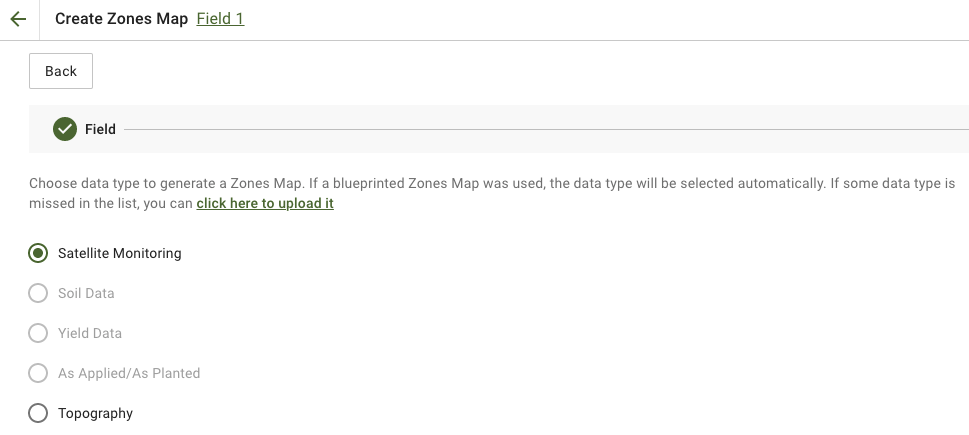
### 2. Selecteer de zoneringsbron

Kies de laag die de mestbehoefte het best weergeeft.

Veelgebruikte keuzes:

* **Satellietmonitoring** voor patronen in biomassa of gewaskracht
* **Bodemdata** voor pH, EC, organische stof, P, K, Mg, Zn of andere labwaarden
* **Topografie** voor variatie door reliëf/helling
* **Opbrengst** voor productiviteitsrespons

Als je satellietbeelden gebruikt, kies dan de meest relevante afbeelding en index. Ga daarna verder.

<figure><img src="/files/8cea1af9a6515f9f3d5501037c478231bac35153" alt="Select the source layers for zoning"><figcaption><p>Selecteer de bronlagen voor zonering</p></figcaption></figure>
{% endstep %}

{% step %}

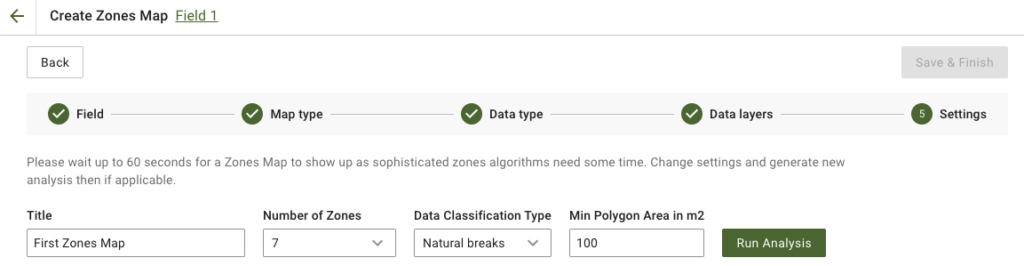
### 3. Configureer de zones

Stel de kaarttitel, het aantal zones, het classificatietype en de minimale polygoonoppervlakte in.

Praktische standaardinstellingen voor bemestingskaarten:

* **3-5 zones** voor de meeste percelen
* **Natuurlijke breuken** als je een sterkere scheiding in giften wilt
* **Grotere minimale polygoonoppervlakte** als de strooier kleine polygonen moet vermijden

Klik dan op **Analyse uitvoeren**.

<figure><img src="https://lh4.googleusercontent.com/878f6ebXLxCLWkJLJ9CiWtSPBoL9o8jj5xuzVZYPXZ5tkwbszYSm-rChnF9sjXZ4z_GbC4eoXISWhMNxwlTyt4LFj6C4aSiD95dqVzTqai4wX203EVBKSimCtRU11AN1UOeFPKdG" alt="Configure zones map"><figcaption><p>Bepaal het aantal zones, de classificatie en de polygoongrootte</p></figcaption></figure>
{% endstep %}

{% step %}

### 4. Sla de zoneskaart op

Wacht tot de analyse is voltooid. Controleer het resultaat. Klik dan op **Opslaan en voltooien**.

<figure><img src="https://lh5.googleusercontent.com/Wy3hKvKLj6QPVO4qC9xjYCmNZiI3cUXMFQhAHv4OwnWy_p4o216zZ1hH09kAXLcUUAaoWJzakeruCu-pBIZAQq7Tta4hjU1jsHV2IrEjqZsG_IS1Fhn1Y_Dd58GsXCRovOuYv2rL" alt="Save zones map"><figcaption><p>Sla de voltooide zoneskaart op</p></figcaption></figure>

Open na het opslaan de nieuwe zoneskaart.

<figure><img src="https://lh4.googleusercontent.com/7PEbZc-c_CLsDI_Sut1hjYUHSGUWbBIvHwe6r-1wW9awahM5nC03nCMAMd6uCCQU5JHOvOFiKK9bpjlXUFx0ZHZrVSoOe4v354TRx3LupmB7JEqea6tl7o1zC_NAhSLvnT1pB8J4" alt="Saved zones map"><figcaption><p>Open de opgeslagen zoneskaart om kunstmestgiften toe te wijzen</p></figcaption></figure>
{% endstep %}

{% step %}

### 5. Wijs kunstmestgiften toe

Gebruik de **Giftenverdelingstool** om zones om te zetten in een bemestingsadvies.

Typische opzet:

* Selecteer het kunstmestproduct
* Stel de eenheid in, zoals `kg/ha`, `lb/ac`of `l/ha`
* Kies **Gemiddelde waarde** of **Totaal hoeveelheid**
* Bepaal hoeveel de giften moeten verschillen tussen lage en hoge zones
* Voeg indien nodig minimum- en maximumlimieten toe
* Controleer totalen en besparingen
* Klik op **Opslaan**

{% embed url="<https://youtu.be/n50pPdFQF0U>" %}
GeoPard Giftenverdelingstool
{% endembed %}

{% hint style="success" %}
Gebruik hogere giften in sterkere zones wanneer het gewas daar beter op kan reageren. Gebruik omgekeerde logica wanneer laagproductieve zones meer correctie nodig hebben, zoals kalk of bepaalde basisnutriënten.
{% endhint %}
{% endstep %}

{% step %}

### 6. Optioneel: voeg proefvakken of -stroken toe

Als je bemestingsgiften in dezelfde werkgang wilt testen, voeg dan proefindelingen direct toe op de pagina Zoneskaart.

Wat je kunt doen:

* proef **stroken** of **vakken** bovenop de bemestingszoneskaart tekenen
* verschillende bemestingsbehandelingen of giften toewijzen aan elk proefgebied
* herhalingen, hoek, breedte, buffer en blokstructuur instellen
* de plaatsing van behandelingen willekeurig maken om positionele vertekening te verminderen
* proeven behouden als een geospatiale laag gekoppeld aan de exacte veldpositie

Dit is handig wanneer je giften onder echte veldomstandigheden wilt vergelijken in plaats van alleen op veldgemiddelden te vertrouwen.

<figure><img src="https://docs.geopard.tech/geopard-tutorials/~gitbook/image?url=https%3A%2F%2F3272281156-files.gitbook.io%2F~%2Ffiles%2Fv0%2Fb%2Fgitbook-x-prod.appspot.com%2Fo%2Fspaces%252FYICBELdyAXXebKAzfLOR%252Fuploads%252Fe2NDAomS4noMGaJIHtcq%252FRCBD%2520-%2520Plot%2520grids%2520trials.png%3Falt%3Dmedia%26token%3D65aa28a0-1e95-4f53-b27c-fd3af02f226c&#x26;width=752&#x26;dpr=2&#x26;quality=100&#x26;sign=c9fa51d9&#x26;sv=2" alt="RCBD plot grid trial layout over a zones map with multiple fertilizer or seeding treatments assigned by block"><figcaption><p>Voorbeeld van RCBD-proefblokken die direct bovenop een zoneskaart zijn geplaatst</p></figcaption></figure>

Stem proefbreedte en hoek af op machinebreedte en rijrichting voor een strakkere uitvoering en betere analyse later.

{% hint style="info" %}
Proeven blijven gekoppeld aan de zoneskaart. Je kunt ze op het veld visualiseren, proeflocaties later hergebruiken en proeven samen met de zoneskaart exporteren in één toepassingsklaar bestand.
{% endhint %}
{% endstep %}

{% step %}

### 7. Exporteer de bemestingskaart

Klik op de pagina van de zoneskaart op **Exporteren** en kies het formaat dat vereist is door je terminal of platform.

ISOXML is de gangbare optie voor machineklare bemestingsadviezen.

Als je adviezen naar John Deere verstuurt, gebruik dan deze handleidingen:

* [Rx-kaarten exporteren naar John Deere Operations Center als bestanden](/geopard-tutorials/nl/producttour-webapp/integratie-met-john-deere-operations-center/6.-rx-kaarten-exporteren-naar-john-deere-operations-center-als-bestanden.md)
* [Rx-kaarten exporteren naar John Deere Operations Center als werkplannen](/geopard-tutorials/nl/producttour-webapp/integratie-met-john-deere-operations-center/8.-rx-kaarten-exporteren-naar-john-deere-operations-center-als-werkplannen.md)

<figure><img src="/files/ea9d1392e5fb9ef44ba789afae3a42c1d5d496b7" alt="Open zones map for export"><figcaption><p>Open de pagina van de zoneskaart</p></figcaption></figure>

<figure><img src="/files/74f1f6b702410a339882ca678034c5086b14bca8" alt="Export zones map"><figcaption><p>Klik op Exporteren</p></figcaption></figure>

<figure><img src="/files/d099104686673ba84ef7cc3d3b34b71e4b9087ba" alt="Download ISOXML"><figcaption><p>ISOXML downloaden</p></figcaption></figure>

<figure><img src="/files/96d035d8e2e15a363b9847e49a892bf71f4f2585" alt="ISOXML zip result"><figcaption><p>De gedownloade ZIP bevat ISOXML-varianten voor verschillende monitors</p></figcaption></figure>
{% endstep %}
{% endstepper %}

### Optioneel: begin vanuit bestaande as-applied bemestingsdata

Als je al een toepassingsdataset hebt, upload die dan eerst en gebruik die als zoneringsbron of referentielaag.

<figure><img src="/files/3d0883e839ccd488e4bdcb7ea225d806646c0505" alt="Upload as-applied shapefile"><figcaption><p>Upload bemestingsdata als shapefile</p></figcaption></figure>

Dit is handig wanneer je wilt:

* een betere bemestingskaart opbouwen op basis van eerdere bewerkingen
* streefgiften later vergelijken met toegepaste giften
* vervolgkaarten voor nutriënten maken op basis van werkelijke machinedata

### Best practices voor VRT-bemestingskaarten

* Houd de eerste versie eenvoudig. Gebruik 3-5 zones.
* Vermijd zeer kleine polygonen, tenzij de machine ze aankan.
* Stem de eenheden vóór export af op de terminal.
* Stel minimum- en maximumgiften in om binnen agronomische en machinelimieten te blijven.
* Gebruik veldproeven of analyse na het seizoen om de kaart volgend jaar te verbeteren.

### Gerelateerde pagina's

* [Proces voor het maken van veldmanagementzones (productiviteitszones)](/geopard-tutorials/nl/agronomie/proces-voor-het-maken-van-veldmanagementzones-productiviteitszones.md)
* [Variabele giften toewijzen in de zones (Giftenverdelingstool voor ag-inputs)](/geopard-tutorials/nl/producttour-webapp/zoneskaarten-en-analyses/variabele-doseringen-toewijzen-in-zones-tool-voor-verdeling-van-ag-inputdoseringen.md)
* [Analyse van veldproeven](/geopard-tutorials/nl/agronomie/analyse-van-veldproeven.md)
* [VRA-kaart exporteren in ISOXML-formaat](/geopard-tutorials/nl/producttour-webapp/exporteren-downloaden/vra-kaart-exporteren-in-isoxml-formaat.md)
* [Rx-kaarten exporteren naar John Deere Operations Center als bestanden](/geopard-tutorials/nl/producttour-webapp/integratie-met-john-deere-operations-center/6.-rx-kaarten-exporteren-naar-john-deere-operations-center-als-bestanden.md)
* [Rx-kaarten exporteren naar John Deere Operations Center als werkplannen](/geopard-tutorials/nl/producttour-webapp/integratie-met-john-deere-operations-center/8.-rx-kaarten-exporteren-naar-john-deere-operations-center-als-werkplannen.md)
* [Nauwkeurigheid van bemesting evalueren](/geopard-tutorials/nl/agronomie/beoordeel-de-nauwkeurigheid-van-mesttoepassing.md)


---

# Agent Instructions: Querying This Documentation

If you need additional information that is not directly available in this page, you can query the documentation dynamically by asking a question.

Perform an HTTP GET request on the current page URL with the `ask` query parameter:

```
GET https://docs.geopard.tech/geopard-tutorials/nl/agronomie/variabele-bemestingskaarten.md?ask=<question>
```

The question should be specific, self-contained, and written in natural language.
The response will contain a direct answer to the question and relevant excerpts and sources from the documentation.

Use this mechanism when the answer is not explicitly present in the current page, you need clarification or additional context, or you want to retrieve related documentation sections.