> For the complete documentation index, see [llms.txt](https://docs.geopard.tech/geopard-tutorials/llms.txt). Markdown versions of documentation pages are available by appending `.md` to page URLs; this page is available as [Markdown](https://docs.geopard.tech/geopard-tutorials/lva/produkta-apskats-timekla-lietotne/import-precision-agriculture-data.md).
# Importēt precīzās lauksaimniecības datus
Atbalstītie precīzās lauksaimniecības failu importa formāti.
{% hint style="success" %}
Augšupielādējiet savu lauku datnes un skatiet tās kartē: [Sākt bez maksas](https://app.geopard.tech/auth/sign-up?utm_source=docs\&utm_medium=cta\&utm_campaign=import-precision-agriculture-data)
{% endhint %}
**Importējamo datu formāti**
Shapefile datnes (punkti vai poligoni)
GeoJSON (izmantojot API)
[SoilOptix](https://geopard.tech/blog/tpost/brrck2udr1-soiloptix-data-analysis-in-precision-agr) augsnes skeneri
[TopSoilMapper/GeoProspectors](https://geopard.tech/blog/tpost/agte3p8ec1-analyze-geoprospectors-topsoilmapper-dat) augsnes skeneri
Ražas dati SHP formātā
Ražas dati ISOXML formātā
Augsnes dati SHP formātā
Veikto darbību un sējas dati SHP formātā
Precision Planting (datu datnes) – 20/20 datnes
Ag Leader (`agdata` datnes) – drīzumā. Nosūtiet mums datus, un mēs tos konvertēsim.
CNH cn1 mapes
### **Lauka robežu importēšana**
Ja jums ir lauka vai vairāku lauku shapefile datne, varat to augšupielādēt, izmantojot **Importēt datus**. Dodieties uz cilni **Augšupielādēt datnes** .
Ņemiet vērā, ka ir daži ierobežojumi:
* Tiek atbalstīti tikai WGS84 (EPSG:4326) formas faili
* Maksimālais faila izmērs ir 5 MB
* Maksimālā lauka platība ir 1236ac/500ha
* Katrs formas fails tiek uzskatīts par vienu lauku
* Nosaukumi tiks izveidoti no .dbf faila
1. Atlasiet saimniecību, kurā augšupielādēt datus.
2. Noklikšķiniet uz pogas **Pārlūkot** un atlasiet failu savā datorā.
3. Noklikšķiniet uz pogas **Augšupielādēt** . Pēc tam lietotne pārbaudīs, vai fails atbilst prasībām, un saglabās lauku.
\
Sagaidiet apstiprinājuma dialogu, kas apliecinās, ka robeža ir veiksmīgi augšupielādēta:
### **Augsnes datu importēšana**
Augsnes ķīmiskā analīze ir viens no svarīgākajiem datu slāņiem augkopībā. Parasti augsnes informāciju iegūst no agroķīmiskajām laboratorijām, kas analizē lauka augsnes paraugus, kuri ievākti, izmantojot režģa vai zonālo metodi. Konkrētā datnē iekļauto augsnes rādītāju skaits var atšķirties: no 5–10 makroelementiem, piemēram, slāpekļa (N), fosfora (P), kālija (K), katjonu apmaiņas kapacitātes (CEC) un augsnes organisko vielu satura (OM), līdz 40–50 rādītājiem, ietverot visus mikroelementus.
Varat augšupielādēt augsnes paraugu ņemšanas datnes GeoPard Agriculture un iegūt viegli pārskatāmu siltumkarti katram datnē ietvertajam rādītājam. Varat arī izveidot apsaimniekošanas zonas, izmantojot jebkuru rādītāju, salīdzināt tās ar citiem slāņiem, piemēram, vēsturisko kultūraugu ražību, un sagatavot mainīgas normas mēslojuma lietošanas plānus.
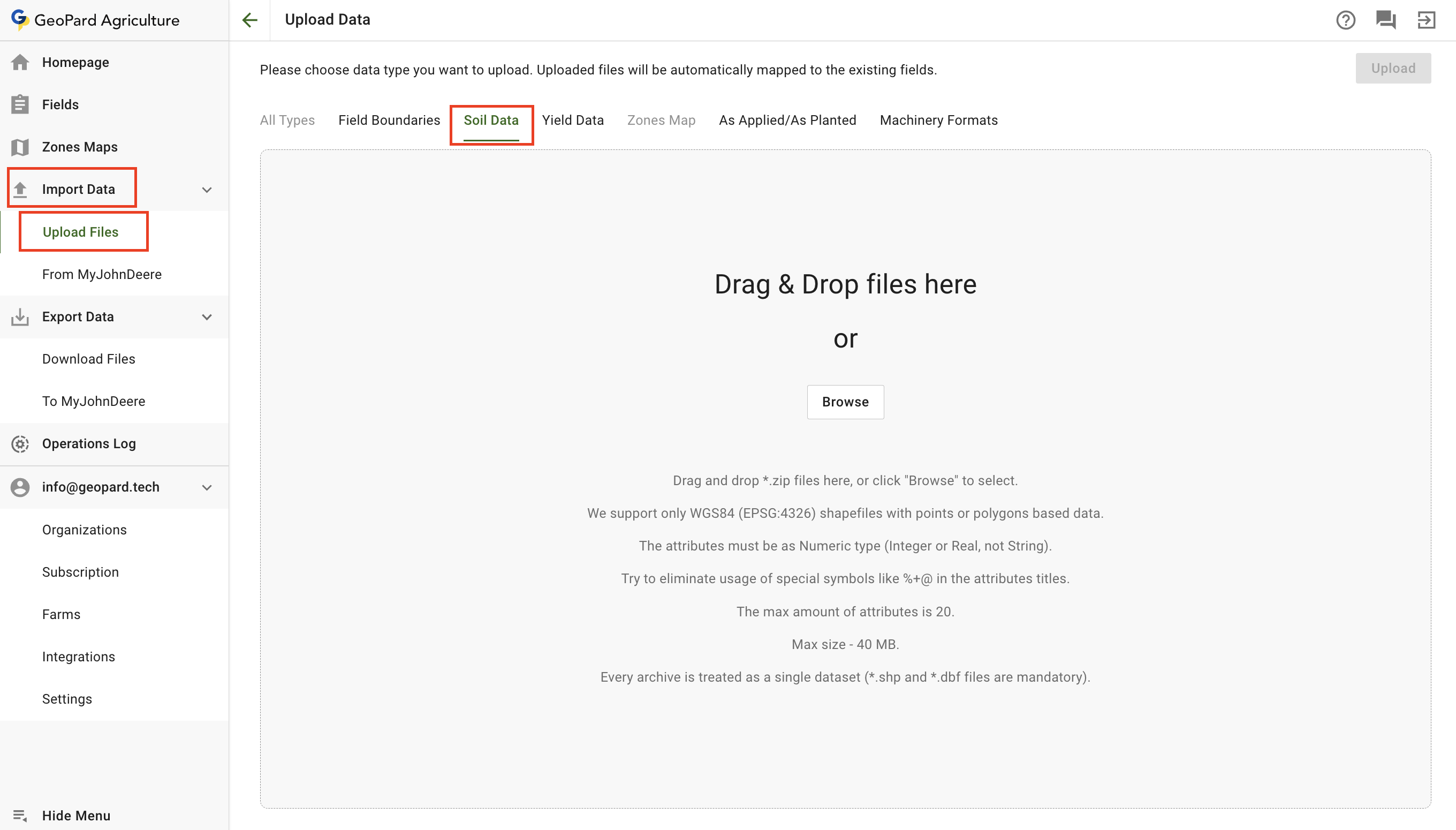
Augsnes datu kopas var augšupielādēt, izmantojot izvēlnes vienumu **Importēt datus** . Atlasiet **Augšupielādēt datnes**.
Ņemiet vērā, ka ir daži ierobežojumi:
* Tiek atbalstīti tikai WGS84 (EPSG:4326) formas faili ar punktos vai daudzstūros balstītiem datiem.
* Atribūtiem jābūt skaitliskiem (Integer vai Real, nevis String).
* Maksimālais faila lielums ir 100 MB.
* Centieties atribūtu nosaukumos neizmantot speciālās rakstzīmes, piemēram, %+\@.
* Maksimālais atribūtu skaits ir 20.
* Katrs shapefile tiek uzskatīts par vienu datu kopu (obligāti nepieciešamas \*.shp un \*.dbf datnes).
1. Varat vilkt un nomest panelī vienu vai vairākas augsnes datu kopas vai noklikšķināt uz pogas **Pārlūkot** un atlasīt datu kopu savā datorā.
2. Noklikšķiniet uz pogas **Augšupielādēt** . Pēc tam lietotne pārbaudīs, vai datne atbilst prasībām, un saglabās datus.
Uzgaidiet, līdz tiek parādīts apstiprinājuma dialoglodziņš, kas apliecina, ka datu kopa ir veiksmīgi augšupielādēta:
Augsnes dati būs redzami sadaļā **Augsnes dati** un būs pieejami turpmākām darbībām, tostarp zonu kartes izveidei.
Skatiet [Zonu kartes un analītika](https://docs.geopard.tech/geopard-tutorials/lva/produkta-apskats-timekla-lietotne/zones-maps-and-analytics.md) , lai uzzinātu vairāk par zonu kartes izveidi, izmantojot augsnes datus.
GeoPard palīdz arī pareizi plānot zonālu augsnes paraugu ņemšanu. Varat plānot augsnes paraugu ņemšanas punktus un maršrutu, izmantojot GeoPard vairāku gadu zonas, kas atspoguļo vēsturiskās kultūraugu attīstības tendences.
### **Ražas datu importēšana**
Lai augšupielādētu ražas paraugu ņemšanas datnes, atlasiet **Importēt datus** izvēlnes vienums. Pēc tam atlasiet **Augšupielādēt failus**.
Ņemiet vērā, ka ir daži ierobežojumi:
* Tiek atbalstīti tikai WGS84 (EPSG:4326) formas faili ar punktos vai daudzstūros balstītiem datiem.
* Atribūtiem jābūt skaitliskiem (Integer vai Real, nevis String).
* Maksimālais faila lielums ir 100 MB.
* Centieties atribūtu nosaukumos neizmantot speciālās rakstzīmes, piemēram, `%+@` .
* Maksimālais atribūtu skaits ir 20.
* Katrs shapefile tiek uzskatīts par vienu datu kopu (obligāti nepieciešamas \*.shp un \*.dbf datnes).
1. Varat vilkt un nomest panelī vienu vai vairākas ražas datu kopas vai noklikšķināt uz pogas **Pārlūkot** un atlasīt datu kopu savā datorā.
2. Noklikšķiniet uz pogas **Augšupielādēt** . Pēc tam lietotne pārbaudīs, vai datne atbilst prasībām, un saglabās datus.
Uzgaidiet, līdz tiek parādīts apstiprinājuma dialoglodziņš, kas apliecina, ka datu kopa ir veiksmīgi augšupielādēta:
Datu kopa būs redzama sadaļā **Ražas dati** un būs pieejama turpmākām darbībām, tostarp zonu kartes izveidei.
Plašāku informāciju par zonu kartes izveidi, izmantojot ražas datus, skatiet sadaļā [Zonu kartes un analītika](https://docs.geopard.tech/geopard-tutorials/lva/produkta-apskats-timekla-lietotne/zones-maps-and-analytics.md) 。
### **Veikto darbību/sēšanas datu importēšana**
Lai augšupielādētu veikto darbību datu failus, izvēlieties izvēlnes vienumu **Importēt datus** Pēc tam atlasiet **Augšupielādēt failus**.
Ņemiet vērā, ka ir daži ierobežojumi:
* Tiek atbalstīti tikai WGS84 (EPSG:4326) formas faili ar punktos vai daudzstūros balstītiem datiem.
* Atribūtiem jābūt skaitliskiem (Integer vai Real, nevis String).
* Maksimālais faila lielums ir 40 MB.
* Centieties atribūtu nosaukumos neizmantot speciālās rakstzīmes, piemēram, `%+@` .
* Maksimālais atribūtu skaits ir 20.
* Katrs shapefile tiek uzskatīts par vienu datu kopu (obligāti nepieciešamas \*.shp un \*.dbf datnes).
1. Varat vilkt un nomest panelī vienu vai vairākas veikto darbību datu kopas vai noklikšķināt uz pogas **Pārlūkot** un atlasīt datu kopu savā datorā.
2. Noklikšķiniet uz pogas **Augšupielādēt** . Pēc tam lietotne pārbaudīs, vai datne atbilst prasībām, un saglabās datus.
Uzgaidiet, līdz tiek parādīts apstiprinājuma dialoglodziņš, kas apliecina, ka datu kopa ir veiksmīgi augšupielādēta:
Datu kopa būs redzama sadaļā **Veiktās darbības/sēja** un būs pieejama turpmākām darbībām, tostarp zonu kartes izveidei.
Plašāku informāciju par zonu kartes izveidi, izmantojot veikto darbību datus, skatiet sadaļā [Zonu kartes un analītika](https://docs.geopard.tech/geopard-tutorials/lva/produkta-apskats-timekla-lietotne/zones-maps-and-analytics.md) 。
### **Importēšana no MyJohnDeere**
GeoPard lietotāji var importēt GeoPard tādus datus kā lauku robežas, ražas datu kopas, kā arī sēšanas vai veikto darbību datu kopas no John Deere Operations Center.
Datu kopas var augšupielādēt, izmantojot izvēlnes vienumu **Importēt datus** Atlasiet **No MyJohnDeere**.
1. Lai importētu visus pieejamos datus, atlasiet lauku un noklikšķiniet uz **Importēt visu** vai izmantojiet atlases funkciju.
Ja vajadzīgā organizācija nav pieejama, dodieties uz saiti **Šeit varat mainīt organizācijas** un pievienojiet to. Ja John Deere organizācija ir atspējota (tās nosaukums ir pelēkā krāsā), piešķiriet piekļuvi John Deere Operations Center.
Pēc atlases noklikšķiniet uz **Importēt atlasīto** pogas.
2. Nākamajā darbībā redzēsiet importa iestatījumus. Ja vēlaties importēt tikai lauku robežas, atlasiet radio pogu **Lauku robežas** un noklikšķiniet uz pogas **Gatavs** lai sāktu importēšanu. Ja robeža jau iepriekš ir importēta, dati tiks atjaunināti.
Ja vēlaties importēt ar lauka robežu saistītos datus, atlasiet radio pogu **Datu faili** un noklikšķiniet uz **Tālāk** pogas. Ja iepriekš ir importēti lauki ar robežām, dati tiks atjaunināti.
Pēc noklikšķināšanas varēsiet atlasīt **Veidu** un **Periodu** laukos. **Periodu** nolaižamajā izvēlnē var atlasīt periodu diapazonu.
Pēc **Veida** un **Perioda**, noklikšķiniet uz pogas **Gatavs** lai sāktu importēšanas procesu.
Uzgaidiet apstiprinājuma ziņojumu, kas apliecinās, ka datu kopa ir veiksmīgi augšupielādēta. Pēc datu migrēšanas varat noklikšķināt uz saites **Doties uz lauku** un pārskatīt datus.
---
# Agent Instructions
This documentation is published with GitBook. GitBook is the documentation platform designed so that both humans and AI agents can read, navigate, and reason over technical content effectively. Learn more at gitbook.com.
## Querying This Documentation
If you need additional information that is not directly available in this page, you can query the documentation by asking a question.
Perform an HTTP GET request on the following URL with the `ask` and `goal` query parameters:
```
GET https://docs.geopard.tech/geopard-tutorials/lva/produkta-apskats-timekla-lietotne/import-precision-agriculture-data.md?ask=&goal=
```
`ask` is the immediate question: it should be specific, self-contained, and written in natural language.
`goal` is what the user is ultimately trying to achieve, the reason they need the answer. Sharing it helps GitBook give you a better, more relevant answer. A goal is most helpful when it describes the outcome the user wants rather than restating the question. For example, with `ask=how do I create an API token`, a goal like `automate deployments from our CI pipeline` lets GitBook tailor the answer to that use case.
The response will contain a direct answer to the question and relevant excerpts and sources from the documentation.
Use this mechanism when the answer is not explicitly present in the current page, you need clarification or additional context, or you want to retrieve related documentation sections.

 Ag Leader (`agdata` datnes) – drīzumā. Nosūtiet mums datus, un mēs tos konvertēsim.
CNH cn1 mapes
### **Lauka robežu importēšana**
Ja jums ir lauka vai vairāku lauku shapefile datne, varat to augšupielādēt, izmantojot **Importēt datus**. Dodieties uz cilni **Augšupielādēt datnes** .
Ņemiet vērā, ka ir daži ierobežojumi:
* Tiek atbalstīti tikai WGS84 (EPSG:4326) formas faili
* Maksimālais faila izmērs ir 5 MB
* Maksimālā lauka platība ir 1236ac/500ha
* Katrs formas fails tiek uzskatīts par vienu lauku
* Nosaukumi tiks izveidoti no .dbf faila