> For the complete documentation index, see [llms.txt](https://docs.geopard.tech/geopard-tutorials/llms.txt). Markdown versions of documentation pages are available by appending `.md` to page URLs; this page is available as [Markdown](https://docs.geopard.tech/geopard-tutorials/lva/produkta-apskats-timekla-lietotne/export-download/batch-export-of-boundaries-zones-and-scouting-pins.md).

# Sērijveida robežu, zonu un apsekošanas punktu eksports

GeoPard ļauj eksportēt datu slāņus un VRA kartes paketēs ar ierobežojumu līdz 100 slāņiem vienā lejupielādē.

Pāris klikšķu laikā pārsūtiet slāņus uz savu ĢIS, John Deere Operations Center vai jebkuru tehnikas kontrolieri.

<figure><img src="https://1923267647-files.gitbook.io/~/files/v0/b/gitbook-x-prod.appspot.com/o/spaces%2FYICBELdyAXXebKAzfLOR%2Fuploads%2FTNDnqr7B1vlPGwd7fDUR%2FGeoPard_Batch_Export_page.png?alt=media&amp;token=5b3d093c-7c80-4055-b983-3ac5243ec3d6" alt=""><figcaption><p>Robežu, zonu un lauka apsekojumu atzīmju pakešeksportēšana</p></figcaption></figure>

### Ātrākais ceļš

* Pierakstieties vietnē [`app.geopard.tech`](https://app.geopard.tech/auth/sign-in) un atveriet **Eksportēt datus**.
* Atzīmējiet vajadzīgos slāņus — zonas, lauka apsekojumu atzīmes, robežas u. c.
* Noklikšķiniet uz **Lejupielādēt atlasīto**.
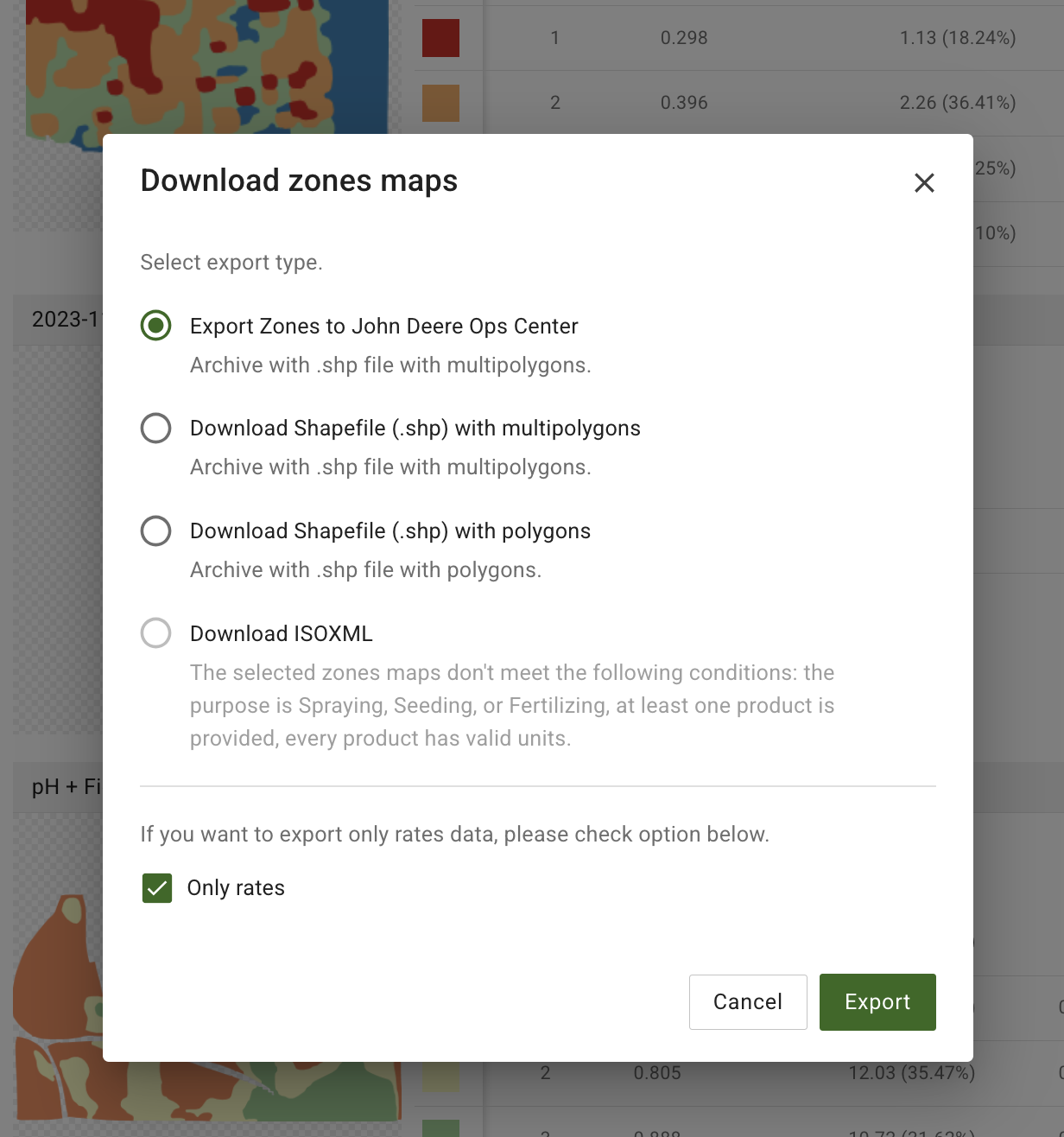
* Uznirstošajā logā izvēlieties eksportēšanas veidu (skatiet tālāk) un nospiediet **Eksportēt**.

<figure><img src="https://1923267647-files.gitbook.io/~/files/v0/b/gitbook-x-prod.appspot.com/o/spaces%2FYICBELdyAXXebKAzfLOR%2Fuploads%2FX4WNsaForj8NHTKPM5xt%2FScreenshot%202025-05-06%20at%2014.06.11.png?alt=media&amp;token=90322d5b-7c82-468c-a7c9-09f83644c744" alt=""><figcaption><p>Eksportēšanas opcijas</p></figcaption></figure>

### Eksportēšanas veidi

| Opcija                                            | Ko iegūsiet                                                                                    | Kad izmantot                                                                                                                                                           |
| ------------------------------------------------- | ---------------------------------------------------------------------------------------------- | ---------------------------------------------------------------------------------------------------------------------------------------------------------------------- |
| **Eksportēt zonas uz John Deere Ops Center**      | ZIP arhīvs ar multipoligonu shapefile                                                          | Tieša augšupielāde John Deere Ops Center kā Rx faili                                                                                                                   |
| **Lejupielādēt Shapefile (.shp) — multipoligoni** | Viens objekts katrai klasei — lieliski piemērots lielākajai daļai ĢIS programmu un kontrolieru | Klasiskā VRA darbplūsma                                                                                                                                                |
| **Lejupielādēt Shapefile (.shp) — poligoni**      | Katrs poligons ir atsevišķs objekts                                                            | Ja rediģēšanai nepieciešama neapstrādāta ģeometrija. Dažiem monitoriem ir poligonu skaita ierobežojumi, tāpēc parasti labāk izmantot multipoligonus.                   |
| **Lejupielādēt ISOXML**                           | ISOXML uzdevuma fails                                                                          | Pieejams, ja kartē ir apsmidzināšanas, sēšanas vai mēslošanas normas ar derīgām mērvienībām. Priekšnosacījums: veidojot karti, norādiet mērvienības un darbības veidu. |
| **Tikai normas** (izvēles rūtiņa)                 | Tas pats fails, bet tajā ir tikai normas kolonna                                               | Mainīgas normas lietojumam, lai mazinātu iespējamo cilvēka kļūdu                                                                                                       |

### Soli pa solim

1. Atveriet **Lejupielādēt failus** vai dodieties tieši uz `/export`.
2. Izvērsiet saimniecības un laukus, atzīmējiet līdz **100** slāņiem.
3. Katram slānim tiek parādīta priekšskatījuma kartīte, lai varētu to pārbaudīt.
4. Noklikšķiniet uz **Lejupielādēt atlasīto** → izvēlieties eksportēšanas veidu → **Eksportēt**.
5. GeoPard izveido ZIP arhīvu. Katrs slānis tiek saglabāts kā atsevišķa shapefile failu kopa (`.shp`, `.shx`, `.dbf`, `.prj`, `.cpg`). Šajā posmā GeoJSON vai CSV nav pieejams.
6. Arhīvs tiek automātiski lejupielādēts pārlūkprogrammas noklusējuma lejupielāžu mapē.

### Noderīgi zināt

* Failu nosaukumi beidzas ar `_GP`, lai varētu noteikt, ka tie ir no GeoPard.
* Visi atribūti tiek saglabāti: zonas ID, vidējā vērtība, platība, statistika, piezīmes, fotoattēli utt.

### Lejupielādētā arhīva paraugs

<figure><img src="https://1923267647-files.gitbook.io/~/files/v0/b/gitbook-x-prod.appspot.com/o/spaces%2FYICBELdyAXXebKAzfLOR%2Fuploads%2FYOC1lw7appl3ngzKxDXT%2FScreenshot%202025-05-06%20at%2014.10.50.png?alt=media&amp;token=c412b14a-1f78-442f-826f-b076e729cb6c" alt=""><figcaption><p>Lejupielādētais arhīvs operētājsistēmā macOS. SHP failu var importēt mainīgās devas lietojuma monitorā vai citā ĢIS rīkā.</p></figcaption></figure>

### Tipiski darba procesi

| Mērķis                                              | Ko izvēlēties                                | Rezultāts                                                                       |
| --------------------------------------------------- | -------------------------------------------- | ------------------------------------------------------------------------------- |
| Sagatavojiet pavasara sējas kartes                  | Zonu kartes no vairākiem laukiem             | ZIP arhīvs ar kontrolierī apvienošanai gataviem shapefile failiem               |
| Kopīgojiet lauku apsekošanas rezultātus ar agronomu | Visas saimniecības lauku apsekošanas atzīmes | Shapefile fails, ko var atvērt programmā QGIS vai augšupielādēt atpakaļ GeoPard |
| Izveidojiet sakārtotu ĢIS pamatni                   | Lauku robežas un galvenās zonas              | Pilna saimniecības datu pakotne lietošanai jebkurā ĢIS programmā                |


---

# Agent Instructions
This documentation is published with GitBook. GitBook is the documentation platform designed so that both humans and AI agents can read, navigate, and reason over technical content effectively. Learn more at gitbook.com.

## Querying This Documentation
If you need additional information that is not directly available in this page, you can query the documentation by asking a question.

Perform an HTTP GET request on the following URL with the `ask` and `goal` query parameters:

```
GET https://docs.geopard.tech/geopard-tutorials/lva/produkta-apskats-timekla-lietotne/export-download/batch-export-of-boundaries-zones-and-scouting-pins.md?ask=<question>&goal=<user_goal>
```

`ask` is the immediate question: it should be specific, self-contained, and written in natural language.
`goal` is what the user is ultimately trying to achieve, the reason they need the answer. Sharing it helps GitBook give you a better, more relevant answer. A goal is most helpful when it describes the outcome the user wants rather than restating the question. For example, with `ask=how do I create an API token`, a goal like `automate deployments from our CI pipeline` lets GitBook tailor the answer to that use case.

The response will contain a direct answer to the question and relevant excerpts and sources from the documentation.

Use this mechanism when the answer is not explicitly present in the current page, you need clarification or additional context, or you want to retrieve related documentation sections.