> For the complete documentation index, see [llms.txt](https://docs.geopard.tech/geopard-tutorials/llms.txt). Markdown versions of documentation pages are available by appending `.md` to page URLs; this page is available as [Markdown](https://docs.geopard.tech/geopard-tutorials/lva/produkta-apskats-timekla-lietotne/importet-precizas-lauksaimniecibas-datus.md).
# Importēt precīzās lauksaimniecības datus
Atbalstītie precīzās lauksaimniecības failu importa formāti.
**Importēšanas datu formāti**
Shapefile faili (punkti vai poligoni)
GeoJSON (caur API)
[SoilOptix](https://geopard.tech/blog/tpost/brrck2udr1-soiloptix-data-analysis-in-precision-agr) zemes skeneri
[TopSoilMapper/GeoProspectors](https://geopard.tech/blog/tpost/agte3p8ec1-analyze-geoprospectors-topsoilmapper-dat) zemes skeneri
Ražas dati SHP formātā
Ražas dati ISOXML formātā
Augsnes dati SHP formātā
Izkliedes un sējas dati SHP formātā
Precision Planting (datu faili) – 20/20 faili
Ag Leader (`agdata` faili) – drīzumā. Atsūtiet mums datus, un mēs tos pārveidosim.
CNH cn1 mapes
### **Lauka robežas imports**
Ja jums ir sava lauka vai lauku shapefile fails, to varat augšupielādēt, izmantojot **Importēt datus**. Dodieties uz cilni **Augšupielādēt failus** .
Ņemiet vērā, ka ir daži ierobežojumi:
* Tiek atbalstīti tikai WGS84 (EPSG:4326) shapefile faili
* Maksimālais faila lielums ir 5 MB
* Maksimālā lauka platība ir 1236 ac/500 ha
* Katrs shapefile fails tiek apstrādāts kā viens lauks
* Etiķetes tiks izveidotas no .dbf faila
1. Atlasiet saimniecību, kurā augšupielādēt.
2. Noklikšķiniet uz **Pārlūkot** pogas un atlasiet failu no sava datora.
3. Noklikšķiniet uz **Augšupielādēt** poga. Pēc tam lietotne pārbaudīs, vai fails atbilst prasībām, un saglabās lauku.
\
Pagaidiet apstiprinājuma dialoglodziņu, lai redzētu, ka robeža ir veiksmīgi augšupielādēta:
### **Augsnes datu imports**
Augsnes ķīmiskā analīze ir viens no svarīgākajiem datu slāņiem augkopībā. Parasti augsnes informācija tiek iegūta no agroķīmijas laboratorijām, kas analizē lauka augsnes paraugus, kuri savākti pēc režģa vai zonālās pieejas. Augsnes raksturlielumu skaits konkrētā failā var svārstīties no 5–10 makroelementiem, piemēram, slāpekļa (N), fosfora (P), kālija (K), katjonu apmaiņas kapacitātes (CEC), augsnes organiskās vielas (OM) satura līdz 40–50 ar visām mikroelementu īpašībām.
Jūs varat augšupielādēt augsnes paraugu ņemšanas failus GeoPard Agriculture un iegūt viegli salasāmu siltumkarti katram failā esošajam atribūtam. Jūs varat arī izveidot apsaimniekošanas zonas, pamatojoties uz jebkuru atribūtu, salīdzināt tās ar citiem slāņiem, piemēram, vēsturisko ražību, un izveidot mainīgās normas mēslojuma ieteikumus.
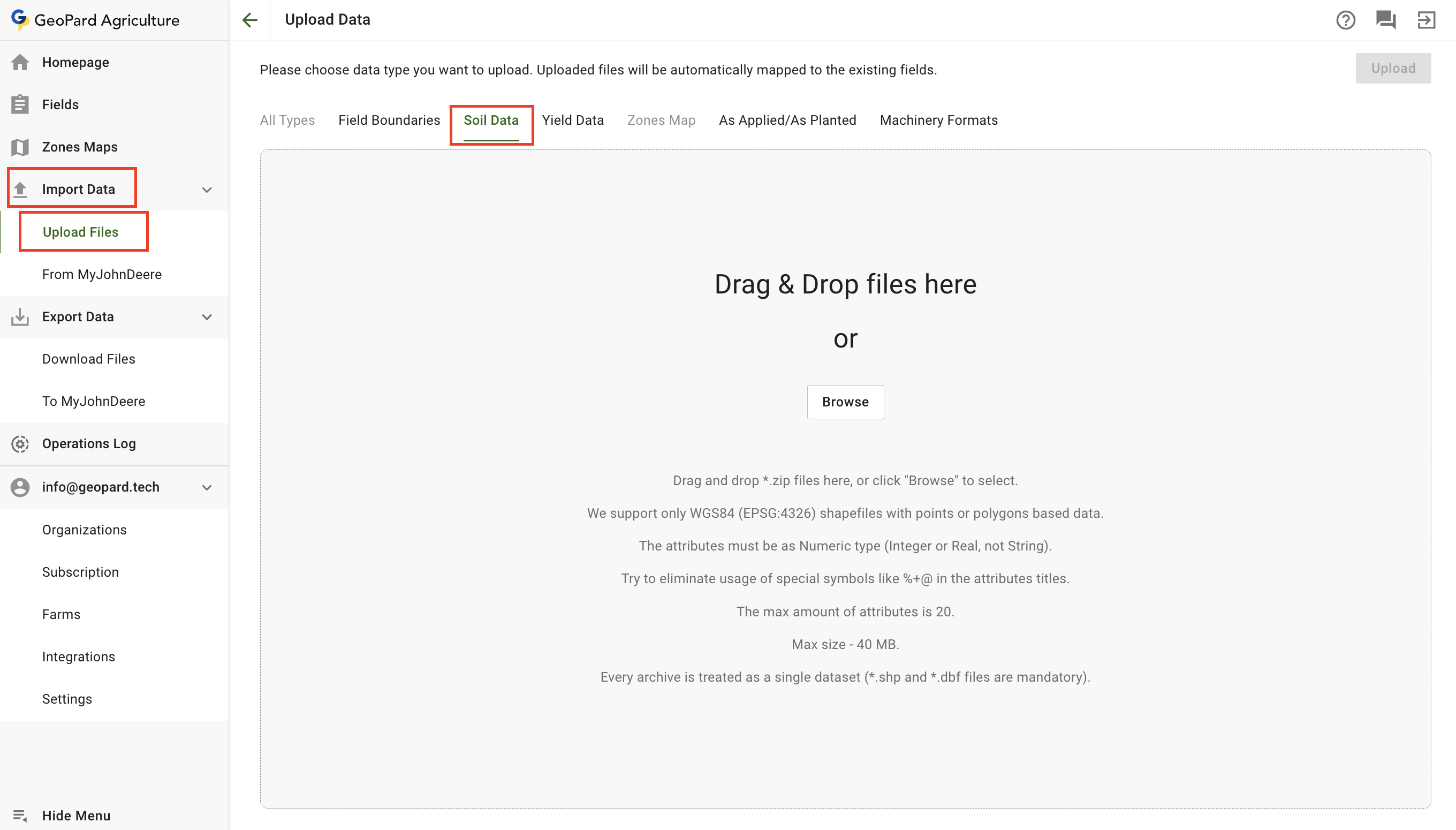
Jūs varat augšupielādēt augsnes datu kopas, izmantojot **Importēt datus** izvēlnes vienumu. Atlasiet **Augšupielādēt failus**.
Ņemiet vērā, ka ir daži ierobežojumi:
* Tiek atbalstīti tikai WGS84 (EPSG:4326) shapefile faili ar punktu vai poligonu datiem.
* Atribūtiem jābūt skaitliskā tipa (vesels skaitlis vai reāls skaitlis, nevis virkne).
* Maksimālais faila lielums ir 100 MB.
* Lūdzu, centieties atribūtu nosaukumos neizmantot īpašos simbolus, piemēram, %+\@.
* Maksimālais atribūtu skaits ir 20.
* Katrs shapefile fails tiek apstrādāts kā viena datu kopa (\*.shp un \*.dbf faili ir obligāti).
1. Jūs varat vilkt un nomest vienu vai vairākas augsnes datu kopas panelī vai noklikšķināt uz **Pārlūkot** pogas un atlasīt datu kopu no sava datora.
2. Noklikšķiniet uz **Augšupielādēt** poga. Pēc tam lietotne pārbaudīs, vai fails atbilst prasībām, un saglabās datus.
Pagaidiet apstiprinājuma dialoglodziņu, lai redzētu, ka datu kopa ir veiksmīgi augšupielādēta:
Augsnes dati parādīsies sadaļā **Augsnes dati** un būs pieejami turpmākām darbībām, tostarp zonu kartes izveidei.
Skatiet [Zonu kartes un analītika](/geopard-tutorials/lva/produkta-apskats-timekla-lietotne/zonu-kartes-un-analitika.md) lai iegūtu sīkāku informāciju par to, kā izveidot zonu karti, izmantojot augsnes datus.
GeoPard arī palīdz pareizi plānot zonālo augsnes paraugu ņemšanu. Jūs varat plānot augsnes paraugu ņemšanas punktus un maršrutu, pamatojoties uz GeoPard daudzgadu zonām, kas atspoguļo vēsturiskos kultūraugu attīstības modeļus.
### **Ražas datu imports**
Lai augšupielādētu ražas paraugu ņemšanas failus, izvēlieties **Importēt datus** izvēlnes vienumu. Pēc tam atlasiet **Augšupielādēt failus**.
Ņemiet vērā, ka ir daži ierobežojumi:
* Tiek atbalstīti tikai WGS84 (EPSG:4326) shapefile faili ar punktu vai poligonu datiem.
* Atribūtiem jābūt skaitliskā tipa (vesels skaitlis vai reāls skaitlis, nevis virkne).
* Maksimālais faila lielums ir 100 MB.
* Lūdzu, centieties atribūtu nosaukumos neizmantot īpašos simbolus, piemēram `%+@` .
* Maksimālais atribūtu skaits ir 20.
* Katrs shapefile fails tiek apstrādāts kā viena datu kopa (\*.shp un \*.dbf faili ir obligāti).
1. Jūs varat vilkt un nomest vienu vai vairākas ražas datu kopas panelī vai noklikšķināt uz **Pārlūkot** pogas un atlasīt datu kopu no sava datora.
2. Noklikšķiniet uz **Augšupielādēt** poga. Pēc tam lietotne pārbaudīs, vai fails atbilst prasībām, un saglabās datus.
Pagaidiet apstiprinājuma dialoglodziņu, lai redzētu, ka datu kopa ir veiksmīgi augšupielādēta:
Datu kopa parādīsies sadaļā **Ražas dati** un būs pieejami turpmākām darbībām, tostarp zonu kartes izveidei.
Skatiet [Zonu kartes un analītika](/geopard-tutorials/lva/produkta-apskats-timekla-lietotne/zonu-kartes-un-analitika.md) lai iegūtu sīkāku informāciju par to, kā izveidot zonu karti, izmantojot ražas datus.
### **Izkliedes/Sējas datu imports**
Lai augšupielādētu izkliedes datus, izvēlieties **Importēt datus** izvēlnes vienumu. Pēc tam atlasiet **Augšupielādēt failus**.
Ņemiet vērā, ka ir daži ierobežojumi:
* Tiek atbalstīti tikai WGS84 (EPSG:4326) shapefile faili ar punktu vai poligonu datiem.
* Atribūtiem jābūt skaitliskā tipa (vesels skaitlis vai reāls skaitlis, nevis virkne).
* Maksimālais faila lielums ir 40 MB.
* Lūdzu, centieties atribūtu nosaukumos neizmantot īpašos simbolus, piemēram `%+@` .
* Maksimālais atribūtu skaits ir 20.
* Katrs shapefile fails tiek apstrādāts kā viena datu kopa (\*.shp un \*.dbf faili ir obligāti).
1. Jūs varat vilkt un nomest vienu vai vairākas Izkliedes datu kopas panelī vai noklikšķināt uz **Pārlūkot** pogas un atlasīt datu kopu no sava datora.
2. Noklikšķiniet uz **Augšupielādēt** poga. Pēc tam lietotne pārbaudīs, vai fails atbilst prasībām, un saglabās datus.
Pagaidiet apstiprinājuma dialoglodziņu, lai redzētu, ka datu kopa ir veiksmīgi augšupielādēta:
Datu kopa parādīsies sadaļā **Izkliede/Sēja** un būs pieejami turpmākām darbībām, tostarp zonu kartes izveidei.
Skatiet [Zonu kartes un analītika](/geopard-tutorials/lva/produkta-apskats-timekla-lietotne/zonu-kartes-un-analitika.md) lai iegūtu sīkāku informāciju par to, kā izveidot zonu karti, izmantojot izkliedes datus.
### **Imports no MyJohnDeere**
GeoPard lietotāji var importēt datus, piemēram, robežas, ražas datu kopas un sējas vai izkliedes datu kopas no John Deere Operations Center uz GeoPard.
Jūs varat augšupielādēt datu kopas, izmantojot **Importēt datus** izvēlnes vienumu. Atlasiet **No MyJohnDeere**.
1. Lai importētu visus pieejamos datus, jums jāizvēlas lauks un jānoklikšķina uz **Importēt visu** poga vai jāizmanto atlases funkcionalitāte.
Ja nav pieejama pareiza organizācija, jums jādodas uz **Šeit varat mainīt organizācijas** saite un pievienot tās. Ja John Deere organizācija ir atspējota (nosaukums ir pelēkā krāsā), tad pievienojiet piekļuvi John Deere Operations Center.
Pēc atlasīšanas noklikšķiniet uz **Importēt atlasītos** poga.
2. Nākamajā solī redzēsiet importa iestatījumus. Ja vēlaties importēt tikai robežas, atlasiet **Lauka robežas** radio pogu un noklikšķiniet uz **Pabeigts** poga, lai sāktu importēšanas procesu. Ja robeža jau iepriekš bija importēta, dati tiks atjaunināti.
Ja vēlaties importēt aktīvus kopā ar robežu, atlasiet **Datu faili** radio pogu un noklikšķiniet uz **Tālāk** poga. Ja aktīvi ar robežām jau iepriekš bija importēti, dati tiks atjaunināti.
Pēc noklikšķināšanas jums būs iespēja atlasīt **Tips** un **Periodu** no aktīviem. **Periodu** nolaižamajā sarakstā ir iespēja atlasīt periodu diapazonu.
Pēc **Tips** un **Periodu**atlasīšanas noklikšķiniet uz **Pabeigts** poga, lai sāktu importēšanas procesu.
Pagaidiet apstiprinājuma ziņojumu, lai redzētu, ka datu kopa ir veiksmīgi augšupielādēta. Kad dati ir pārvietoti, varat noklikšķināt uz **Doties uz lauku** saite, lai pārskatītu datus.
---
# Agent Instructions
This documentation is published with GitBook. GitBook is the documentation platform designed so that both humans and AI agents can read, navigate, and reason over technical content effectively. Learn more at gitbook.com.
## Querying This Documentation
If you need additional information that is not directly available in this page, you can query the documentation by asking a question.
Perform an HTTP GET request on the following URL with the `ask` and `goal` query parameters:
```
GET https://docs.geopard.tech/geopard-tutorials/lva/produkta-apskats-timekla-lietotne/importet-precizas-lauksaimniecibas-datus.md?ask=&goal=
```
`ask` is the immediate question: it should be specific, self-contained, and written in natural language.
`goal` is what the user is ultimately trying to achieve, the reason they need the answer. Sharing it helps GitBook give you a better, more relevant answer. A goal is most helpful when it describes the outcome the user wants rather than restating the question. For example, with `ask=how do I create an API token`, a goal like `automate deployments from our CI pipeline` lets GitBook tailor the answer to that use case.
The response will contain a direct answer to the question and relevant excerpts and sources from the documentation.
Use this mechanism when the answer is not explicitly present in the current page, you need clarification or additional context, or you want to retrieve related documentation sections.

 Ag Leader (`agdata` faili) – drīzumā. Atsūtiet mums datus, un mēs tos pārveidosim.
CNH cn1 mapes
### **Lauka robežas imports**
Ja jums ir sava lauka vai lauku shapefile fails, to varat augšupielādēt, izmantojot **Importēt datus**. Dodieties uz cilni **Augšupielādēt failus** .
Ņemiet vērā, ka ir daži ierobežojumi:
* Tiek atbalstīti tikai WGS84 (EPSG:4326) shapefile faili
* Maksimālais faila lielums ir 5 MB
* Maksimālā lauka platība ir 1236 ac/500 ha
* Katrs shapefile fails tiek apstrādāts kā viens lauks
* Etiķetes tiks izveidotas no .dbf faila
Ag Leader (`agdata` faili) – drīzumā. Atsūtiet mums datus, un mēs tos pārveidosim.
CNH cn1 mapes
### **Lauka robežas imports**
Ja jums ir sava lauka vai lauku shapefile fails, to varat augšupielādēt, izmantojot **Importēt datus**. Dodieties uz cilni **Augšupielādēt failus** .
Ņemiet vērā, ka ir daži ierobežojumi:
* Tiek atbalstīti tikai WGS84 (EPSG:4326) shapefile faili
* Maksimālais faila lielums ir 5 MB
* Maksimālā lauka platība ir 1236 ac/500 ha
* Katrs shapefile fails tiek apstrādāts kā viens lauks
* Etiķetes tiks izveidotas no .dbf faila