> For the complete documentation index, see [llms.txt](https://docs.geopard.tech/geopard-tutorials/llms.txt). Markdown versions of documentation pages are available by appending `.md` to page URLs; this page is available as [Markdown](https://docs.geopard.tech/geopard-tutorials/lva/produkta-apskats-timekla-lietotne/eksportet-lejupieladet.md).
# Eksportēt / lejupielādēt
GeoPard nenotur jūsu datus ieslodzītus. Jūs jebkurā laikā varat lejupielādēt neapstrādātus datus un analītiku masveidā, izmantojot lietotāja saskarni vai API.
Atbalstītajiem eksportējamajiem datu formātiem skatiet [Datu saderības lapu](https://geopard.tech/data-compatibility/).
Raven Slingshot un Viper Pro 4 – shapefiles
Trimble – shapefiles un ISOXML
John Deere GS3 un GS4 dati ([GS3 informācija](https://stellarsupport.deere.com/site_media/pdf/en/manuals/gs3_2630/ompfp13946_j3_19_25oct13_402dcy.pdf), [GS4 informācija](https://www.deere.com/assets/pdfs/common/stellarsupport/Gen4CommandCenter_ReleaseNotes_16-1_English.pdf))
John Deere – MyJD Ops Center integrēts, skatiet sīkāku informāciju mūsu bloga ierakstā
AGCO – ISOXML un shapefiles
CNH – tiek atbalstīts ISOXML/shapefiles:\
\&#xNAN;*CNH Voyager 2 vai Case Pro 700 – ISOXML*\
\&#xNAN;*Case IH monitori – programmaparatūras versija 30.6.0.0 vai jaunāka – shapefile saderība* [sīkāk](https://assets.cnhindustrial.com/caseih/NAFTA/NAFTAASSETS/Products/Advanced-Farming-Systems/Brochures/AFS%20Precision%20Farming%20Catalog_05-07-2019_PM-18308.pdf)
Topcon/TAP – atbalstīts shapefile
Mueller monitori – atbalstīts ISOXML/Shapefiles, [sīkāk](https://www.mueller-elektronik.de/pm_manuals/TRACK-Leader%20f%C3%BCr%20Tasten-Terminals/de/701717643.html)
ISOXML (Claas, Topcon, Dickey John, CNH un citi)
AgLeader monitori – atbalsts shapefile, [sīkāk](https://www.agleader.com/blog/loading-prescription-files-into-ag-leader-integra-and-versa-displays/?locale=en)
 Amazone / Amatron – Shapefile, ISOXML ([Amatron 3 informācija](https://et.amazone.de/files/pdf/MG5560-EN-II.pdf), [Amatron4 informācija](https://et.amazone.de/files/pdf/MG6010-EN-II.pdf))
GeoJSON – vispārīgs vektordatu formāts. To atbalsta lielākā daļa GIS programmu, tostarp Esri ArcGIS un QGIS. Pieejams API lietotājiem.
Shapefile – vispārīgs vektordatu formāts. To atbalsta lielākā daļa GIS programmu, tostarp Esri ArcGIS un QGIS.
API / logrīki GeoPard analītikas integrēšanai citās sistēmās.
### **Lauka robežas eksports**
Ja vēlaties eksportēt sava lauka vai lauku shapefile, izmantojiet **Eksportēt datus** un dodieties uz **Lejupielādes faili** cilni.
1. Izvērsiet vajadzīgo saimniecību un lauku. No koka struktūras atlasiet robežu, ko vēlaties eksportēt, pēc tam noklikšķiniet uz **Lejupielādēt** vai **Lejupielādēt atlasīto** ja vēlaties vienlaikus eksportēt vairākus atlasītos slāņus.
Atlasītā robeža tiks lejupielādēta jūsu datorā kā .shp fails .zip arhīvā, ko varat augšupielādēt tehnikā.
### **Zonu karšu eksports**
GeoPard ļauj eksportēt zonu kartes no jūsu laukiem ar mainīgās normas pielietojumiem precīzās lauksaimniecības darbplūsmām.
Noklikšķiniet uz **Eksportēt datus** izvēlnes vienumu. Pēc tam dodieties uz **Lejupielādes faili** cilni.
1. Izvērsiet vajadzīgo saimniecību un lauku. No koka struktūras atlasiet zonu kartes, ko vēlaties eksportēt, pēc tam noklikšķiniet uz **Lejupielādēt** vai **Lejupielādēt atlasīto** ja vēlaties vienlaikus eksportēt vairākas atlasītās kartes.
Atlasītās zonu kartes tiks lejupielādētas jūsu datorā kā .shp fails .zip arhīvā, ko varat augšupielādēt tehnikā.
### Izmēģinājumu eksports saimniecībā
Izmēģinājumi tiek eksportēti no saistītās **Zonu kartes**.
GeoPard eksportē izmēģinājumu kopā ar zonu karti kā vienu lietošanai gatavu slāni. Tas saglabā apstrādes ģeoreferencētas un gatavas tehnikas izpildei vai vēlākai analīzei.
Izmantojiet šo darba plūsmu:
1. Atveriet lauku un dodieties uz **Zonu kartes** kas satur saglabāto izmēģinājumu.
2. Noklikšķiniet **Eksports** zonu kartes lapā.
3. Izvēlieties nepieciešamo izvades formātu:
* **ISOXML** saderīgiem termināļiem un kontrolieriem
* **John Deere eksports** ja vēlaties nosūtīt recepti uz Operations Center
* **Shapefile** ja nepieciešams GIS vai kontrolierim gatavs vektora fails
4. Lejupielādējiet eksportēto failu un ielādējiet to savā tehnikas darbplūsmā.
{% hint style="info" %}
Izmēģinājumi netiek eksportēti kā atsevišķs, patstāvīgs slānis. Tie tiek eksportēti apvienoti ar saistīto zonu karti.
{% endhint %}
Noderīgas nākamās lapas:
* [Izmēģinājumu projektēšana un izveide saimniecībā](/geopard-tutorials/lva/produkta-apskats-timekla-lietotne/lauka-izmeginajumu-izstrade-un-izveide.md)
* [VRA kartes eksports ISOXML formātā](/geopard-tutorials/lva/produkta-apskats-timekla-lietotne/eksportet-lejupieladet/eksportet-vra-karti-isoxml-formata.md)
* [Eksportēt Rx kartes uz John Deere Operations Center kā failus](/geopard-tutorials/lva/produkta-apskats-timekla-lietotne/john-deere-operations-center-integracija/6.-eksportet-vra-kartes-uz-john-deere-operations-center-ka-failus.md)
* [Eksportēt Rx kartes uz John Deere Operations Center kā darba plānus](/geopard-tutorials/lva/produkta-apskats-timekla-lietotne/john-deere-operations-center-integracija/8.-eksportet-vra-kartes-uz-john-deere-operations-center-ka-darba-planus.md)
### VRA kartes eksports ISOXML formātā
GeoPard atbalsta eksportu ISOBUS / ISOXML ([ISO 11783-1:2017](https://www.iso.org/standard/57556.html)) datu formātos.
Eksportēšanas soļi:
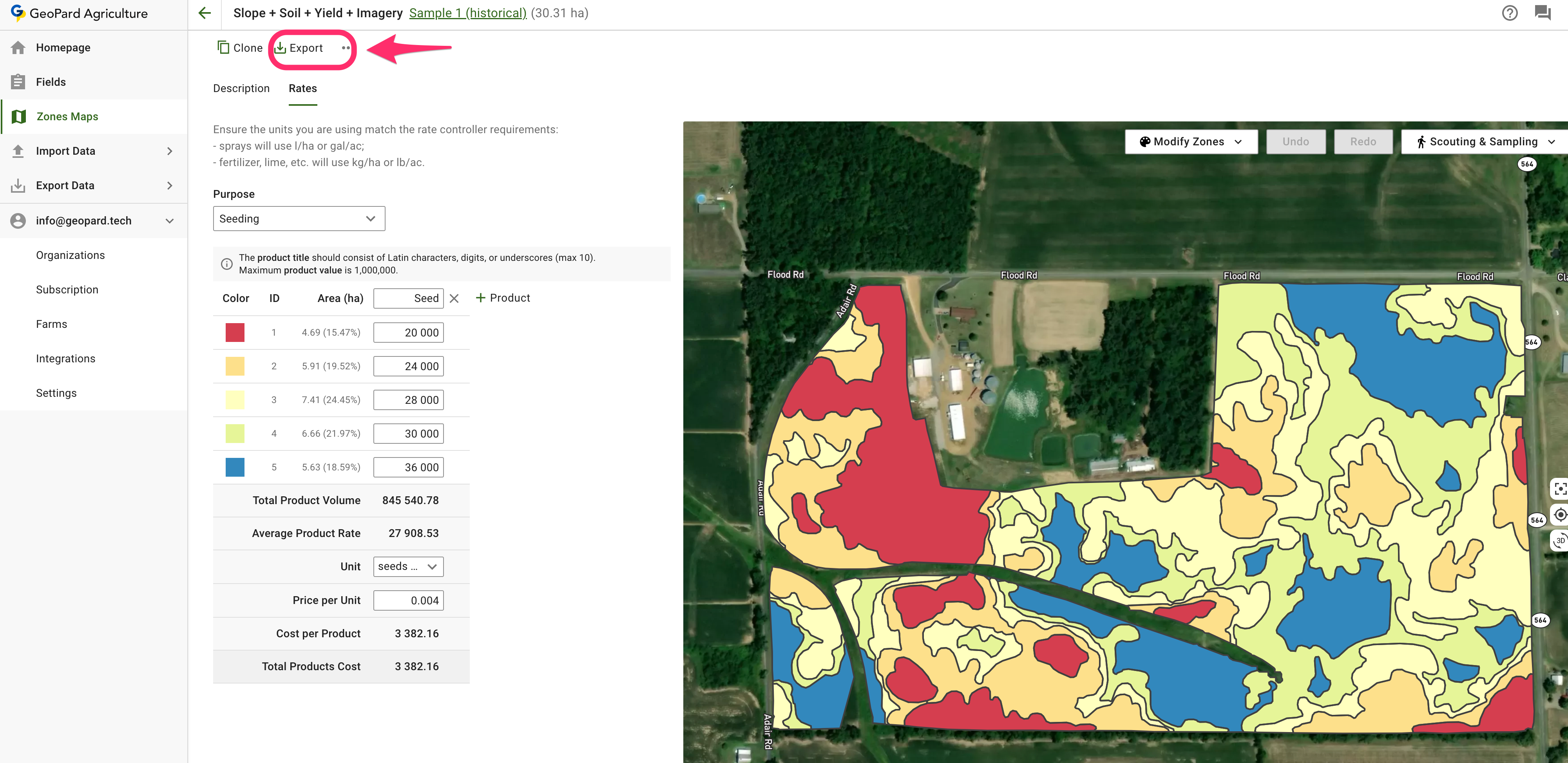
1. Noklikšķiniet uz "Doties uz zonu kartes lapu"
2. Noklikšķiniet uz "Eksportēt"
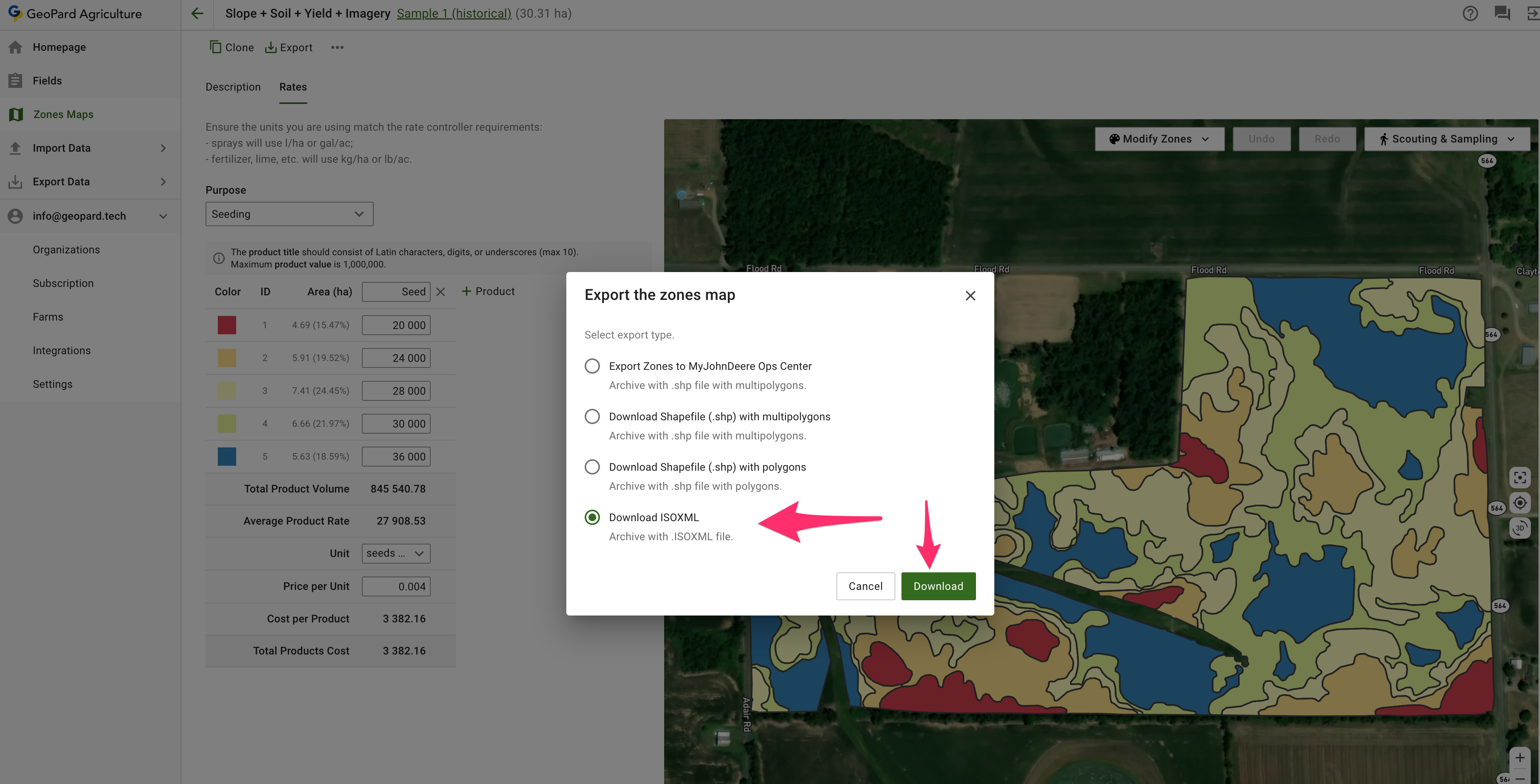
3. Lejupielādēt ISOXML
4. Lejupielādētais `.zip` failam vajadzētu izskatīties šādi. Tajā ir iekļauti visi trīs ISOXML varianti. Pārbaudiet sava monitora specifikāciju, lai izvēlētos pareizo.
Rezultējošais ISOXML eksporta ZIP fails izskatās šādi
### **Eksportēt uz MyJohnDeere**
GeoPard lietotāji var eksportēt tādus datus kā Rx receptes un citus kartes slāņus uz John Deere Operations Center.
Varat eksportēt datu kopas, izmantojot **Eksportēt datus** izvēlnes vienumu. Atlasiet **Uz MyJohnDeere**.
1. Jums jāizvēlas galamērķa organizācija, ko GeoPard izmantos failu augšupielādei. Ja pareizā organizācija nav pieejama, jums jādodas uz **Šeit varat mainīt organizācijas** saistīt un pievienot tos. Ja John Deere organizācija ir atspējota (nosaukums ir pelēkā krāsā), pievienojiet piekļuvi John Deere Operations Center. Noklikšķiniet **Tālāk**.
2. Jums jāizvēlas aktīvi, ko GeoPard augšupielādēs John Deere Operations Center. Ir iespēja filtrēt aktīvus. Kad visi aktīvi ir atlasīti, varat augšupielādēt visus aktīvus, noklikšķinot uz **Eksportēt visu** poga, vai arī varat augšupielādēt atsevišķus aktīvus, noklikšķinot uz **Eksports** pogas.
Pēc noklikšķināšanas redzēsiet ziņojumu par darbības rezultātu. Pēc tam rezultātu vajadzētu redzēt John Deere Operations Center.
### **Eksportēt vienādojumus**
Tagad ir iespējams lejupielādēt vienādojumu karti ar datiem, kas apvienoti MultiPolygons pēc to vērtības.\
Vienādojumu karte ar dažām normām tiek eksportēta šādi:
Tādējādi tehnikai nav tik bieži jāpārslēdz zonas.\
\
Šādus arhīvus var lejupielādēt, izmantojot:\
\
\
Lūdzu, ņemiet vērā: mēs vēl neesam modificējuši plūsmu "Eksportēt uz My JohnDeere kā failus", lai atbalstītu šo funkciju.
---
# Agent Instructions
This documentation is published with GitBook. GitBook is the documentation platform designed so that both humans and AI agents can read, navigate, and reason over technical content effectively. Learn more at gitbook.com.
## Querying This Documentation
If you need additional information that is not directly available in this page, you can query the documentation by asking a question.
Perform an HTTP GET request on the following URL with the `ask` and `goal` query parameters:
```
GET https://docs.geopard.tech/geopard-tutorials/lva/produkta-apskats-timekla-lietotne/eksportet-lejupieladet.md?ask=&goal=
```
`ask` is the immediate question: it should be specific, self-contained, and written in natural language.
`goal` is what the user is ultimately trying to achieve, the reason they need the answer. Sharing it helps GitBook give you a better, more relevant answer. A goal is most helpful when it describes the outcome the user wants rather than restating the question. For example, with `ask=how do I create an API token`, a goal like `automate deployments from our CI pipeline` lets GitBook tailor the answer to that use case.
The response will contain a direct answer to the question and relevant excerpts and sources from the documentation.
Use this mechanism when the answer is not explicitly present in the current page, you need clarification or additional context, or you want to retrieve related documentation sections.