> For the complete documentation index, see [llms.txt](https://docs.geopard.tech/geopard-tutorials/llms.txt). Markdown versions of documentation pages are available by appending `.md` to page URLs; this page is available as [Markdown](https://docs.geopard.tech/geopard-tutorials/lva/gis-atrie-padomi/qgis-split-multi-field-shapefiles.md).
# QGIS: viena shapefile faila sadalīšana atsevišķā failā katram laukam
Izmantojiet QGIS rīku Split Vector Layer, lai saimniecības robežu vai ražības shapefile failu sadalītu atsevišķā failā katram laukam, piešķirot failiem nosaukumus pēc lauka atribūta.
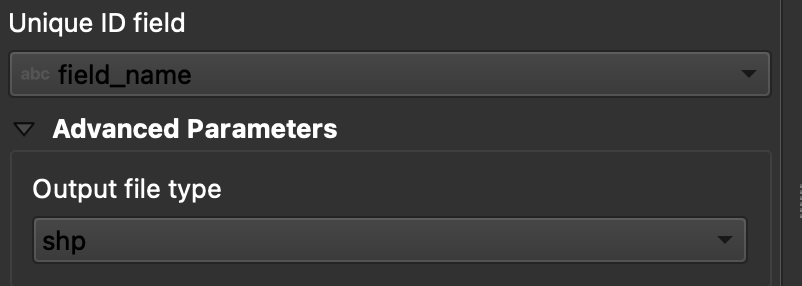
Palaidiet Vector, Data Management Tools, Split Vector Layer, kā unikālo ID izvēlieties lauka nosaukuma atribūtu, un QGIS izvades mapē izveidos vienu failu katram laukam. Vispirms pārliecinieties, ka katram laukam ir unikāls nosaukums; pretējā gadījumā divi lauki ar vienādu nosaukumu tiks saglabāti vienā failā.
{% hint style="success" %}
Augšupielādējiet sadalītās lauku robežas, lai vienā kartē skatītu visus laukus: [Sākt bez maksas](https://app.geopard.tech/auth/sign-up?utm_source=docs\&utm_medium=cta\&utm_campaign=qgis-split-multi-field-shapefiles)
{% endhint %}
Ja vienā shapefile failā ir vairāki lauku poligoni, pirms importēšanas sadaliet to. GeoPard importē vienu lauka robežu no katra shapefile faila. Šī QGIS darbplūsma palīdz ātrāk sagatavot sakārtotus failus un novērst importēšanas problēmas.
### Pirms darba sākšanas
* Pārliecinieties, ka slānī ir unikāls lauka nosaukums vai ID.
* Iepriekš izveidojiet tukšu izvades mapi.
* Noņemiet `/`, `\`un līdzīgas speciālās rakstzīmes no lauku nosaukumiem.
### Kā QGIS sadalīt shapefile failu ar vairākiem laukiem
#### 1. Atveriet shapefile failu QGIS
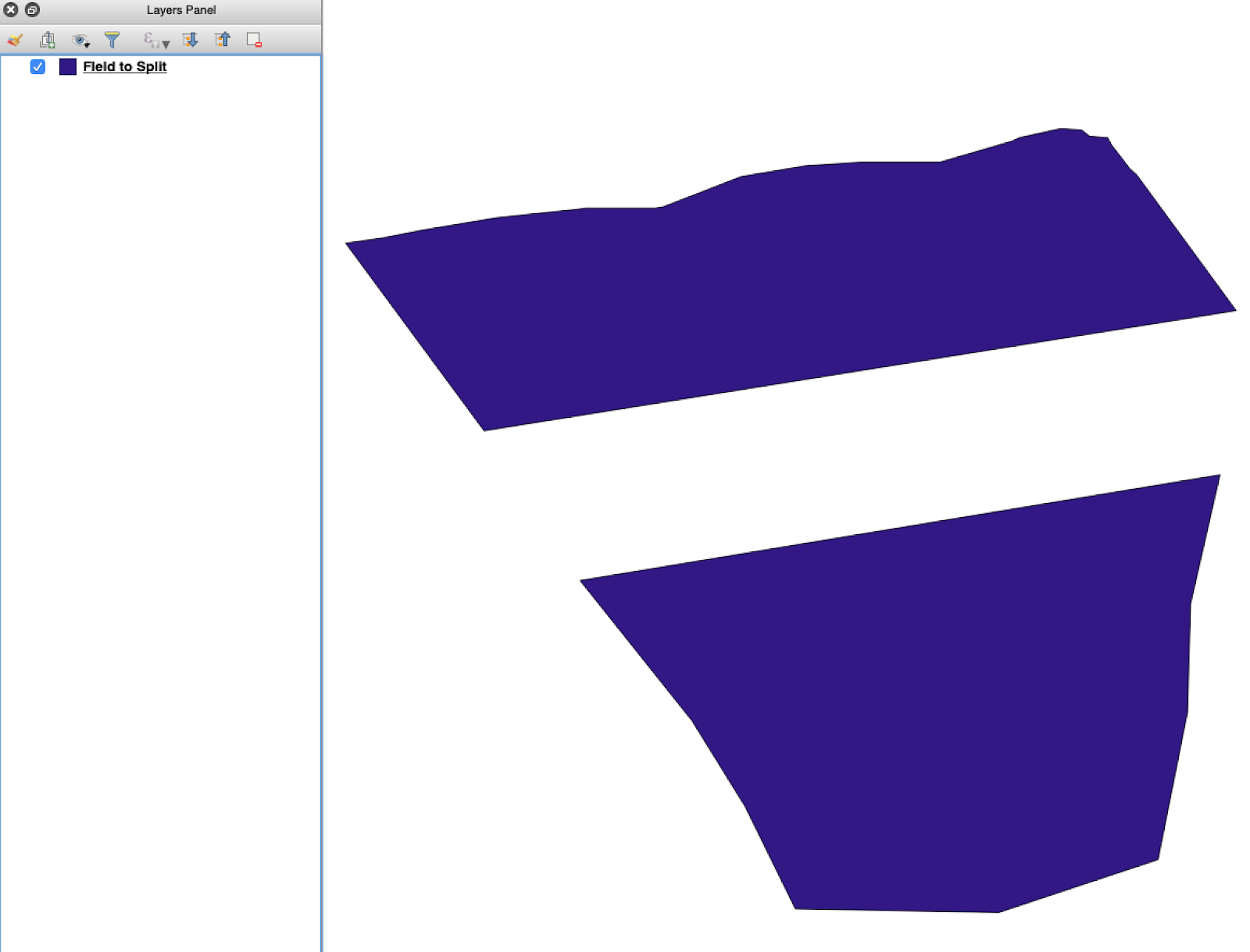
Atveriet avota shapefile failu QGIS. Pārbaudiet, vai tajā ir vairāku lauku poligoni.
Sākotnējais lauku robežu slānis ar vairākiem poligoniem.
#### 2. Atveriet sadalīšanas rīku
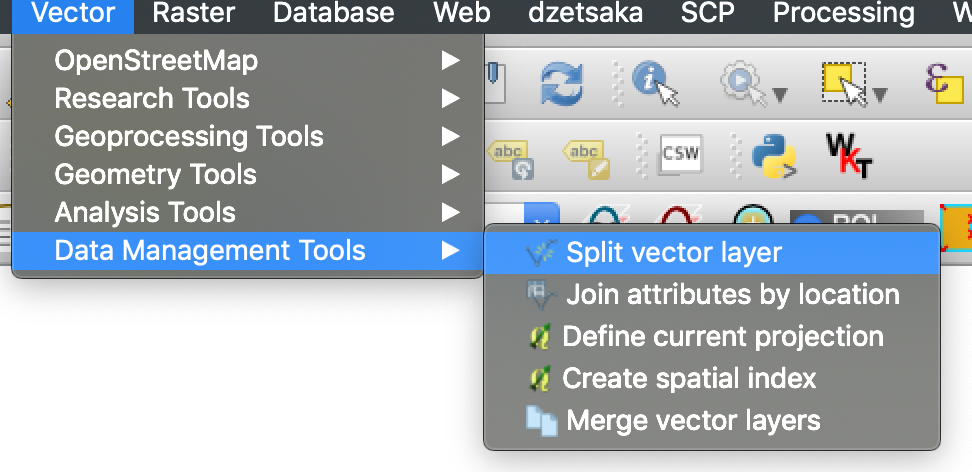
Atveriet slāņa opcijas un izvēlieties **Split vector layer**.
Atveriet sadalīšanas darbplūsmu.
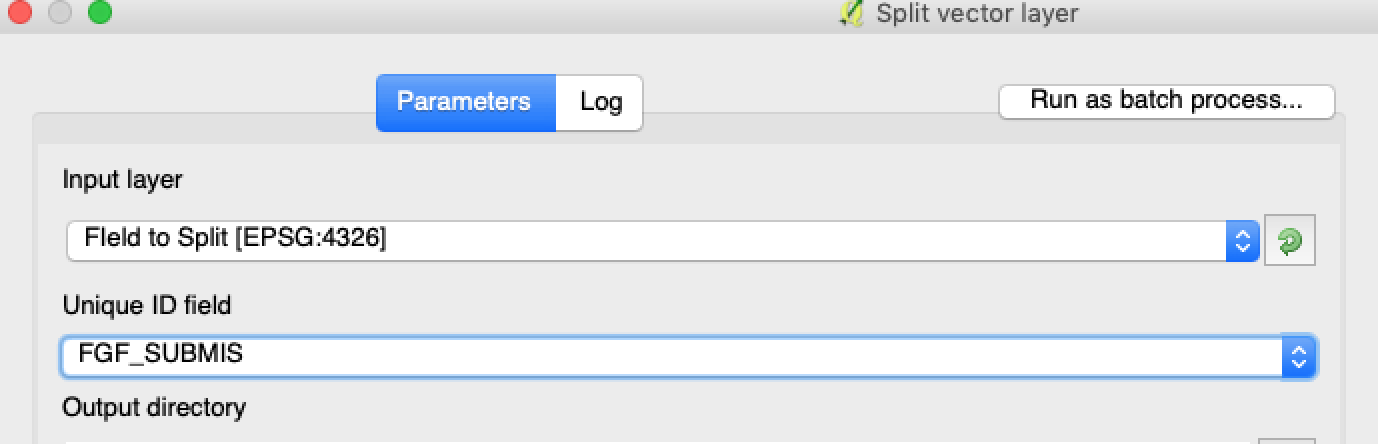
#### 3. Izvēlieties slāni, atribūtu un izvades mapi
Norādiet:
1. Sadalāmo slāni.
2. Katram laukam unikālu atribūtu.
3. Izvades direktoriju.
#### 5. Palaidiet sadalīšanu
Noklikšķiniet uz **Run**. QGIS izveido vienu failu katram poligonam. Katrs poligons kļūst par atsevišķu lauka robežu shapefile failu.
#### 6. Pēc vajadzības konvertējiet `.gpkg` failus uz `.shp` formātu
Dažās QGIS konfigurācijās vispirms tiek izveidoti `.gpkg` faili. Ja tā notiek, atveriet katru failu un saglabājiet to vēlreiz kā **ESRI Shapefile**.
1. Ar peles labo pogu noklikšķiniet uz slāņa.
2. Izvēlieties **Export** → **Save Features As**.
3. Izvēlieties **ESRI Shapefile**.
4. Norādiet faila nosaukumu un atrašanās vietu.
5. Ja nepieciešams, noņemiet nevajadzīgos atribūtus.
### Rezultāts
Tagad katram laukam ir savs shapefile fails. Katrs fails ir gatavs lauka robežu augšupielādei GeoPard. Tas ietaupa iestatīšanas laiku un samazina nevajadzīgu atkārtotu darbu, importējot datus.
### Saistītās QGIS pamācības
* [QGIS: CSV konvertēšana uz SHP](https://docs.geopard.tech/geopard-tutorials/lva/gis-atrie-padomi/qgis-convert-csv-to-shp.md)
* [QGIS: shapefile reprojicēšana](https://docs.geopard.tech/geopard-tutorials/lva/gis-atrie-padomi/qgis-reproject-shapefile.md)
{% hint style="success" %}
Augšupielādējiet sadalītās lauku robežas, lai vienā kartē skatītu visus laukus: [Sākt bez maksas](https://app.geopard.tech/auth/sign-up?utm_source=docs\&utm_medium=cta\&utm_campaign=qgis-split-multi-field-shapefiles)
{% endhint %}
---
# Agent Instructions
This documentation is published with GitBook. GitBook is the documentation platform designed so that both humans and AI agents can read, navigate, and reason over technical content effectively. Learn more at gitbook.com.
## Querying This Documentation
If you need additional information that is not directly available in this page, you can query the documentation by asking a question.
Perform an HTTP GET request on the following URL with the `ask` and `goal` query parameters:
```
GET https://docs.geopard.tech/geopard-tutorials/lva/gis-atrie-padomi/qgis-split-multi-field-shapefiles.md?ask=&goal=
```
`ask` is the immediate question: it should be specific, self-contained, and written in natural language.
`goal` is what the user is ultimately trying to achieve, the reason they need the answer. Sharing it helps GitBook give you a better, more relevant answer. A goal is most helpful when it describes the outcome the user wants rather than restating the question. For example, with `ask=how do I create an API token`, a goal like `automate deployments from our CI pipeline` lets GitBook tailor the answer to that use case.
The response will contain a direct answer to the question and relevant excerpts and sources from the documentation.
Use this mechanism when the answer is not explicitly present in the current page, you need clarification or additional context, or you want to retrieve related documentation sections.