> For the complete documentation index, see [llms.txt](https://docs.geopard.tech/geopard-tutorials/llms.txt). Markdown versions of documentation pages are available by appending `.md` to page URLs; this page is available as [Markdown](https://docs.geopard.tech/geopard-tutorials/lva/agronomija/fertilizer-and-nitrogen/variable-rate-fertilizer-maps.md).

# Kā izveidot mainīgas normas mēslošanas karti

Izveidojiet zonas no attēliem, ražības vai augsnes datiem, katrai zonai iestatiet normu atbilstoši mērķa kopējam daudzumam, salīdziniet ar vienmērīgu normu un eksportējiet ISOXML, shapefile vai Operations Center formātā.

Mainīgas devas mēslojuma karti izveido trīs soļos: nosaka apsaimniekošanas zonas, katrai zonai piešķir devu un eksportē failu izkliedētājam vai smidzinātājam. Pirmajai kartei izmanto satelītattēlus, bet vēlāk pievieno ražas, augsnes vai reljefa datus, kad tie pieejami. Nosaka devas atbilstoši mērķa kopējam daudzumam vai vidējai devai, ierobežo tās līdz minimumam un maksimumam, ko var izkliedēt jūsu tehnika, un pirms eksportēšanas salīdzina plānu ar vienādu devu visā laukā.

{% hint style="info" %}
Skatiet interaktīvo mainīgas devas slāpekļa lapu vietnē geopard.tech: [Mainīgas devas slāpeklis](https://geopard.tech/variable-rate-nitrogen/)
{% endhint %}

{% hint style="success" %}
Izveidojiet mēslojuma rekomendāciju karti kādam no saviem laukiem: [Sākt bez maksas](https://app.geopard.tech/auth/sign-up?utm_source=docs\&utm_medium=cta\&utm_campaign=variable-rate-fertilizer-maps)
{% endhint %}

Izveidojiet mēslojuma Rx karti GeoPard platformā trīs posmos:

1. Izveidojiet apsaimniekošanas zonas.
2. Piešķiriet mēslojuma devas.
3. Eksportējiet karti vajadzīgajā tehnikas formātā.

<figure><img src="https://1923267647-files.gitbook.io/~/files/v0/b/gitbook-x-prod.appspot.com/o/spaces%2FYICBELdyAXXebKAzfLOR%2Fuploads%2FEIVjVb5rIslAj6STsIdE%2FGeoPard%20options%20to%20create%20Management%20zones%20-%20visual%20selection.png?alt=media&amp;token=27171b9e-da30-4a23-8b54-d6f8a5acc2e2" alt="GeoPard Field Management Zones workflow" width="375"><figcaption><p>GeoPard darbplūsma apsaimniekošanas zonu izveidei un izmantošanai</p></figcaption></figure>

### Kas nepieciešams pirms darba sākšanas

* Lauka robeža GeoPard platformā.
* Vismaz viens zonējuma datu avots.
* Mēslošanas plāns ar mērķa devām, minimālajām un maksimālajām robežām un mērvienībām.

Piemēroti sākuma datu avoti:

* Satelītattēli
* Augsnes paraugu analīžu vai augsnes skenera dati
* Ražas kartes
* Reljefs
* Informācija par iepriekšējo faktisko mēslojuma izkliedi

{% hint style="info" %}
Lai ātri izveidotu pirmo karti, sāciet ar satelītattēliem. Labākam agronomiskajam pamatojumam apvienojiet attēlus ar augsnes, ražas vai reljefa datiem.
{% endhint %}

### Soli pa solim

{% stepper %}
{% step %}

### 1. Atveriet lauku un sāciet veidot zonu karti

Atveriet lauku. Noklikšķiniet uz **Create Zones Map**. Izvēlieties **Single-layer** , ja vēlaties ātri izveidot mēslojuma karti no viena datu avota.
{% endstep %}

{% step %}

### 2. Atlasiet zonējuma datu avotu

Izvēlieties slāni, kas vislabāk atspoguļo mēslojuma nepieciešamību.

Biežākās izvēles:

* **Satellite Monitoring** biomasas vai kultūraugu augšanas intensitātes raksturošanai
* **Augsnes dati** pH, elektrovadītspējas, organiskās vielas, P, K, Mg, Zn vai citu laboratorijas rādītāju analīzei
* **Reljefs** ar nogāzes ietekmi saistītās mainības noteikšanai
* **Raža** ražības atšķirību izvērtēšanai

Ja izmantojat satelītattēlus, atlasiet piemērotāko attēlu un indeksu. Pēc tam turpiniet.

<figure><img src="https://1923267647-files.gitbook.io/~/files/v0/b/gitbook-x-prod.appspot.com/o/spaces%2FYICBELdyAXXebKAzfLOR%2Fuploads%2F4FFo2DGqVlLFEVc5ktzS%2FGeoPard-Select-layers-for-zones1.png?alt=media&amp;token=085ad209-7e15-4ff0-8a37-b503bd1e576a" alt="Select the source layers for zoning"><figcaption><p>Atlasiet zonējuma avota slāņus</p></figcaption></figure>
{% endstep %}

{% step %}

### 3. Konfigurējiet zonas

Iestatiet kartes nosaukumu, zonu skaitu, klasifikācijas veidu un minimālo poligona laukumu.

Ieteicamie sākotnējie iestatījumi mēslojuma kartēm:

* **3–5 zonas** vairumam lauku
* **Natural Breaks** ja vēlaties izteiktāk nošķirt devas
* **Lielāks minimālais poligona laukums** ja izkliedētājam jāizvairās no sīkiem poligoniem

Pēc tam noklikšķiniet uz **Palaist analīzi**.
{% endstep %}

{% step %}

### 4. Saglabājiet zonu karti

Uzgaidiet, līdz analīze ir pabeigta. Pārskatiet rezultātu. Pēc tam noklikšķiniet uz **Saglabāt un pabeigt**.

Pēc saglabāšanas atveriet jauno zonu karti.
{% endstep %}

{% step %}

### 5. Piešķiriet mēslojuma devas

Izmantojiet rīku **Devu sadales rīks** lai pārvērstu zonas mēslojuma izkliedes kartē.

Tipiski iestatījumi:

* Atlasiet mēslojuma produktu
* Iestatiet mērvienību, piemēram, `kg/ha`, `lb/ac`, vai `l/ha`
* Izvēlieties **Vidējā vērtība** vai **Kopējais daudzums**
* Norādiet, par cik jāatšķiras devām zemas un augstas ražības zonās
* Ja nepieciešams, pievienojiet minimālās un maksimālās robežvērtības
* Pārskatiet kopējos daudzumus un ietaupījumu
* Noklikšķiniet uz **Saglabāt**

{% embed url="<https://youtu.be/n50pPdFQF0U>" %}
GeoPard devu sadales rīks
{% endembed %}

{% hint style="success" %}
Ražīgākajās zonās izmantojiet lielākas devas, ja kultūraugs uz tām var reaģēt labāk. Izmantojiet pretēju loģiku, ja zemas ražības zonās nepieciešama lielāka korekcija, piemēram, kaļķošanai vai dažu pamatbarības vielu nodrošināšanai.
{% endhint %}
{% endstep %}

{% step %}

### 6. Neobligāti: pievienojiet izmēģinājuma blokus vai joslas

Ja vēlaties vienā reizē pārbaudīt dažādas mēslojuma devas, pievienojiet izmēģinājuma izkārtojumus tieši zonu kartes lapā.

Iespējamās darbības:

* uzzīmēt izmēģinājuma **joslas** vai **blokus** virs mēslojuma zonu kartes
* piešķirt katrai izmēģinājuma vietai atšķirīgu mēslojuma apstrādi vai devu
* iestatīt atkārtojumus, leņķi, platumu, aizsargjoslu un bloku struktūru
* sajaukt apstrādes variantu izvietojumu, lai mazinātu izvietojuma radīto novirzi
* saglabāt izmēģinājumus kā ģeotelpisku slāni, kas piesaistīts precīzai lauka atrašanās vietai

Tas noder, ja vēlaties salīdzināt devas reālos lauka apstākļos, nevis paļauties tikai uz lauka vidējiem rādītājiem.

<figure><img src="https://docs.geopard.tech/geopard-tutorials/~gitbook/image?url=https%3A%2F%2F3272281156-files.gitbook.io%2F~%2Ffiles%2Fv0%2Fb%2Fgitbook-x-prod.appspot.com%2Fo%2Fspaces%252FYICBELdyAXXebKAzfLOR%252Fuploads%252Fe2NDAomS4noMGaJIHtcq%252FRCBD%2520-%2520Plot%2520grids%2520trials.png%3Falt%3Dmedia%26token%3D65aa28a0-1e95-4f53-b27c-fd3af02f226c&#x26;width=752&#x26;dpr=2&#x26;quality=100&#x26;sign=c9fa51d9&#x26;sv=2" alt="RCBD plot grid trial layout over a zones map with multiple fertilizer or seeding treatments assigned by block"><figcaption><p>RCBD izmēģinājuma bloku piemērs, kas novietoti tieši virs zonu kartes</p></figcaption></figure>

Pielāgojiet izmēģinājuma platumu un leņķi tehnikas darba platumam un kustības virzienam, lai darbu varētu veikt precīzāk un vēlāk labāk analizēt rezultātus.

{% hint style="info" %}
Izmēģinājumi paliek piesaistīti zonu kartei. Varat tos vizualizēt laukā, vēlāk atkārtoti izmantot izmēģinājuma vietas un eksportēt izmēģinājumus kopā ar zonu karti vienā lietošanai gatavā failā.
{% endhint %}
{% endstep %}

{% step %}

### 7. Eksportējiet mēslojuma karti

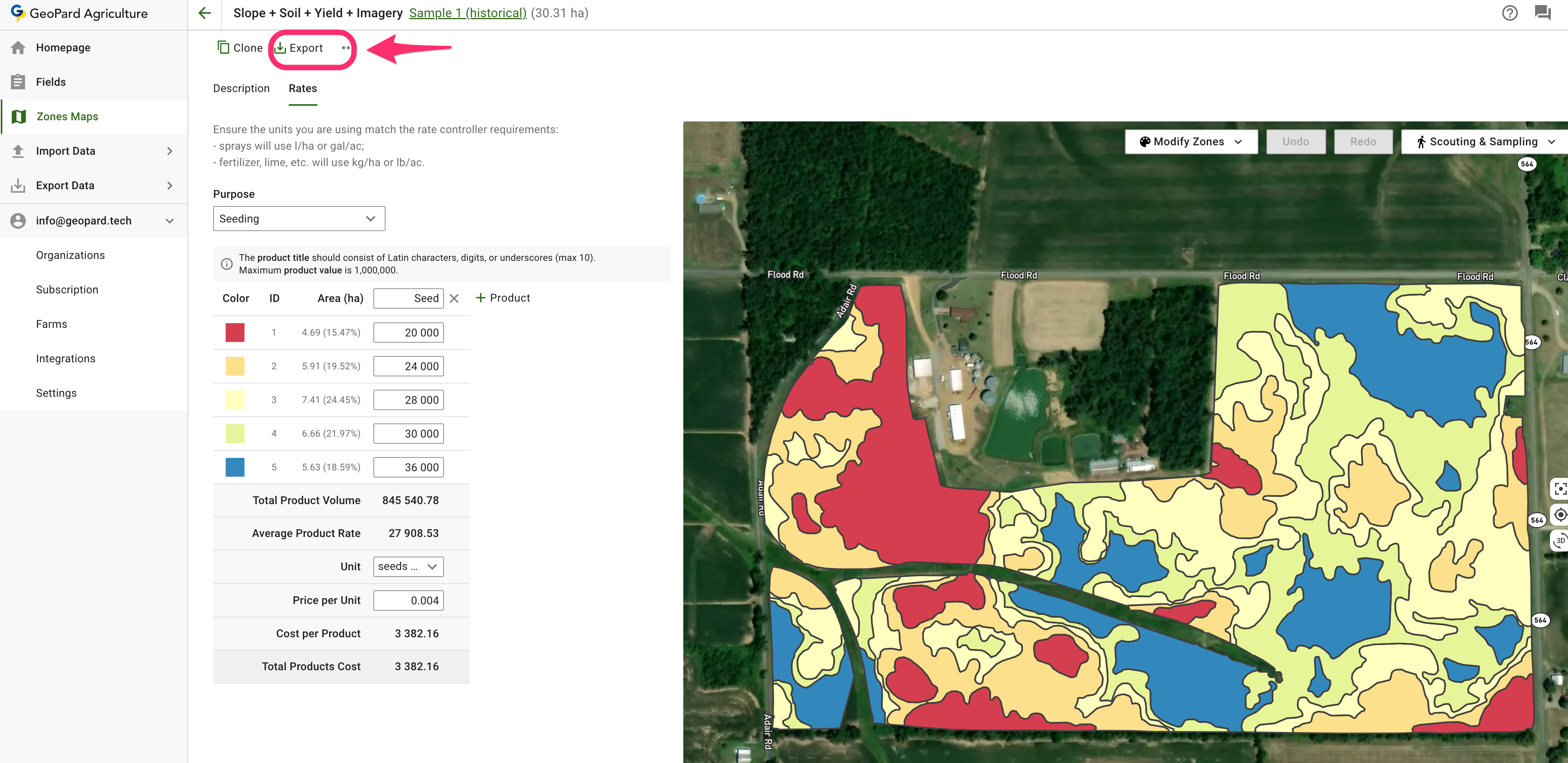
Zonu kartes lapā noklikšķiniet uz **Eksportēt** un izvēlieties formātu, ko pieprasa jūsu terminālis vai platforma.

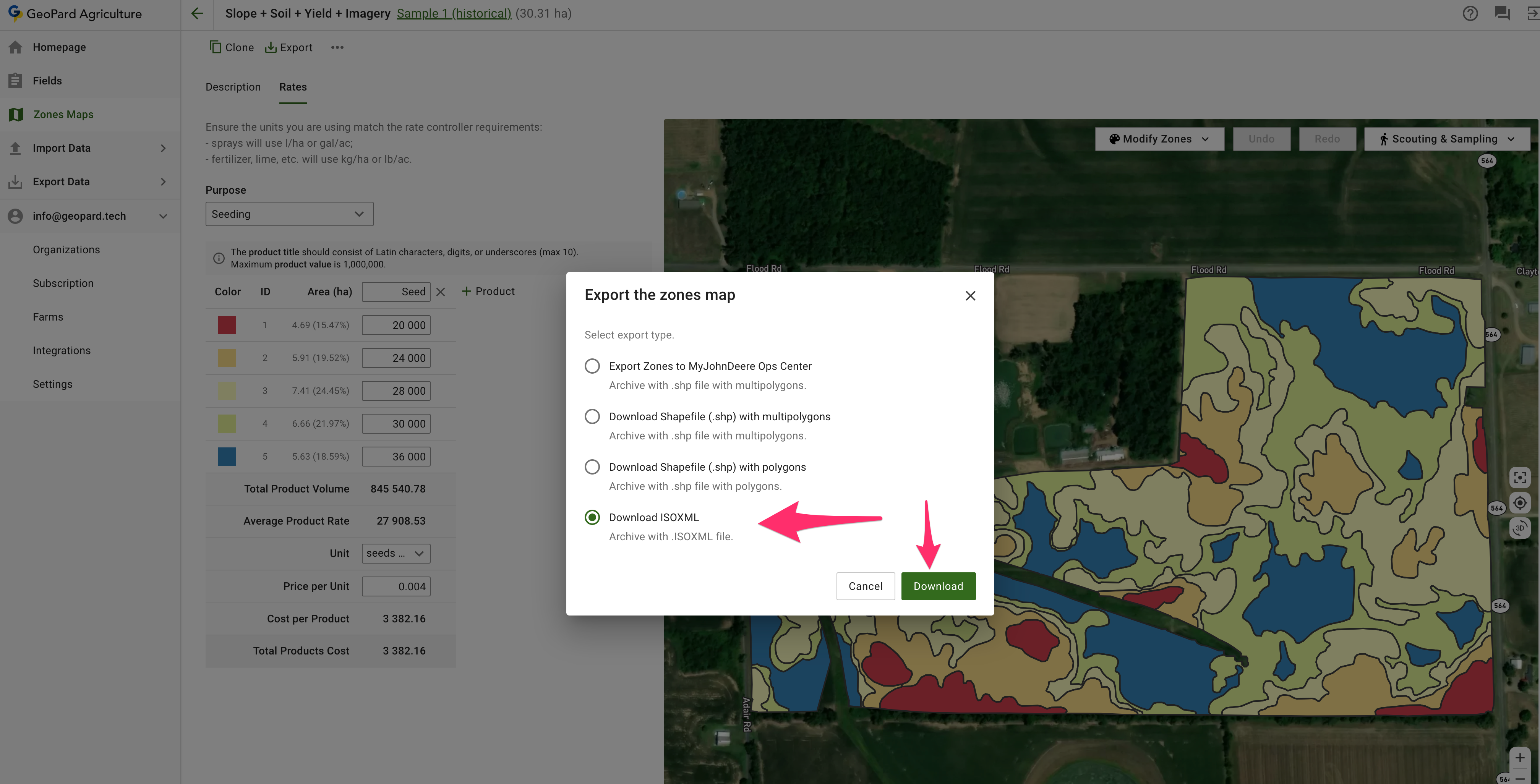
ISOXML ir bieži izmantots formāts mašīnām gatavām mēslojuma izkliedes kartēm.

Ja sūtāt mēslojuma kartes uz John Deere, skatiet šīs pamācības:

* [Eksportēt Rx kartes uz John Deere Operations Center kā failus](https://docs.geopard.tech/geopard-tutorials/lva/produkta-apskats-timekla-lietotne/john-deere-operations-center-integration/6.-export-rx-maps-to-john-deere-operations-center-as-files.md)
* [Eksportēt Rx kartes uz John Deere Operations Center kā darba plānus](https://docs.geopard.tech/geopard-tutorials/lva/produkta-apskats-timekla-lietotne/john-deere-operations-center-integration/8.-export-rx-maps-to-john-deere-operations-center-as-work-plans.md)

<figure><img src="https://1923267647-files.gitbook.io/~/files/v0/b/gitbook-x-prod.appspot.com/o/spaces%2FYICBELdyAXXebKAzfLOR%2Fuploads%2FDHWnGnsyA2vlZRTR6tKR%2Fimage.png?alt=media&amp;token=ed313e5d-c8df-4801-919a-2484b81a97b9" alt="Open zones map for export"><figcaption><p>Atveriet zonu kartes lapu</p></figcaption></figure>

<figure><img src="https://1923267647-files.gitbook.io/~/files/v0/b/gitbook-x-prod.appspot.com/o/spaces%2FYICBELdyAXXebKAzfLOR%2Fuploads%2F838iCmgcHO8INqOdWezT%2Fimage.png?alt=media&amp;token=7575e164-dcb6-4606-99da-b4a0819cff0f" alt="Export zones map"><figcaption><p>Noklikšķiniet uz “Eksportēt”</p></figcaption></figure>

<figure><img src="https://1923267647-files.gitbook.io/~/files/v0/b/gitbook-x-prod.appspot.com/o/spaces%2FYICBELdyAXXebKAzfLOR%2Fuploads%2FKexEZ63QobUbUe6i82hJ%2Fimage.png?alt=media&amp;token=36629fa2-f32b-4111-9537-826eae6b9921" alt="Download ISOXML"><figcaption><p>Lejupielādēt ISOXML</p></figcaption></figure>

<figure><img src="https://1923267647-files.gitbook.io/~/files/v0/b/gitbook-x-prod.appspot.com/o/spaces%2FYICBELdyAXXebKAzfLOR%2Fuploads%2FmMF6lujMx4oggjBSxDtT%2FScreenshot%202023-03-11%20at%2002.10.07.png?alt=media&amp;token=9f0eed31-4922-484e-893c-ef2e8621db7d" alt="ISOXML zip result"><figcaption><p>Lejupielādētajā ZIP arhīvā ir ISOXML varianti dažādiem termināļiem</p></figcaption></figure>
{% endstep %}
{% endstepper %}

### Pēc izvēles: sāciet ar esošajiem mēslojuma izkliedes datiem

Ja jums jau ir mēslojuma izkliedes datu kopa, vispirms augšupielādējiet to un izmantojiet kā zonējuma avotu vai atsauces slāni.

<figure><img src="https://1923267647-files.gitbook.io/~/files/v0/b/gitbook-x-prod.appspot.com/o/spaces%2FYICBELdyAXXebKAzfLOR%2Fuploads%2FH8VnyWgIpoF6vuphGMcy%2Fimage.png?alt=media&amp;token=ad1f371f-5bf9-4b83-b1bc-011de9763bf1" alt="Upload as-applied shapefile"><figcaption><p>Augšupielādējiet mēslojuma izkliedes datus kā shapefile</p></figcaption></figure>

Tas noder, ja vēlaties:

* izveidot labāku mēslojuma karti, balstoties uz iepriekšējām darbībām
* vēlāk salīdzināt plānotās devas ar faktiski izkliedētajām
* izveidot turpmākas barības vielu kartes, izmantojot reālus tehnikas datus

### Ieteicamā prakse mēslojuma VRT karšu veidošanā

* Pirmajai versijai izvēlieties vienkāršu risinājumu. Izmantojiet 3–5 zonas.
* Izvairieties no ļoti maziem poligoniem, ja vien tehnika tos spēj apstrādāt.
* Pirms eksportēšanas saskaņojiet mērvienības ar termināli.
* Iestatiet minimālās un maksimālās devas, ievērojot agronomiskos un tehnikas ierobežojumus.
* Nākamajā gadā uzlabojiet karti, izmantojot lauka izmēģinājumus vai pēcsezonas analīzi.

### Saistītās lapas

* [Lauka apsaimniekošanas zonu (ražīguma zonu) izveides process](https://docs.geopard.tech/geopard-tutorials/lva/agronomija/field-management-zones-productivity-zones-creation-process.md)
* [Mainīgu normu piešķiršana zonām (Ag inputs Rates Distribution Tool)](https://docs.geopard.tech/geopard-tutorials/lva/produkta-apskats-timekla-lietotne/zones-maps-and-analytics/assign-variable-rates-in-zones-ag-input-rates-distribution-tool.md)
* [Lauka izmēģinājumu analītika](https://docs.geopard.tech/geopard-tutorials/lva/agronomija/yield-and-trials/field-trial-analytics.md)
* [Eksportēt VRA karti ISOXML formātā](https://docs.geopard.tech/geopard-tutorials/lva/produkta-apskats-timekla-lietotne/export-download/export-vra-map-in-isoxml-format.md)
* [Eksportēt Rx kartes uz John Deere Operations Center kā failus](https://docs.geopard.tech/geopard-tutorials/lva/produkta-apskats-timekla-lietotne/john-deere-operations-center-integration/6.-export-rx-maps-to-john-deere-operations-center-as-files.md)
* [Eksportēt Rx kartes uz John Deere Operations Center kā darba plānus](https://docs.geopard.tech/geopard-tutorials/lva/produkta-apskats-timekla-lietotne/john-deere-operations-center-integration/8.-export-rx-maps-to-john-deere-operations-center-as-work-plans.md)
* [Novērtēt mēslojuma izkliedes precizitāti](https://docs.geopard.tech/geopard-tutorials/lva/agronomija/fertilizer-and-nitrogen/evaluate-accuracy-of-fertilizer-application.md)

{% hint style="success" %}
Izveidojiet mēslojuma rekomendāciju karti kādam no saviem laukiem: [Sākt bez maksas](https://app.geopard.tech/auth/sign-up?utm_source=docs\&utm_medium=cta\&utm_campaign=variable-rate-fertilizer-maps)
{% endhint %}


---

# Agent Instructions
This documentation is published with GitBook. GitBook is the documentation platform designed so that both humans and AI agents can read, navigate, and reason over technical content effectively. Learn more at gitbook.com.

## Querying This Documentation
If you need additional information that is not directly available in this page, you can query the documentation by asking a question.

Perform an HTTP GET request on the following URL with the `ask` and `goal` query parameters:

```
GET https://docs.geopard.tech/geopard-tutorials/lva/agronomija/fertilizer-and-nitrogen/variable-rate-fertilizer-maps.md?ask=<question>&goal=<user_goal>
```

`ask` is the immediate question: it should be specific, self-contained, and written in natural language.
`goal` is what the user is ultimately trying to achieve, the reason they need the answer. Sharing it helps GitBook give you a better, more relevant answer. A goal is most helpful when it describes the outcome the user wants rather than restating the question. For example, with `ask=how do I create an API token`, a goal like `automate deployments from our CI pipeline` lets GitBook tailor the answer to that use case.

The response will contain a direct answer to the question and relevant excerpts and sources from the documentation.

Use this mechanism when the answer is not explicitly present in the current page, you need clarification or additional context, or you want to retrieve related documentation sections.