# Mainīgās normas mēslojuma kartes

Izveidojiet mēslojuma Rx karti GeoPard trīs daļās:

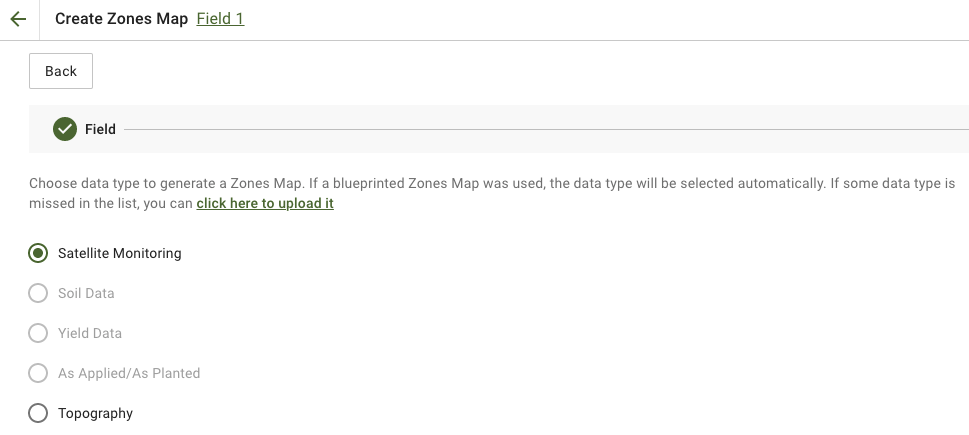
1. Izveidojiet apsaimniekošanas zonas.
2. Piešķiriet mēslojuma devas.
3. Eksportējiet karti vajadzīgajā tehnikas formātā.

<figure><img src="/files/c8c2a015a3196be8682c9f10f03952c39a38cf4d" alt="GeoPard Field Management Zones workflow" width="375"><figcaption><p>GeoPard darba plūsma apsaimniekošanas zonu izveidei un izmantošanai</p></figcaption></figure>

### Kas nepieciešams pirms darba sākšanas

* Lauka robeža GeoPard.
* Vismaz viens datu avots zonēšanai.
* Mēslojuma plāns ar mērķdevām, min./maks. robežām un mērvienībām.

Labi sākuma datu avoti:

* Satelītattēli
* Augsnes paraugu ņemšanas vai augsnes skenera dati
* Ražas kartes
* Reljefs
* Iestrādātais vēsturiskais pielietojums

{% hint style="info" %}
Ātrai pirmajai kartei sāciet ar satelītattēliem. Spēcīgākai agronomiskajai loģikai apvienojiet attēlus ar augsnes, ražas vai reljefa datiem.
{% endhint %}

### Soli pa solim

{% stepper %}
{% step %}

### 1. Atveriet lauku un sāciet zonu karti

Atveriet lauku. Noklikšķiniet **Izveidot zonu karti**. Izvēlieties **Vienu slāni** ja vēlaties ātru mēslojuma karti no viena avota.

<figure><img src="https://lh4.googleusercontent.com/nWK8yT1-6N1eNfd3l4JqQlPeORUFxpFB17Cmt9tNO5z0kL0-GiQWBziMtkVhAxExXq-L-hdQ46DxRG3oD0HVcAIrjSedSo0mlirCy8ol26XpmfVPhcm6d3A5tcYaS6R-ox17j4eC" alt="Start zones map creation"><figcaption><p>Sāciet veidot zonu karti no lauka lapas</p></figcaption></figure>
{% endstep %}

{% step %}

### 2. Izvēlieties zonēšanas avotu

Izvēlieties slāni, kas vislabāk atspoguļo mēslojuma pieprasījumu.

Biežākās izvēles:

* **Satelītuzraudzība** biomasas vai kultūraugu attīstības raksturošanai
* **Augsnes dati** pH, EC, organiskajai vielai, P, K, Mg, Zn vai citiem laboratorijas rādītājiem
* **Reljefs** nogāzes radītai mainībai
* **Raža** produktivitātes reakcijai

Ja izmantojat satelītattēlus, izvēlieties visatbilstošāko attēlu un indeksu. Tad turpiniet.

<figure><img src="/files/7e5d9fb1b284250f0fde17f840d53401027abeef" alt="Select the source layers for zoning"><figcaption><p>Zonēšanai izvēlieties avota slāņus</p></figcaption></figure>
{% endstep %}

{% step %}

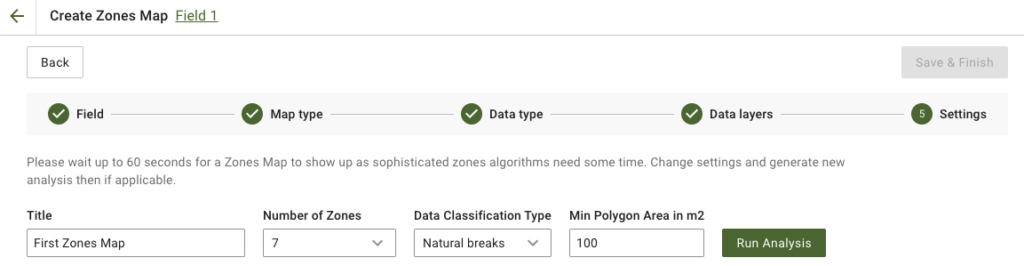
### 3. Konfigurējiet zonas

Iestatiet kartes nosaukumu, zonu skaitu, klasifikācijas veidu un minimālo poligona platību.

Praktiskie noklusējumi mēslojuma kartēm:

* **3–5 zonas** lielākajai daļai lauku
* **Dabiskie pārtraukumi** ja vēlaties izteiktāku devu atdalījumu
* **Lielāka minimālā poligona platība** ja izkliedētājam jāizvairās no ļoti maziem poligoniem

Pēc tam noklikšķiniet **Palaist analīzi**.

<figure><img src="https://lh4.googleusercontent.com/878f6ebXLxCLWkJLJ9CiWtSPBoL9o8jj5xuzVZYPXZ5tkwbszYSm-rChnF9sjXZ4z_GbC4eoXISWhMNxwlTyt4LFj6C4aSiD95dqVzTqai4wX203EVBKSimCtRU11AN1UOeFPKdG" alt="Configure zones map"><figcaption><p>Definējiet zonu skaitu, klasifikāciju un poligona izmēru</p></figcaption></figure>
{% endstep %}

{% step %}

### 4. Saglabājiet zonu karti

Pagaidiet, līdz analīze pabeidzas. Pārskatiet rezultātu. Tad noklikšķiniet **Saglabāt un pabeigt**.

<figure><img src="https://lh5.googleusercontent.com/Wy3hKvKLj6QPVO4qC9xjYCmNZiI3cUXMFQhAHv4OwnWy_p4o216zZ1hH09kAXLcUUAaoWJzakeruCu-pBIZAQq7Tta4hjU1jsHV2IrEjqZsG_IS1Fhn1Y_Dd58GsXCRovOuYv2rL" alt="Save zones map"><figcaption><p>Saglabājiet pabeigto zonu karti</p></figcaption></figure>

Pēc saglabāšanas atveriet jauno zonu karti.

<figure><img src="https://lh4.googleusercontent.com/7PEbZc-c_CLsDI_Sut1hjYUHSGUWbBIvHwe6r-1wW9awahM5nC03nCMAMd6uCCQU5JHOvOFiKK9bpjlXUFx0ZHZrVSoOe4v354TRx3LupmB7JEqea6tl7o1zC_NAhSLvnT1pB8J4" alt="Saved zones map"><figcaption><p>Atveriet saglabāto zonu karti, lai piešķirtu mēslojuma devas</p></figcaption></figure>
{% endstep %}

{% step %}

### 5. Piešķiriet mēslojuma devas

Izmantojiet **Devu sadales rīku** lai pārvērstu zonas mēslojuma receptē.

Tipisks iestatījums:

* Izvēlieties mēslojuma produktu
* Iestatiet mērvienību, piemēram, `kg/ha`, `lb/ac`vai `l/ha`
* Izvēlieties **Vidējā vērtība** vai **Kopējais daudzums**
* Definējiet, cik daudz jāmainās devām starp zemo un augsto zonu
* Ja nepieciešams, pievienojiet minimālās un maksimālās robežas
* Pārskatiet kopsummas un ietaupījumus
* Noklikšķiniet **Saglabāt**

{% embed url="<https://youtu.be/n50pPdFQF0U>" %}
GeoPard devu sadales rīks
{% endembed %}

{% hint style="success" %}
Lietojiet lielākas devas spēcīgākās zonās, ja kultūra var vairāk reaģēt. Lietojiet pretēju loģiku, ja mazākproduktīvās zonās vajadzīga lielāka korekcija, piemēram, kaļķojumam vai dažām pamatbarības vielām.
{% endhint %}
{% endstep %}

{% step %}

### 6. Papildus: pievienojiet izmēģinājuma nogabalus vai joslas

Ja vēlaties vienā gaitā pārbaudīt mēslojuma devas, pievienojiet izmēģinājuma izkārtojumus tieši Zonju kartes lapā.

Ko varat darīt:

* iezīmēt izmēģinājuma **joslas** vai **nogabalus** virs mēslojuma zonu kartes
* katram izmēģinājuma laukumam piešķirt atšķirīgus mēslojuma variantus vai devas
* iestatīt atkārtojumus, leņķi, platumu, buferi un nogabalu struktūru
* sajaukt variantu izvietojumu, lai mazinātu pozicionālo nobīdi
* saglabāt izmēģinājumus kā ģeotelpisku slāni, kas saistīts ar precīzu lauka pozīciju

Tas ir noderīgi, ja vēlaties salīdzināt devas reālos lauka apstākļos, nevis paļauties tikai uz lauka vidējām vērtībām.

<figure><img src="https://docs.geopard.tech/geopard-tutorials/~gitbook/image?url=https%3A%2F%2F3272281156-files.gitbook.io%2F~%2Ffiles%2Fv0%2Fb%2Fgitbook-x-prod.appspot.com%2Fo%2Fspaces%252FYICBELdyAXXebKAzfLOR%252Fuploads%252Fe2NDAomS4noMGaJIHtcq%252FRCBD%2520-%2520Plot%2520grids%2520trials.png%3Falt%3Dmedia%26token%3D65aa28a0-1e95-4f53-b27c-fd3af02f226c&#x26;width=752&#x26;dpr=2&#x26;quality=100&#x26;sign=c9fa51d9&#x26;sv=2" alt="RCBD plot grid trial layout over a zones map with multiple fertilizer or seeding treatments assigned by block"><figcaption><p>RCBD izmēģinājuma nogabalu piemērs, kas izvietots tieši virs zonu kartes</p></figcaption></figure>

Saskaņojiet izmēģinājuma platumu un leņķi ar tehnikas darba platumu un kustības virzienu, lai nodrošinātu tīrāku darbu un labāku analīzi vēlāk.

{% hint style="info" %}
Izmēģinājumi paliek saistīti ar zonu karti. Jūs varat tos vizualizēt laukā, vēlāk atkārtoti izmantot izmēģinājuma vietas un eksportēt izmēģinājumus apvienotus ar zonu karti vienā lietošanai gatavā failā.
{% endhint %}
{% endstep %}

{% step %}

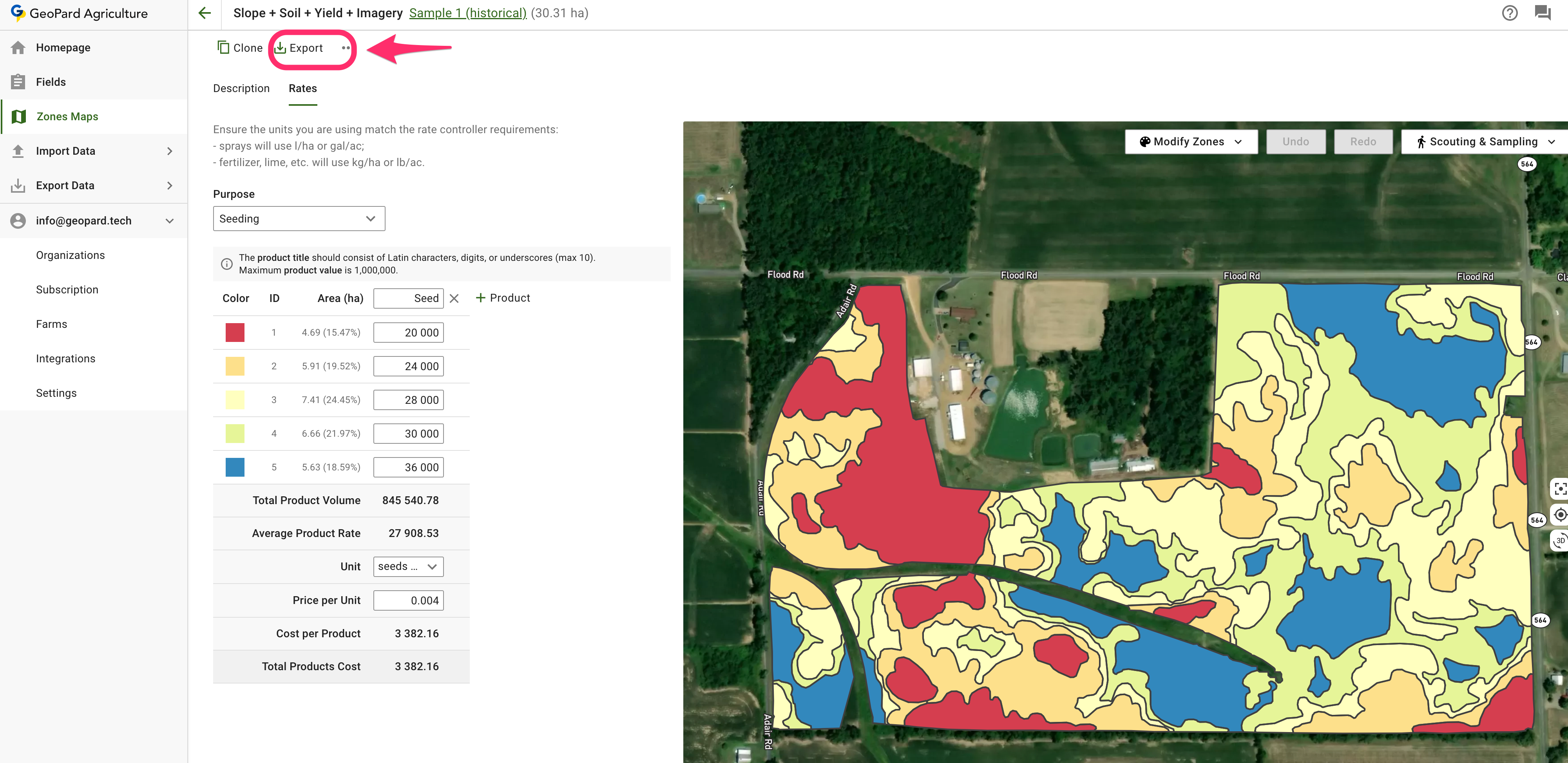
### 7. Eksportējiet mēslojuma karti

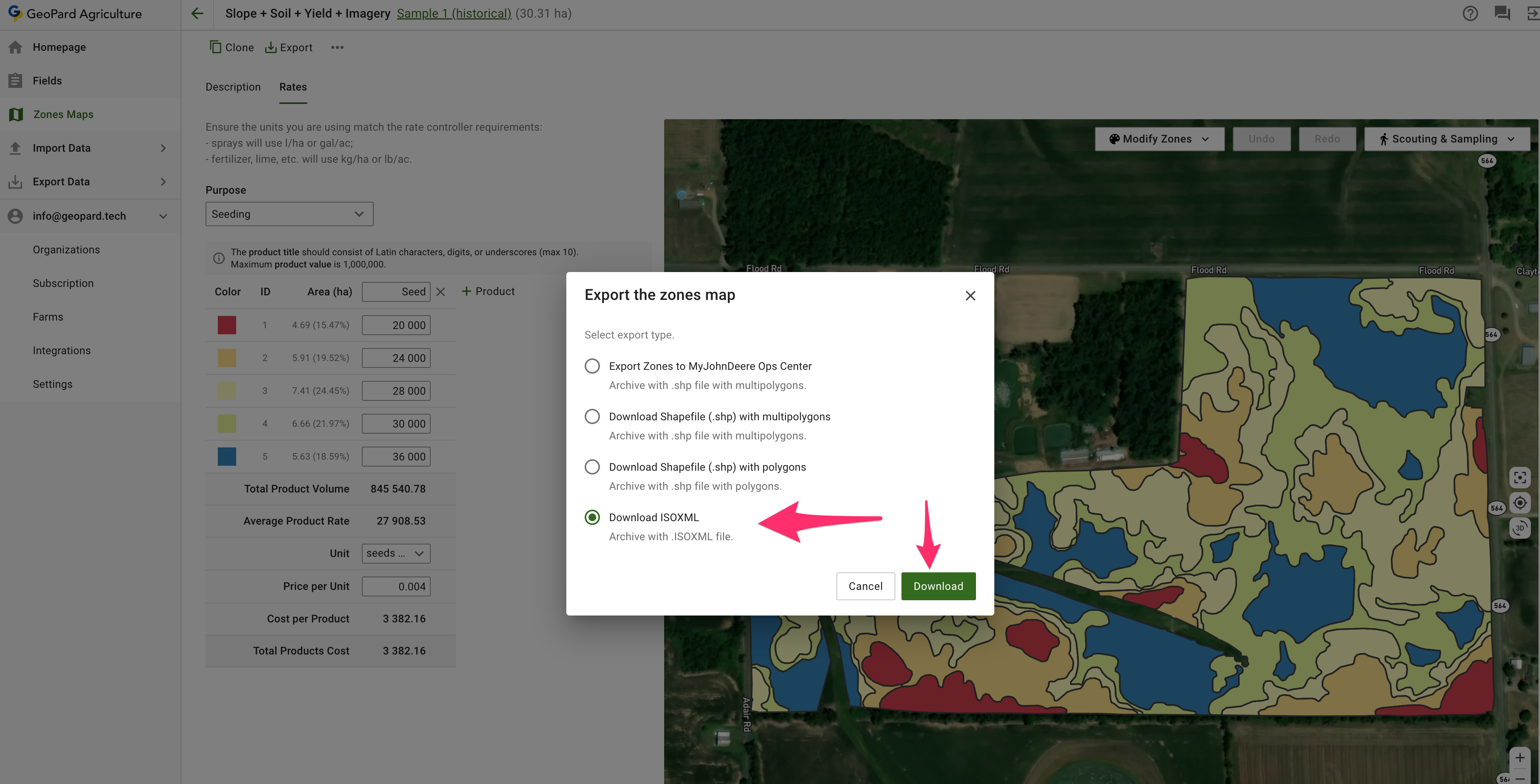
No zonu kartes lapas noklikšķiniet **Eksportēt** un izvēlieties formātu, ko prasa jūsu terminālis vai platforma.

ISOXML ir izplatīta izvēle tehnikai gatavām mēslojuma receptēm.

Ja sūtāt receptes uz John Deere, izmantojiet šīs pamācības:

* [Eksportēt Rx kartes uz John Deere Operations Center kā failus](/geopard-tutorials/lva/produkta-apskate-timekla-lietotne/john-deere-operations-center-integracija/6.-eksportet-rx-kartes-uz-john-deere-operations-center-ka-failus.md)
* [Eksportēt Rx kartes uz John Deere Operations Center kā darba plānus](/geopard-tutorials/lva/produkta-apskate-timekla-lietotne/john-deere-operations-center-integracija/8.-eksportet-rx-kartes-uz-john-deere-operations-center-ka-darba-planus.md)

<figure><img src="/files/84cf785c50bb149c0e37dbf85ad002b626ad024a" alt="Open zones map for export"><figcaption><p>Atveriet zonu kartes lapu</p></figcaption></figure>

<figure><img src="/files/beca6ac1169df32b0ff4937d3d33aeaa94ddcaf2" alt="Export zones map"><figcaption><p>Noklikšķiniet Eksportēt</p></figcaption></figure>

<figure><img src="/files/3957e103ef6bbc3d4ca22034151638855f9c95ec" alt="Download ISOXML"><figcaption><p>Lejupielādēt ISOXML</p></figcaption></figure>

<figure><img src="/files/2d69f240c4323503254624eb7bd2e3c87b84e1dd" alt="ISOXML zip result"><figcaption><p>Lejupielādētajā ZIP failā iekļautas ISOXML versijas dažādiem monitoriem</p></figcaption></figure>
{% endstep %}
{% endstepper %}

### Papildus: sāciet no esošiem iestrādātā mēslojuma datiem

Ja jums jau ir lietojuma datu kopa, vispirms augšupielādējiet to un izmantojiet kā zonēšanas avotu vai atsauces slāni.

<figure><img src="/files/4e7051b95611873a83c5eefee89d02ee0b4b7eab" alt="Upload as-applied shapefile"><figcaption><p>Augšupielādējiet mēslojuma lietošanas datus kā shapefile</p></figcaption></figure>

Tas ir noderīgi, ja vēlaties:

* pārveidot labāku mēslojuma karti no iepriekšējām darbībām
* vēlāk salīdzināt mērķdevas ar uzklātajām devām
* izveidot papildu barības vielu kartes no reāliem tehnikas datiem

### Labākā prakse mēslojuma VRT kartēm

* Pirmo versiju turiet vienkāršu. Izmantojiet 3–5 zonas.
* Izvairieties no ļoti maziem poligoniem, ja vien tehnika tos nevar apstrādāt.
* Pirms eksporta saskaņojiet mērvienības ar termināli.
* Iestatiet minimālās un maksimālās devas, lai paliktu agronomiski un tehniski pieļaujamajās robežās.
* Lietojiet lauka izmēģinājumus vai pēcsezonas analīzi, lai nākamgad karti uzlabotu.

### Saistītās lapas

* [Lauka apsaimniekošanas zonu (produktivitātes zonu) izveides process](/geopard-tutorials/lva/agronomija/lauka-apsaimniekosanas-zonu-produktivitates-zonu-izveides-process.md)
* [Mainīgo devu piešķiršana zonās (Ag ievaddatu devu sadales rīks)](/geopard-tutorials/lva/produkta-apskate-timekla-lietotne/zonu-kartes-un-analitika/pieskirt-mainigas-devas-zonas-lauksaimniecibas-ievaddosu-sadales-riks.md)
* [Lauka izmēģinājumu analītika](/geopard-tutorials/lva/agronomija/lauka-izmeginajumu-analitika.md)
* [Eksportēt VRA karti ISOXML formātā](/geopard-tutorials/lva/produkta-apskate-timekla-lietotne/eksportet-lejupieladet/vra-kartes-eksports-isoxml-formata.md)
* [Eksportēt Rx kartes uz John Deere Operations Center kā failus](/geopard-tutorials/lva/produkta-apskate-timekla-lietotne/john-deere-operations-center-integracija/6.-eksportet-rx-kartes-uz-john-deere-operations-center-ka-failus.md)
* [Eksportēt Rx kartes uz John Deere Operations Center kā darba plānus](/geopard-tutorials/lva/produkta-apskate-timekla-lietotne/john-deere-operations-center-integracija/8.-eksportet-rx-kartes-uz-john-deere-operations-center-ka-darba-planus.md)
* [Novērtēt mēslojuma lietošanas precizitāti](/geopard-tutorials/lva/agronomija/novertet-meslojuma-izkliedes-precizitati.md)


---

# Agent Instructions: Querying This Documentation

If you need additional information that is not directly available in this page, you can query the documentation dynamically by asking a question.

Perform an HTTP GET request on the current page URL with the `ask` query parameter:

```
GET https://docs.geopard.tech/geopard-tutorials/lva/agronomija/mainigas-normas-meslojuma-kartes.md?ask=<question>
```

The question should be specific, self-contained, and written in natural language.
The response will contain a direct answer to the question and relevant excerpts and sources from the documentation.

Use this mechanism when the answer is not explicitly present in the current page, you need clarification or additional context, or you want to retrieve related documentation sections.