For the complete documentation index, see llms.txt. This page is also available as Markdown.

Mainīgas devas mēslojuma kartes

Izveidojiet GeoPard no zonām mēslojuma devumu karti ar mainīgajām devām, piešķiriet mēslojuma normas un eksportējiet to tehnikai.

Izveidojiet mēslojuma Rx karti GeoPard trīs daļās:

  1. Izveidojiet apsaimniekošanas zonas.

  2. Piešķiriet mēslojuma devas.

  3. Eksportējiet karti vajadzīgajā tehnikas formātā.

GeoPard Field Management Zones workflow
GeoPard darba plūsma apsaimniekošanas zonu izveidei un izmantošanai
Kas nepieciešams pirms darba sākšanas

  • Lauka robeža GeoPard.

  • Vismaz viens datu avots zonēšanai.

  • Mēslojuma plāns ar mērķdevām, min./maks. robežām un mērvienībām.

Labi sākuma datu avoti:

  • Satelītattēli

  • Augsnes paraugu ņemšanas vai augsnes skenera dati

  • Ražas kartes

  • Reljefs

  • Iestrādātais vēsturiskais pielietojums

Ātrai pirmajai kartei sāciet ar satelītattēliem. Spēcīgākai agronomiskajai loģikai apvienojiet attēlus ar augsnes, ražas vai reljefa datiem.

Soli pa solim

1

1. Atveriet lauku un sāciet zonu karti

Atveriet lauku. Noklikšķiniet Izveidot zonu karti. Izvēlieties Vienu slāni ja vēlaties ātru mēslojuma karti no viena avota.

Start zones map creation
Sāciet veidot zonu karti no lauka lapas
2

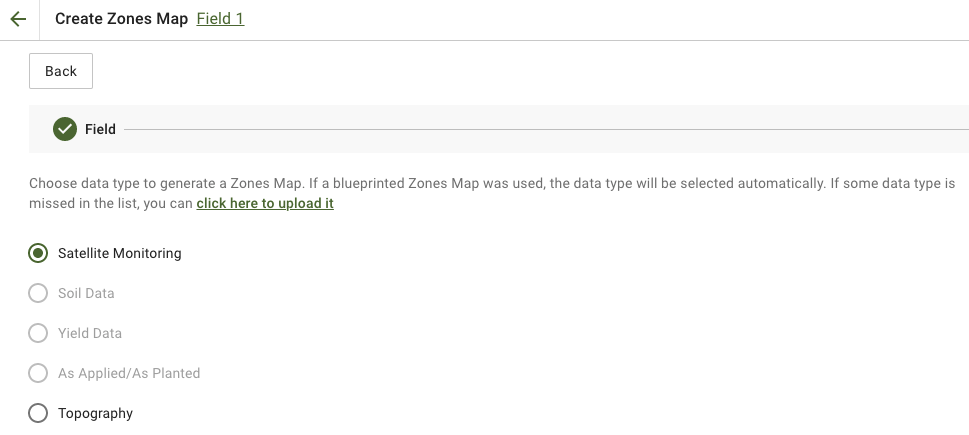
2. Izvēlieties zonēšanas avotu

Izvēlieties slāni, kas vislabāk atspoguļo mēslojuma pieprasījumu.

Biežākās izvēles:

  • Satelītuzraudzība biomasas vai kultūraugu attīstības raksturošanai

  • Augsnes dati pH, EC, organiskajai vielai, P, K, Mg, Zn vai citiem laboratorijas rādītājiem

  • Reljefs nogāzes radītai mainībai

  • Raža produktivitātes reakcijai

Ja izmantojat satelītattēlus, izvēlieties visatbilstošāko attēlu un indeksu. Tad turpiniet.

Select the source layers for zoning
Zonēšanai izvēlieties avota slāņus
3

3. Konfigurējiet zonas

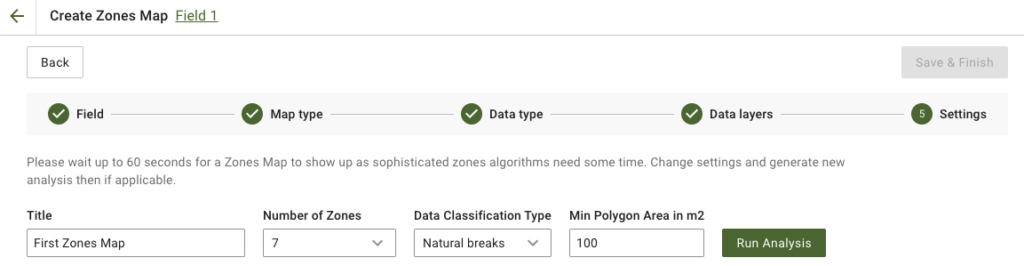
Iestatiet kartes nosaukumu, zonu skaitu, klasifikācijas veidu un minimālo poligona platību.

Praktiskie noklusējumi mēslojuma kartēm:

  • 3–5 zonas lielākajai daļai lauku

  • Dabiskie pārtraukumi ja vēlaties izteiktāku devu atdalījumu

  • Lielāka minimālā poligona platība ja izkliedētājam jāizvairās no ļoti maziem poligoniem

Pēc tam noklikšķiniet Palaist analīzi.

Configure zones map
Definējiet zonu skaitu, klasifikāciju un poligona izmēru
4

4. Saglabājiet zonu karti

Pagaidiet, līdz analīze pabeidzas. Pārskatiet rezultātu. Tad noklikšķiniet Saglabāt un pabeigt.

Save zones map
Saglabājiet pabeigto zonu karti

Pēc saglabāšanas atveriet jauno zonu karti.

Saved zones map
Atveriet saglabāto zonu karti, lai piešķirtu mēslojuma devas
5

5. Piešķiriet mēslojuma devas

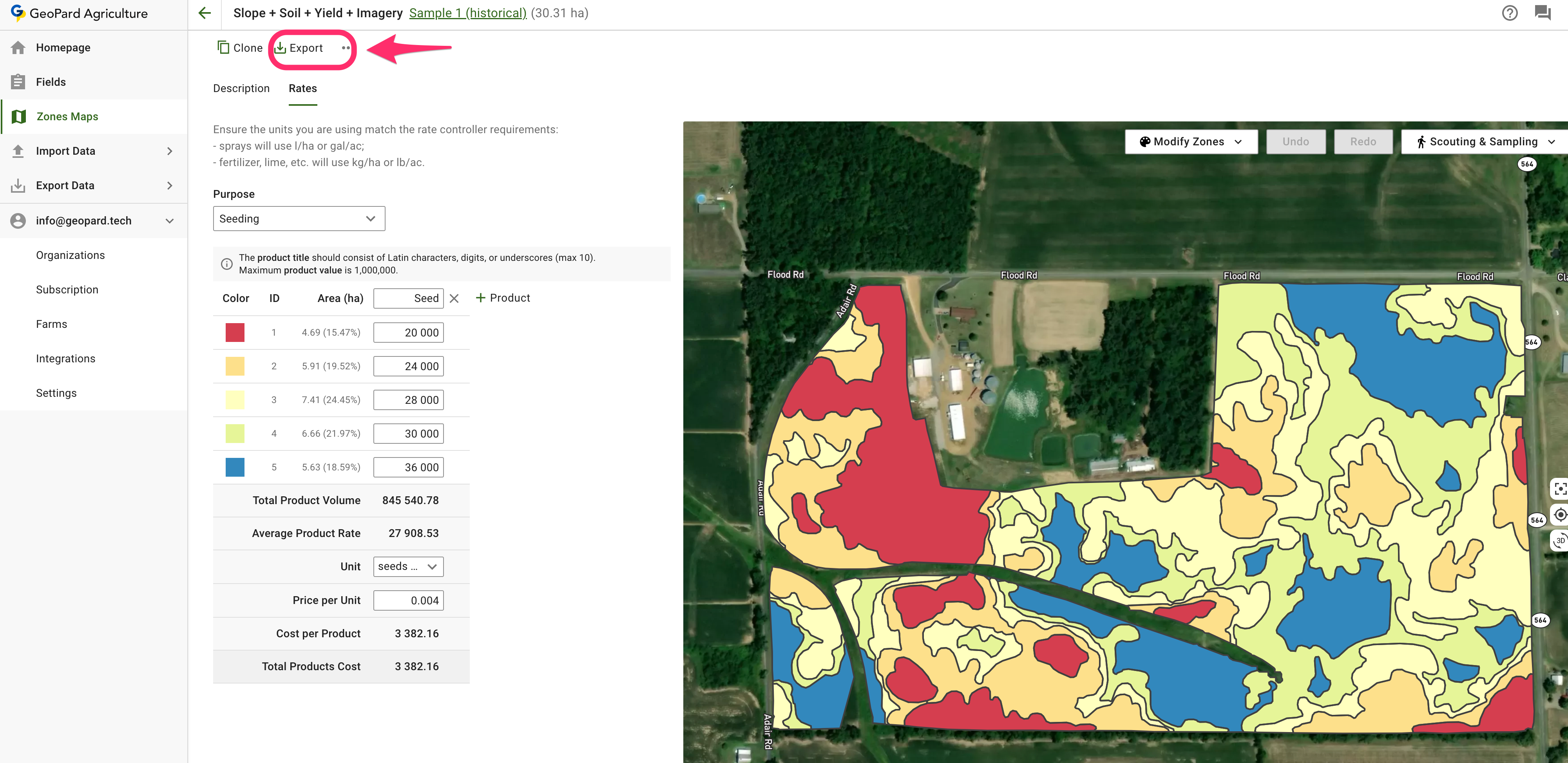
Izmantojiet Devu sadales rīku lai pārvērstu zonas mēslojuma receptē.

Tipisks iestatījums:

  • Izvēlieties mēslojuma produktu

  • Iestatiet mērvienību, piemēram, kg/ha, lb/acvai l/ha

  • Izvēlieties Vidējā vērtība vai Kopējais daudzums

  • Definējiet, cik daudz jāmainās devām starp zemo un augsto zonu

  • Ja nepieciešams, pievienojiet minimālās un maksimālās robežas

  • Pārskatiet kopsummas un ietaupījumus

  • Noklikšķiniet Saglabāt

GeoPard devu sadales rīks
6

6. Papildus: pievienojiet izmēģinājuma nogabalus vai joslas

Ja vēlaties vienā gaitā pārbaudīt mēslojuma devas, pievienojiet izmēģinājuma izkārtojumus tieši Zonju kartes lapā.

Ko varat darīt:

  • iezīmēt izmēģinājuma joslas vai nogabalus virs mēslojuma zonu kartes

  • katram izmēģinājuma laukumam piešķirt atšķirīgus mēslojuma variantus vai devas

  • iestatīt atkārtojumus, leņķi, platumu, buferi un nogabalu struktūru

  • sajaukt variantu izvietojumu, lai mazinātu pozicionālo nobīdi

  • saglabāt izmēģinājumus kā ģeotelpisku slāni, kas saistīts ar precīzu lauka pozīciju

Tas ir noderīgi, ja vēlaties salīdzināt devas reālos lauka apstākļos, nevis paļauties tikai uz lauka vidējām vērtībām.

RCBD plot grid trial layout over a zones map with multiple fertilizer or seeding treatments assigned by block
RCBD izmēģinājuma nogabalu piemērs, kas izvietots tieši virs zonu kartes

Saskaņojiet izmēģinājuma platumu un leņķi ar tehnikas darba platumu un kustības virzienu, lai nodrošinātu tīrāku darbu un labāku analīzi vēlāk.

Izmēģinājumi paliek saistīti ar zonu karti. Jūs varat tos vizualizēt laukā, vēlāk atkārtoti izmantot izmēģinājuma vietas un eksportēt izmēģinājumus apvienotus ar zonu karti vienā lietošanai gatavā failā.

7

7. Eksportējiet mēslojuma karti

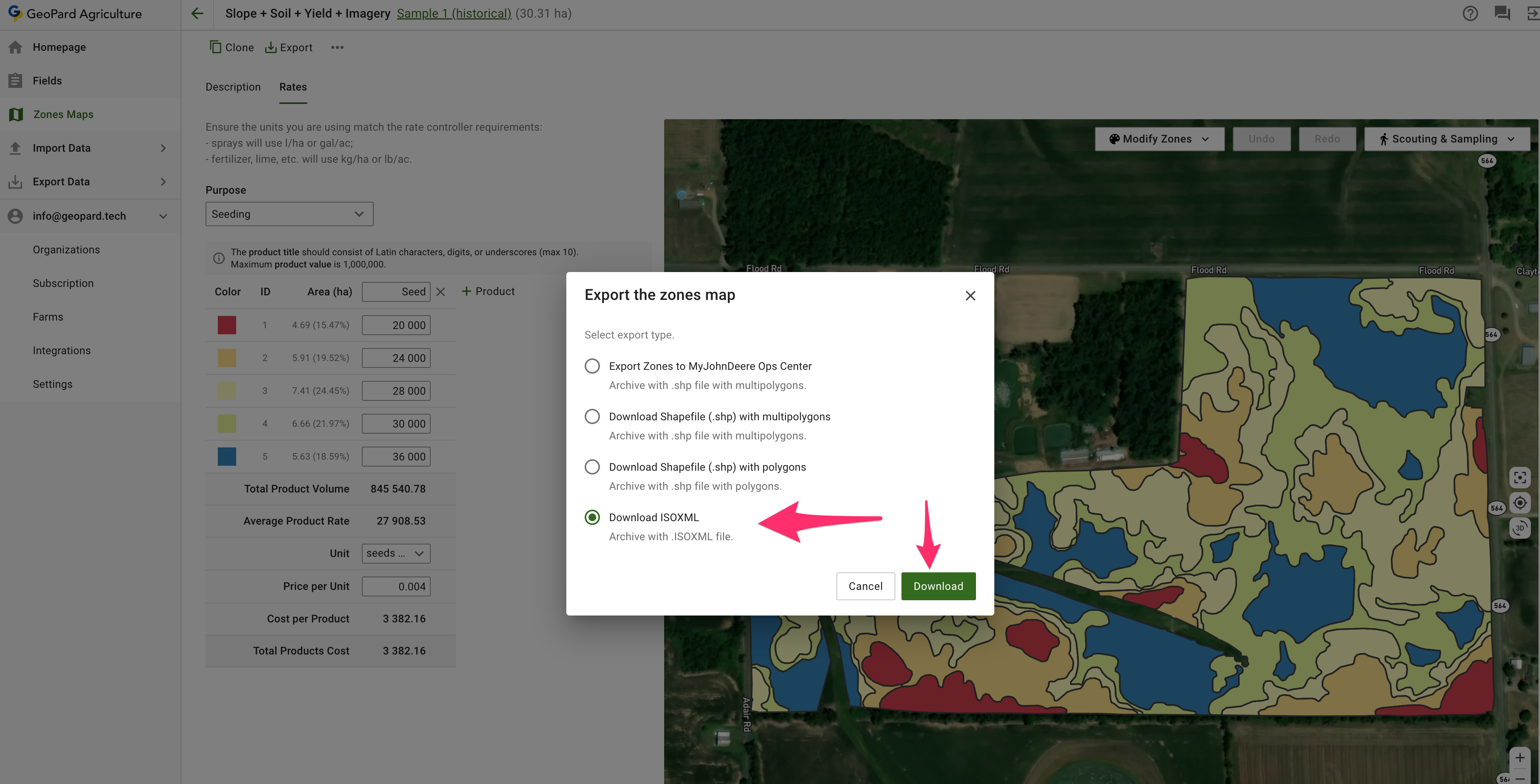
No zonu kartes lapas noklikšķiniet Eksportēt un izvēlieties formātu, ko prasa jūsu terminālis vai platforma.

ISOXML ir izplatīta izvēle tehnikai gatavām mēslojuma receptēm.

Ja sūtāt receptes uz John Deere, izmantojiet šīs pamācības:

Open zones map for export
Atveriet zonu kartes lapu
Export zones map
Noklikšķiniet Eksportēt
Download ISOXML
Lejupielādēt ISOXML
ISOXML zip result
Lejupielādētajā ZIP failā iekļautas ISOXML versijas dažādiem monitoriem

Papildus: sāciet no esošiem iestrādātā mēslojuma datiem

Ja jums jau ir lietojuma datu kopa, vispirms augšupielādējiet to un izmantojiet kā zonēšanas avotu vai atsauces slāni.

Upload as-applied shapefile
Augšupielādējiet mēslojuma lietošanas datus kā shapefile

Tas ir noderīgi, ja vēlaties:

  • pārveidot labāku mēslojuma karti no iepriekšējām darbībām

  • vēlāk salīdzināt mērķdevas ar uzklātajām devām

  • izveidot papildu barības vielu kartes no reāliem tehnikas datiem

Labākā prakse mēslojuma VRT kartēm

  • Pirmo versiju turiet vienkāršu. Izmantojiet 3–5 zonas.

  • Izvairieties no ļoti maziem poligoniem, ja vien tehnika tos nevar apstrādāt.

  • Pirms eksporta saskaņojiet mērvienības ar termināli.

  • Iestatiet minimālās un maksimālās devas, lai paliktu agronomiski un tehniski pieļaujamajās robežās.

  • Lietojiet lauka izmēģinājumus vai pēcsezonas analīzi, lai nākamgad karti uzlabotu.

Saistītās lapas

Pēdoreiz atjaunināts

Vai tas bija noderīgi?