> For the complete documentation index, see [llms.txt](https://docs.geopard.tech/geopard-tutorials/llms.txt). Markdown versions of documentation pages are available by appending `.md` to page URLs; this page is available as [Markdown](https://docs.geopard.tech/geopard-tutorials/ltu/produkto-apzvalga-mobilioji-programele/darbas-neprisijungus.md).
# Darbas neprisijungus
Darbas neprisijungus
Prieš pradėdami dirbti su „GeoPard“ mobiliąja programėle, rekomenduojame išsaugoti savo prisijungimo duomenis, kad nekiltų problemų prisijungiant prie programėlės neturint tinklo ryšio.
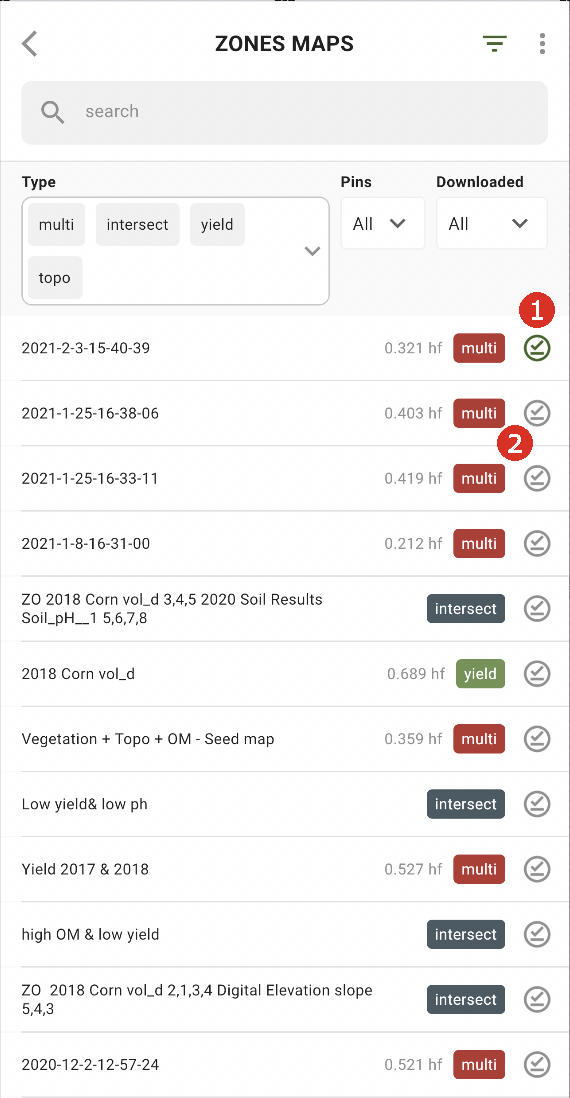
Norėdami dirbti neprisijungę, turite atsisiųsti zonų žemėlapį į savo išmanųjį telefoną. Palieskite atsisiuntimo mygtuką šalia norimo atsisiųsti zonų žemėlapio (2).
Kai žemėlapis bus atsisiųstas į jūsų įrenginį, šalia jo matysite žalią varnelę (1).
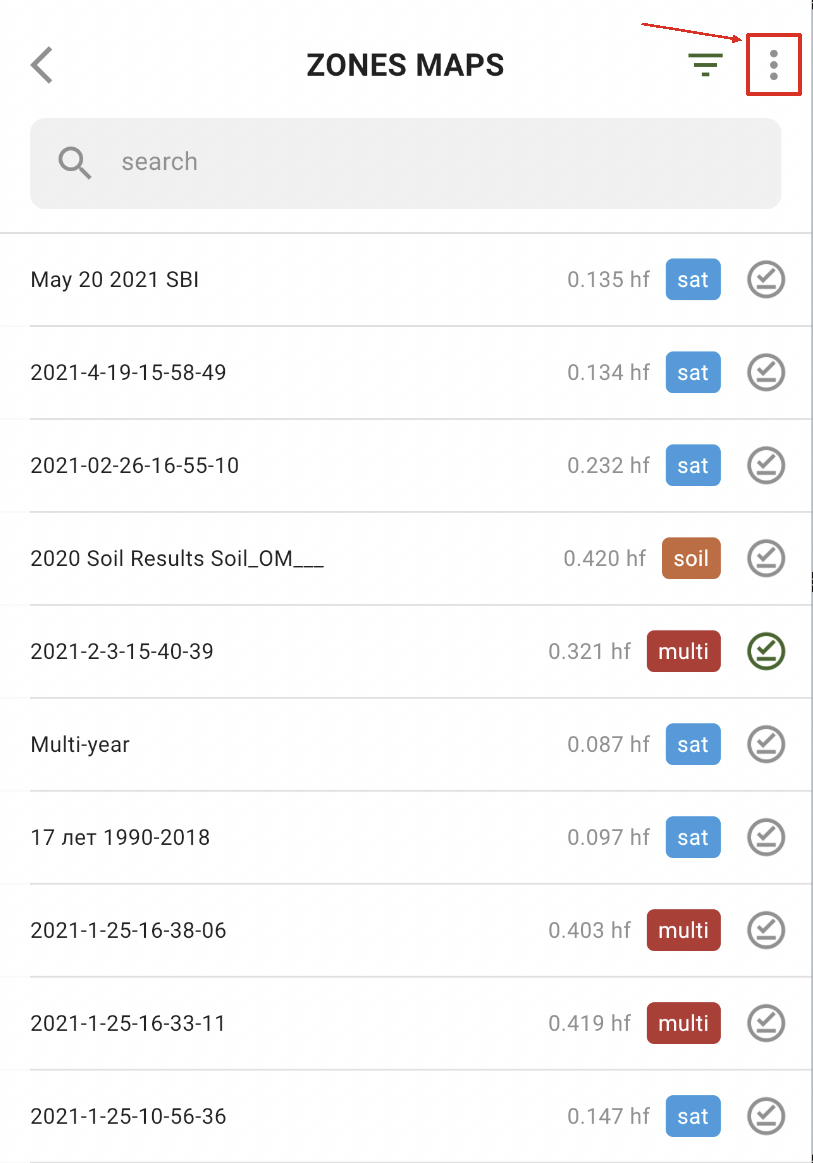
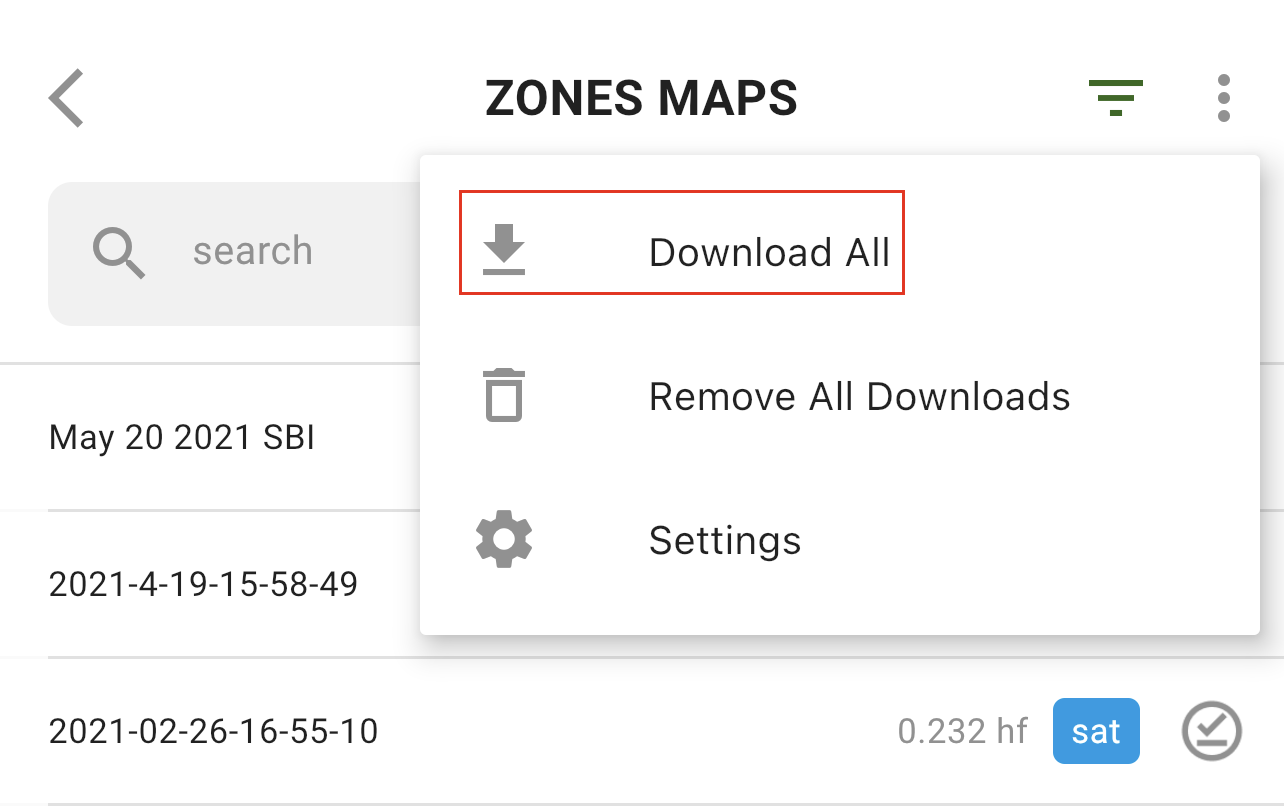
Norėdami vienu metu atsisiųsti visus zonų žemėlapius, palieskite parinktį „Daugiau“:
ir pasirinkite parinktį „Atsisiųsti viską“:
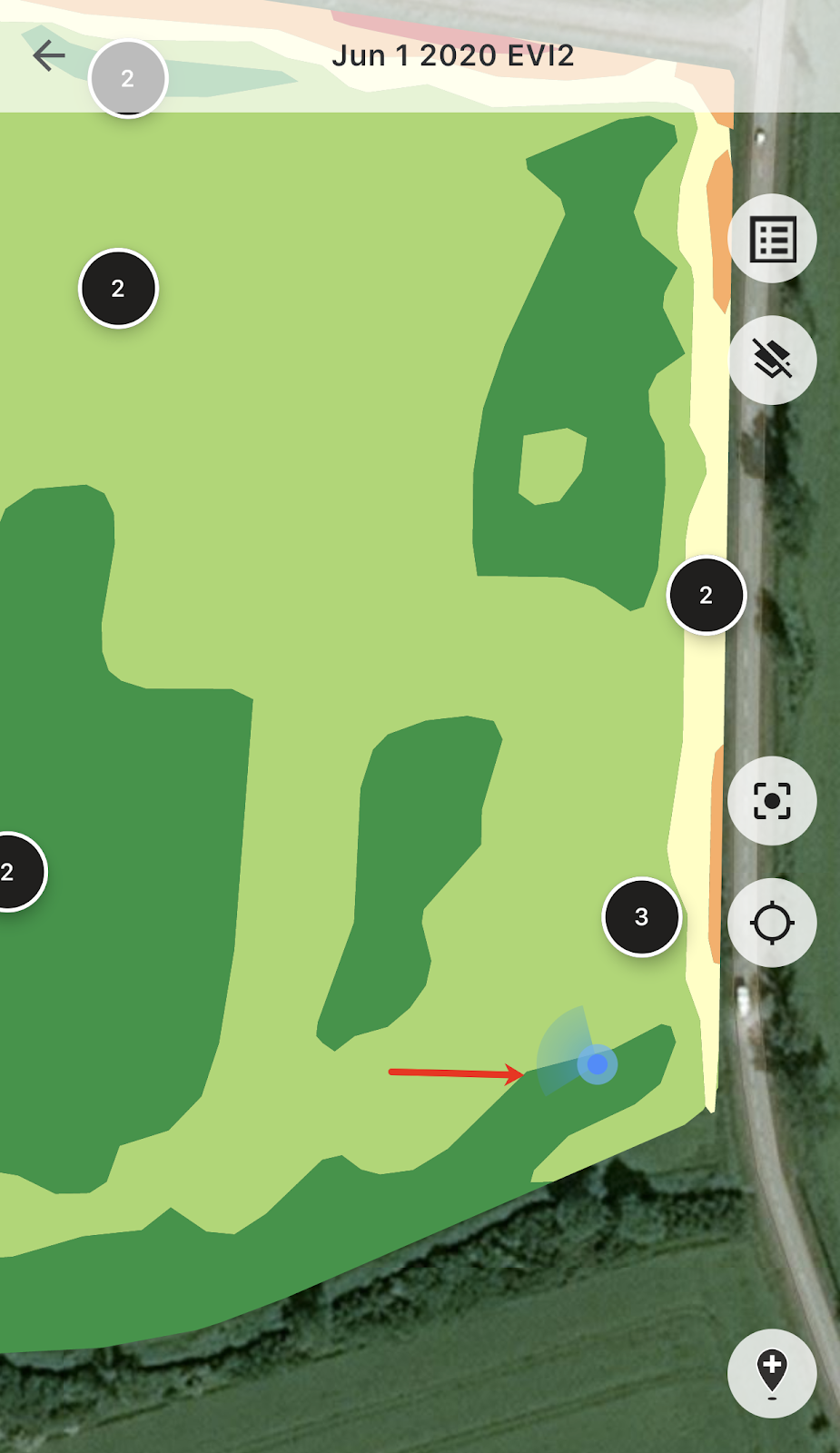
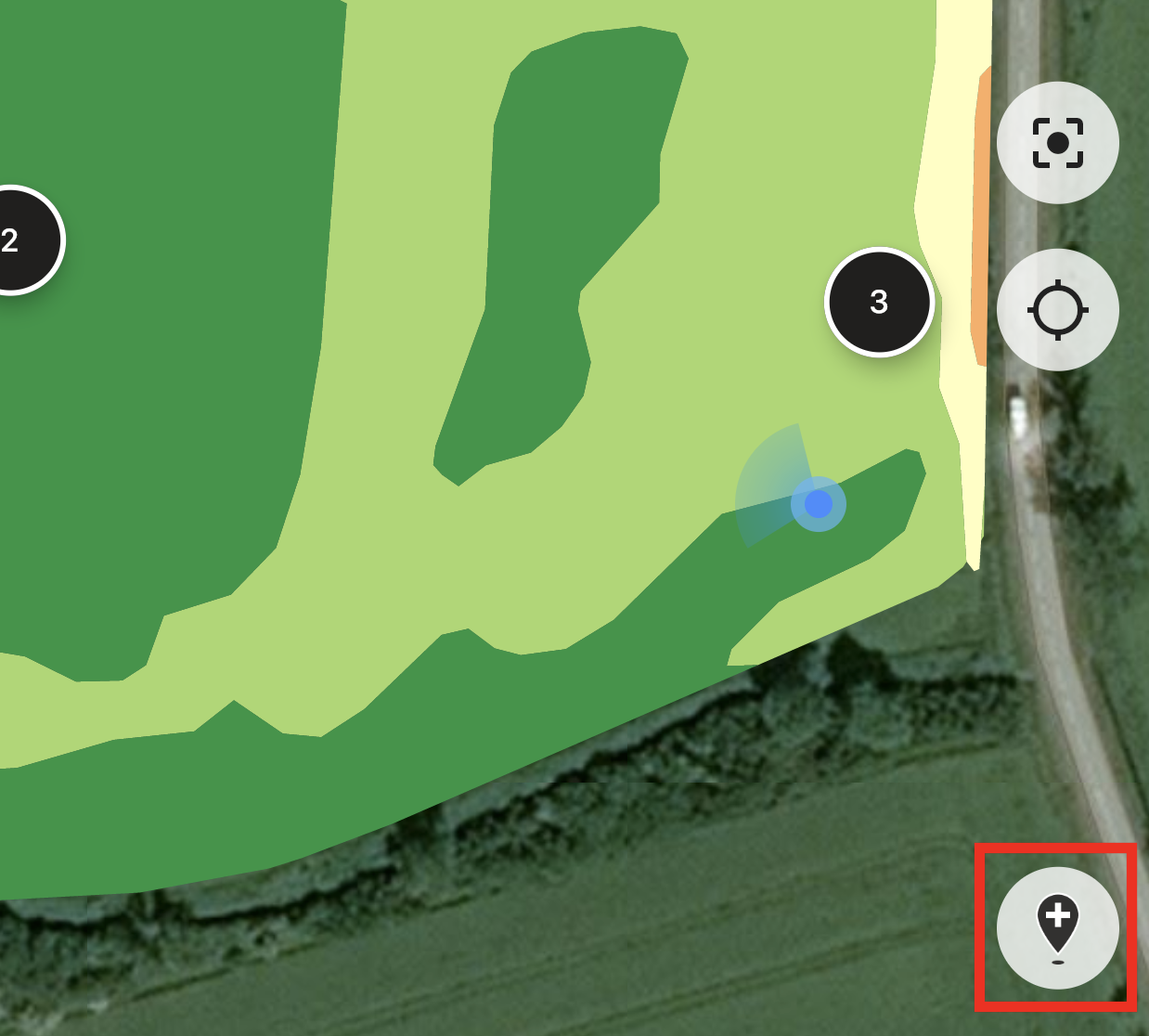
Kai būsite lauke, galėsite sekti savo buvimo vietą ir matyti judėjimo kryptį.
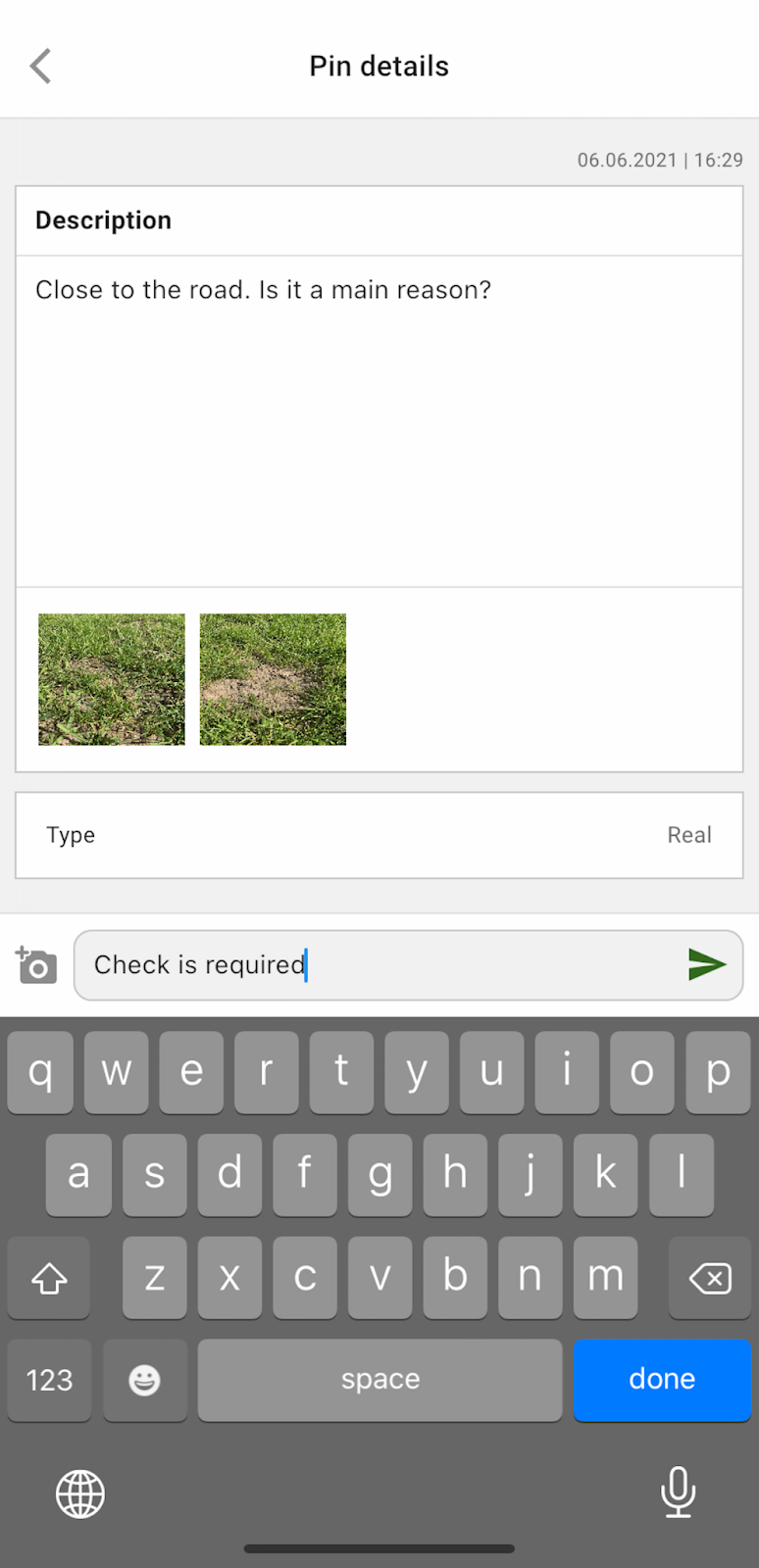
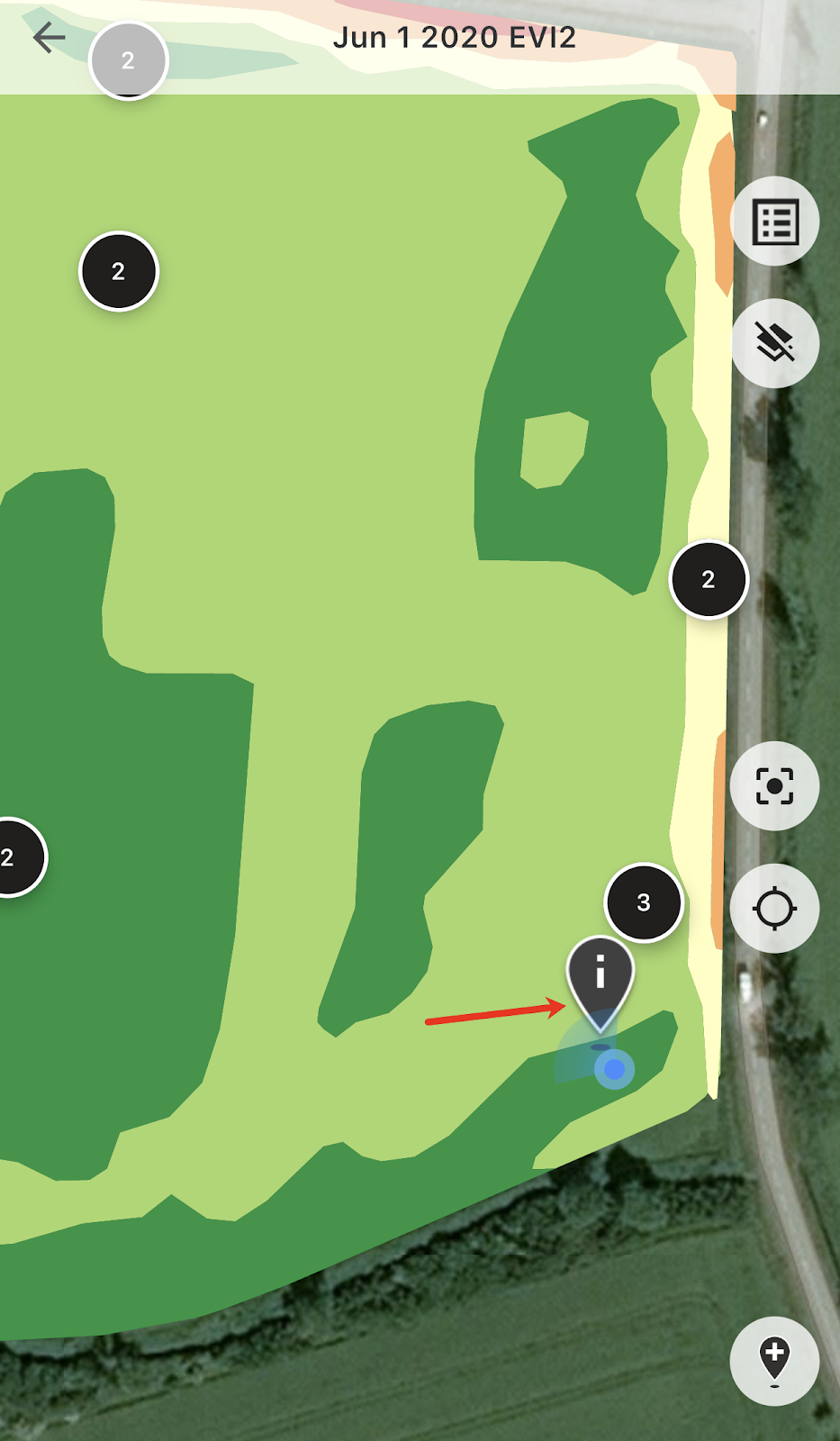
Galite paliesti bet kurį suplanuotą žymeklį ir pridėti arba redaguoti pastabas.
Arba, jei pastebėjote ką nors, kam reikia dėmesio (anomaliją arba neteisingą lauko ribą), palieskite mygtuką „Pridėti naują žymeklį“.
Įveskite savo pastabas ir palieskite mygtuką „Išsaugoti“, kad pridėtumėte naują žymeklį į zonų žemėlapį.
Žymekliai, kuriuos pridėsite naudodami mobilųjį įrenginį, turės kitokią piktogramą nei suplanuoti žymekliai, kuriuos pridedate naudodami žiniatinklio programėlę.
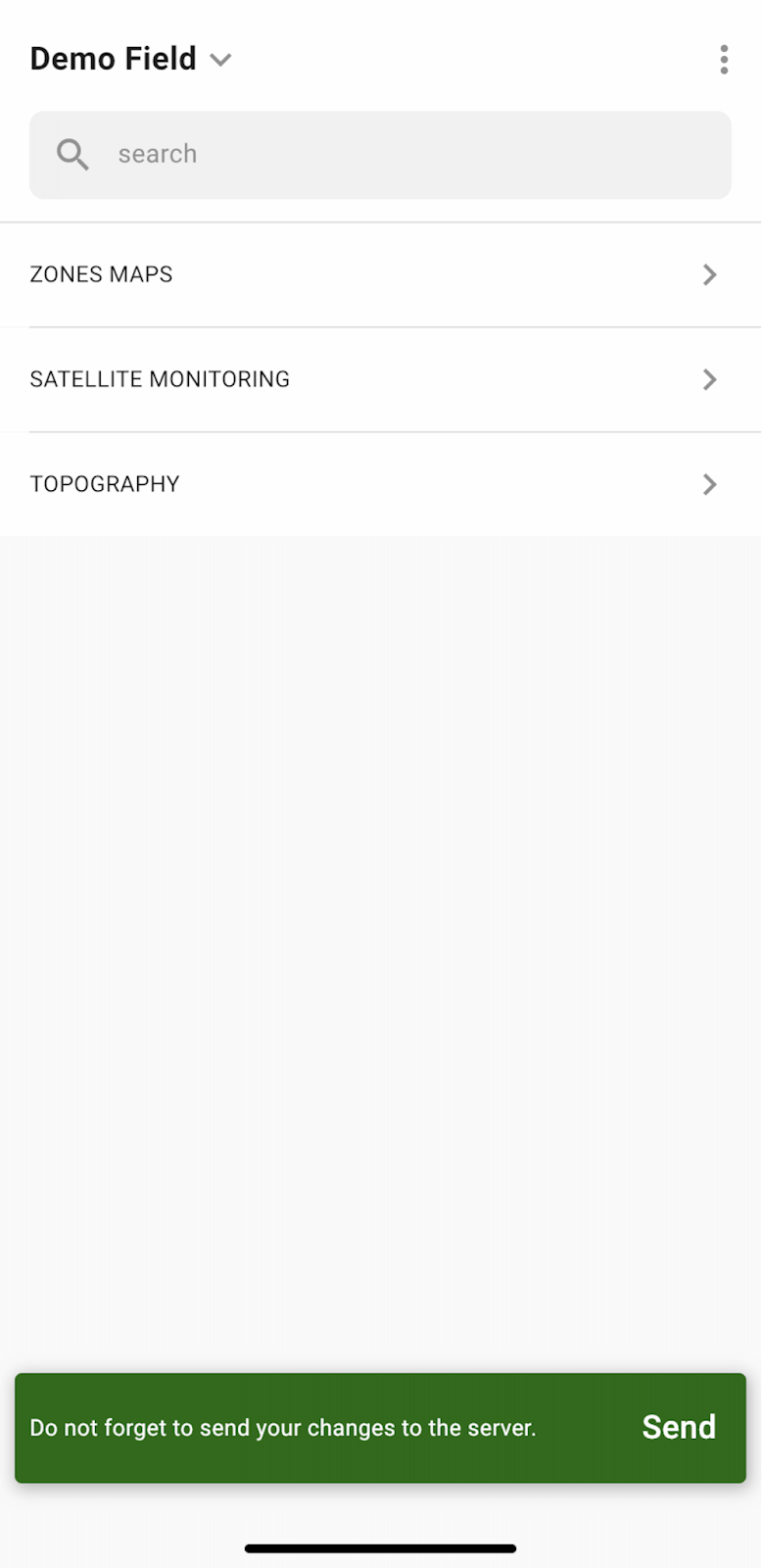
Kai baigsite darbą lauke ir pridėsite ar redaguosite žymeklius, matysite pranešimą, kuriame bus prašoma įkelti pakeitimus į serverį. Arba tuo atveju, kai dirbate neprisijungę, būsite paraginti įkelti pakeitimus, kai prisijungsite prie tinklo.
Palieskite „Siųsti“, kad sinchronizuotumėte savo pakeitimus su serveriu.
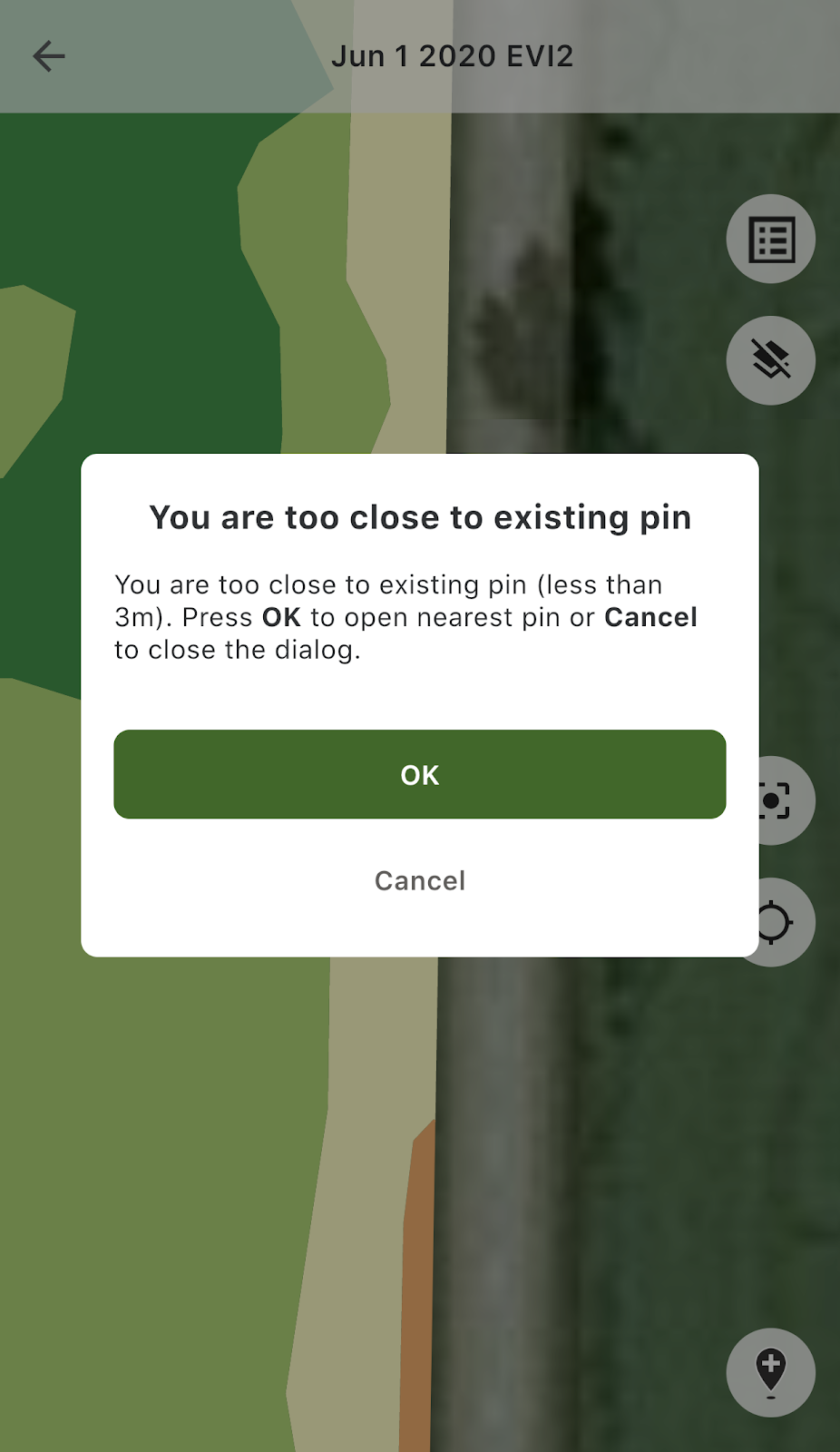
Jei esate netoli jau esančio žymeklio ir bandote pridėti naują žymeklį, matysite šį pranešimą:
Tokiu atveju galite paliesti „Gerai“, kad atidarytumėte artimiausią žymeklį, arba „Atšaukti“, kad uždarytumėte iššokantį pranešimą.
---
# Agent Instructions
This documentation is published with GitBook. GitBook is the documentation platform designed so that both humans and AI agents can read, navigate, and reason over technical content effectively. Learn more at gitbook.com.
## Querying This Documentation
If you need additional information that is not directly available in this page, you can query the documentation dynamically by asking a question.
Perform an HTTP GET request on the current page URL with the `ask` query parameter, and the optional `goal` query parameter:
```
GET https://docs.geopard.tech/geopard-tutorials/ltu/produkto-apzvalga-mobilioji-programele/darbas-neprisijungus.md?ask=&goal=
```
`ask` is the immediate question: it should be specific, self-contained, and written in natural language.
`goal` is optional and describes the broader end goal you are ultimately trying to accomplish on behalf of the user. GitBook uses it to tailor the answer towards what is most useful for that goal.
The response will contain a direct answer to the question and relevant excerpts and sources from the documentation.
Use this mechanism when the answer is not explicitly present in the current page, you need clarification or additional context, or you want to retrieve related documentation sections.