> For the complete documentation index, see [llms.txt](https://docs.geopard.tech/geopard-tutorials/llms.txt). Markdown versions of documentation pages are available by appending `.md` to page URLs; this page is available as [Markdown](https://docs.geopard.tech/geopard-tutorials/ltu/gis-greiti-patarimai/qgis-split-multi-field-shapefiles.md).
# QGIS: padalykite vieną shapefile į atskirą failą kiekvienam laukui
Naudokite QGIS įrankį „Split Vector Layer“, kad viso ūkio laukų ribų arba derlingumo shapefile padalytumėte į atskirą failą kiekvienam laukui, pavadintą pagal lauko atributą.
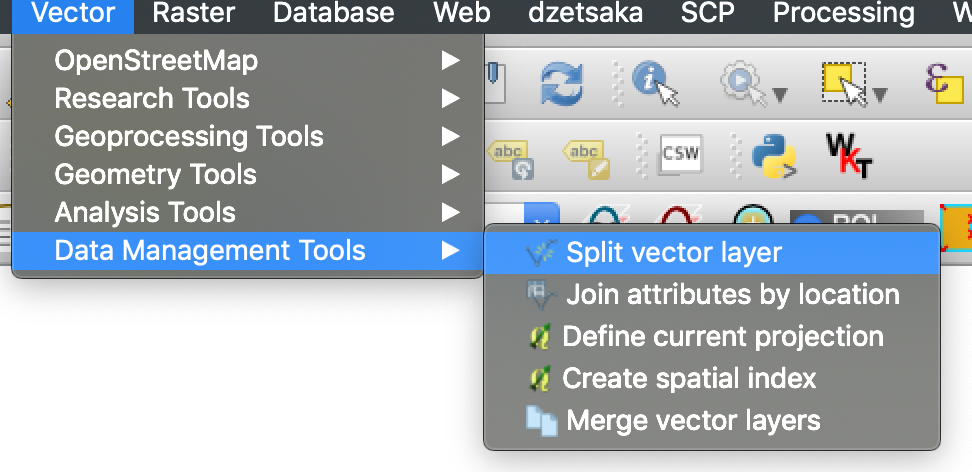
Paleiskite „Vector“ → „Data Management Tools“ → „Split Vector Layer“, kaip unikalų ID pasirinkite lauko pavadinimo atributą, ir QGIS išvesties aplanke įrašys po vieną failą kiekvienam laukui. Pirmiausia patikrinkite, ar kiekvienas laukas turi unikalų pavadinimą, nes du laukai tuo pačiu pavadinimu atsidurs tame pačiame faile.
{% hint style="success" %}
Įkelkite padalytas lauko ribas ir peržiūrėkite visus laukus viename žemėlapyje: [Pradėkite nemokamai](https://app.geopard.tech/auth/sign-up?utm_source=docs\&utm_medium=cta\&utm_campaign=qgis-split-multi-field-shapefiles)
{% endhint %}
Jei viename shapefile faile yra kelių laukų poligonai, prieš importuodami jį padalykite. „GeoPard“ importuoja po vieną lauko ribą iš kiekvieno shapefile failo. Ši QGIS darbo eiga padeda greičiau paruošti tvarkingus failus ir išvengti importavimo problemų.
### Prieš pradedant
* Įsitikinkite, kad sluoksnyje yra unikalus lauko pavadinimas arba ID.
* Iš anksto sukurkite tuščią išvesties aplanką.
* Pašalinkite `/`, `\`ir kitus panašius specialiuosius simbolius iš laukų pavadinimų.
### Padalykite kelių laukų shapefile failą naudodami QGIS
#### 1. Atidarykite shapefile failą QGIS
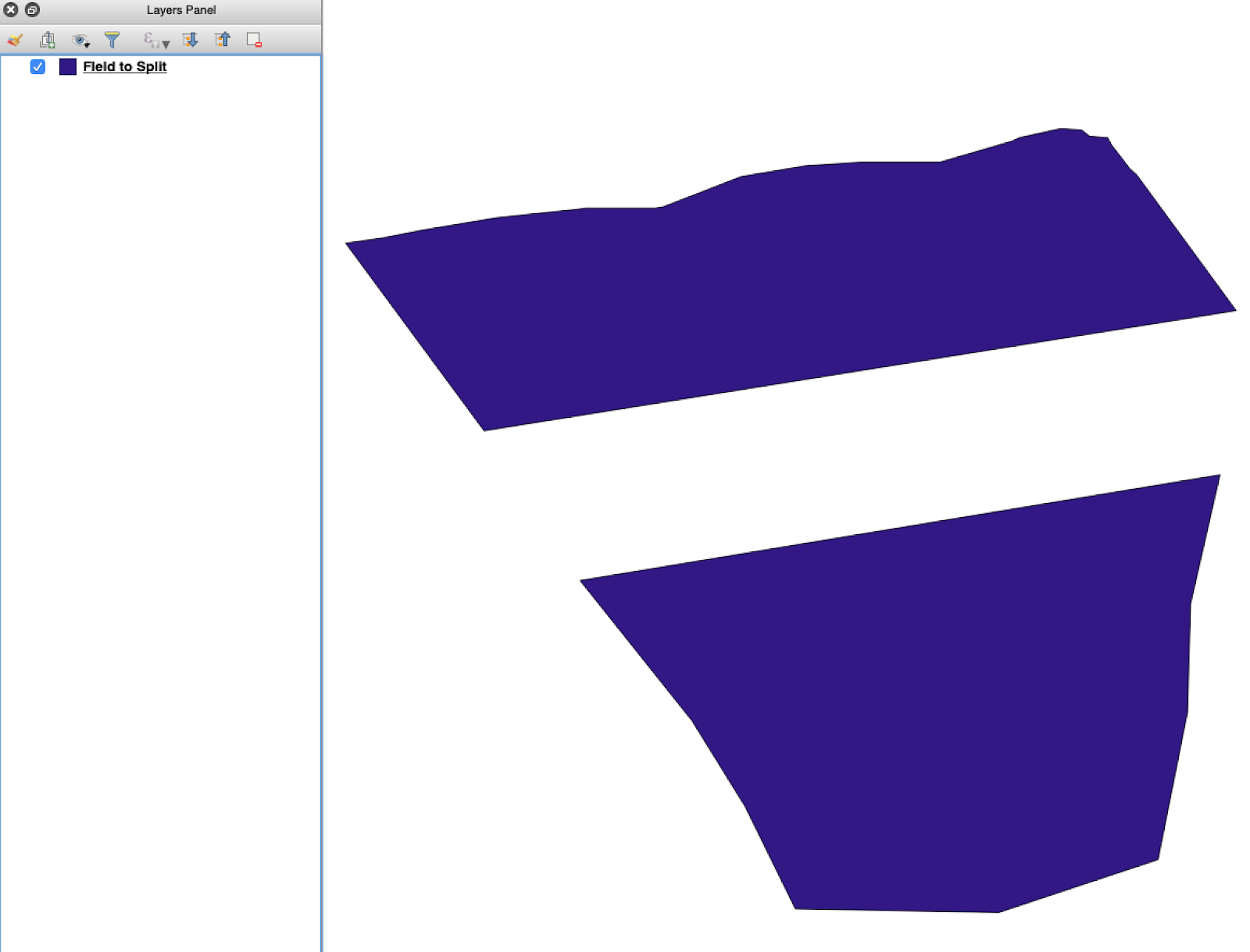
Atidarykite šaltinio shapefile failą QGIS. Patikrinkite, ar jame yra kelių laukų poligonai.
Pradinis lauko ribų sluoksnis su keliais poligonais.
#### 2. Atidarykite padalijimo įrankį
Atidarykite sluoksnio parinktis ir pasirinkite **Padalyti vektorinį sluoksnį**.
Atidarykite padalijimo darbo eigą.
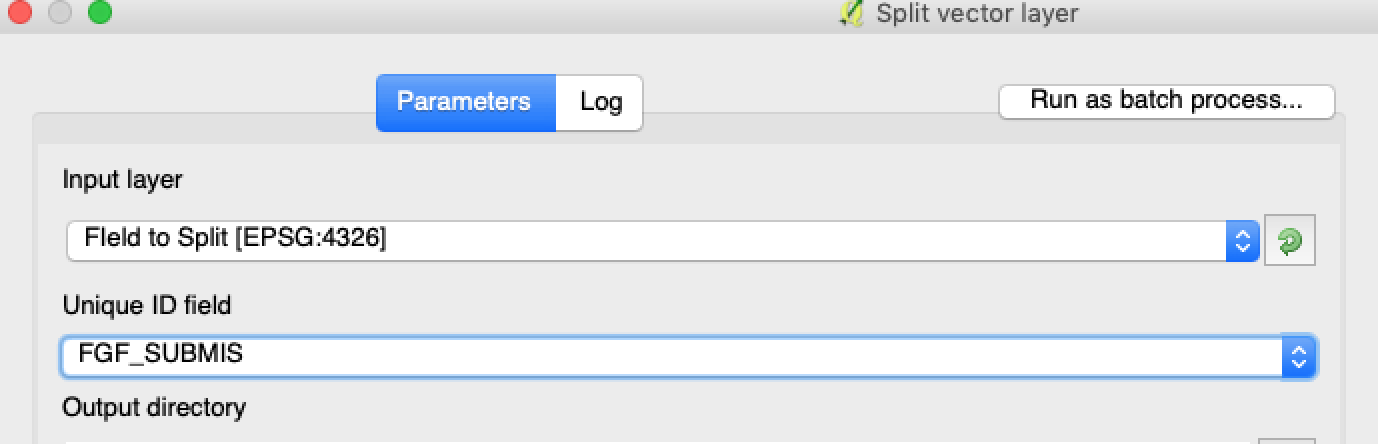
#### 3. Pasirinkite sluoksnį, atributą ir išvesties aplanką
Nurodykite:
1. Sluoksnį, kurį norite padalyti.
2. Unikalų kiekvieno lauko atributą.
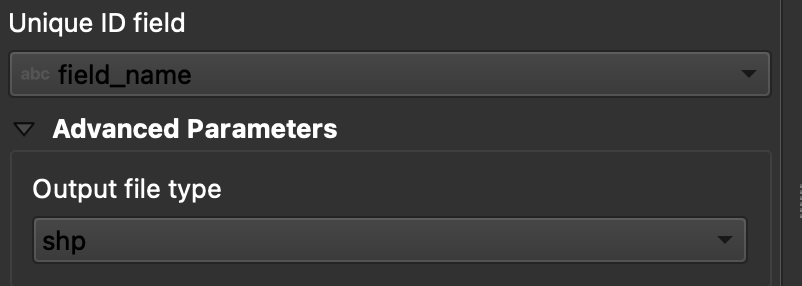
3. Išvesties katalogą.
Pasirinkite šaltinio sluoksnį ir padalijimo atributą.
Nurodykite išvesties aplanką ir shapefile formatą.
#### 5. Paleiskite padalijimą
Spustelėkite **Paleisti**. QGIS sukurs po vieną failą kiekvienam poligonui. Kiekvienas poligonas taps atskiru lauko ribų shapefile failu.
#### 6. Konvertuokite `.gpkg` failus į `.shp` jei reikia
Kai kurios QGIS konfigūracijos pirmiausia sukuria `.gpkg` failus. Jei taip nutiko, atidarykite kiekvieną failą ir išsaugokite jį iš naujo kaip **ESRI Shapefile**.
1. Dešiniuoju pelės mygtuku spustelėkite sluoksnį.
2. Pasirinkite **Eksportuoti** → **Išsaugoti objektus kaip**.
3. Pasirinkite **ESRI Shapefile**.
4. Nurodykite failo pavadinimą ir vietą.
5. Jei reikia, pašalinkite nereikalingus atributus.
### Rezultatas
Dabar kiekvienam laukui turite po atskirą shapefile failą. Kiekvieną failą galima įkelti į GeoPard kaip lauko ribą. Taip sutaupoma laiko parengiamiesiems darbams ir išvengiama pakartotinio importavimo.
### Susiję QGIS vadovai
* [QGIS: CSV konvertavimas į SHP](https://docs.geopard.tech/geopard-tutorials/ltu/gis-greiti-patarimai/qgis-convert-csv-to-shp.md)
* [QGIS: Shapefile projekcijos keitimas](https://docs.geopard.tech/geopard-tutorials/ltu/gis-greiti-patarimai/qgis-reproject-shapefile.md)
{% hint style="success" %}
Įkelkite padalytas lauko ribas ir peržiūrėkite visus laukus viename žemėlapyje: [Pradėkite nemokamai](https://app.geopard.tech/auth/sign-up?utm_source=docs\&utm_medium=cta\&utm_campaign=qgis-split-multi-field-shapefiles)
{% endhint %}
---
# Agent Instructions
This documentation is published with GitBook. GitBook is the documentation platform designed so that both humans and AI agents can read, navigate, and reason over technical content effectively. Learn more at gitbook.com.
## Querying This Documentation
If you need additional information that is not directly available in this page, you can query the documentation by asking a question.
Perform an HTTP GET request on the following URL with the `ask` and `goal` query parameters:
```
GET https://docs.geopard.tech/geopard-tutorials/ltu/gis-greiti-patarimai/qgis-split-multi-field-shapefiles.md?ask=&goal=
```
`ask` is the immediate question: it should be specific, self-contained, and written in natural language.
`goal` is what the user is ultimately trying to achieve, the reason they need the answer. Sharing it helps GitBook give you a better, more relevant answer. A goal is most helpful when it describes the outcome the user wants rather than restating the question. For example, with `ask=how do I create an API token`, a goal like `automate deployments from our CI pipeline` lets GitBook tailor the answer to that use case.
The response will contain a direct answer to the question and relevant excerpts and sources from the documentation.
Use this mechanism when the answer is not explicitly present in the current page, you need clarification or additional context, or you want to retrieve related documentation sections.