> For the complete documentation index, see [llms.txt](https://docs.geopard.tech/geopard-tutorials/llms.txt). Markdown versions of documentation pages are available by appending `.md` to page URLs; this page is available as [Markdown](https://docs.geopard.tech/geopard-tutorials/ltu/api-dokumentacija/darbo-su-geopard-api-pradzia.md).
# Darbo su GeoPard API pradžia
„GeoPard“ komanda labai rekomenduoja pradėti nuo „Altair“, kad nuodugniai išnagrinėtumėte „GeoPard“ API funkcionalumą. Ji nuolat gauna naujausią pasiekiamų objektų, užklausų, mutacijų ir prenumeratų versiją. Žr. toliau pateiktą greitosios pradžios vadovą:
1. Įdiekite „Altair GraphQL“ „Chrome“ plėtinį iš šio [NUORODA](https://chrome.google.com/webstore/detail/altair-graphql-client/flnheeellpciglgpaodhkhmapeljopja) arba, alternatyviai, naudokite „Altair GraphQL Client“ tiesiogiai [savo naršyklėje](https://altairgraphql.dev/).
2. Kiekviena užklausa turi būti autentifikuota naudojant `Autorizacija` ANTRAŠTĘ, kurioje turi būti nurodytas reikalingas prieigos raktas. Greitam testavimui `Autorizacija` ANTRAŠTĖS reikšmę galima gauti iš užklausų prisijungus prie „GeoPard Agriculture“.\
\&#xNAN;*Trumpas paaiškinimas pateiktas toliau esančiame ekrano vaizde.*
3. Pagrindinis GraphQL galinis taškas yra [`https://api.geopard.tech/data`](https://api.geopard.tech/data).\
\&#xNAN;*Trumpas paaiškinimas pateiktas toliau esančiame ekrano vaizde.*
4. Prieigą prie GraphQL schemos rasite po mygtuku „Docs“ „Altair“ sąsajoje. Šiame skyriuje galite naršyti po visas pasiekiamas užklausas, mutacijas ir prenumeratas. Be to, jis suteikia įžvalgų apie įvairius objektus ir jų struktūras, pateikdamas išsamų sistemos GraphQL sąrankos supratimą.\
\&#xNAN;*Trumpas paaiškinimas pateiktas toliau esančiame ekrano vaizde.*
5. Patvirtinkite, kad siunčiamos užklausos veikia tinkamai, naudodami naršyklės kūrėjo konsolę. Galite taikyti užklausų filtrus, tokius kaip `/data`.
6. Prie schemos galima prisijungti iš šio [ČIA](/geopard-tutorials/ltu/api-dokumentacija/geopard-api-duomenu-schema.md).
7. Failams įkelti naudojame [šiuos galinius taškus](/geopard-tutorials/ltu/api-dokumentacija/geopard-api-uzklausu-apzvalga/55.-ikelti-zip-failus-didesnius-nei-6-mb.md).
8. Norėdami pasiekti rastrinius ir vektorinius duomenis, naudojame OGC WMS (rastro vaizdams, kad būtų greitai atvaizduojama) ir WFS formatus (`shp`, `geojson`). Daugiau informacijos rasite mūsų [Geo galinių taškų](/geopard-tutorials/ltu/api-dokumentacija/geo-galutiniai-taskai-erdviniu-duomenu-prieigai.md)skyriuje.
{% hint style="info" %}
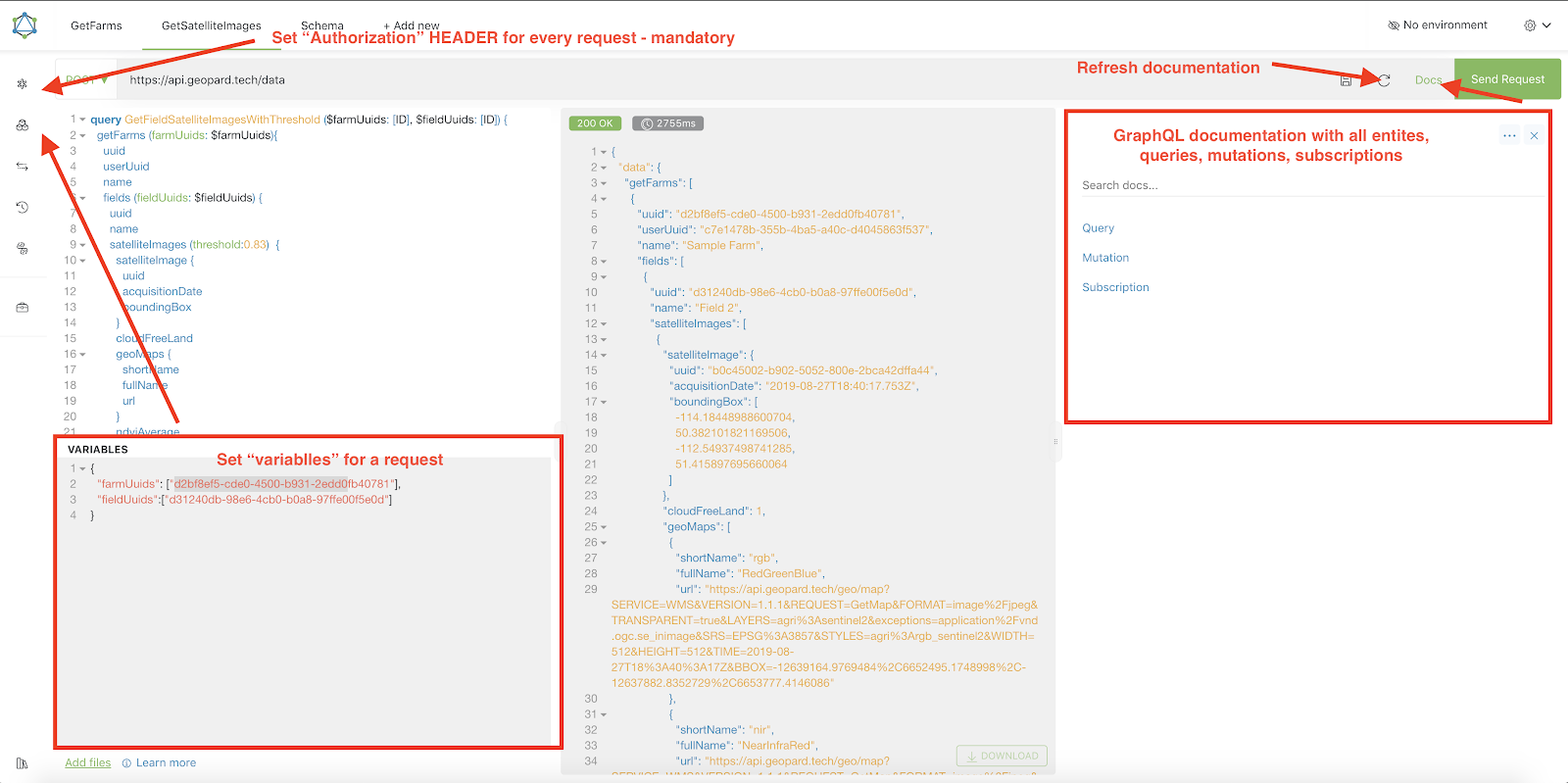
Trumpas vadovas su patarimais, kaip naudotis „Altair“, pateiktas toliau esančiame ekrano vaizde.
{% endhint %}
„Altrair“: trumpas vadovas
---
# Agent Instructions
This documentation is published with GitBook. GitBook is the documentation platform designed so that both humans and AI agents can read, navigate, and reason over technical content effectively. Learn more at gitbook.com.
## Querying This Documentation
If you need additional information that is not directly available in this page, you can query the documentation by asking a question.
Perform an HTTP GET request on the following URL with the `ask` and `goal` query parameters:
```
GET https://docs.geopard.tech/geopard-tutorials/ltu/api-dokumentacija/darbo-su-geopard-api-pradzia.md?ask=&goal=
```
`ask` is the immediate question: it should be specific, self-contained, and written in natural language.
`goal` is what the user is ultimately trying to achieve, the reason they need the answer. Sharing it helps GitBook give you a better, more relevant answer. A goal is most helpful when it describes the outcome the user wants rather than restating the question. For example, with `ask=how do I create an API token`, a goal like `automate deployments from our CI pipeline` lets GitBook tailor the answer to that use case.
The response will contain a direct answer to the question and relevant excerpts and sources from the documentation.
Use this mechanism when the answer is not explicitly present in the current page, you need clarification or additional context, or you want to retrieve related documentation sections.