For the complete documentation index, see llms.txt. This page is also available as Markdown.

Kintamos normos tręšimo žemėlapiai

GeoPard sukurkite kintamos normos tręšimo receptinį žemėlapį iš zonų, priskirkite trąšų normas ir eksportuokite jį technikai.

Sukurkite trąšų Rx žemėlapį GeoPard trimis dalimis:

  1. Sukurkite valdymo zonas.

  2. Priskirkite trąšų normas.

  3. Eksportuokite žemėlapį į jums reikalingą mašininį formatą.

GeoPard Field Management Zones workflow
GeoPard darbo eiga valdymo zonoms kurti ir naudoti
Ko reikia prieš pradedant

  • Lauko riba GeoPard sistemoje.

  • Bent vienas duomenų šaltinis zonavimui.

  • Trąšų planas su tikslinėmis normomis, min./maks. ribomis ir vienetais.

Geri pradiniai duomenų šaltiniai:

  • Palydoviniai vaizdai

  • Dirvožemio mėginių ėmimo arba dirvožemio skenerio duomenys

  • Derliaus žemėlapiai

  • Topografija

  • Pritaikymo istorija

Greitam pirmajam žemėlapiui pradėkite nuo palydovinių vaizdų. Siekdami tvirtesnės agronominės logikos, derinkite vaizdus su dirvožemio, derliaus arba topografijos duomenimis.

Žingsnis po žingsnio

1

1. Atidarykite lauką ir pradėkite zonų žemėlapį

Atidarykite lauką. Spustelėkite Sukurti zonų žemėlapį. Pasirinkite Vieno sluoksnio jei norite greito trąšų žemėlapio iš vieno šaltinio.

Start zones map creation
Pradėkite kurti zonų žemėlapį iš lauko puslapio
2

2. Pasirinkite zonavimo šaltinį

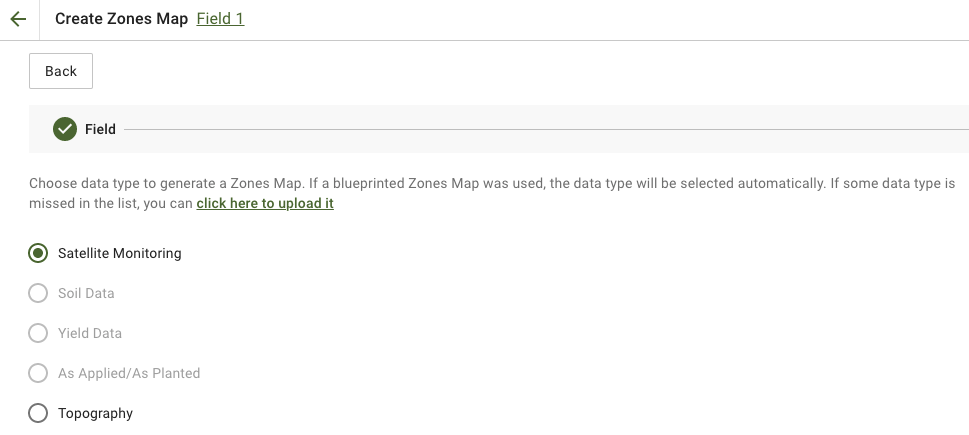
Pasirinkite sluoksnį, kuris geriausiai atspindi trąšų poreikį.

Dažni pasirinkimai:

  • Palydovinis monitoravimas biomasės arba pasėlių gyvybingumo raštams

  • Dirvožemio duomenys pH, EC, organinei medžiagai, P, K, Mg, Zn ar kitiems laboratoriniams rodikliams

  • Topografija šlaito nulemtam kintamumui

  • Derlius produktyvumo reakcijai

Jei naudojate palydovinius vaizdus, pasirinkite aktualiausią vaizdą ir indeksą. Tada tęskite.

Select the source layers for zoning
Pasirinkite zonavimui skirtus šaltinio sluoksnius
3

3. Konfigūruokite zonas

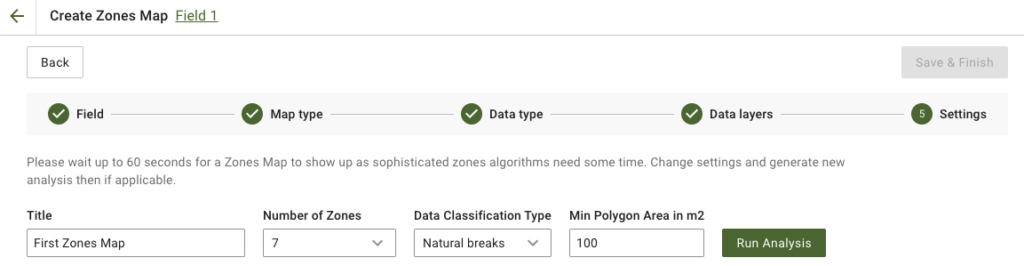
Nustatykite žemėlapio pavadinimą, zonų skaičių, klasifikacijos tipą ir mažiausią poligono plotą.

Praktiniai numatytieji trąšų žemėlapių nustatymai:

  • 3–5 zonos daugumai laukų

  • Natūralūs lūžiai kai norite ryškesnio normų atskyrimo

  • Didesnis mažiausias poligono plotas kai barstytuvas turėtų vengti mažų poligonų

Tada spustelėkite Vykdyti analizę.

Configure zones map
Apibrėžkite zonų skaičių, klasifikaciją ir poligono dydį
4

4. Išsaugokite zonų žemėlapį

Palaukite, kol analizė baigsis. Peržiūrėkite rezultatą. Tada spustelėkite Išsaugoti ir užbaigti.

Save zones map
Išsaugokite baigtą zonų žemėlapį

Išsaugoję atidarykite naują zonų žemėlapį.

Saved zones map
Atidarykite išsaugotą zonų žemėlapį, kad priskirtumėte trąšų normas
5

5. Priskirkite trąšų normas

Naudokite Normų paskirstymo įrankį kad zonas paverstumėte tręšimo receptu.

Įprasta sąranka:

  • Pasirinkite trąšų produktą

  • Nustatykite vienetą, pvz., kg/ha, lb/acarba l/ha

  • Pasirinkite Vidutinę reikšmę arba Bendras kiekis

  • Apibrėžkite, kiek turėtų skirtis normos tarp žemų ir aukštų zonų

  • Jei reikia, pridėkite min. ir maks. ribas

  • Peržiūrėkite bendrus kiekius ir sutaupymus

  • Spustelėkite Išsaugoti

GeoPard normų paskirstymo įrankis
6

6. Pasirinktinai: pridėkite bandymo juostas arba blokus

Jei norite toje pačioje eigoje išbandyti trąšų normas, pridėkite bandymų išdėstymus tiesiai zonų žemėlapio puslapyje.

Ką galite daryti:

  • braižyti bandymų juostas arba blokus ant trąšų zonų žemėlapio

  • priskirti skirtingus tręšimo variantus ar normas kiekvienai bandymo sričiai

  • nustatyti kartotines, kampą, plotį, buferį ir bloko struktūrą

  • sumaišyti variantų išdėstymą, kad sumažintumėte padėties šališkumą

  • išlaikyti bandymus kaip geografinį sluoksnį, susietą su tiksliąja lauko vieta

Tai naudinga, kai norite palyginti normas realiomis lauko sąlygomis, o ne remtis vien lauko vidurkiais.

RCBD plot grid trial layout over a zones map with multiple fertilizer or seeding treatments assigned by block
RCBD bandymų blokų pavyzdys, tiesiogiai uždėtas ant zonų žemėlapio

Sutapkinkite bandymo plotį ir kampą su technikos pločiu ir važiavimo kryptimi, kad darbas būtų tvarkingesnis, o vėliau analizė geresnė.

Bandymų duomenys lieka susieti su zonų žemėlapiu. Juos galite vizualizuoti lauke, vėliau pakartotinai naudoti bandymų vietas ir eksportuoti bandymus sujungtus su zonų žemėlapiu viename paruoštame naudoti faile.

7

7. Eksportuokite trąšų žemėlapį

Zonų žemėlapio puslapyje spustelėkite Eksportuoti ir pasirinkite terminalui arba platformai reikalingą formatą.

ISOXML yra dažniausias mašinoms paruoštų tręšimo receptų pasirinkimas.

Jei siųsite receptus į John Deere, naudokite šias instrukcijas:

Open zones map for export
Atidarykite zonų žemėlapio puslapį
Export zones map
Spustelėkite Eksportuoti
Download ISOXML
Atsisiųsti ISOXML
ISOXML zip result
Atsisiųstame ZIP faile yra ISOXML variantų skirtingiems monitoriams

Pasirinktinai: pradėkite nuo esamų pritaikytų trąšų duomenų

Jei jau turite tręšimo duomenų rinkinį, pirmiausia įkelkite jį ir naudokite kaip zonavimo šaltinį arba etaloninį sluoksnį.

Upload as-applied shapefile
Įkelkite trąšų išbarstymo duomenis kaip shapefile

Tai naudinga, kai norite:

  • atkurti geresnį trąšų žemėlapį iš ankstesnių darbų

  • vėliau palyginti tikslines normas su išbarstytomis normomis

  • sukurti tolesnius maistinių medžiagų žemėlapius iš realių technikos duomenų

Geriausia praktika kuriant trąšų kintamų normų (VRT) žemėlapius

  • Pirmąją versiją laikykite paprastą. Naudokite 3–5 zonas.

  • Venkite labai mažų poligonų, nebent technika gali su jais dirbti.

  • Prieš eksportą sulyginkite vienetus su terminu.

  • Nustatykite min. ir maks. normas, kad jos neviršytų agronominių ir techninių ribų.

  • Naudokite lauko bandymus arba po sezono atliktą analizę, kad kitais metais patobulintumėte žemėlapį.

Susiję puslapiai

Paskutinį kartą atnaujinta

Ar tai buvo naudinga?