# Kintamos normos trąšų žemėlapiai

Sukurkite trąšų Rx žemėlapį GeoPard trimis dalimis:

1. Sukurkite valdymo zonas.
2. Priskirkite trąšų normas.
3. Eksportuokite žemėlapį į jums reikalingą mašininį formatą.

<figure><img src="https://570611445-files.gitbook.io/~/files/v0/b/gitbook-x-prod.appspot.com/o/spaces%2FYICBELdyAXXebKAzfLOR%2Fuploads%2FEIVjVb5rIslAj6STsIdE%2FGeoPard%20options%20to%20create%20Management%20zones%20-%20visual%20selection.png?alt=media&#x26;token=27171b9e-da30-4a23-8b54-d6f8a5acc2e2" alt="GeoPard Field Management Zones workflow" width="375"><figcaption><p>GeoPard darbo eiga valdymo zonoms kurti ir naudoti</p></figcaption></figure>

### Ko reikia prieš pradedant

* Lauko riba GeoPard sistemoje.
* Bent vienas duomenų šaltinis zonavimui.
* Trąšų planas su tikslinėmis normomis, min./maks. ribomis ir vienetais.

Geri pradiniai duomenų šaltiniai:

* Palydoviniai vaizdai
* Dirvožemio mėginių ėmimo arba dirvožemio skenerio duomenys
* Derliaus žemėlapiai
* Topografija
* Pritaikymo istorija

{% hint style="info" %}
Greitam pirmajam žemėlapiui pradėkite nuo palydovinių vaizdų. Siekdami tvirtesnės agronominės logikos, derinkite vaizdus su dirvožemio, derliaus arba topografijos duomenimis.
{% endhint %}

### Žingsnis po žingsnio

{% stepper %}
{% step %}

### 1. Atidarykite lauką ir pradėkite zonų žemėlapį

Atidarykite lauką. Spustelėkite **Sukurti zonų žemėlapį**. Pasirinkite **Vieno sluoksnio** jei norite greito trąšų žemėlapio iš vieno šaltinio.

<figure><img src="https://lh4.googleusercontent.com/nWK8yT1-6N1eNfd3l4JqQlPeORUFxpFB17Cmt9tNO5z0kL0-GiQWBziMtkVhAxExXq-L-hdQ46DxRG3oD0HVcAIrjSedSo0mlirCy8ol26XpmfVPhcm6d3A5tcYaS6R-ox17j4eC" alt="Start zones map creation"><figcaption><p>Pradėkite kurti zonų žemėlapį iš lauko puslapio</p></figcaption></figure>
{% endstep %}

{% step %}

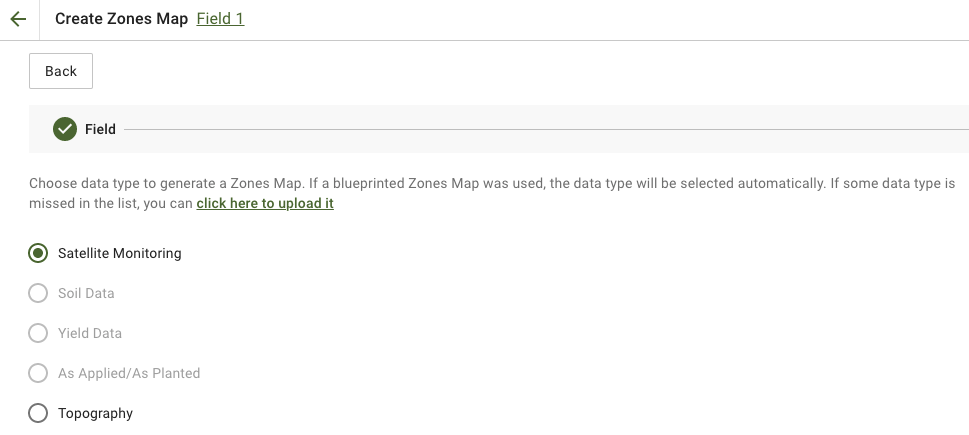
### 2. Pasirinkite zonavimo šaltinį

Pasirinkite sluoksnį, kuris geriausiai atspindi trąšų poreikį.

Dažni pasirinkimai:

* **Palydovinis monitoravimas** biomasės arba pasėlių gyvybingumo raštams
* **Dirvožemio duomenys** pH, EC, organinei medžiagai, P, K, Mg, Zn ar kitiems laboratoriniams rodikliams
* **Topografija** šlaito nulemtam kintamumui
* **Derlius** produktyvumo reakcijai

Jei naudojate palydovinius vaizdus, pasirinkite aktualiausią vaizdą ir indeksą. Tada tęskite.

<figure><img src="https://570611445-files.gitbook.io/~/files/v0/b/gitbook-x-prod.appspot.com/o/spaces%2FYICBELdyAXXebKAzfLOR%2Fuploads%2F4FFo2DGqVlLFEVc5ktzS%2FGeoPard-Select-layers-for-zones1.png?alt=media&#x26;token=085ad209-7e15-4ff0-8a37-b503bd1e576a" alt="Select the source layers for zoning"><figcaption><p>Pasirinkite zonavimui skirtus šaltinio sluoksnius</p></figcaption></figure>
{% endstep %}

{% step %}

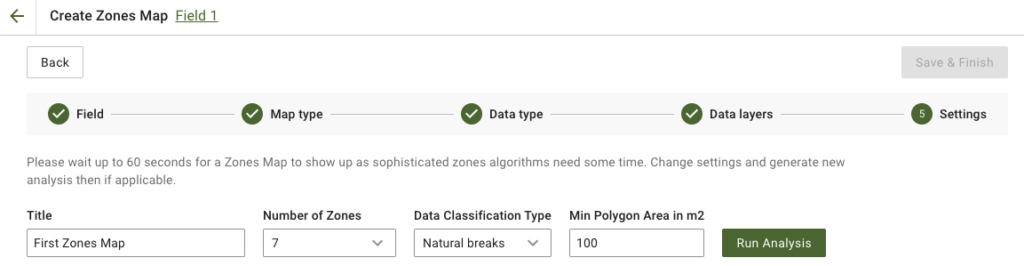
### 3. Konfigūruokite zonas

Nustatykite žemėlapio pavadinimą, zonų skaičių, klasifikacijos tipą ir mažiausią poligono plotą.

Praktiniai numatytieji trąšų žemėlapių nustatymai:

* **3–5 zonos** daugumai laukų
* **Natūralūs lūžiai** kai norite ryškesnio normų atskyrimo
* **Didesnis mažiausias poligono plotas** kai barstytuvas turėtų vengti mažų poligonų

Tada spustelėkite **Vykdyti analizę**.

<figure><img src="https://lh4.googleusercontent.com/878f6ebXLxCLWkJLJ9CiWtSPBoL9o8jj5xuzVZYPXZ5tkwbszYSm-rChnF9sjXZ4z_GbC4eoXISWhMNxwlTyt4LFj6C4aSiD95dqVzTqai4wX203EVBKSimCtRU11AN1UOeFPKdG" alt="Configure zones map"><figcaption><p>Apibrėžkite zonų skaičių, klasifikaciją ir poligono dydį</p></figcaption></figure>
{% endstep %}

{% step %}

### 4. Išsaugokite zonų žemėlapį

Palaukite, kol analizė baigsis. Peržiūrėkite rezultatą. Tada spustelėkite **Išsaugoti ir užbaigti**.

<figure><img src="https://lh5.googleusercontent.com/Wy3hKvKLj6QPVO4qC9xjYCmNZiI3cUXMFQhAHv4OwnWy_p4o216zZ1hH09kAXLcUUAaoWJzakeruCu-pBIZAQq7Tta4hjU1jsHV2IrEjqZsG_IS1Fhn1Y_Dd58GsXCRovOuYv2rL" alt="Save zones map"><figcaption><p>Išsaugokite baigtą zonų žemėlapį</p></figcaption></figure>

Išsaugoję atidarykite naują zonų žemėlapį.

<figure><img src="https://lh4.googleusercontent.com/7PEbZc-c_CLsDI_Sut1hjYUHSGUWbBIvHwe6r-1wW9awahM5nC03nCMAMd6uCCQU5JHOvOFiKK9bpjlXUFx0ZHZrVSoOe4v354TRx3LupmB7JEqea6tl7o1zC_NAhSLvnT1pB8J4" alt="Saved zones map"><figcaption><p>Atidarykite išsaugotą zonų žemėlapį, kad priskirtumėte trąšų normas</p></figcaption></figure>
{% endstep %}

{% step %}

### 5. Priskirkite trąšų normas

Naudokite **Normų paskirstymo įrankį** kad zonas paverstumėte tręšimo receptu.

Įprasta sąranka:

* Pasirinkite trąšų produktą
* Nustatykite vienetą, pvz., `kg/ha`, `lb/ac`arba `l/ha`
* Pasirinkite **Vidutinę reikšmę** arba **Bendras kiekis**
* Apibrėžkite, kiek turėtų skirtis normos tarp žemų ir aukštų zonų
* Jei reikia, pridėkite min. ir maks. ribas
* Peržiūrėkite bendrus kiekius ir sutaupymus
* Spustelėkite **Išsaugoti**

{% embed url="<https://youtu.be/n50pPdFQF0U>" %}
GeoPard normų paskirstymo įrankis
{% endembed %}

{% hint style="success" %}
Aukštesnes normas taikykite stipresnėse zonose, kai pasėliai gali geriau į jas reaguoti. Taikykite atvirkštinę logiką, kai mažo produktyvumo zonoms reikia daugiau korekcijos, pvz., kalkinimui ar kai kurioms pagrindinėms maisto medžiagoms.
{% endhint %}
{% endstep %}

{% step %}

### 6. Pasirinktinai: pridėkite bandymo juostas arba blokus

Jei norite toje pačioje eigoje išbandyti trąšų normas, pridėkite bandymų išdėstymus tiesiai zonų žemėlapio puslapyje.

Ką galite daryti:

* braižyti bandymų **juostas** arba **blokus** ant trąšų zonų žemėlapio
* priskirti skirtingus tręšimo variantus ar normas kiekvienai bandymo sričiai
* nustatyti kartotines, kampą, plotį, buferį ir bloko struktūrą
* sumaišyti variantų išdėstymą, kad sumažintumėte padėties šališkumą
* išlaikyti bandymus kaip geografinį sluoksnį, susietą su tiksliąja lauko vieta

Tai naudinga, kai norite palyginti normas realiomis lauko sąlygomis, o ne remtis vien lauko vidurkiais.

<figure><img src="https://docs.geopard.tech/geopard-tutorials/~gitbook/image?url=https%3A%2F%2F3272281156-files.gitbook.io%2F~%2Ffiles%2Fv0%2Fb%2Fgitbook-x-prod.appspot.com%2Fo%2Fspaces%252FYICBELdyAXXebKAzfLOR%252Fuploads%252Fe2NDAomS4noMGaJIHtcq%252FRCBD%2520-%2520Plot%2520grids%2520trials.png%3Falt%3Dmedia%26token%3D65aa28a0-1e95-4f53-b27c-fd3af02f226c&#x26;width=752&#x26;dpr=2&#x26;quality=100&#x26;sign=c9fa51d9&#x26;sv=2" alt="RCBD plot grid trial layout over a zones map with multiple fertilizer or seeding treatments assigned by block"><figcaption><p>RCBD bandymų blokų pavyzdys, tiesiogiai uždėtas ant zonų žemėlapio</p></figcaption></figure>

Sutapkinkite bandymo plotį ir kampą su technikos pločiu ir važiavimo kryptimi, kad darbas būtų tvarkingesnis, o vėliau analizė geresnė.

{% hint style="info" %}
Bandymų duomenys lieka susieti su zonų žemėlapiu. Juos galite vizualizuoti lauke, vėliau pakartotinai naudoti bandymų vietas ir eksportuoti bandymus sujungtus su zonų žemėlapiu viename paruoštame naudoti faile.
{% endhint %}
{% endstep %}

{% step %}

### 7. Eksportuokite trąšų žemėlapį

Zonų žemėlapio puslapyje spustelėkite **Eksportuoti** ir pasirinkite terminalui arba platformai reikalingą formatą.

ISOXML yra dažniausias mašinoms paruoštų tręšimo receptų pasirinkimas.

Jei siųsite receptus į John Deere, naudokite šias instrukcijas:

* [Eksportuokite Rx žemėlapius į John Deere Operations Center kaip failus](https://app.gitbook.com/s/YICBELdyAXXebKAzfLOR/product-tour-web-app/john-deere-operations-center-integration/6.-export-rx-maps-to-john-deere-operations-center-as-files)
* [Eksportuokite Rx žemėlapius į John Deere Operations Center kaip darbo planus](https://app.gitbook.com/s/YICBELdyAXXebKAzfLOR/product-tour-web-app/john-deere-operations-center-integration/8.-export-rx-maps-to-john-deere-operations-center-as-work-plans)

<figure><img src="https://570611445-files.gitbook.io/~/files/v0/b/gitbook-x-prod.appspot.com/o/spaces%2FYICBELdyAXXebKAzfLOR%2Fuploads%2FDHWnGnsyA2vlZRTR6tKR%2Fimage.png?alt=media&#x26;token=ed313e5d-c8df-4801-919a-2484b81a97b9" alt="Open zones map for export"><figcaption><p>Atidarykite zonų žemėlapio puslapį</p></figcaption></figure>

<figure><img src="https://570611445-files.gitbook.io/~/files/v0/b/gitbook-x-prod.appspot.com/o/spaces%2FYICBELdyAXXebKAzfLOR%2Fuploads%2F838iCmgcHO8INqOdWezT%2Fimage.png?alt=media&#x26;token=7575e164-dcb6-4606-99da-b4a0819cff0f" alt="Export zones map"><figcaption><p>Spustelėkite Eksportuoti</p></figcaption></figure>

<figure><img src="https://570611445-files.gitbook.io/~/files/v0/b/gitbook-x-prod.appspot.com/o/spaces%2FYICBELdyAXXebKAzfLOR%2Fuploads%2FKexEZ63QobUbUe6i82hJ%2Fimage.png?alt=media&#x26;token=36629fa2-f32b-4111-9537-826eae6b9921" alt="Download ISOXML"><figcaption><p>Atsisiųsti ISOXML</p></figcaption></figure>

<figure><img src="https://570611445-files.gitbook.io/~/files/v0/b/gitbook-x-prod.appspot.com/o/spaces%2FYICBELdyAXXebKAzfLOR%2Fuploads%2FmMF6lujMx4oggjBSxDtT%2FScreenshot%202023-03-11%20at%2002.10.07.png?alt=media&#x26;token=9f0eed31-4922-484e-893c-ef2e8621db7d" alt="ISOXML zip result"><figcaption><p>Atsisiųstame ZIP faile yra ISOXML variantų skirtingiems monitoriams</p></figcaption></figure>
{% endstep %}
{% endstepper %}

### Pasirinktinai: pradėkite nuo esamų pritaikytų trąšų duomenų

Jei jau turite tręšimo duomenų rinkinį, pirmiausia įkelkite jį ir naudokite kaip zonavimo šaltinį arba etaloninį sluoksnį.

<figure><img src="https://570611445-files.gitbook.io/~/files/v0/b/gitbook-x-prod.appspot.com/o/spaces%2FYICBELdyAXXebKAzfLOR%2Fuploads%2FH8VnyWgIpoF6vuphGMcy%2Fimage.png?alt=media&#x26;token=ad1f371f-5bf9-4b83-b1bc-011de9763bf1" alt="Upload as-applied shapefile"><figcaption><p>Įkelkite trąšų išbarstymo duomenis kaip shapefile</p></figcaption></figure>

Tai naudinga, kai norite:

* atkurti geresnį trąšų žemėlapį iš ankstesnių darbų
* vėliau palyginti tikslines normas su išbarstytomis normomis
* sukurti tolesnius maistinių medžiagų žemėlapius iš realių technikos duomenų

### Geriausia praktika kuriant trąšų kintamų normų (VRT) žemėlapius

* Pirmąją versiją laikykite paprastą. Naudokite 3–5 zonas.
* Venkite labai mažų poligonų, nebent technika gali su jais dirbti.
* Prieš eksportą sulyginkite vienetus su terminu.
* Nustatykite min. ir maks. normas, kad jos neviršytų agronominių ir techninių ribų.
* Naudokite lauko bandymus arba po sezono atliktą analizę, kad kitais metais patobulintumėte žemėlapį.

### Susiję puslapiai

* [Lauko valdymo zonų (produktyvumo zonų) kūrimo procesas](https://app.gitbook.com/s/YICBELdyAXXebKAzfLOR/agronomy/field-management-zones-productivity-zones-creation-process)
* [Priskirkite kintamas normas zonose (žemės ūkio įvesties priemonių normų paskirstymo įrankis)](https://app.gitbook.com/s/YICBELdyAXXebKAzfLOR/product-tour-web-app/zones-maps-and-analytics/assign-variable-rates-in-the-zones-ag-inputs-rates-distribution-tool)
* [Lauko bandymų analizė](https://app.gitbook.com/s/YICBELdyAXXebKAzfLOR/agronomy/field-trial-analytics)
* [Eksportuoti VRA žemėlapį ISOXML formatu](https://app.gitbook.com/s/YICBELdyAXXebKAzfLOR/product-tour-web-app/export-download/export-vra-map-in-isoxml-format)
* [Eksportuokite Rx žemėlapius į John Deere Operations Center kaip failus](https://app.gitbook.com/s/YICBELdyAXXebKAzfLOR/product-tour-web-app/john-deere-operations-center-integration/6.-export-rx-maps-to-john-deere-operations-center-as-files)
* [Eksportuokite Rx žemėlapius į John Deere Operations Center kaip darbo planus](https://app.gitbook.com/s/YICBELdyAXXebKAzfLOR/product-tour-web-app/john-deere-operations-center-integration/8.-export-rx-maps-to-john-deere-operations-center-as-work-plans)
* [Įvertinti trąšų išbarstymo tikslumą](https://app.gitbook.com/s/YICBELdyAXXebKAzfLOR/agronomy/evaluate-accuracy-of-fertilizer-application)