> For the complete documentation index, see [llms.txt](https://docs.geopard.tech/geopard-tutorials/llms.txt). Markdown versions of documentation pages are available by appending `.md` to page URLs; this page is available as [Markdown](https://docs.geopard.tech/geopard-tutorials/jpn/tsu-webapuri/dtaworimi.md).
# 精密農業データを取り込み
対応している精密農業ファイルの取り込み形式。
**データ形式をインポート**
Shapefile(ポイントまたはポリゴン)
GeoJSON(API経由)
[SoilOptix](https://geopard.tech/blog/tpost/brrck2udr1-soiloptix-data-analysis-in-precision-agr) 地上スキャナー
[TopSoilMapper/GeoProspectors](https://geopard.tech/blog/tpost/agte3p8ec1-analyze-geoprospectors-topsoilmapper-dat) 地上スキャナー
SHP形式の収量データ
ISOXML形式の収量データ
SHP形式の土壌データ
SHP形式の施用実績データおよび播種実績データ
Precision Planting(データファイル)– 20/20ファイル
Ag Leader(`agdata` ファイル)– 近日対応予定。データをお送りいただければ、こちらで変換します。
CNH cn1フォルダー
### **圃場境界のインポート**
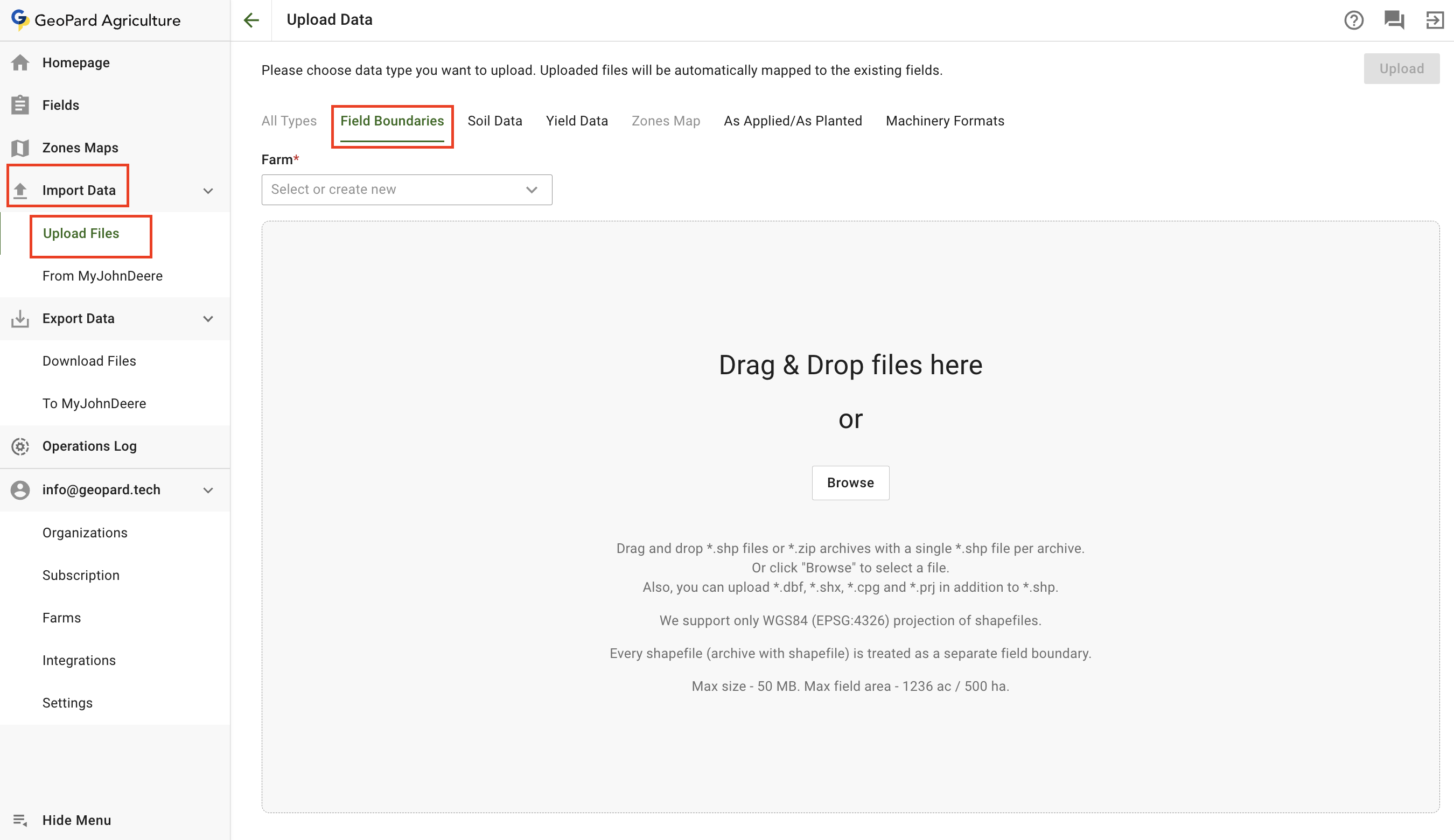
お使いの圃場または複数圃場のShapefileをお持ちの場合は、 **データをインポート**からアップロードできます。 **ファイルをアップロード** タブに移動してください。
以下の制限がある点にご注意ください:
* サポートされるShapefileはWGS84(EPSG:4326)のみです
* 最大ファイルサイズは5MBです
* 最大圃場面積は1236ac/500haです
* 各Shapefileは1つの圃場として扱われます
* ラベルは .dbf ファイルから作成されます
1. アップロード先の農場を選択します。
2. 「 **参照** 」ボタンをクリックし、コンピューターからファイルを選択します。
3. 「 **アップロード** 」ボタンをクリックします。すると、アプリケーションがファイルが要件を満たしているか確認し、圃場を保存します。
\
境界が正常にアップロードされたことを確認するには、確認ダイアログが表示されるまで待ちます:
### **土壌データのインポート**
土壌の化学分析は、作物栽培において最も重要なデータレイヤーの1つです。通常、土壌情報は、グリッド法またはゾーン法に基づいて採取された圃場の土壌サンプルを農業化学分析ラボが分析することで得られます。1つのファイルに含まれる土壌特性の数は、窒素(N)、リン(P)、カリウム(K)、陽イオン交換容量(CEC)、土壌有機物(OM)含量などの主要養分5~10項目から、すべての微量要素特性を含む40~50項目までさまざまです。
GeoPard Agriculture に土壌サンプリングファイルをアップロードすると、ファイル内の各属性について見やすいヒートマップを取得できます。また、任意の属性に基づいて管理ゾーンを作成し、過去の作物生産性などの他のレイヤーと比較したり、可変施肥の処方マップを作成したりすることもできます。
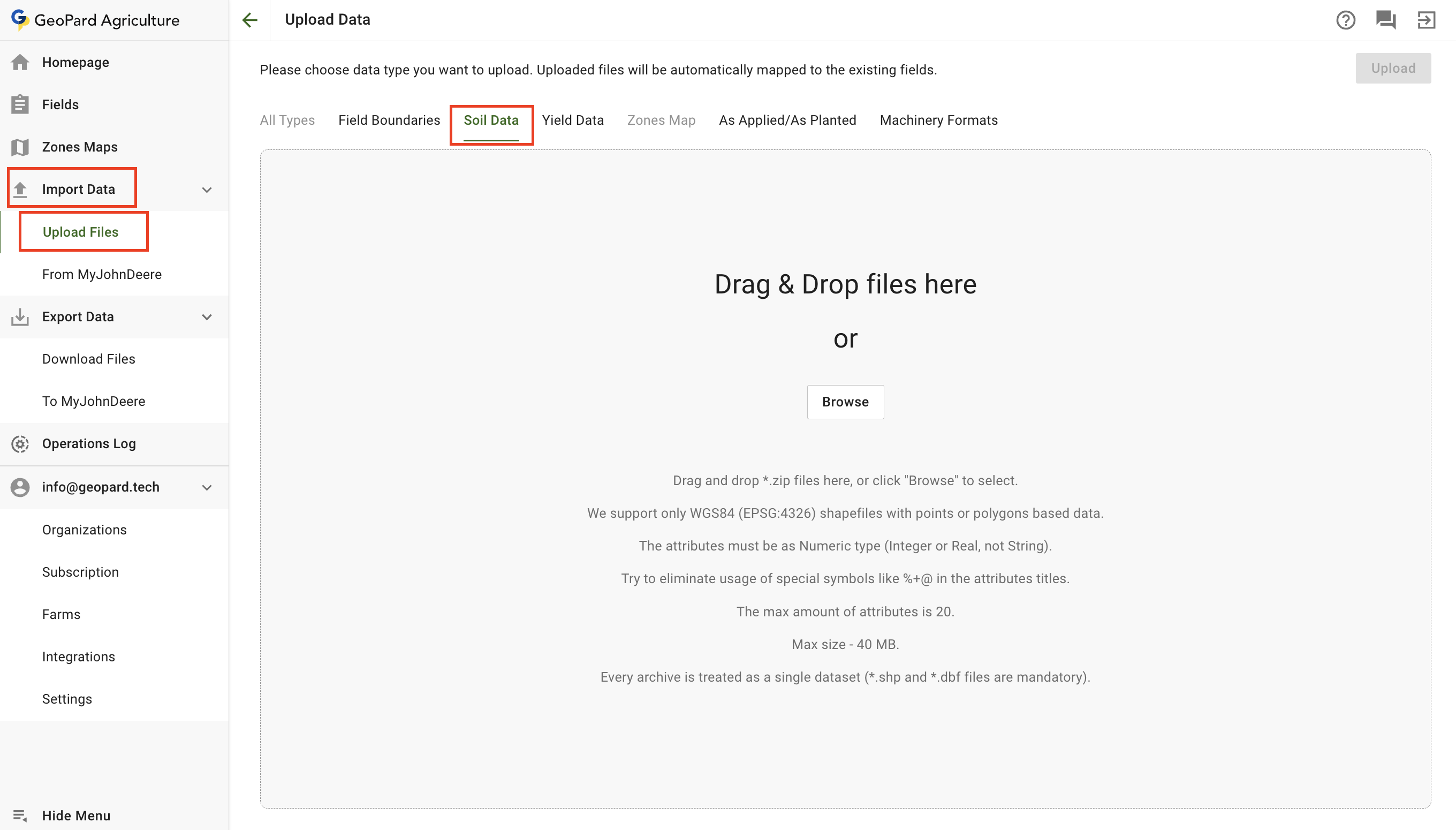
土壌データセットは、 **データをインポート** メニュー項目からアップロードできます。 **ファイルをアップロード**.
以下の制限がある点にご注意ください:
* ポイントまたはポリゴンベースのデータでは、WGS84(EPSG:4326)のShapefileのみがサポートされています。
* 属性は数値型(Integer または Real、String ではない)である必要があります。
* 最大ファイルサイズは100MBです。
* 属性名では %+@ のような特殊記号の使用は避けてください。
* 属性の最大数は20です。
* 各Shapefileは1つのデータセットとして扱われます(\*.shp および \*.dbf ファイルは必須です)。
1. 1つまたは複数の土壌データセットをパネルにドラッグ&ドロップするか、 **参照** ボタンをクリックしてコンピューターからデータセットを選択できます。
2. 「 **アップロード** 」ボタンをクリックします。すると、アプリケーションがファイルが要件を満たしているか確認し、データを保存します。
データセットが正常にアップロードされたことを確認するには、確認ダイアログが表示されるまで待ちます:
土壌データは **土壌データ** セクションに表示され、ゾーンマップ作成を含む次の操作に利用できます。
詳細は [ゾーンマップと分析](/geopard-tutorials/jpn/tsu-webapuri/znmapputo.md) をご覧ください。土壌データを使用したゾーンマップの作成方法を確認できます。
GeoPard は、ゾーン別土壌サンプリングの適切な計画作成にも役立ちます。過去の作物生育パターンを反映した GeoPard の複数年ゾーンに基づいて、土壌サンプリング地点とルートを計画できます。
### **収量データのインポート**
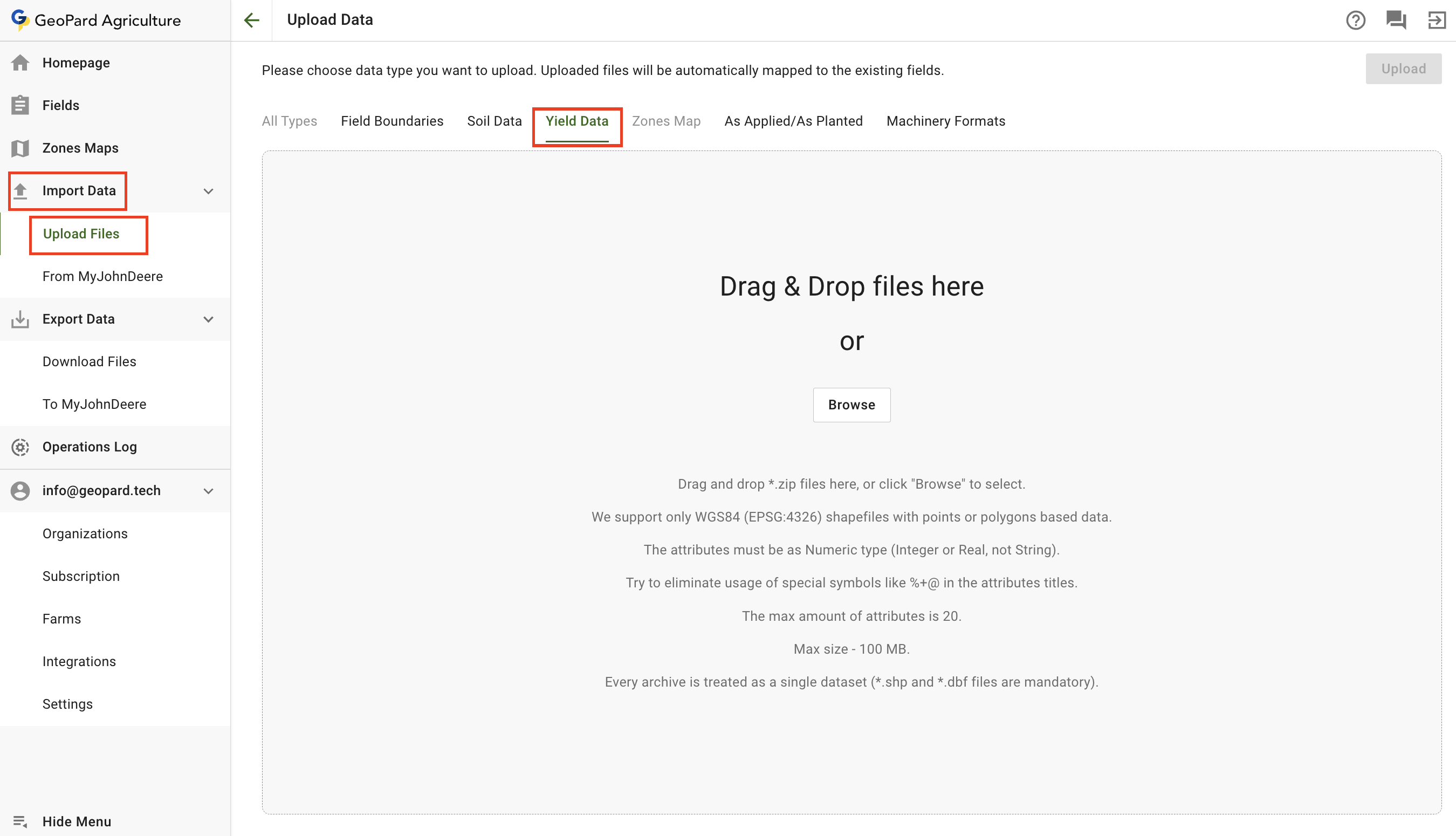
収量サンプリングファイルをアップロードするには、 **データをインポート** メニュー項目を選択します。次に、 **ファイルをアップロード**.
以下の制限がある点にご注意ください:
* ポイントまたはポリゴンベースのデータでは、WGS84(EPSG:4326)のShapefileのみがサポートされています。
* 属性は数値型(Integer または Real、String ではない)である必要があります。
* 最大ファイルサイズは100MBです。
* 次のような特殊記号の使用はできるだけ避けてください `%+@` 属性名では。
* 属性の最大数は20です。
* 各Shapefileは1つのデータセットとして扱われます(\*.shp および \*.dbf ファイルは必須です)。
1. 1つまたは複数の収量データセットをパネルにドラッグ&ドロップするか、 **参照** ボタンをクリックしてコンピューターからデータセットを選択できます。
2. 「 **アップロード** 」ボタンをクリックします。すると、アプリケーションがファイルが要件を満たしているか確認し、データを保存します。
データセットが正常にアップロードされたことを確認するには、確認ダイアログが表示されるまで待ちます:
データセットは **収量データ** セクションに表示され、ゾーンマップ作成を含む次の操作に利用できます。
詳細は [ゾーンマップと分析](/geopard-tutorials/jpn/tsu-webapuri/znmapputo.md) をご覧ください。収量データを使用したゾーンマップの作成方法を確認できます。
### **施用実績/播種実績データのインポート**
施用実績データファイルをアップロードするには、 **データをインポート** メニュー項目を選択します。次に、 **ファイルをアップロード**.
以下の制限がある点にご注意ください:
* ポイントまたはポリゴンベースのデータでは、WGS84(EPSG:4326)のShapefileのみがサポートされています。
* 属性は数値型(Integer または Real、String ではない)である必要があります。
* 最大ファイルサイズは40MBです。
* 次のような特殊記号の使用はできるだけ避けてください `%+@` 属性名では。
* 属性の最大数は20です。
* 各Shapefileは1つのデータセットとして扱われます(\*.shp および \*.dbf ファイルは必須です)。
1. 1つまたは複数の施用実績データセットをパネルにドラッグ&ドロップするか、 **参照** ボタンをクリックしてコンピューターからデータセットを選択できます。
2. 「 **アップロード** 」ボタンをクリックします。すると、アプリケーションがファイルが要件を満たしているか確認し、データを保存します。
データセットが正常にアップロードされたことを確認するには、確認ダイアログが表示されるまで待ちます:
データセットは **施用実績/播種実績** セクションに表示され、ゾーンマップ作成を含む次の操作に利用できます。
詳細は [ゾーンマップと分析](/geopard-tutorials/jpn/tsu-webapuri/znmapputo.md) をご覧ください。施用実績データを使用したゾーンマップの作成方法を確認できます。
### **MyJohnDeere からインポート**
GeoPard ユーザーは、境界、収量データセット、播種実績または施用実績データセットなどのデータを John Deere Operations Center から GeoPard にインポートできます。
データセットは、 **データをインポート** メニュー項目からアップロードできます。 **MyJohnDeere から**.
1. 利用可能なすべてのデータをインポートするには、圃場を選択して **すべてインポート** ボタンをクリックするか、選択機能を使用してください。
適切な組織が利用できない場合は、 **ここで組織を変更** リンクに移動して追加してください。John Deere の組織が無効になっている場合(名前が灰色で表示される場合)は、John Deere Operations Center へのアクセスを追加してください。
選択後、 **選択項目をインポート** ボタンをクリックします。
2. 次の手順では、インポート設定が表示されます。境界のみをインポートしたい場合は、 **圃場境界** ラジオボタンを選択し、 **完了** ボタンをクリックしてインポート処理を開始します。以前に境界がインポートされている場合は、データが更新されます。
境界と一緒にデータファイルをインポートしたい場合は、 **データファイル** ラジオボタンを選択し、 **次へ** ボタンをクリックします。以前に境界付きのデータファイルがインポートされている場合は、データが更新されます。
クリックすると、 **タイプ** と **期間** を選択できます。 **期間** ドロップダウンでは、期間の範囲を選択できます。
選択後 **タイプ** と **期間**、 **完了** ボタンをクリックしてインポート処理を開始します。
データセットが正常にアップロードされたことを確認するには、確認メッセージが表示されるまで待ちます。データの移行が完了したら、 **圃場へ移動** リンクをクリックしてデータを確認できます。
---
# Agent Instructions
This documentation is published with GitBook. GitBook is the documentation platform designed so that both humans and AI agents can read, navigate, and reason over technical content effectively. Learn more at gitbook.com.
## Querying This Documentation
If you need additional information that is not directly available in this page, you can query the documentation by asking a question.
Perform an HTTP GET request on the following URL with the `ask` and `goal` query parameters:
```
GET https://docs.geopard.tech/geopard-tutorials/jpn/tsu-webapuri/dtaworimi.md?ask=&goal=
```
`ask` is the immediate question: it should be specific, self-contained, and written in natural language.
`goal` is what the user is ultimately trying to achieve, the reason they need the answer. Sharing it helps GitBook give you a better, more relevant answer. A goal is most helpful when it describes the outcome the user wants rather than restating the question. For example, with `ask=how do I create an API token`, a goal like `automate deployments from our CI pipeline` lets GitBook tailor the answer to that use case.
The response will contain a direct answer to the question and relevant excerpts and sources from the documentation.
Use this mechanism when the answer is not explicitly present in the current page, you need clarification or additional context, or you want to retrieve related documentation sections.
 Ag Leader(`agdata` ファイル)– 近日対応予定。データをお送りいただければ、こちらで変換します。
CNH cn1フォルダー
### **圃場境界のインポート**
お使いの圃場または複数圃場のShapefileをお持ちの場合は、 **データをインポート**からアップロードできます。 **ファイルをアップロード** タブに移動してください。
以下の制限がある点にご注意ください:
* サポートされるShapefileはWGS84(EPSG:4326)のみです
* 最大ファイルサイズは5MBです
* 最大圃場面積は1236ac/500haです
* 各Shapefileは1つの圃場として扱われます
* ラベルは .dbf ファイルから作成されます
Ag Leader(`agdata` ファイル)– 近日対応予定。データをお送りいただければ、こちらで変換します。
CNH cn1フォルダー
### **圃場境界のインポート**
お使いの圃場または複数圃場のShapefileをお持ちの場合は、 **データをインポート**からアップロードできます。 **ファイルをアップロード** タブに移動してください。
以下の制限がある点にご注意ください:
* サポートされるShapefileはWGS84(EPSG:4326)のみです
* 最大ファイルサイズは5MBです
* 最大圃場面積は1236ac/500haです
* 各Shapefileは1つの圃場として扱われます
* ラベルは .dbf ファイルから作成されます