> For the complete documentation index, see [llms.txt](https://docs.geopard.tech/geopard-tutorials/llms.txt). Markdown versions of documentation pages are available by appending `.md` to page URLs; this page is available as [Markdown](https://docs.geopard.tech/geopard-tutorials/jpn/tsu-webapuri/import-precision-agriculture-data/soil-lab-results-csv-excel-smart-import.md).
# 土壌ラボ結果(CSV/Excel) - スマート取り込み
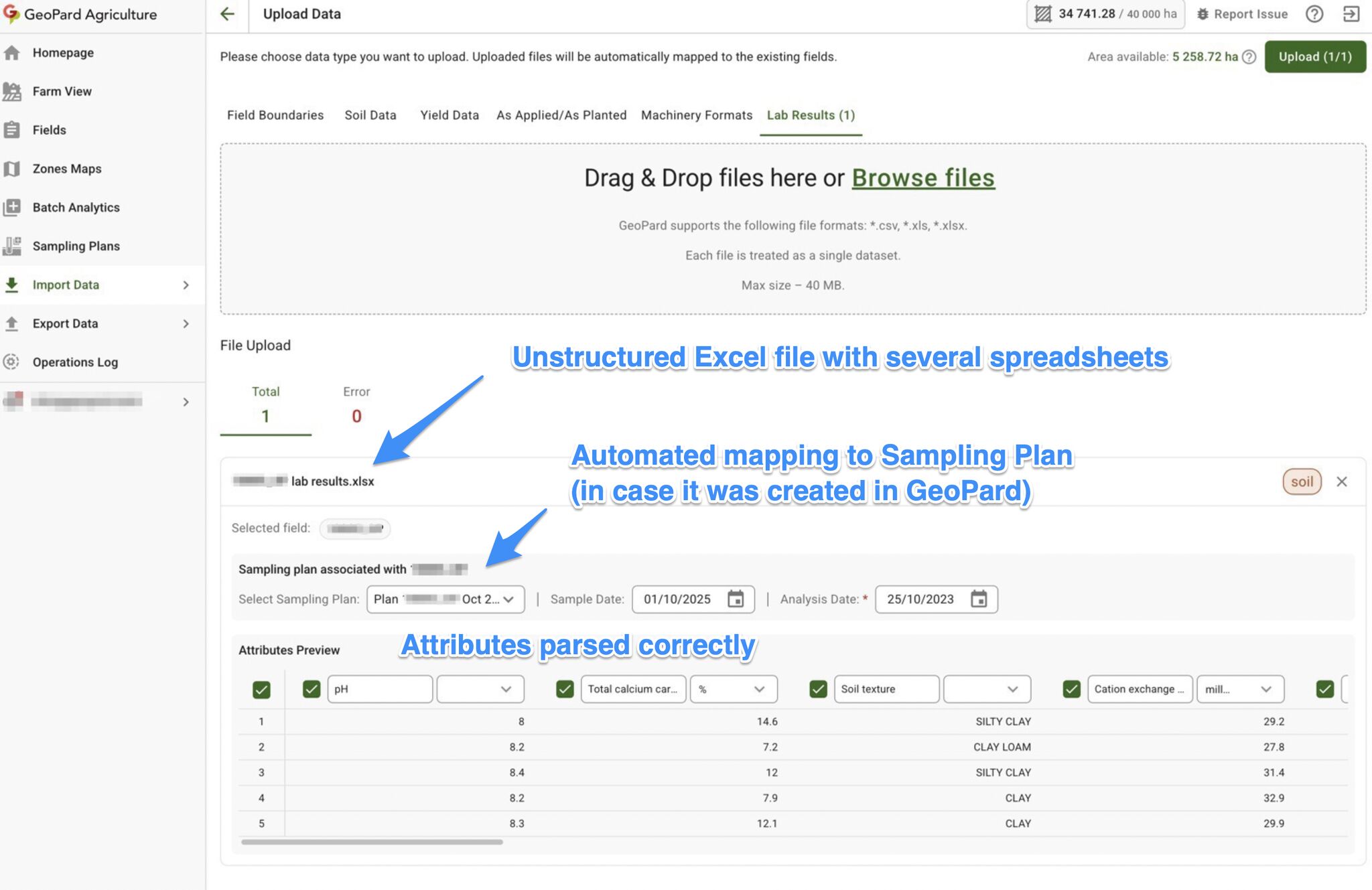
GeoPard Agricultureは、土壌ラボ結果の形式の混乱を自動スマート取り込みで真に「解決」する初のプラットフォームです。
## 概要
土壌分析機関のファイルでは、テンプレート、言語、列名、単位が異なることがよくあります。スマートインポートは分析結果の表を特定し、分析用にサンプリング地点と照合します。
CSV/Excel形式の土壌分析結果を自動解析
## 対応ファイル
* CSV(`.csv`)
* Excel(`.xls`, `.xlsx`)、複数シートのブックを含む
* 1回のアップロードで複数ファイルに対応(1ファイルあたり最大40 MB)
### 土壌分析結果用のExcelテンプレート
{% file src="/files/0a5a3baf134b65901600b6d6600a4ec127477087" %}
{% file src="/files/27ee60295f0f652b5294c7a4ee43472e0938d47f" %}
{% file src="/files/573340156c8f095efbe9a20d0f5be2a3ebea7ef0" %}
{% file src="/files/4c3f3f208ea61c2670db4db280645aa403d98936" %}
これらのワークブックを使用して、 **管理ゾーンごとの混合試料の分析結果**を準備します。各行は1つのゾーンの結果を表します。値は例示であり、施肥推奨値ではありません。
* `geopard-lab-results-zones-plan-id-en.xlsx`:英語の列見出し。 **Plan ID** と **Zone ID**.
* `geopard-lab-results-zones-plan-id-ua.xlsx`:ウクライナ語の列見出し。ゾーンの照合には **ID плану** と **ID зони**.
* `geopard-lab-results-zones-field-name-en.xlsx`:英語の列見出し。ゾーンの照合には **Field name** と **Zone ID**.
* `geopard-lab-results-zones-field-name-ua.xlsx`:ウクライナ語の列見出し。ゾーンの照合には **Назва поля** と **ID зони**.
#### 適切なテンプレートを選択する
試料がGeoPardのサンプリング計画に基づいて採取された場合は、 **Plan ID** のテンプレートを使用します。これが最も確実な方法です。計画内で使用されている計画識別子とゾーンまたはポイントの識別子を、そのまま正確に入力してください。
GeoPardの計画識別子がない場合は、 **Field name** のテンプレートを使用します。圃場名はGeoPardに表示されているとおりに正確に入力してください。ゾーン識別子は、その圃場のゾーンと一致している必要があります。
1つのファイル内でPlan IDとField nameによる照合を混在させないでください。ゾーンの結果とポイントの結果は別々のファイルに保存してください。分析機関が試料を受け取った後は、キー列の値を変更しないでください。
#### ワークブックに入力する
1. 1行目は列見出しとして残してください。見出しのセルを結合しないでください。
2. 試料を採取したゾーンまたはポイントごとに1行を追加してください。複数のゾーンやポイントを1行にまとめないでください。
3. 次の項目はそれぞれ **Plan ID** + **Zone ID**, **Plan ID** + **Point ID**、または **Field name** + **Zone ID**を別々の列に入力してください。
4. 各結果は、対応する養分または土壌特性の列に入力してください。報告された単位は列見出しに残してください。
5. pH、有機物、窒素、リン、カリウム、硫黄、亜鉛、ホウ素の値は、該当する列に入力してください。分析機関から報告されていない結果は空欄のままにしてください。
6. ワークブックの結果表はそのまま維持してください。表内に合計、コメント、追加の表を挿入しないでください。
テンプレートに含まれる値は例示のみです。インポートした結果を営農上の判断に使用する前に、分析方法、採取深度、属性、単位を確認してください。
#### ポイントサンプリングの結果
{% file src="/files/dada187f42bbed02920bd4bf88b5305d94492079" %}
{% file src="/files/68cf8b6ee584bb097e3e8b51c02596b3378e4a61" %}
これらのワークブックは、 **GeoPardのサンプリング計画に基づく土壌コア試料**に使用します。各行は試料を採取した1つのポイントを表します。
* `geopard-lab-results-points-plan-id-en.xlsx`:英語の列見出し。次の項目でポイントを照合します: **プラン ID** および **ポイント ID**.
* `geopard-lab-results-points-plan-id-ua.xlsx`:ウクライナ語の列見出し。次の項目でポイントを照合します: **プラン ID** および **ポイント ID**.
ポイントラベルに印字されているとおりに、ポイント ID を入力してください。例:
```csv
プラン ID,ポイント ID,pH KCl,有機物 (%),P2O5 (mg/kg),K2O (mg/kg)
Z7D2F58,1,6.5,3.4,183,148
Z7D2F58,2,6.2,3.4,195,77
Z7D2F58,3,6.4,2.4,149,112
```
GeoPard のプランなしでサンプリングしたポイントには、代わりに次の列を指定してください: `Lon` および `Lat` GeoPard は、圃場の境界内にあるポイントを照合します。アップロード前に座標の対応付けを確認してください。
{% hint style="warning" %}
インポートした土壌分析結果は測定値であり、施用推奨ではありません。インポートプレビューで各属性と単位を確認してください。
{% endhint %}
## 自動で行われる処理
* 標準外のレイアウトも含め、分析結果の表とヘッダーを特定します。
* さまざまな言語で一般的に使われる分析項目名を認識します。
* 多量要素と微量要素を検出し、編集可能なマッピングのプレビューを作成します。
* 単位を検出して標準化し、通常と異なる単位や混在した単位にフラグを付けます。
* GeoPardのサンプリング計画、またはファイル内の空間データを使ってサンプルを照合します。
## CSVまたはExcelファイルを準備する
分析結果1件につき1行にします。ヘッダー行を設け、測定項目ごとに列を分けてください。
Excelブックでは、分析結果の表を明確に分けてください。GeoPardは複数シートのブックに対応しています。アップロードする前に、検出されたヘッダー、マッピング、単位を確認してください。
### 例:ゾーンごとの複合サンプル
GeoPardで作成した計画を分析機関に渡す場合は、この形式を使用してください。 `Sampling Plan ID` と `Zone ID` を使うと、最も確実に照合できます。
```csv
Sampling Plan ID,Zone ID,pH,Organic Matter,P,K
Z4B7C21,1,6.4,3.1,18,142
Z4B7C21,2,6.1,2.7,12,118
```
上記の値と項目は例です。分析機関が報告した単位をそのまま使用してください。プレビューで各項目に割り当てられた単位を確認してください。
### 例:GeoPardの計画に基づくコアサンプル
GeoPardで作成した計画に基づいて分析機関がコアサンプルを受け取る場合は、この形式を使用してください。 `Sampling Plan ID` と `Point ID` を使うと、最も確実に照合できます。Point IDは、サンプルラベルに印字された地点名です。
```csv
Sampling Plan ID,Point ID,pH,Organic Matter,P,K
Z7D2F58,1,6.5,3.4,24,148
Z7D2F58,2,6.2,3.4,27,77
Z7D2F58,3,6.4,2.4,19,112
```
サンプリングした地点ごとに1行にします。複数の地点を1行にまとめないでください。
### 例:座標付きコアサンプル
GeoPardの計画を使わずに採取したコアサンプルには、経度と緯度を使用してください。各地点が圃場境界内にある場合、GeoPardが照合します。
```csv
Sample ID,Lon,Lat,pH,Organic Matter
CORE-001,10.123456,50.123456,6.4,3.1
CORE-002,10.124010,50.123780,6.2,2.8
```
入れ替えないでください: `Lon` と `Lat`.
### 例:圃場ごとの結果
次を使用します: `Field Name` または `Field ID` 検査機関のファイルで圃場が識別されている場合に使用します。圃場名がGeoPardの圃場名と一致していることを確認してください。
```csv
Field Name,Sample ID,pH,Organic Matter
North Field,LAB-1001,6.3,3.0
North Field,LAB-1002,6.5,3.2
```
`Field ID` はGeoPardの圃場UUIDです。圃場ページのURLで確認できます。
## GeoPardが検査結果を圃場に紐付ける方法
GeoPardでは、次の4つの方法で検査結果を該当する圃場に紐付けられます:
1. **サンプリング計画IDとゾーンIDまたはポイントID**\
サンプリング計画IDと、ゾーンID(混合試料)またはポイントID(コア試料)をそれぞれ別の列に入力します。GeoPardで作成したサンプリング計画には、この方法が最も確実です。
2. **ポイント座標(`Lon` / `Lat`)**\
経度と緯度を別々の列に入力します。ポイントが圃場境界内にある場合、GeoPardは位置情報に基づいて紐付けます。GeoPardの計画を使わずに採取したコア試料には、この方法を使用してください。
3. **WKTジオメトリ**\
WKTジオメトリを1つの列に入力します。GeoPardはジオメトリの位置に基づいて圃場境界に紐付けます。
4. **圃場名/圃場ID**\
圃場名または圃場IDをテキスト列に入力します。GeoPardは圃場名を圃場の `Name`.\
`Field ID` はGeoPardの圃場UUIDです。圃場ページのURLで確認できます。
## ファイルをインポートする
1. 開く **データをインポート** → **ファイルをアップロード** → **検査結果**.
2. CSV、XLS、またはXLSXファイルをアップロードします。
3. 利用可能な場合は、圃場またはサンプリング計画を選択します。該当する日付を追加します。
4. 検出された表、属性の対応付け、単位を確認します。
5. 対応付けまたは単位が検査機関の報告書と一致しない場合は修正します。
6. 選択 **アップロード**.
{% hint style="warning" %}
インポートした値を施肥などの推奨として扱わないでください。農学的な判断を行う前に、対応付けられた属性、単位、採取深度、検査方法を確認してください。
{% endhint %}
## サンプリング計画に接続する
ゾーン混合試料の場合は、計画を [土壌サンプリング - 自動計画](https://docs.geopard.tech/geopard-tutorials/jpn/tsu-webapuri/soil-sampling-automated-planning.md) で作成し、計画IDとゾーンIDを検査ファイルに保持してください。コア試料の場合は、計画IDとポイントIDを保持するか、座標を含めてください。
これにより、検査結果、圃場内の採取位置、今後の土壌傾向分析の関連付けを維持できます。
---
# Agent Instructions
This documentation is published with GitBook. GitBook is the documentation platform designed so that both humans and AI agents can read, navigate, and reason over technical content effectively. Learn more at gitbook.com.
## Querying This Documentation
If you need additional information that is not directly available in this page, you can query the documentation by asking a question.
Perform an HTTP GET request on the following URL with the `ask` and `goal` query parameters:
```
GET https://docs.geopard.tech/geopard-tutorials/jpn/tsu-webapuri/import-precision-agriculture-data/soil-lab-results-csv-excel-smart-import.md?ask=&goal=
```
`ask` is the immediate question: it should be specific, self-contained, and written in natural language.
`goal` is what the user is ultimately trying to achieve, the reason they need the answer. Sharing it helps GitBook give you a better, more relevant answer. A goal is most helpful when it describes the outcome the user wants rather than restating the question. For example, with `ask=how do I create an API token`, a goal like `automate deployments from our CI pipeline` lets GitBook tailor the answer to that use case.
The response will contain a direct answer to the question and relevant excerpts and sources from the documentation.
Use this mechanism when the answer is not explicitly present in the current page, you need clarification or additional context, or you want to retrieve related documentation sections.