> For the complete documentation index, see [llms.txt](https://docs.geopard.tech/geopard-tutorials/llms.txt). Markdown versions of documentation pages are available by appending `.md` to page URLs; this page is available as [Markdown](https://docs.geopard.tech/geopard-tutorials/jpn/tsu-mobairuapuri/ofurainde.md).
# オフラインで作業
GeoPardモバイルアプリをオフラインで使い、通信がなくても圃場作業を進められます。
オフラインでの作業
GeoPardモバイルアプリケーションで作業を始める前に、ネットワーク接続がない状態でもアプリに問題なくアクセスできるよう、認証情報を保存しておくことをおすすめします。
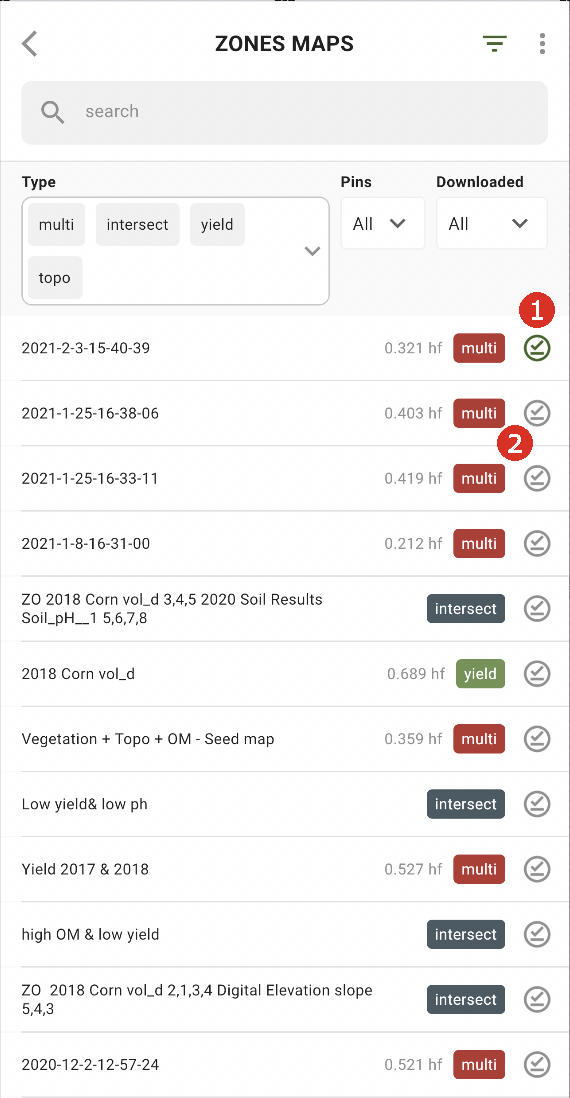
オフラインで作業するには、Zones Mapをスマートフォンにダウンロードする必要があります。ダウンロードしたいZones Mapの横にあるダウンロードボタン(2)をタップしてください。
マップが端末にダウンロードされると、その横に緑のチェックマーク(1)が表示されます。
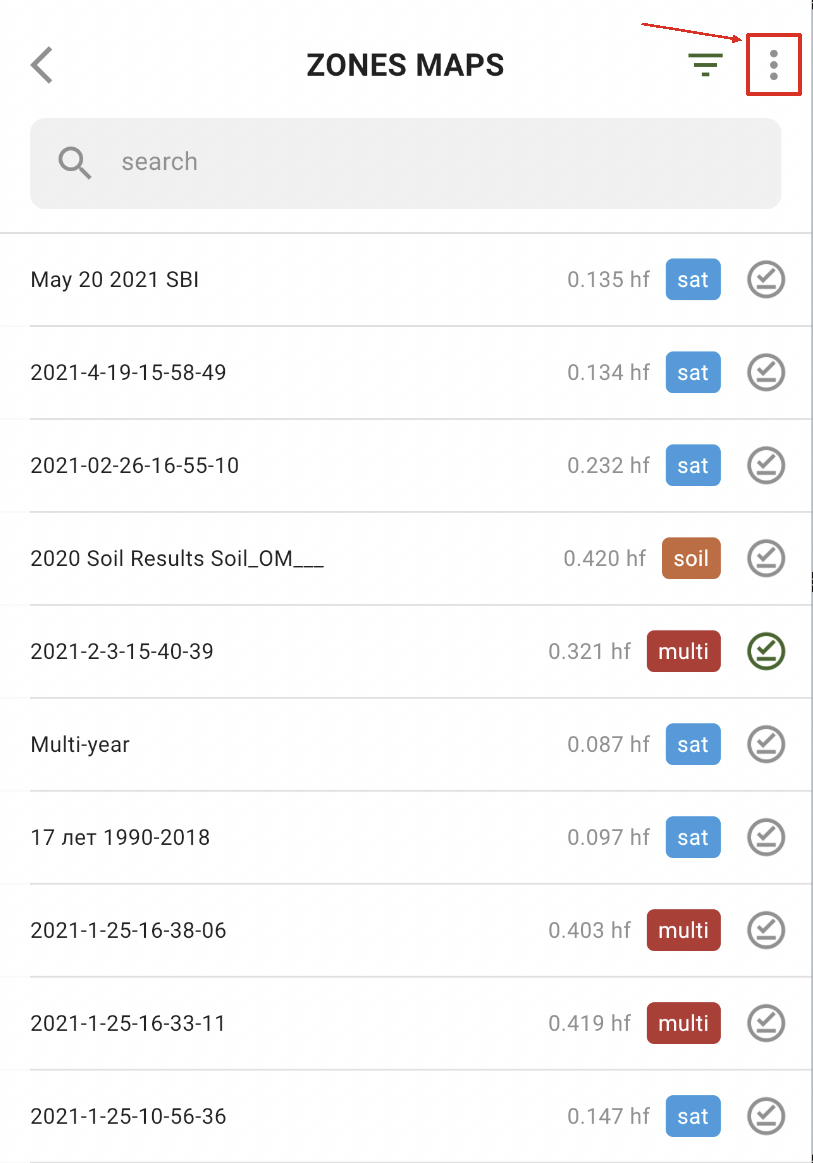
すべてのZonesマップを一度にダウンロードするには、「その他」オプションをタップしてください:
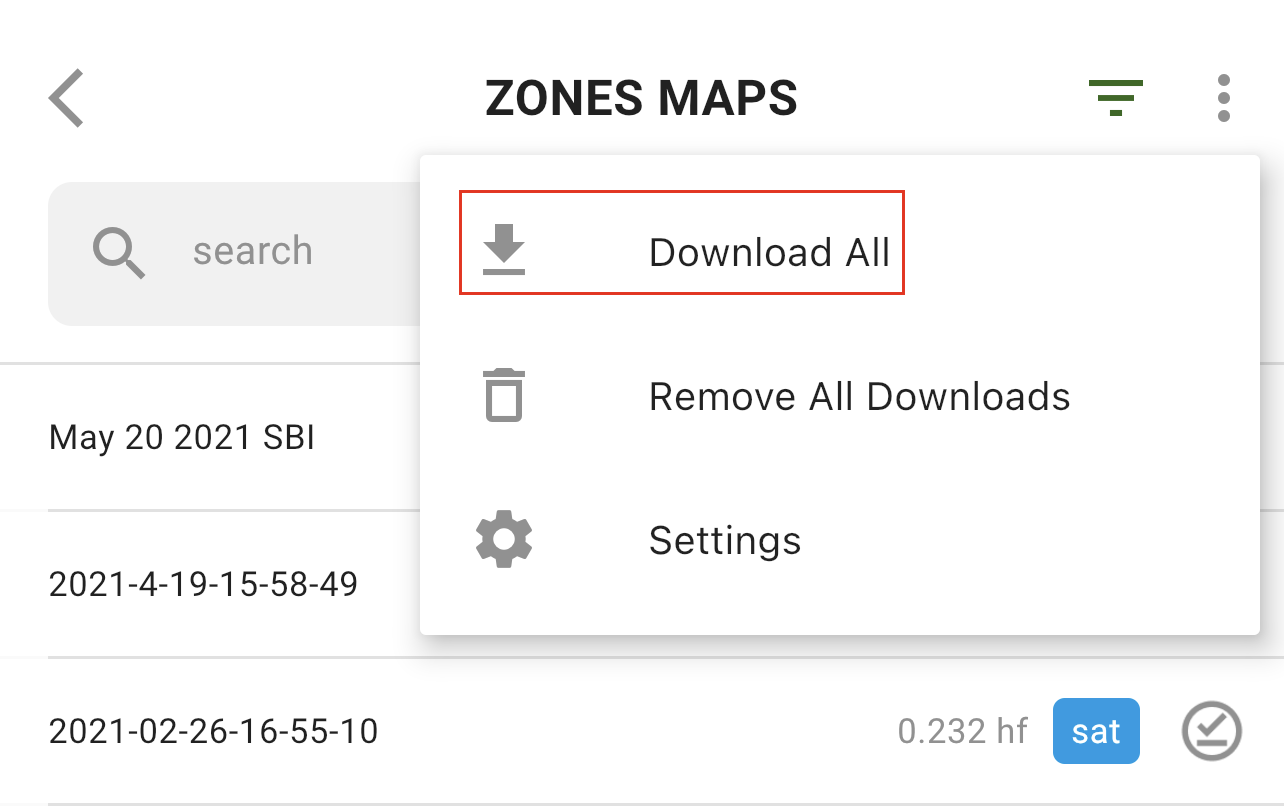
そして「すべてダウンロード」オプションを選択します:
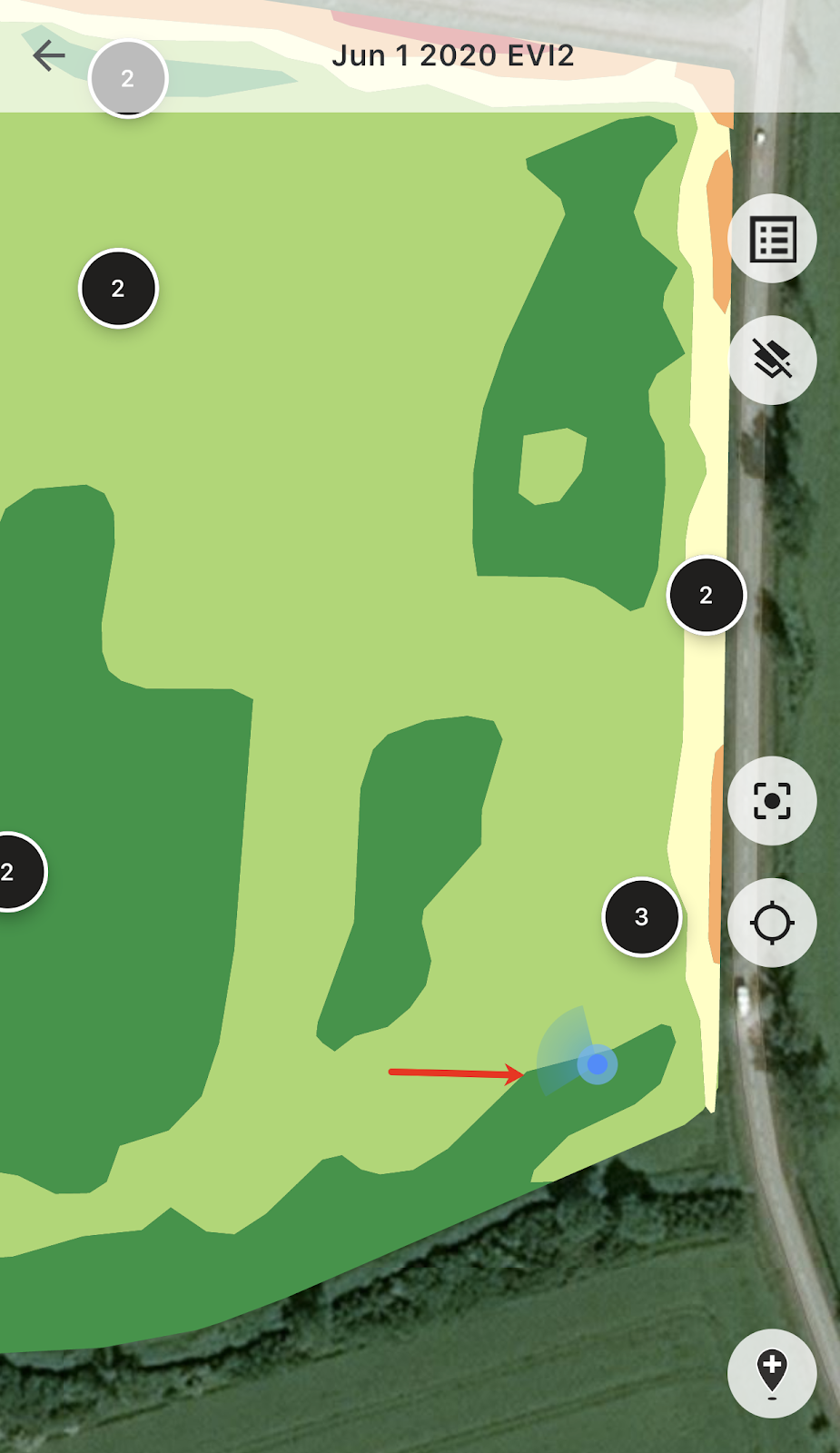
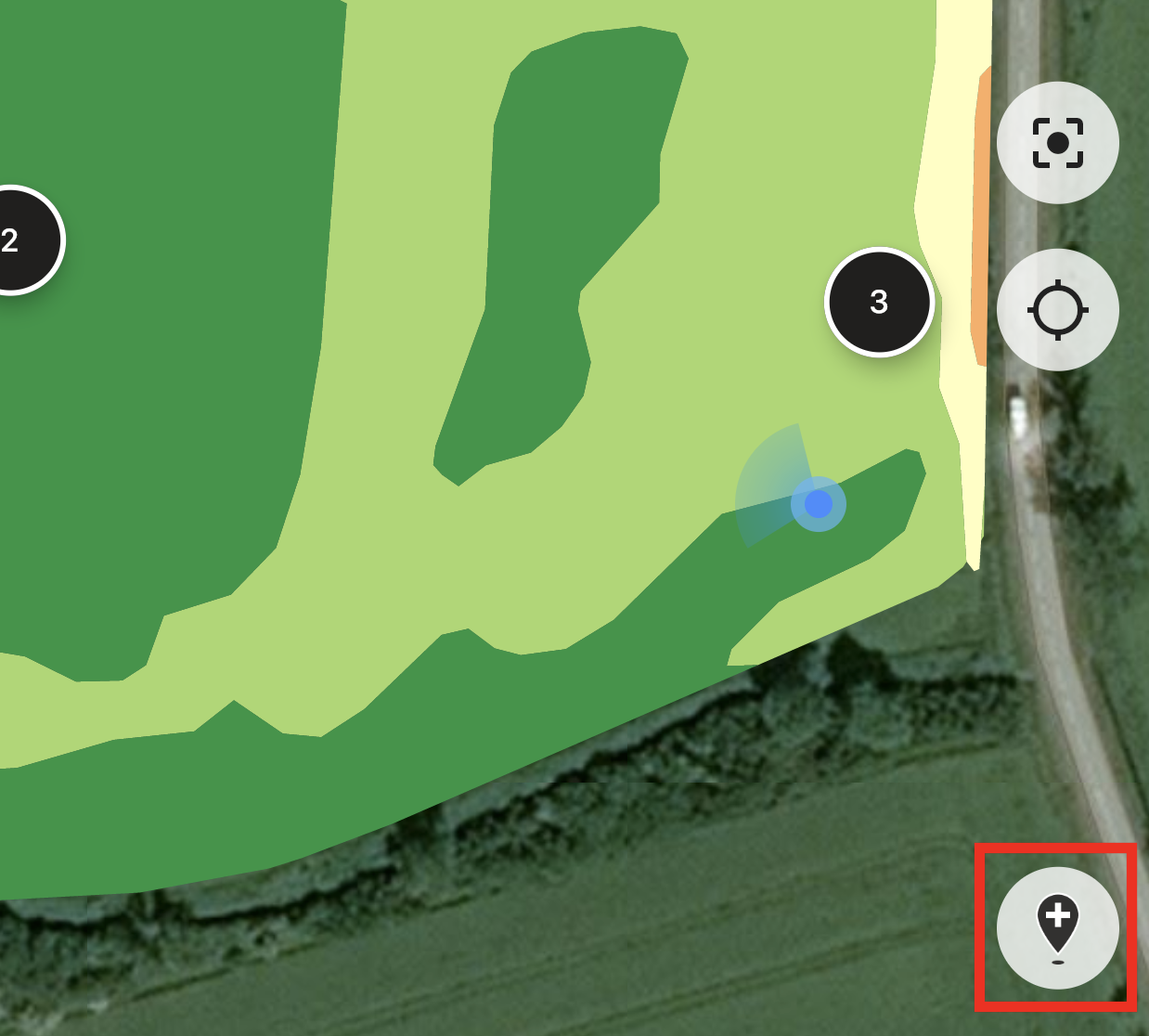
圃場に入ると、現在地を追跡し、移動方向を確認できます。
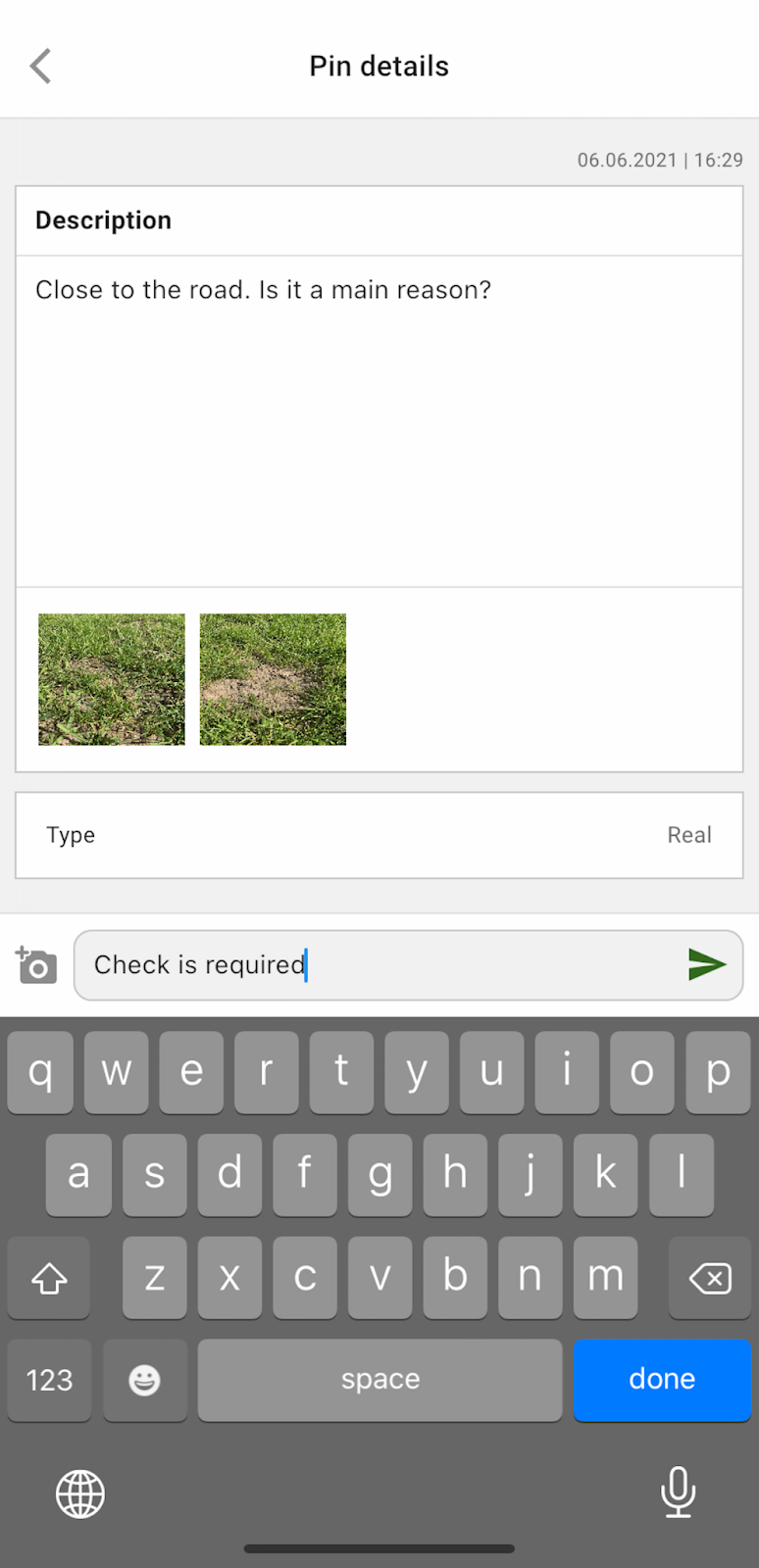
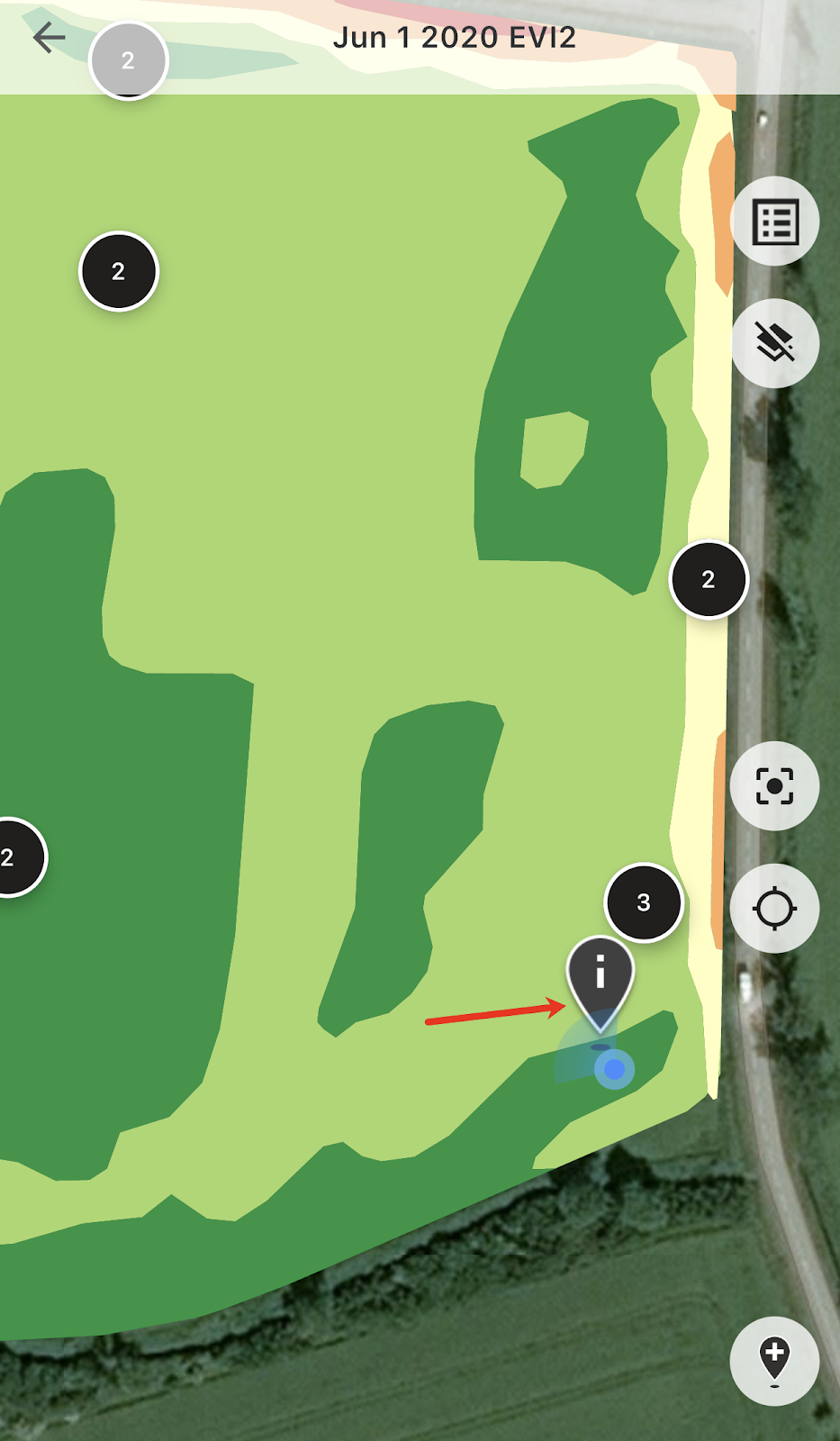
作成済みのピンをタップして、コメントを追加・編集できます。
または、対応が必要なもの(異常や圃場境界の誤り)を見つけた場合は、「新しいピンを追加」ボタンをタップしてください。
コメントを入力し、「保存」ボタンをタップして、Zones Mapに新しいピンを追加します。
モバイル端末で追加したピンは、Webアプリケーションで追加した作成済みピンとは異なるアイコンで表示されます。
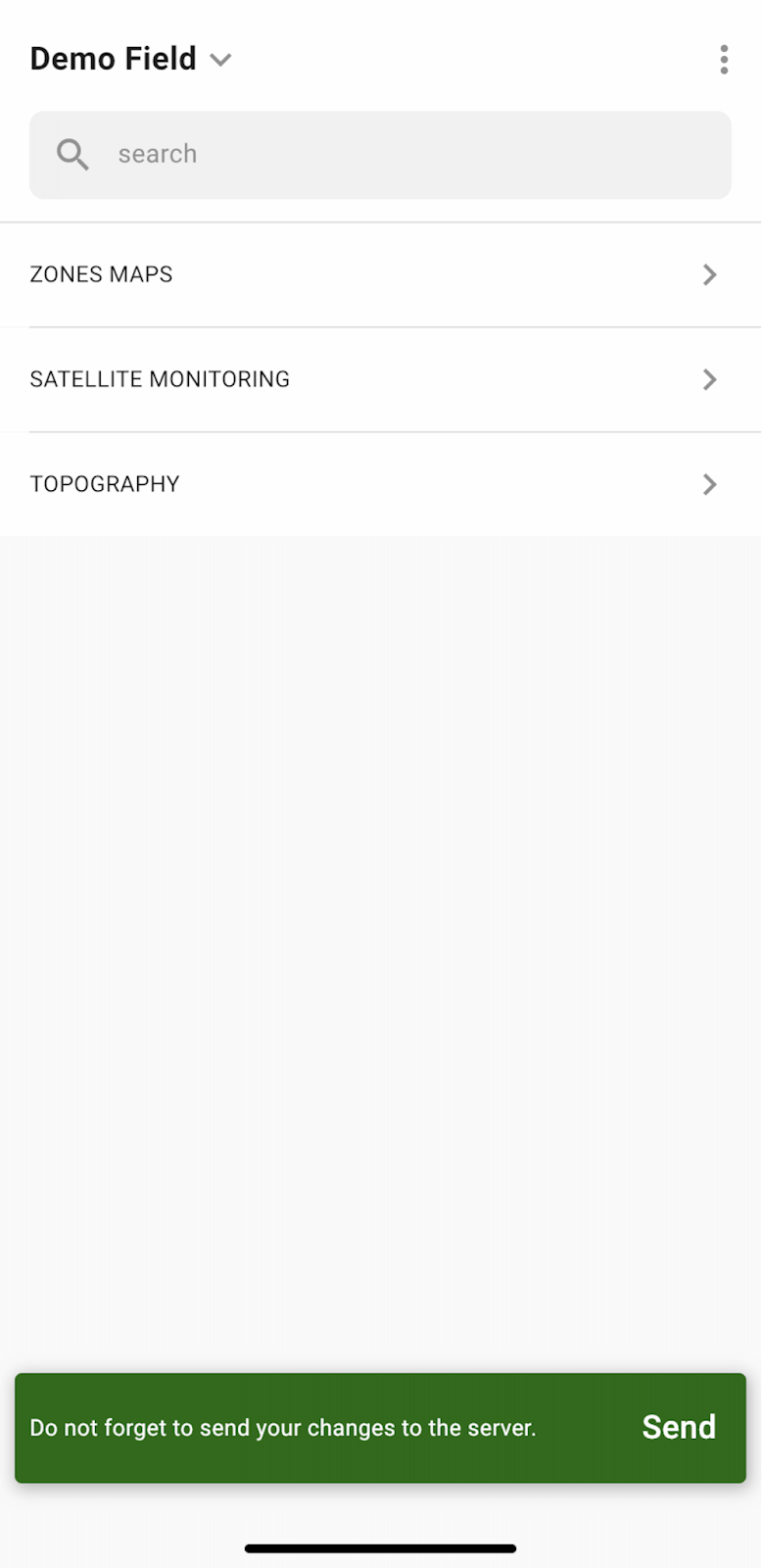
圃場での作業を終えてピンの追加・編集を行うと、変更をサーバーへアップロードするよう求める通知が表示されます。あるいは、オフラインで作業していた場合は、ネットワークに接続した時点で変更をアップロードするよう案内されます。
「送信」をタップして、変更をサーバーと同期します。
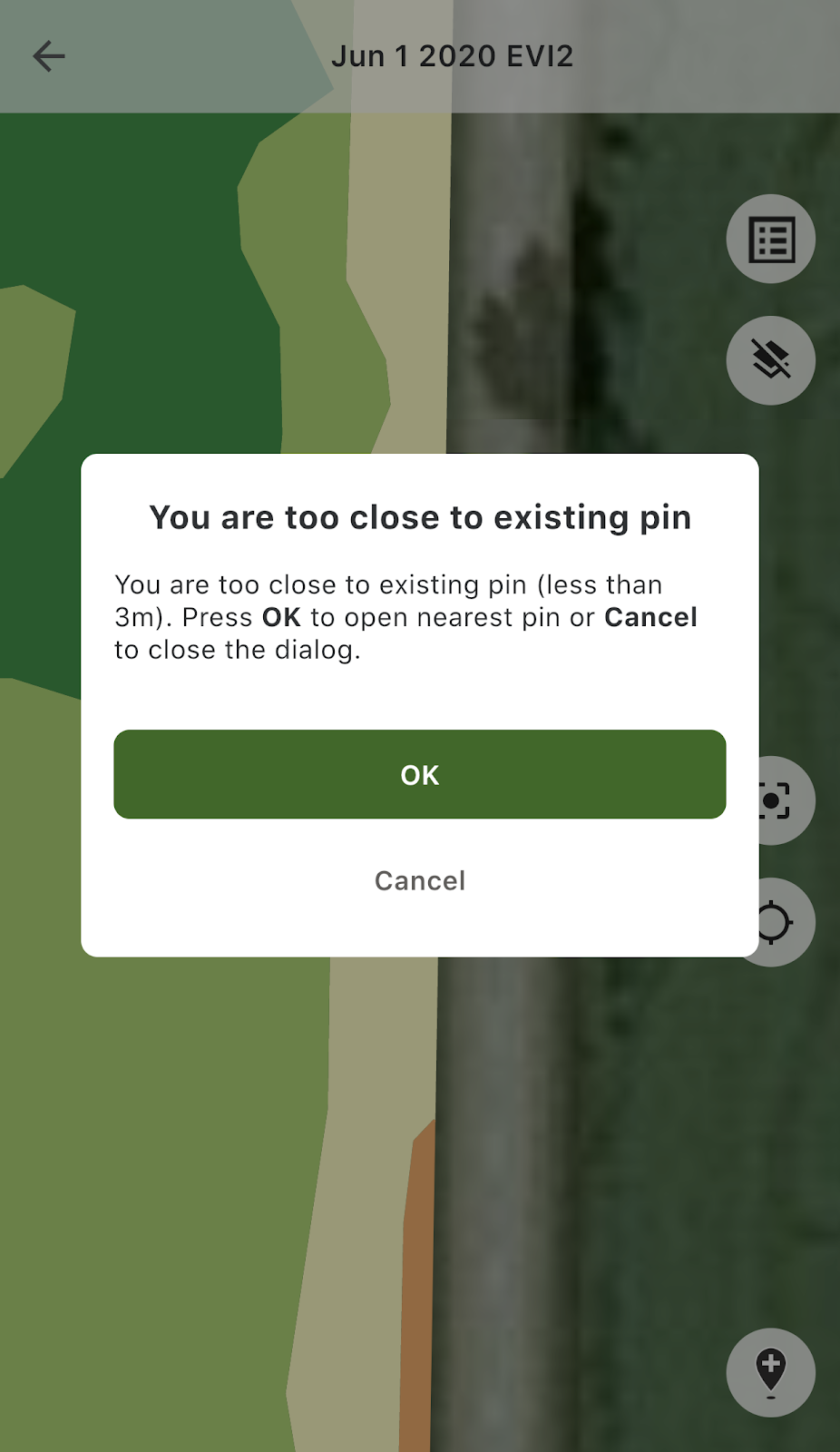
既存のピンの近くで新しいピンを追加しようとすると、次のメッセージが表示されます:
その場合は、「OK」をタップして最も近いピンを開くか、「キャンセル」をタップしてポップアップメッセージを閉じることができます。
---
# Agent Instructions
This documentation is published with GitBook. GitBook is the documentation platform designed so that both humans and AI agents can read, navigate, and reason over technical content effectively. Learn more at gitbook.com.
## Querying This Documentation
If you need additional information that is not directly available in this page, you can query the documentation by asking a question.
Perform an HTTP GET request on the following URL with the `ask` and `goal` query parameters:
```
GET https://docs.geopard.tech/geopard-tutorials/jpn/tsu-mobairuapuri/ofurainde.md?ask=&goal=
```
`ask` is the immediate question: it should be specific, self-contained, and written in natural language.
`goal` is what the user is ultimately trying to achieve, the reason they need the answer. Sharing it helps GitBook give you a better, more relevant answer. A goal is most helpful when it describes the outcome the user wants rather than restating the question. For example, with `ask=how do I create an API token`, a goal like `automate deployments from our CI pipeline` lets GitBook tailor the answer to that use case.
The response will contain a direct answer to the question and relevant excerpts and sources from the documentation.
Use this mechanism when the answer is not explicitly present in the current page, you need clarification or additional context, or you want to retrieve related documentation sections.