> For the complete documentation index, see [llms.txt](https://docs.geopard.tech/geopard-tutorials/llms.txt). Markdown versions of documentation pages are available by appending `.md` to page URLs; this page is available as [Markdown](https://docs.geopard.tech/geopard-tutorials/jpn/rirsu/release-web-october-2023-yield-calibration-equation-maps-as-isoxml-pdf-export-and-john-deere-integra.md).

# Web版リリース 2023年10月（収量補正、ISOXML形式の計算式マップ、PDFエクスポート、John Deere連携）

このリリースでは、収量較正オプションの改善、方程式マップのISOXMLエクスポート、PDFエクスポート強化、John Deere連携など、GeoPardに多数の新機能と改善が追加されました。

## **収量キャリブレーションのオプションを改善**

GeoPardチームは、よりパーソナライズされた効率的な操作を実現する、収量キャリブレーション機能のアップグレードをお知らせします。今回の機能強化により、次の3つの方法で収量属性を細かく調整できるようになりました。

### **走行経路ごとのキャリブレーション**

走行経路ごとのキャリブレーションでは、機械の走行跡に沿ってキャリブレーションを行い、各走行跡を個別の領域として扱います。GeoPardチームが推奨する標準的な方法です。

<figure><img src="https://1993076779-files.gitbook.io/~/files/v0/b/gitbook-x-prod.appspot.com/o/spaces%2FYICBELdyAXXebKAzfLOR%2Fuploads%2F9e10boA2faxx2HAxIqfr%2Frelease_oct2023_1.png?alt=media&amp;token=b098c450-7afc-4e9d-a4bc-c5a53dd7ce19" alt="" width="375"><figcaption><p>走行経路ごとのキャリブレーションの設定</p></figcaption></figure>

### **平均値／合計値のキャリブレーション**

この方法では、属性値の再配分を行います。地理空間上のパターンは正確でも、絶対値が実際の値と異なる場合に役立ちます。最適な結果を得るには、走行経路ごとのキャリブレーションと組み合わせることをおすすめします。まず走行経路ごとにキャリブレーションし、その後、既知の平均値または合計値に合わせて調整してください。

<figure><img src="https://1993076779-files.gitbook.io/~/files/v0/b/gitbook-x-prod.appspot.com/o/spaces%2FYICBELdyAXXebKAzfLOR%2Fuploads%2F8CVRsBdPBSjOVwjg1KzM%2Frelease_oct2023_2.png?alt=media&amp;token=1f2802fe-cf8a-432a-a4b2-6522b42b7a09" alt="" width="375"><figcaption><p>平均値／合計値のキャリブレーションの設定</p></figcaption></figure>

### **条件付きキャリブレーション**

条件付きキャリブレーションでは、指定した最小値と最大値に基づいて属性値を調整できます。地理空間上のパターンは正確でも、値の分布を微調整する必要がある場合、特に既知の最小値と最大値がある場合に有用です。最良の結果を得るには、走行経路ごとのキャリブレーションとの併用をおすすめします。まず走行経路ごとにキャリブレーションし、その後、既知の最小値と最大値に合うよう調整してください。

<figure><img src="https://1993076779-files.gitbook.io/~/files/v0/b/gitbook-x-prod.appspot.com/o/spaces%2FYICBELdyAXXebKAzfLOR%2Fuploads%2F575Cwu3mxXGfC7sIEvUD%2Frelease_oct2023_3.png?alt=media&amp;token=74d11efa-4246-4206-a1e9-d2cc068f510d" alt="" width="375"><figcaption><p>条件付きキャリブレーションの設定</p></figcaption></figure>

GeoPardチームは、お客様の作業を支援する強力なツールの提供に取り組んでいます。今回のキャリブレーションオプションにより、操作をさらに効率的かつ正確に行えるようになります。GeoPardチームは皆さまからのご意見をお待ちしています。

## **GeoPardを使い始める**

GeoPardチームは最近、初めてGeoPardを利用する新規ユーザー向けに、チェックリスト機能と簡単な操作ガイドを追加しました。この機能を使うと、農場の作成、圃場境界のアップロード、圃場の描画、衛星画像の表示、地形の確認などを、手順に沿って進められます。実際に操作しながらGeoPardのさまざまな機能に慣れることができ、使いやすい形で学習できます。初めて利用する方も、操作をおさらいしたい方も、ガイドとチェックリストを活用してソフトウェアの使い方を学び、よりスムーズに作業を進められます。GeoPardを使い始め、その機能を最大限に活用するための優れた方法です。

<figure><img src="https://1993076779-files.gitbook.io/~/files/v0/b/gitbook-x-prod.appspot.com/o/spaces%2FYICBELdyAXXebKAzfLOR%2Fuploads%2FDCZmN0g3JvaYjQF2Q6y7%2Frelease_oct2023_4.png?alt=media&amp;token=76f643aa-ccf3-4513-9338-5db670b0f177" alt=""><figcaption><p>スタートガイド</p></figcaption></figure>

## 計算式マップをISOXML形式でエクスポート

GeoPardチームは、データ管理を効率化する新機能をお知らせします。ウェブアプリケーションから計算式マップをISOXML形式で直接エクスポートできるようになりました。新しいエクスポートボタンをクリックするだけで、計算式マップをISOXMLアーカイブとしてダウンロードでき、互換性のあるシステムとのデータ連携や活用が簡単になります。

<figure><img src="https://1993076779-files.gitbook.io/~/files/v0/b/gitbook-x-prod.appspot.com/o/spaces%2FYICBELdyAXXebKAzfLOR%2Fuploads%2FfrRyGOwnvfpxPua3dXm0%2Frelease_oct2023_5.png?alt=media&amp;token=dbf66ea9-954f-43aa-ad19-b7fcc38d8290" alt="" width="375"><figcaption><p>計算式マップをISOXML形式でエクスポート（手順1）</p></figcaption></figure>

<figure><img src="https://1993076779-files.gitbook.io/~/files/v0/b/gitbook-x-prod.appspot.com/o/spaces%2FYICBELdyAXXebKAzfLOR%2Fuploads%2FqMdh0mmmdCM0Ts6exY4H%2Frelease_oct2023_6.png?alt=media&amp;token=49d78681-4fd8-4b22-9615-2cd4c35780aa" alt="" width="375"><figcaption><p>計算式マップをISOXML形式でエクスポート（手順2）</p></figcaption></figure>

## PDFエクスポートの機能強化

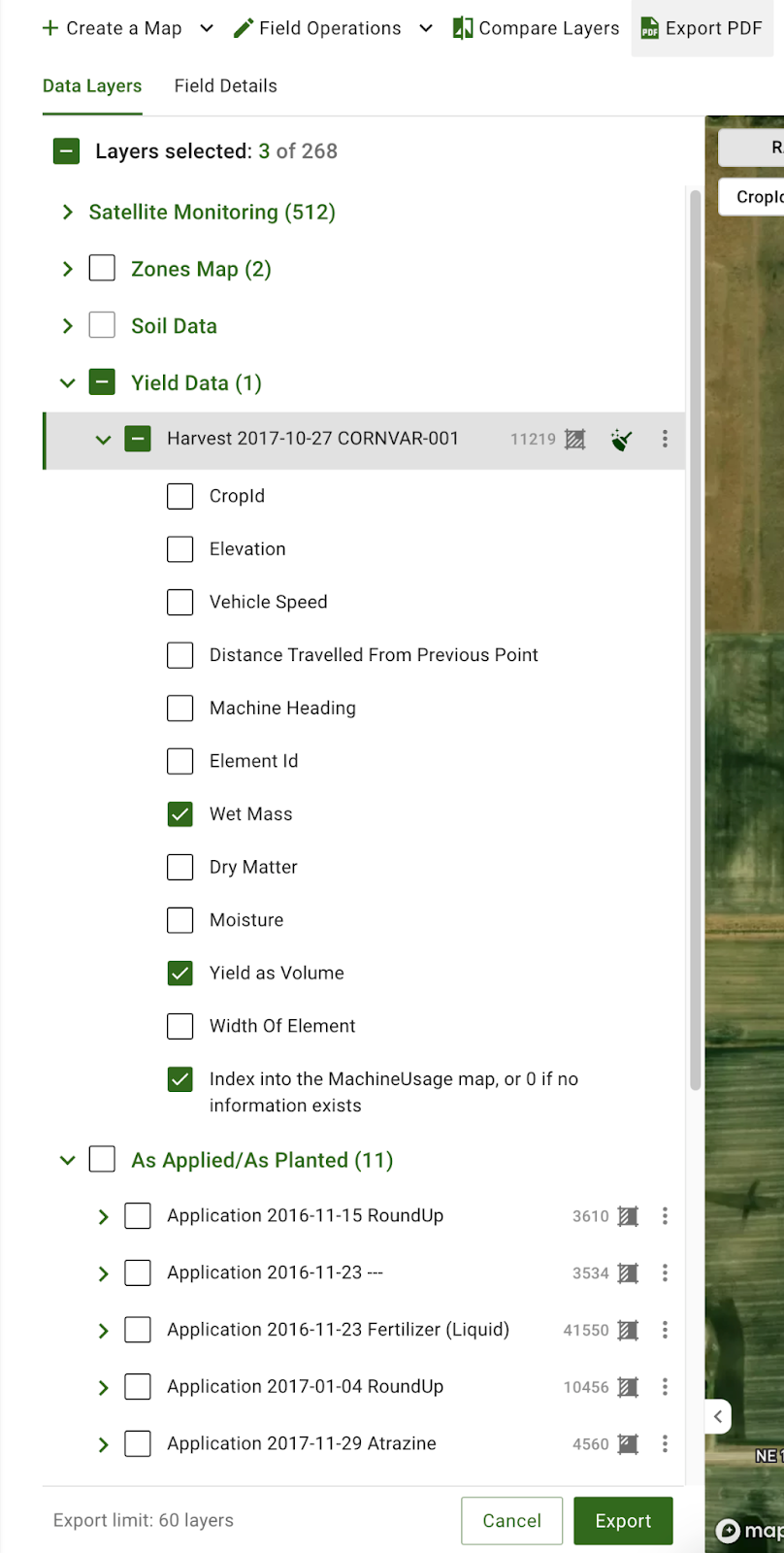
PDFエクスポート機能がアップグレードされ、エクスポートするデータをより細かく指定できるようになりました。次のデータセットから、レポートに含める **特定の属性を選択できます：土壌、収量、作業実績、地形** このカスタマイズにより、PDFには必要な属性だけが含まれるため、ニーズに合った、より的確なレポートを作成できます。

<figure><img src="https://1993076779-files.gitbook.io/~/files/v0/b/gitbook-x-prod.appspot.com/o/spaces%2FYICBELdyAXXebKAzfLOR%2Fuploads%2FHYogW50j4x8VX5gSI5Nd%2Frelease_oct2023_7.png?alt=media&amp;token=7c921bbd-7589-4605-b5a6-b515d38853f7" alt="" width="375"><figcaption><p>PDFエクスポートの手順に追加されたデータセット</p></figcaption></figure>

## データフィルタリングの機能強化

GeoPardチームは、ウェブアプリケーションのアセットフィルタリング機能を強化しました。今回のアップデートでは、ゾーンマップ、衛星画像、計算式マップ（巡回調査・サンプリング用ピンを含む）など、さまざまなアセットのフィルタリング機能が向上しています。

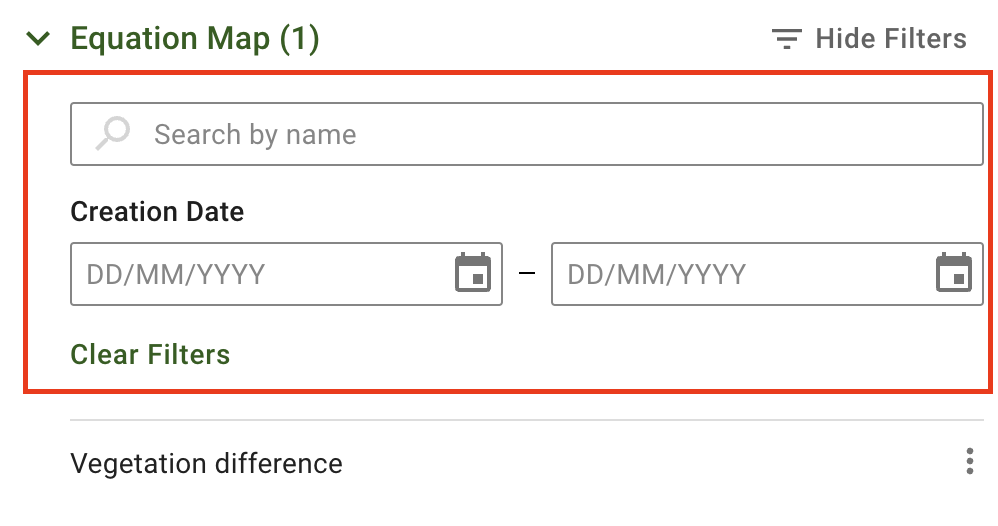
今回のアップデートでは、計算式マップに新しいフィルターも追加されました。アセットを名前または作成日で簡単に並べ替えられるため、アセット管理がさらに便利になります。

<figure><img src="https://1993076779-files.gitbook.io/~/files/v0/b/gitbook-x-prod.appspot.com/o/spaces%2FYICBELdyAXXebKAzfLOR%2Fuploads%2FW2mcuMppjUqXPc50rEjU%2Frelease_oct2023_8.png?alt=media&amp;token=d3199f99-afab-4998-842b-a782eb9478a8" alt="" width="375"><figcaption><p>衛星画像のフィルタリング機能：選択モード</p></figcaption></figure>

<figure><img src="https://1993076779-files.gitbook.io/~/files/v0/b/gitbook-x-prod.appspot.com/o/spaces%2FYICBELdyAXXebKAzfLOR%2Fuploads%2FWVO3xB5Q62IUtzPZ8WD3%2Frelease_oct2023_9.png?alt=media&amp;token=31d25c41-7d80-4128-b800-f830898593df" alt="" width="375"><figcaption><p>衛星画像のフィルタリング機能：フィルター適用モード</p></figcaption></figure>

<figure><img src="https://1993076779-files.gitbook.io/~/files/v0/b/gitbook-x-prod.appspot.com/o/spaces%2FYICBELdyAXXebKAzfLOR%2Fuploads%2FpF3Y7VAGVH9DKBHQBsAY%2Frelease_oct2023_10.png?alt=media&amp;token=c92431f8-72f1-4980-aa4d-2ea88524782d" alt="" width="375"><figcaption><p>計算式マップのフィルタリング機能：選択モード</p></figcaption></figure>

## John Deereとの連携を強化

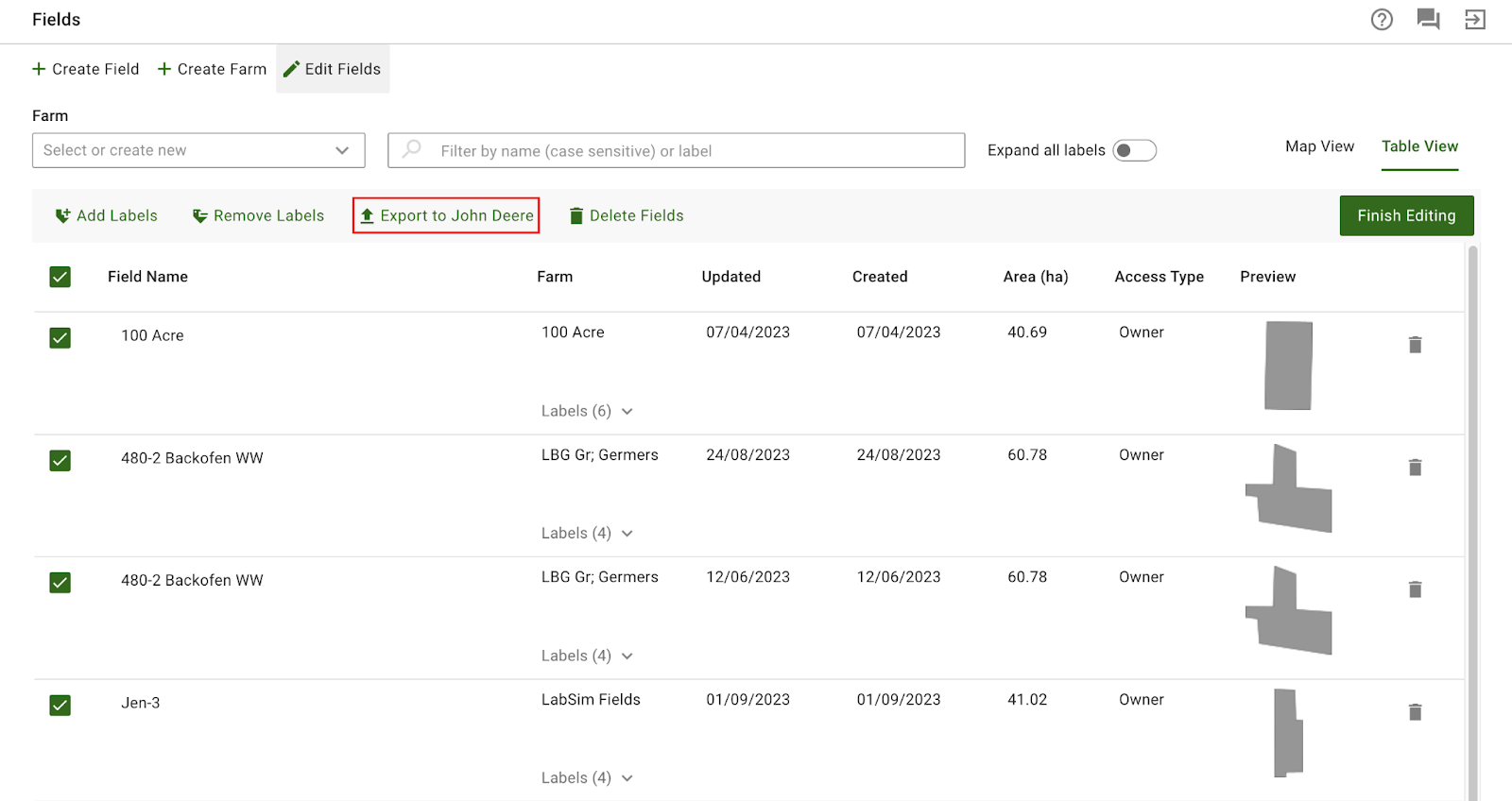
GeoPardチームはJohn Deere Operations Centerとの連携を改善し、複数の圃場を簡単に選択して **Operations Centerに送信できるようになりました** 送信時には、圃場ラベルに基づく組織／クライアント／農場／圃場の階層構造が保持されます。処理をスムーズに進め、データの競合を防ぐため、変更を加える前にGeoPardで圃場境界の自動更新を無効にし、その後、更新した構造でJohn Deereへエクスポートすることをおすすめします。

<figure><img src="https://1993076779-files.gitbook.io/~/files/v0/b/gitbook-x-prod.appspot.com/o/spaces%2FYICBELdyAXXebKAzfLOR%2Fuploads%2F6zm5fSMQhSZ8QVud9puJ%2Frelease_oct2023_11.png?alt=media&amp;token=726ce771-e58e-4327-9b1b-cbd942ee2465" alt=""><figcaption><p>圃場境界をJohn Deere Operations Centerにエクスポート</p></figcaption></figure>

## アクセシビリティ向上のためキーボード操作を改善

GeoPardチームは、すべてのユーザーがより使いやすいアプリを目指しています。今回のアップデートでは、アプリ全体でキーボード操作を改善しました。\
キーボードショートカット：

* **Tab：** 操作可能な要素間を前方に移動
* **Shift + Tab：** 操作可能な要素間を後方に移動
* **矢印キー（上、下）：** ラジオボタングループまたはドロップダウン内を移動
* **矢印キー（左、右）：** タブ間を移動
* **Enter：** 現在選択されている要素を有効化／送信／クリック
* **スペースキー：** チェックボックスの選択／選択解除、または要素の切り替え

## John Deere APIの通知とステータス監視

GeoPardでは、John Deere APIへの接続が中断した場合に通知を表示し、ユーザーが同期状況を常に把握できるようになりました。John Deere APIが利用できなくなった場合や、プロファイルの接続が解除された場合は、アラートが届きます。また、利便性を考慮し、連携やデータのエクスポート／インポートなど、該当するJohn Deereの機能は一時的に無効になります。さらに、John Deere連携画面に最後に接続が解除された日時が表示されるようになり、GeoPardユーザーは状況を把握しやすくなりました。

<figure><img src="https://1993076779-files.gitbook.io/~/files/v0/b/gitbook-x-prod.appspot.com/o/spaces%2FYICBELdyAXXebKAzfLOR%2Fuploads%2F5lbKGd0yVgBksTzKNj7d%2Frelease_oct2023_12.png?alt=media&amp;token=f3597f39-2d30-4166-8611-1eb2a308a14d" alt="" width="375"><figcaption><p>John Deere API接続に関するアラート（表示例1）</p></figcaption></figure>

<figure><img src="https://1993076779-files.gitbook.io/~/files/v0/b/gitbook-x-prod.appspot.com/o/spaces%2FYICBELdyAXXebKAzfLOR%2Fuploads%2F4CGLb3jNHRxODavmcRmH%2Frelease_oct2023_13.png?alt=media&amp;token=b8694fab-865d-43e2-a8af-9a9d2633b7c7" alt=""><figcaption><p>John Deere API接続に関するアラート（表示例2）</p></figcaption></figure>

## 管理ゾーン作成時の既定値を改善

管理ゾーンの作成機能を継続的に改善するため、GeoPardの技術チームは既定の設定を見直し、より効率的に操作できるようにしました。作成を開始すると、ゾーン数は5、作成方法は「個数を均等にする」、最小ポリゴン面積は1000m²に設定されています。これらの既定値はゾーンの分布を最適化し、ユーザーのニーズに合わせて簡単に調整できる出発点となります。柔軟に設定を変更できるため、あらゆる種類の管理ゾーンをスムーズに作成できます。

<figure><img src="https://1993076779-files.gitbook.io/~/files/v0/b/gitbook-x-prod.appspot.com/o/spaces%2FYICBELdyAXXebKAzfLOR%2Fuploads%2FIFm1fhITdagDDigwCvqf%2Frelease_oct2023_14.png?alt=media&amp;token=0b0553fa-0902-4d76-838e-d3e277888a85" alt=""><figcaption><p>ZonesMapsの既定の設定</p></figcaption></figure>

## カスタムゾーンマップ／方程式マップ名を保持

GeoPardチームは、複数レイヤーのゾーンマップ、方程式マップ、3Dマップの作成手順を改善し、ユーザーが入力した内容をより確実に保持できるようにしました。マップにカスタム名を付けると、作成手順の途中で戻ってパラメーターを調整しても、その名前は変更されません。また、タイトルの入力が必須になりました。これにより、既定の名前で上書きされることなく、作成したマップに常に希望の名前が付けられます。

<figure><img src="https://1993076779-files.gitbook.io/~/files/v0/b/gitbook-x-prod.appspot.com/o/spaces%2FYICBELdyAXXebKAzfLOR%2Fuploads%2FdIwP9aj5cgWKneI3lCdg%2Frelease_oct2023_15.png?alt=media&amp;token=ae747f35-3287-4f11-8628-d92542eff9b9" alt=""><figcaption><p>ZonesMapの名前を保持</p></figcaption></figure>

## 方程式マップの凡例を改善

GeoPardチームは、方程式マップの凡例により詳しい情報を表示し、操作全体を通してデータを把握しやすくする改善を行いました。「変数」セクションでは、データセット名をクリックすると新しいタブでデータセットが開きます。各名前の横にはアイコンが表示され、ジオメトリ数とカバー範囲を確認できます。この機能はアセットツリーと同様です。データセット名にカーソルを合わせると、データセットのサムネイルと凡例がポップアップ表示され、すぐに内容を確認できます。これらの改善は複数レイヤーのゾーンマップにも適用され、プラットフォーム全体で一貫性のある、情報豊富な操作環境を実現します。

<figure><img src="https://1993076779-files.gitbook.io/~/files/v0/b/gitbook-x-prod.appspot.com/o/spaces%2FYICBELdyAXXebKAzfLOR%2Fuploads%2FHT5zHgzmntzLmM3WCci3%2Frelease_oct2023_16.png?alt=media&amp;token=2b7bb5f3-30f1-4192-a86c-c53e2ed5d3f8" alt="" width="563"><figcaption><p>使用データセットのプレビューを表示した方程式マップの凡例</p></figcaption></figure>

## 衛星画像の取得を改善

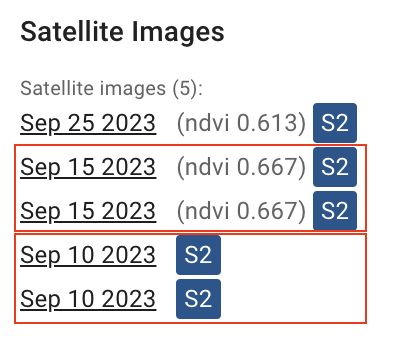
GeoPardがAPIから目的の衛星画像を正確に取得できるようになりました。この修正により、重複した画像も含め、ゾーンマップで使用する衛星画像が凡例に正しく表示されます。「無効な日付」や画像が表示されないといった問題も解消されます。

<figure><img src="https://1993076779-files.gitbook.io/~/files/v0/b/gitbook-x-prod.appspot.com/o/spaces%2FYICBELdyAXXebKAzfLOR%2Fuploads%2Ff68BnOyFcpMjtAXlo7Gb%2Frelease_oct2023_17.png?alt=media&amp;token=183950e3-9f97-437f-beee-70189ec4b7e4" alt="" width="208"><figcaption><p>重複した衛星画像</p></figcaption></figure>

## **ユーザーインターフェースの改善**

10月のリリースでは、操作をさらにスムーズにするため、GeoPardチームがユーザーインターフェースにいくつかの改善を加えました。

### ファイルアップロードの進捗アイコン

ファイルのアップロード中に回転アイコンが表示され、アップロードが完了するまで進捗状況を確認できるようになりました。

<figure><img src="https://1993076779-files.gitbook.io/~/files/v0/b/gitbook-x-prod.appspot.com/o/spaces%2FYICBELdyAXXebKAzfLOR%2Fuploads%2FzOt5jn4PdnmVmEfToiAP%2Frelease_oct2023_18.gif?alt=media&amp;token=a159079b-5629-498b-b9a9-326ee4f1d3fa" alt="" width="375"><figcaption><p>アップロード中に表示される回転アイコン</p></figcaption></figure>

### エクスポート／インポートアイコンを統一

GeoPardチームは、サイドバーと「フィールドの編集」パネルのアイコンを見やすく刷新し、全体の外観と使いやすさを改善しました。サイドバーには「データのインポート」と「データのエクスポート」の新しいアイコンが追加され、「フィールドの編集」パネルでは「フィールドを削除」や「ラベルを削除」などの操作を示すアイコンがより直感的になりました。また、フィールドページのアセットメニュー項目のアイコンも改善され、見やすさと操作性が向上しました。

<figure><img src="https://1993076779-files.gitbook.io/~/files/v0/b/gitbook-x-prod.appspot.com/o/spaces%2FYICBELdyAXXebKAzfLOR%2Fuploads%2FsgevsinWoISZcUxoHOUB%2Frelease_oct2023_19.png?alt=media&amp;token=fd40fe1a-8e8c-420f-a6ac-e618e69c25ee" alt=""><figcaption><p>アイコンを改善</p></figcaption></figure>

### PDFレポートをバックグラウンドで処理

PDFレポートの生成中もユーザーインターフェースを操作できるようになりました。処理中の通知が消えるのを待つ必要はなく、作業を中断せずに続けられます。

<figure><img src="https://1993076779-files.gitbook.io/~/files/v0/b/gitbook-x-prod.appspot.com/o/spaces%2FYICBELdyAXXebKAzfLOR%2Fuploads%2FnfFPUSkYib8tyJf7vjj3%2Frelease_oct2023_20.png?alt=media&amp;token=ed73dbea-8fa8-4859-9610-0496c11e836c" alt=""><figcaption><p>非同期PDFエクスポート</p></figcaption></figure>

### アセットパネルの幅を拡大

フィールドページの読みやすさを向上させるため、GeoPardチームはアセットパネルの幅を広げました。表示領域が広くなり、アセットをより快適に閲覧できるほか、ユーザーのアセットを読みやすく管理しやすくなりました。

### ゾーンマップを手動で簡単に作成

GeoPardチームはゾーンマップの手動作成手順を簡素化し、最後の「Rates」ステップを削除して、「Draw」を最終ステップにしました。ゾーンを描画した後に「Finish」をクリックすると、マップ名の入力を求める画面が表示されます。保存後はポップアップで次の手順が案内され、よりスムーズかつ正確にゾーンを管理できます。

<br>

<figure><img src="https://1993076779-files.gitbook.io/~/files/v0/b/gitbook-x-prod.appspot.com/o/spaces%2FYICBELdyAXXebKAzfLOR%2Fuploads%2FRwu37lkBtBU9nADpMRpC%2Frelease_oct2023_21.png?alt=media&amp;token=0fe87414-4d97-4b3b-a6e4-68e1c4c014f6" alt=""><figcaption><p>ゾーンマップを手動で簡単に作成</p></figcaption></figure>

## その他の技術的な改善

\[BUG] 描画したゾーンマップに不足している操作タイプを追加

\[BUG] データセット変更時に3Dマップの形状をリセット

\[BUG] 方程式マップをIsoXmlとしてエクスポートする際の目的・単位のマッピングを追加

\[BUG] キャリブレーションのポップアップで「最小値を含める」チェックボックスを修正

\[BUG] スムージングウィンドウサイズを収量キャリブレーションのパラメーターとして送信

\[BUG] ゾーンマップ一覧フィルターのアイコン表示を修正

\[BUG] Enterキーでチェックボックスの状態が変わらない問題を修正

\[BUG] 「Clean & Calibrate」ポップアップで統計情報のないデータセットを処理

\[BUG] フィールドページから移動した後もPDF処理通知を保持

\[BUG] リンクをボタンに置き換え

\[BUG] フィールドURLが正しくない場合に「見つかりません」画面を表示

\[BUG] John Deereのエラー通知ドロワーを修正

\[BUG] 衛星画像が自動で読み込まれなかった場合に取得をリクエスト

\[BUG] 衛星画像の取得リトライ条件を更新

\[BUG] フィールドページのローダーを修正

\[BUG] フィールドラベルのリストが長い場合は表示を省略

\[BUG] サブスクリプションページの「お問い合わせ」リンクを修正

\[BUG] 空の方程式マップ凡例を修正


---

# Agent Instructions
This documentation is published with GitBook. GitBook is the documentation platform designed so that both humans and AI agents can read, navigate, and reason over technical content effectively. Learn more at gitbook.com.

## Querying This Documentation
If you need additional information that is not directly available in this page, you can query the documentation by asking a question.

Perform an HTTP GET request on the following URL with the `ask` and `goal` query parameters:

```
GET https://docs.geopard.tech/geopard-tutorials/jpn/rirsu/release-web-october-2023-yield-calibration-equation-maps-as-isoxml-pdf-export-and-john-deere-integra.md?ask=<question>&goal=<user_goal>
```

`ask` is the immediate question: it should be specific, self-contained, and written in natural language.
`goal` is what the user is ultimately trying to achieve, the reason they need the answer. Sharing it helps GitBook give you a better, more relevant answer. A goal is most helpful when it describes the outcome the user wants rather than restating the question. For example, with `ask=how do I create an API token`, a goal like `automate deployments from our CI pipeline` lets GitBook tailor the answer to that use case.

The response will contain a direct answer to the question and relevant excerpts and sources from the documentation.

Use this mechanism when the answer is not explicitly present in the current page, you need clarification or additional context, or you want to retrieve related documentation sections.