> For the complete documentation index, see [llms.txt](https://docs.geopard.tech/geopard-tutorials/llms.txt). Markdown versions of documentation pages are available by appending `.md` to page URLs; this page is available as [Markdown](https://docs.geopard.tech/geopard-tutorials/it/tour-del-prodotto-app-web/mappe-di-zone-e-analisi/crea-una-mappa-delle-zone-usando-un-modello.md).
# Crea una mappa delle zone usando un modello
Riutilizza un modello di zone salvato per standardizzare la creazione delle zone di gestione tra appezzamenti.
L’uso di un modello di Mappa delle Zone è utile quando si desidera creare una nuova mappa dai dati e dalle impostazioni di una Mappa delle Zone esistente, quindi aggiungere nuovi dati. Ad esempio, potresti avere una Mappa delle Zone satellitare di 3 anni e voler aggiungere una nuova immagine dell’anno in corso mantenendo lo stesso numero di zone e lo stesso indice di vegetazione.
Il processo è lo stesso della creazione di una nuova Mappa delle Zone, ma ora si utilizza una Mappa delle Zone già esistente come punto di partenza.
1. Seleziona il campo nell’albero, fai clic sul **Crea mappa delle zone** pulsante, seleziona **Clona una Mappa delle Zone esistente**, quindi fai clic su **Avanti**.
2. Nel passaggio successivo, seleziona la mappa delle zone che vuoi usare come modello. Fai clic su **Avanti**.
3. Gli stessi criteri vengono applicati con lo stesso indice. Vengono mostrate le immagini preselezionate usate nell’analisi del modello. Qui puoi selezionare un’immagine (o più immagini) che vuoi aggiungere o sostituire.
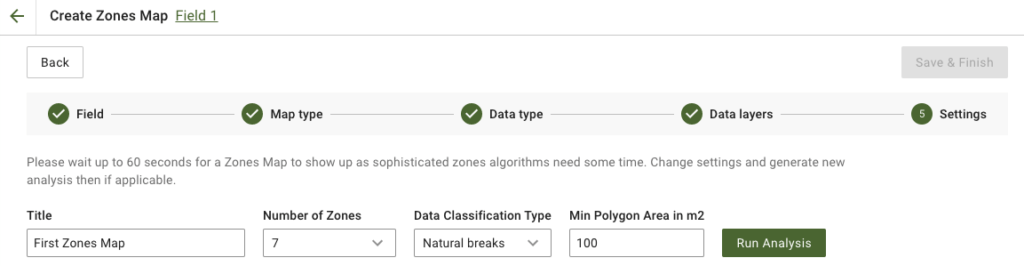
4. Nel passaggio successivo, puoi modificare il titolo, cambiare il numero di zone, [selezionare un tipo di classificazione dei dati](/geopard-tutorials/it/tour-del-prodotto-app-web/mappe-di-zone-e-analisi/usando-la-classificazione-dei-dati.md), e definire l’area minima del poligono in metri quadrati. Fai clic su **Esegui analisi** per continuare.
L’analisi può richiedere fino a 60 secondi, a seconda dei parametri specificati.
5. Una volta completata, fai clic su **Salva e termina**.
Dopo il salvataggio, vedrai il seguente messaggio:
Puoi creare un’altra mappa delle zone, assegnare le dosi oppure aprire la Mappa delle Zone che hai appena creato.
---
# Agent Instructions
This documentation is published with GitBook. GitBook is the documentation platform designed so that both humans and AI agents can read, navigate, and reason over technical content effectively. Learn more at gitbook.com.
## Querying This Documentation
If you need additional information that is not directly available in this page, you can query the documentation by asking a question.
Perform an HTTP GET request on the following URL with the `ask` and `goal` query parameters:
```
GET https://docs.geopard.tech/geopard-tutorials/it/tour-del-prodotto-app-web/mappe-di-zone-e-analisi/crea-una-mappa-delle-zone-usando-un-modello.md?ask=&goal=
```
`ask` is the immediate question: it should be specific, self-contained, and written in natural language.
`goal` is what the user is ultimately trying to achieve, the reason they need the answer. Sharing it helps GitBook give you a better, more relevant answer. A goal is most helpful when it describes the outcome the user wants rather than restating the question. For example, with `ask=how do I create an API token`, a goal like `automate deployments from our CI pipeline` lets GitBook tailor the answer to that use case.
The response will contain a direct answer to the question and relevant excerpts and sources from the documentation.
Use this mechanism when the answer is not explicitly present in the current page, you need clarification or additional context, or you want to retrieve related documentation sections.