> For the complete documentation index, see [llms.txt](https://docs.geopard.tech/geopard-tutorials/llms.txt). Markdown versions of documentation pages are available by appending `.md` to page URLs; this page is available as [Markdown](https://docs.geopard.tech/geopard-tutorials/it/tour-del-prodotto-web-app/dati-di-resa-e-analisi-del-raccolto.md).

# Dati di resa e analisi del raccolto

Importa, elabora, pulisci, ripristina, analizza, crea prescrizioni, mappe di profitto e condividi i dati di resa del raccolto in GeoPard.

Usa GeoPard per trasformare i file grezzi della mietitrebbia in layer di resa pronti per le decisioni.

### Flusso di lavoro tipico

{% stepper %}
{% step %}

### Importa

Importa i dati di raccolta da shapefile, file della macchina o John Deere. Inizia con l'importazione dei file. Poi elabora, pulisci, calibra, colma le lacune e riutilizza il risultato per le raccomandazioni agronomiche.
{% endstep %}

{% step %}

### Elabora

Rivedi attributi, unità di misura, aderenza al campo e dettagli specifici della macchina.
{% endstep %}

{% step %}

### Pulisci e calibra

Rimuovi il rumore. Correggi le striature. Allinea i valori ai totali attendibili.
{% endstep %}

{% step %}

### Ripristina le lacune

Usa una resa sintetica dove la registrazione è mancante o incompleta.
{% endstep %}

{% step %}

### Crea raccomandazioni

Crea zone, equazioni e flussi di lavoro di redditività a partire dalla resa pulita.
{% endstep %}

{% step %}

### Condividi gli output

Invia i layer derivati dalla resa e le raccomandazioni a John Deere Ops Center.
{% endstep %}
{% endstepper %}

### 1. Importa i dati di resa

GeoPard supporta file GIS standard e formati macchina.

Gli input tipici includono `shp`, `ISOXML`, e file proprietari come `jdl`, `cn1`, `adm`, `dat`, e i relativi archivi macchina.

Puoi anche importare la resa direttamente da John Deere Operations Center.

<figure><img src="https://1371939954-files.gitbook.io/~/files/v0/b/gitbook-x-prod.appspot.com/o/spaces%2FYICBELdyAXXebKAzfLOR%2Fuploads%2FAyA8wGTgxwgAZsjOhlmz%2Fimage.png?alt=media&amp;token=0aeed3da-5098-404c-a881-2025f690f4bd" alt="Upload machinery files"><figcaption><p>Carica i file della macchina e lascia che GeoPard li analizzi per trasformarli in dataset.</p></figcaption></figure>

Usa queste pagine per il flusso esatto:

* [Importazione dei dati di resa](/geopard-tutorials/it/tour-del-prodotto-web-app/importa-dati-di-agricoltura-di-precisione/importazione-dei-dati-di-resa.md)
* [Formati proprietari delle macchine](/geopard-tutorials/it/tour-del-prodotto-web-app/importa-dati-di-agricoltura-di-precisione/formati-proprietari-delle-macchine.md)
* [Importa da MyJohnDeere](/geopard-tutorials/it/tour-del-prodotto-web-app/importa-dati-di-agricoltura-di-precisione/importa-da-myjohndeere.md)

### 2. Elaborazione dei dati di resa

Dopo l'importazione, GeoPard collega il dataset al campo e ne espone gli attributi di raccolta.

Questa è la fase in cui verificare che il dataset sia utilizzabile.

Controlla prima questi punti:

* l'attributo principale della resa è selezionato correttamente
* le unità di misura sono corrette e confrontabili
* umidità, velocità, larghezza di lavoro e direzione risultano ragionevoli
* i dati rientrano nel confine del campo
* i percorsi della macchina o le date di raccolta sono disponibili quando necessari

Questa revisione aiuta prima di qualsiasi lavoro di pulizia, zonizzazione o equazione.

{% hint style="info" %}
I dataset di resa spesso contengono più di un layer utile.

Oltre alla massa di resa, verifica umidità, sostanza secca, velocità, distanza, direzione e comportamento del percorso della macchina.
{% endhint %}

### 3. Pulizia e calibrazione

I file di resa grezzi spesso includono svolte, arresti, picchi, sovrapposizioni e valori fuori dal campo.

GeoPard elimina questi artefatti e calibra il dataset per le analisi successive.

<figure><img src="https://1371939954-files.gitbook.io/~/files/v0/b/gitbook-x-prod.appspot.com/o/spaces%2FYICBELdyAXXebKAzfLOR%2Fuploads%2F20oK9gntxkBPLitm5waW%2Fimage.png?alt=media&amp;token=dc4dc121-6e5e-41cf-8d72-515fe882663a" alt="Result after cleaning and calibration"><figcaption><p>Risultato dopo pulizia e calibrazione.</p></figcaption></figure>

Usalo quando devi:

* rimuovere outlier e rumore
* ritagliare i dati secondo il confine del campo
* allineare più mietitrebbie o giorni di raccolta
* correggere il bias globale con una media o una resa totale nota
* applicare la logica USDA di pulizia della resa

Apri qui la guida completa:

* [Calibrazione e pulizia della resa](/geopard-tutorials/it/agronomia/calibrazione-e-pulizia-della-resa.md)

{% hint style="warning" %}
Usa **Calibrazione per percorso** quando le striature derivano da più macchine o giorni.

Usa **Calibrazione per media o totale** quando il totale del campo è attendibile.
{% endhint %}

### 4. Mappe di resa sintetica

Non tutte le raccolte hanno una registrazione completa della resa.

Le mappe di resa sintetica sono utili quando i dati mancano, sono parziali o non sono mai stati registrati.

<figure><img src="https://1371939954-files.gitbook.io/~/files/v0/b/gitbook-x-prod.appspot.com/o/spaces%2FYICBELdyAXXebKAzfLOR%2Fuploads%2FnEKqU70RiQEE0oxNKgls%2Fimage.png?alt=media&amp;token=e779ea7e-dc6b-45d0-8be6-4f320a5d600a" alt="Calibrated vs synthetic yield"><figcaption><p>Confronta la resa calibrata con una mappa di resa sintetica.</p></figcaption></figure>

<figure><img src="https://1371939954-files.gitbook.io/~/files/v0/b/gitbook-x-prod.appspot.com/o/spaces%2FYICBELdyAXXebKAzfLOR%2Fuploads%2Fz427malsrdHAQOCNjQyh%2Fimage.png?alt=media&amp;token=26a63983-2a7f-48b2-bfc9-3e40a883582a" alt="Synthetic yield dataset example"><figcaption><p>Esempio di dataset di resa sintetica.</p></figcaption></figure>

Questo è utile quando:

* le mietitrebbie più vecchie non avevano il monitor di resa
* solo una parte del campo è stata registrata
* i dati grezzi sono troppo danneggiati per essere affidabili da soli
* è nota solo la resa media o totale del campo

La resa sintetica utilizza il comportamento storico del campo e i pattern di telerilevamento.

Funziona anche per **ripristino parziale**.

Se una parte del campo ha dati di raccolta utilizzabili e un'altra parte è mancante o troppo rumorosa, GeoPard può ricostruire l'area incompleta e creare un dataset di resa più completo.

<figure><img src="https://1371939954-files.gitbook.io/~/files/v0/b/gitbook-x-prod.appspot.com/o/spaces%2FYICBELdyAXXebKAzfLOR%2Fuploads%2F0seT3f3a7IV3lozI6BSj%2FGeoPard-restoring_partial_yield.gif?alt=media&amp;token=1b6eecac-ac0a-45ff-80ee-26dd89da4a5a" alt="Reconstruct partial harvesting dataset"><figcaption><p>Ricostruisci la parte mancante di un dataset di raccolta parziale.</p></figcaption></figure>

Leggi di più:

* [Mappa di resa sintetica](/geopard-tutorials/it/agronomia/mappa-di-resa-sintetica.md)
* [Monitoraggio satellitare](/geopard-tutorials/it/tour-del-prodotto-web-app/monitoraggio-satellitare.md)

### 5. Crea raccomandazioni dai dati di resa

I dati di resa puliti sono uno degli input più forti per prescrizioni e analisi post-stagionali.

#### Zone

Usa solo la resa oppure combinala con i layer di suolo e di distribuzione effettuata.

Questo è un percorso comune per le zone di produttività e la pianificazione a dose variabile.

Puoi anche costruire la zonizzazione a partire da diversi dataset di resa nel corso degli anni.

Il flusso di lavoro comune è:

* pulisci e calibra ogni dataset di resa
* normalizza o confronta i dataset di anni diversi
* includi la resa sintetica quando manca la registrazione storica della raccolta
* combina i layer di resa selezionati in un unico flusso di lavoro di zonizzazione

Pagine utili:

* [Creazione della mappa delle zone usando dati di suolo/resa/applicati](/geopard-tutorials/it/tour-del-prodotto-web-app/mappe-di-zone-e-analisi/crea-una-mappa-delle-zone-usando-dati-di-suolo-resa-o-as-applied.md)
* [Processo di creazione delle zone di gestione del campo (zone di produttività)](/geopard-tutorials/it/agronomia/processo-di-creazione-delle-zone-di-gestione-del-campo-zone-di-produttivita.md)
* [Confronto dei dataset di resa](/geopard-tutorials/it/agronomia/confronto-dei-dataset-di-resa.md)

#### Equazioni

Usa la resa nelle equazioni per rimozione, efficienza, ROI, similitudine e analisi personalizzate.

* [Analisi basata su equazioni](/geopard-tutorials/it/tour-del-prodotto-web-app/analisi-basate-su-equazioni.md)
* [Analisi batch delle equazioni](/geopard-tutorials/it/tour-del-prodotto-web-app/analisi-basate-su-equazioni/analisi-di-equazioni-in-batch.md)
* [Efficienza di utilizzo dell'azoto (NUE) e assorbimento di azoto](/geopard-tutorials/it/agronomia/efficienza-duso-dellazoto-nue-e-assorbimento-dellazoto.md)

#### Mappe VRA basate sull'assorbimento dei nutrienti

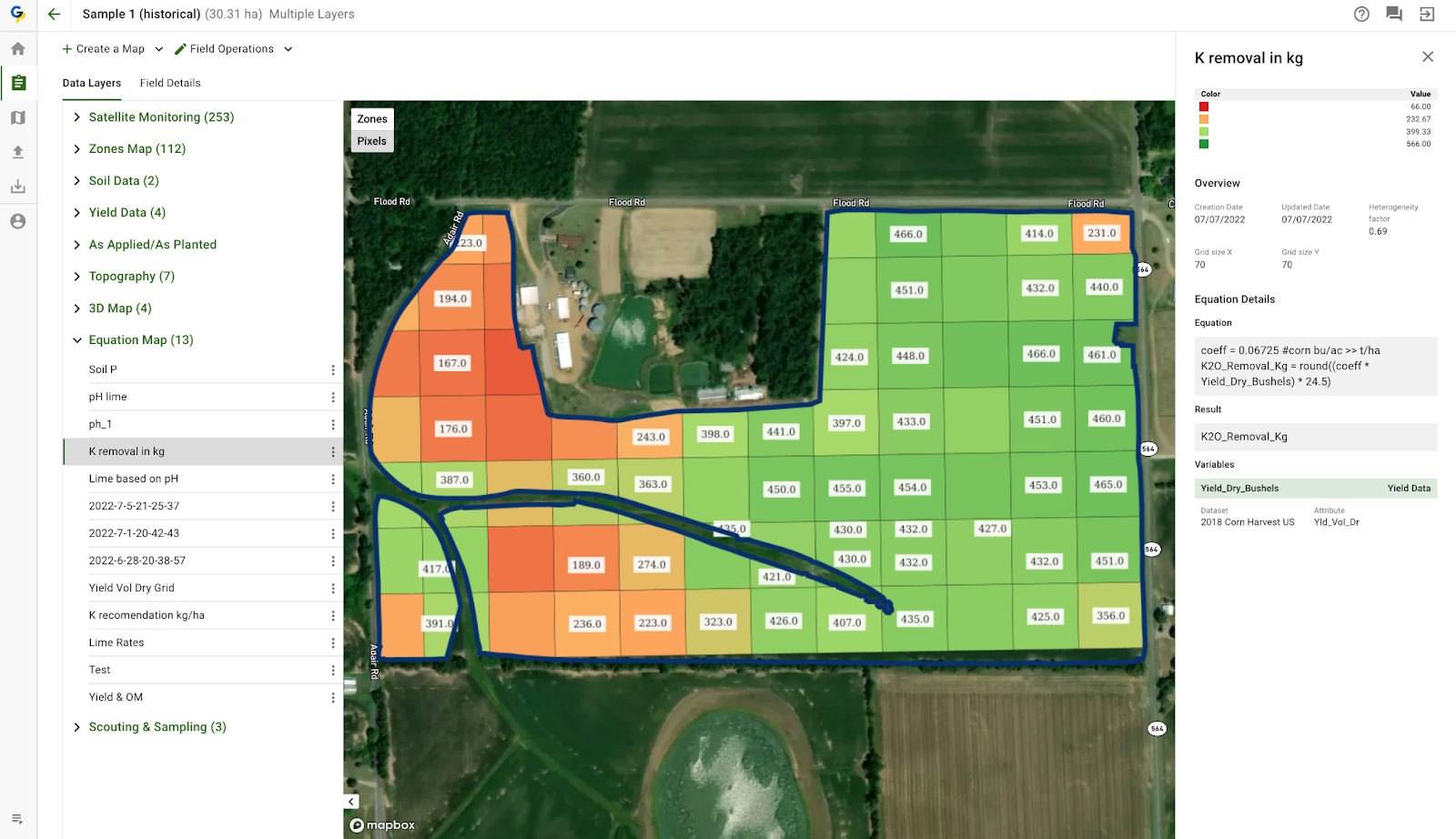
I dati di resa possono supportare anche i flussi di lavoro di rimozione e assorbimento dei nutrienti.

Un esempio pratico è creare una mappa di azoto a dose variabile a partire dalla logica di assorbimento della coltura, quindi esportarla come prescrizione pronta per la macchina.

<figure><img src="https://lh4.googleusercontent.com/GlMwn4wfmG_uCEh4YaAY7w8wMmZ-eqdVkS9y8gZr1GFxnS7SJX_oH7njtMadYROdlHRkmsqg69JEGGFl-m02gJhdipOKxaoyohJDuzo5lAdmsx3CEGc3jUbTgaakZZc1ZzL1IThM15urylg81hoYv3Fv_lfHK3Y3iYtNiOBMhEGBzKF_eoyV8QBcJQ" alt="Variable-rate nutrient uptake map example"><figcaption><p>Esempio di mappa VRA basata sull'assorbimento dei nutrienti derivato dai dati di resa.</p></figcaption></figure>

GeoPard può calcolare:

* **Assorbimento di azoto (NU)**
* **Efficienza di utilizzo dell'azoto (NUE)**
* **Surplus di azoto (NS)**

Questi output aiutano a identificare dove la coltura ha rimosso più nutrienti, dove l'azoto è rimasto inutilizzato e dove le dosi della prossima stagione dovrebbero aumentare o diminuire.

Usa questi riferimenti:

* [Efficienza di utilizzo dell'azoto (NUE) e assorbimento di azoto](/geopard-tutorials/it/agronomia/efficienza-duso-dellazoto-nue-e-assorbimento-dellazoto.md)
* [Caso d'uso: Azoto a dose variabile (VRA) per le patate per ottenere il 5–10% di resa in più](/geopard-tutorials/it/agronomia/caso-duso-azoto-a-dose-variabile-vra-per-le-patate-per-ottenere-il-5-10-di-resa-in-piu.md)
* [Assegna dosi variabili nelle zone (strumento di distribuzione delle dosi degli input agronomici)](/geopard-tutorials/it/tour-del-prodotto-web-app/mappe-di-zone-e-analisi/assegna-ratei-variabili-alle-zone-strumento-di-distribuzione-dei-ratei-degli-input-agricoli.md)

#### Mappe di profitto

I flussi di lavoro in stile profitto combinano resa, prezzi e costi operativi.

Usali per vedere le differenze di margine all'interno dello stesso campo, non solo un unico valore medio del campo.

Nell'esempio del flusso di lavoro del dealer in Italia, GeoPard confronta resa e redditività per zona dopo l'esecuzione VRA e la revisione della raccolta.

Punti chiave di quell'esempio:

* **La Zona 2** ha avuto il profitto totale e la resa media più alti.
* **La Zona 3** ha raggiunto la produttività più elevata con **20,42 t/ha**.
* **La Zona 3** ha inoltre generato **€1808,14/ha** di redditività.
* La mappa di profitto evidenzia dove il margine è forte e dove i costi sono più difficili da recuperare.

<figure><img src="https://1371939954-files.gitbook.io/~/files/v0/b/gitbook-x-prod.appspot.com/o/spaces%2FYICBELdyAXXebKAzfLOR%2Fuploads%2F47XGTkAERSxGHMsIKxQ6%2F6.png?alt=media&amp;token=557d812b-784f-4d33-a208-157ef4e6ac47" alt="Profit map with high and low margin areas"><figcaption><p>Mappa di profitto con aree ad alto e basso margine.</p></figcaption></figure>

Riferimenti:

* [Flusso di lavoro del dealer in Italia: John Deere Ops Center - GeoPard - Azoto VRA - Prove - Mappe di profitto](/geopard-tutorials/it/agronomia/flusso-di-lavoro-del-concessionario-in-italia-john-deere-ops-center-geopard-vra-azoto-prove-mappe-di.md)
* [Introduzione alle mappe di profitto di GeoPard: un passo avanti nell'agricoltura di precisione](https://geopard.tech/blog/introducing-geopards-profit-maps-a-step-forward-in-precision-agriculture/)

### 6. Valida i risultati della raccolta con il rapporto di resa

Usa il rapporto di resa per validare le prestazioni della zona dopo la raccolta.

Confronta la resa con le dosi prescritte o effettivamente applicate. Esamina la risposta della resa, l'economia della zona e le azioni per la prossima stagione.

<div><figure><img src="https://1371939954-files.gitbook.io/~/files/v0/b/gitbook-x-prod.appspot.com/o/spaces%2FYICBELdyAXXebKAzfLOR%2Fuploads%2FjfRXHkaTS72n8EWNW1bc%2Fyield-report-tab.png?alt=media&amp;token=f242bad8-8727-4d0d-99b2-f1432adddab7" alt=""><figcaption></figcaption></figure> <figure><img src="https://1371939954-files.gitbook.io/~/files/v0/b/gitbook-x-prod.appspot.com/o/spaces%2FYICBELdyAXXebKAzfLOR%2Fuploads%2FJhUbXX7KIE0yM624ixpO%2Fcompare-by-zones-2.png?alt=media&amp;token=514b76ba-7d6f-455a-b452-6b2136e39124" alt=""><figcaption></figcaption></figure></div>

* [Rapporto resa](/geopard-tutorials/it/agronomia/rapporto-resa.md)

### 7. Invia i dati di resa a John Deere Ops Center

Ci sono tre percorsi pratici.

Primo, importa i dati di raccolta da John Deere in GeoPard.

Secondo, invia gli output derivati dalla resa a John Deere come file o layer di mappa.

Terzo, esporta la resa elaborata come **Dati operativi**.

Usa il **Dati operativi** percorso quando vuoi che il dataset pulito o calibrato sostituisca il dataset visibile in John Deere Operations Center.

Se il campo è già collegato a John Deere, i nuovi asset GeoPard su quel campo possono sincronizzarsi di nuovo con Ops Center.

<figure><img src="https://1371939954-files.gitbook.io/~/files/v0/b/gitbook-x-prod.appspot.com/o/spaces%2FYICBELdyAXXebKAzfLOR%2Fuploads%2F8dKxPmUmV4amrPsHjVS2%2FExport%20GeoPard%20Layer%20to%20John%20Deere%20as%20a%20Map%20Layer.png?alt=media&amp;token=97fa981e-9c01-4755-97ba-c30db4cb27ad" alt="Export layer to John Deere"><figcaption><p>Invia i layer GeoPard a John Deere Ops Center.</p></figcaption></figure>

Usa queste pagine:

* [Importa da MyJohnDeere](/geopard-tutorials/it/tour-del-prodotto-web-app/importa-dati-di-agricoltura-di-precisione/importa-da-myjohndeere.md)
* [6. Esporta le mappe Rx in John Deere Operations Center come file](/geopard-tutorials/it/tour-del-prodotto-web-app/integrazione-con-john-deere-operations-center/6.-esporta-le-mappe-rx-in-john-deere-operations-center-come-file.md)
* [9. Esporta suolo, topografia, satellite o analisi come layer di mappa](/geopard-tutorials/it/tour-del-prodotto-web-app/integrazione-con-john-deere-operations-center/9.-esporta-suolo-topografia-satellitare-o-analisi-come-livelli-mappa.md)

{% hint style="info" %}
Per i campi collegati a John Deere, GeoPard può anche trasferire i layer elaborati di nuovo in Ops Center come dati operativi.

Questo è utile dopo la pulizia e la calibrazione della resa, quando il dataset corretto dovrebbe sostituire il layer operativo originale in John Deere.
{% endhint %}

### Pagine correlate

* [Confronto dei dataset di resa](/geopard-tutorials/it/agronomia/confronto-dei-dataset-di-resa.md)
* [Visualizzazione dei dati di resa](/geopard-tutorials/it/tour-del-prodotto-app-mobile/visualizzare-i-dati-di-resa.md)
* [Registro delle operazioni - Traccia errori/importazioni e analisi](/geopard-tutorials/it/tour-del-prodotto-web-app/registro-operazioni-traccia-errori-importazioni-e-analisi.md)


---

# Agent Instructions
This documentation is published with GitBook. GitBook is the documentation platform designed so that both humans and AI agents can read, navigate, and reason over technical content effectively. Learn more at gitbook.com.

## Querying This Documentation
If you need additional information that is not directly available in this page, you can query the documentation dynamically by asking a question.

Perform an HTTP GET request on the current page URL with the `ask` query parameter, and the optional `goal` query parameter:

```
GET https://docs.geopard.tech/geopard-tutorials/it/tour-del-prodotto-web-app/dati-di-resa-e-analisi-del-raccolto.md?ask=<question>&goal=<endgoal>
```

`ask` is the immediate question: it should be specific, self-contained, and written in natural language.
`goal` is optional and describes the broader end goal you are ultimately trying to accomplish on behalf of the user. GitBook uses it to tailor the answer towards what is most useful for that goal.

The response will contain a direct answer to the question and relevant excerpts and sources from the documentation.

Use this mechanism when the answer is not explicitly present in the current page, you need clarification or additional context, or you want to retrieve related documentation sections.