> For the complete documentation index, see [llms.txt](https://docs.geopard.tech/geopard-tutorials/llms.txt). Markdown versions of documentation pages are available by appending `.md` to page URLs; this page is available as [Markdown](https://docs.geopard.tech/geopard-tutorials/it/tour-del-prodotto-app-web/john-deere-operations-center-integration.md).

# Integrazione con John Deere Operations Center

Collega GeoPard a Operations Center: importa confini, dati di resa, di semina e di applicazione, quindi invia le prescrizioni come file o Work Plan.

GeoPard si collega a John Deere Operations Center in entrambe le direzioni. Importa i confini degli appezzamenti, i dati di resa, semina, distribuzione e lavorazione del terreno e invia prescrizioni (come file o Work Plan), confini, livelli cartografici e operazioni di distribuzione. La connessione avviene con le credenziali John Deere e puoi scegliere a quali organizzazioni GeoPard può accedere in lettura. I consulenti possono collegare le organizzazioni di più aziende agricole a un unico account GeoPard.

{% hint style="success" %}
Registrati con il tuo account John Deere e visualizza i tuoi appezzamenti in GeoPard: [Inizia gratis](https://app.geopard.tech/auth/sign-up?utm_source=docs\&utm_medium=cta\&utm_campaign=john-deere-operations-center-integration)
{% endhint %}

Se hai un account John Deere Operations Center, puoi integrarlo facilmente con GeoPard per accedere a funzionalità e vantaggi aggiuntivi. Per iniziare, visita <mark style="color:blu;">app.geopard.tech</mark> e registrati per una prova gratuita, che include la copertura di 100 ettari (250 acri).

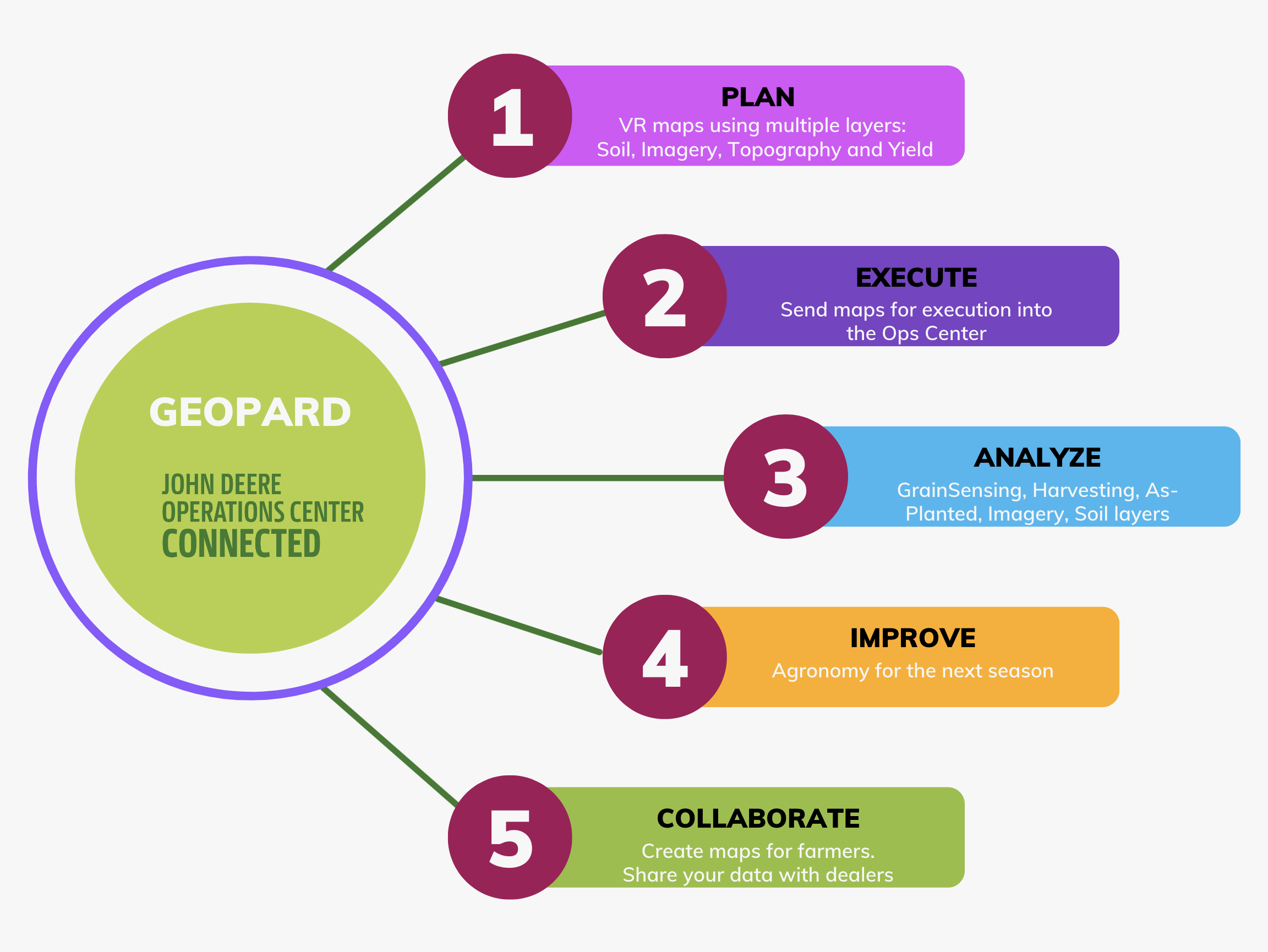
<figure><img src="https://1371939954-files.gitbook.io/~/files/v0/b/gitbook-x-prod.appspot.com/o/spaces%2FYICBELdyAXXebKAzfLOR%2Fuploads%2FeuyIJg5ilPzLEn0FQgDq%2FGeoPard%20-%20Ops%20Center%20Connected.png?alt=media&amp;token=1b363e2d-5daf-4c03-84fc-8d110161efdd" alt=""><figcaption><p>GeoPard offre agli utenti di MyJohnDeere Operation Center (agricoltori e concessionari) analisi automatizzate avanzate.</p></figcaption></figure>

Dopo aver creato il tuo account, puoi collegare facilmente le tue organizzazioni MyJohnDeere e sincronizzare dati essenziali, come le informazioni sugli appezzamenti, i dati di raccolta e i registri di distribuzione, semina e lavorazione del terreno. Puoi inoltre creare mappe di prescrizione e inviare immagini, dati topografici e dati del suolo direttamente a John Deere Operations Center, ottimizzando ulteriormente le attività agricole.

Se preferisci usare [app.geopard.tech](https://app.geopard.tech), puoi comunque usufruire dello stesso livello di integrazione con John Deere Operations Center. Tieni presente, tuttavia, che in questo caso la prova gratuita non è disponibile.

Integrando GeoPard con il tuo account John Deere Operations Center, puoi sfruttare al meglio entrambe le piattaforme per ottimizzare le attività agricole e prendere decisioni più consapevoli basandoti su dati completi e aggiornati.

### Tempi di sincronizzazione

La sincronizzazione è attivata dagli eventi, non avviene secondo una pianificazione. John Deere notifica GeoPard quando viene registrata una nuova operazione.

GeoPard richiede l'archivio e John Deere lo genera. GeoPard lo importa quando è pronto. GeoPard verifica la disponibilità dell'archivio ogni 20 minuti.

GeoPard riprova per un massimo di 24 ore, effettuando fino a 72 verifiche della disponibilità dell'archivio.

| Stato dell'archivio                             | Tempo necessario per l'importazione in GeoPard |
| ----------------------------------------------- | ---------------------------------------------- |
| Archivio di piccole dimensioni                  | 15–50 minuti                                   |
| Archivio di grandi dimensioni                   | Fino a 2 ore                                   |
| Picco di carico stagionale su John Deere (raro) | Fino a mezza giornata                          |

L'attesa dipende dal tempo che John Deere impiega a generare l'archivio. GeoPard non esegue elaborazioni batch giornaliere. Non è necessaria alcuna configurazione.

Puoi importare nuovamente i dati manualmente in qualsiasi momento. Se dopo 24 ore un'operazione non è ancora presente, verifica che sia stata chiusa e caricata in Operations Center. In caso contrario, contatta l'assistenza.

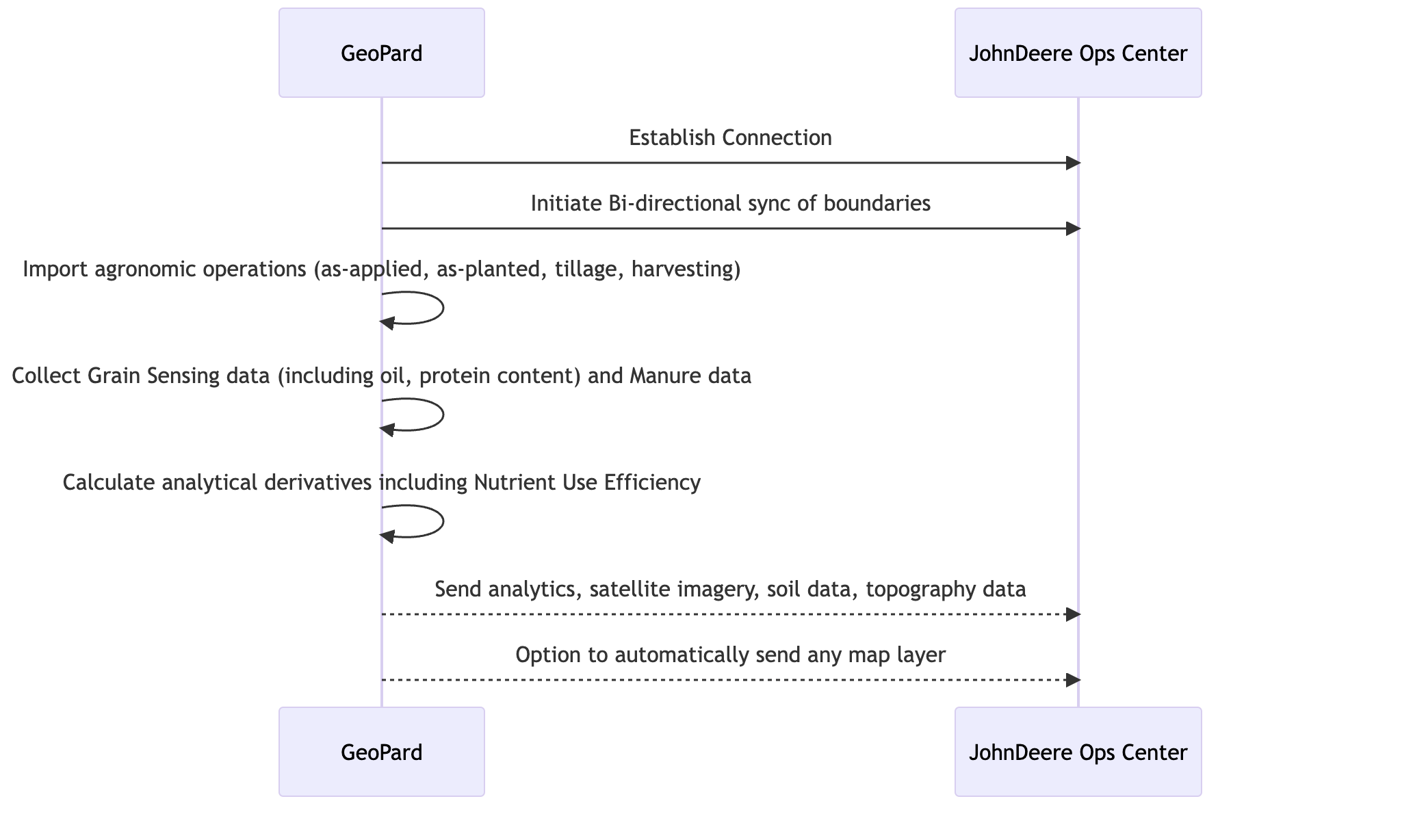
### Panoramica schematica dell'integrazione

<figure><img src="https://1371939954-files.gitbook.io/~/files/v0/b/gitbook-x-prod.appspot.com/o/spaces%2FYICBELdyAXXebKAzfLOR%2Fuploads%2FFZhSfpU72m5pJpKW4SE9%2FScreenshot%202023-06-27%20at%2016.18.10.png?alt=media&amp;token=73e2114e-6453-4689-b230-fcf9094ac25b" alt=""><figcaption><p>Diagramma di sequenza che illustra il processo di integrazione tra GeoPard e JohnDeere Ops Center</p></figcaption></figure>

### Funzionalità supportate dall'integrazione automatica bidirezionale

1. [Collegare MyJohnDeere Operations Center](https://docs.geopard.tech/geopard-tutorials/it/tour-del-prodotto-app-web/john-deere-operations-center-integration/2.-connect-to-john-deere-operations-center.md) a GeoPard
2. [Collegare le organizzazioni MyJohnDeere](https://docs.geopard.tech/geopard-tutorials/it/tour-del-prodotto-app-web/john-deere-operations-center-integration/3.-connect-to-john-deere-organizations.md)
3. [Importare da MyJohnDeere Operations Center ](https://docs.geopard.tech/geopard-tutorials/it/tour-del-prodotto-app-web/john-deere-operations-center-integration/4.-import-into-geopard-from-john-deere-operations-center.md)in GeoPard
   * Confini degli appezzamenti
   * Mappe delle operazioni
     * *Semina (as-planted)*
     * *Distribuzione: applicazione* di fertilizzanti, prodotti fitosanitari e regolatori di crescita
     * *Dati GrainSensing*, incluso il contenuto di proteine e olio rilevato da [John Deere HarvestLab™ 3000](https://www.deere.com/en/technology-products/precision-ag-technology/data-management/harvest-lab-constituent-sensing/)
     * *Dati sull'impiego del letame*
     * *Raccolta*
     * *Lavorazione del terreno*
     * *Archivio storico completo*
4. Esportare da GeoPard in John Deere Operations Center
   * [Confini degli appezzamenti](https://docs.geopard.tech/geopard-tutorials/it/tour-del-prodotto-app-web/john-deere-operations-center-integration/7.-export-field-boundaries-to-john-deere-operations-center.md)
   * [Sincronizzare un appezzamento con John Deere Operations Center](https://docs.geopard.tech/geopard-tutorials/it/tour-del-prodotto-app-web/john-deere-operations-center-integration/11.-synchronize-a-field-with-john-deere-operations-center.md)
   * [Mappe VRA come Work Plan](https://docs.geopard.tech/geopard-tutorials/it/tour-del-prodotto-app-web/john-deere-operations-center-integration/8.-export-rx-maps-to-john-deere-operations-center-as-work-plans.md) per
     * Semina a dose variabile
     * Fertilizzante a dose variabile (in arrivo)
     * Protezione delle colture (in arrivo)
     * Regolatori della crescita delle piante (in arrivo)
   * [Mappe VRA come file](https://docs.geopard.tech/geopard-tutorials/it/tour-del-prodotto-app-web/john-deere-operations-center-integration/6.-export-rx-maps-to-john-deere-operations-center-as-files.md) per
     * Semina a dose variabile
     * Fertilizzante a dose variabile
     * Protezione delle colture
     * Regolatori della crescita delle piante
   * Zone di gestione (ad es. mappe del potenziale del campo)
   * Mappe topografiche basate su dati LIDAR o GPS
   * Mappe del suolo ottenute da campionamenti o scansioni ([Conducibilità elettrica](https://geopard.tech/blog/k9s011204i-high-density-sensor-data/), Veris/EM38/DualEM, [SoilOptix](https://geopard.tech/blog/brrck2udr1-soiloptix-data-analysis-in-precision-agr/), [TopSoilMapper](https://geopard.tech/blog/agte3p8ec1-analyze-geoprospectors-topsoilmapper-dat/)).
   * Immagini satellitari RGB, NIR e di vegetazione a contrasto/enfatizzata dai provider Landsat, Sentinel e Planet
   * Analisi basate su equazioni; [maggiori dettagli](https://geopard.tech/blog/equation-based-analytics-precision/) su NUE, mappe ROI e calcolo tra dose prevista e applicata
5. [Sincronizzazione automatica dei dati](https://docs.geopard.tech/geopard-tutorials/it/tour-del-prodotto-app-web/john-deere-operations-center-integration/5.-configure-automated-data-sync.md)\
   Le seguenti funzionalità possono essere configurate singolarmente nella pagina di integrazione con John Deere in GeoPard.
   * GeoPard rileva continuamente le nuove mappe delle operazioni raccolte: le scarica automaticamente e le associa ai confini dei campi esistenti.\
     Tra le mappe delle operazioni tracciabili ci sono: *Semina*, *Applicazione*, *Raccolta*e *Lavorazione del terreno*.
   * GeoPard invia nuovamente a Ops Center tutte le modifiche ai *confini dei campi* apportate dall'utente.
   * GeoPard invia *mappe topografiche*, *mappe del suolo* ottenute da campioni e scanner, *zone di gestione*e *mappe basate su equazioni* come livelli cartografici visivi a John Deere Operations Center.
6. Connessione dei dati con Climate FieldView\
   Include lo scambio di dati quasi in tempo reale tra GeoPard e FieldView tramite John Deere Operations Center. GeoPard raccoglie le operazioni archiviate in FieldView, compreso l'archivio storico, e invia i confini dei campi e le mappe VRA.

{% hint style="success" %}
Registrati con il tuo account John Deere e visualizza i tuoi appezzamenti in GeoPard: [Inizia gratis](https://app.geopard.tech/auth/sign-up?utm_source=docs\&utm_medium=cta\&utm_campaign=john-deere-operations-center-integration)
{% endhint %}


---

# Agent Instructions
This documentation is published with GitBook. GitBook is the documentation platform designed so that both humans and AI agents can read, navigate, and reason over technical content effectively. Learn more at gitbook.com.

## Querying This Documentation
If you need additional information that is not directly available in this page, you can query the documentation by asking a question.

Perform an HTTP GET request on the following URL with the `ask` and `goal` query parameters:

```
GET https://docs.geopard.tech/geopard-tutorials/it/tour-del-prodotto-app-web/john-deere-operations-center-integration.md?ask=<question>&goal=<user_goal>
```

`ask` is the immediate question: it should be specific, self-contained, and written in natural language.
`goal` is what the user is ultimately trying to achieve, the reason they need the answer. Sharing it helps GitBook give you a better, more relevant answer. A goal is most helpful when it describes the outcome the user wants rather than restating the question. For example, with `ask=how do I create an API token`, a goal like `automate deployments from our CI pipeline` lets GitBook tailor the answer to that use case.

The response will contain a direct answer to the question and relevant excerpts and sources from the documentation.

Use this mechanism when the answer is not explicitly present in the current page, you need clarification or additional context, or you want to retrieve related documentation sections.