> For the complete documentation index, see [llms.txt](https://docs.geopard.tech/geopard-tutorials/llms.txt). Markdown versions of documentation pages are available by appending `.md` to page URLs; this page is available as [Markdown](https://docs.geopard.tech/geopard-tutorials/it/tour-del-prodotto-app-web/esporta-scarica.md).
# Esporta / Scarica
GeoPard non blocca i tuoi dati. Puoi scaricare in qualsiasi momento i dati grezzi e le analisi, in blocco, tramite l’interfaccia utente o l’API.
Per i formati di esportazione dati supportati, consulta la [pagina Compatibilità dati](https://geopard.tech/data-compatibility/).
Raven Slingshot e Viper Pro 4 – shapefile
Trimble – shapefile e ISOXML
Dati John Deere GS3 e GS4 ([dettagli GS3](https://stellarsupport.deere.com/site_media/pdf/en/manuals/gs3_2630/ompfp13946_j3_19_25oct13_402dcy.pdf), [dettagli GS4](https://www.deere.com/assets/pdfs/common/stellarsupport/Gen4CommandCenter_ReleaseNotes_16-1_English.pdf))
John Deere – integrazione con MyJD Ops Center, vedi i dettagli nel nostro articolo del blog
AGCO – ISOXML e shapefile
CNH – supportati ISOXML/shapefile:\
\&#xNAN;*CNH Voyager 2 o Case Pro 700 – ISOXML*\
\&#xNAN;*Monitor Case IH – versione firmware 30.6.0.0 o più recente – compatibilità con shapefile* [dettagli](https://assets.cnhindustrial.com/caseih/NAFTA/NAFTAASSETS/Products/Advanced-Farming-Systems/Brochures/AFS%20Precision%20Farming%20Catalog_05-07-2019_PM-18308.pdf)
Topcon/TAP – shapefile supportato
Monitor Mueller – supportati ISOXML/Shapefile, [dettagli](https://www.mueller-elektronik.de/pm_manuals/TRACK-Leader%20f%C3%BCr%20Tasten-Terminals/de/701717643.html)
ISOXML (Claas, Topcon, Dickey John, CNH e altri)
Monitor AgLeader – supporto shapefile, [dettagli](https://www.agleader.com/blog/loading-prescription-files-into-ag-leader-integra-and-versa-displays/?locale=en)
 Amazone / Amatron – Shapefile, ISOXML ([dettagli Amatron 3](https://et.amazone.de/files/pdf/MG5560-EN-II.pdf), [dettagli Amatron4](https://et.amazone.de/files/pdf/MG6010-EN-II.pdf))
GeoJSON – un formato vettoriale generico. È supportato dalla maggior parte dei programmi GIS, inclusi Esri ArcGIS e QGIS. Disponibile per gli utenti API.
Shapefile – un formato vettoriale generico. È supportato dalla maggior parte dei programmi GIS, inclusi Esri ArcGIS e QGIS.
API / widget per integrare le analisi GeoPard in altri sistemi.
### **Esportazione dei confini dei campi**
Se vuoi esportare uno shapefile del tuo campo o dei tuoi campi, usa **Esporta dati** e vai alla **Scarica file** .
1. Espandi l'azienda agricola e il campo richiesti. Seleziona dal riquadro ad albero il confine che vuoi esportare, quindi fai clic su **Scarica** o **Scarica selezionati** se vuoi esportare più livelli selezionati in una sola volta.
Il confine selezionato verrà scaricato sul tuo computer come file .shp in un archivio .zip, che puoi caricare nella macchina.
### **Esportazione delle mappe di zone**
GeoPard ti consente di esportare le Mappe di zone dai tuoi campi con applicazioni a dose variabile per i flussi di lavoro dell'agricoltura di precisione.
Fai clic sul pulsante **Esporta dati** voce di menu. Quindi vai alla **Scarica file** .
1. Espandi l'azienda agricola e il campo richiesti. Seleziona dal riquadro ad albero le Mappe di zone che vuoi esportare, quindi fai clic su **Scarica** o **Scarica selezionati** se vuoi esportare più mappe selezionate in una sola volta.
Le mappe di zone selezionate verranno scaricate sul tuo computer come file .shp in un archivio .zip, che puoi caricare nella macchina.
### Esportazione di prove in campo
Le prove vengono esportate dalla relativa **Mappa di zone**.
GeoPard esporta la prova insieme alla Mappa di zone come un unico livello pronto per l'applicazione. In questo modo i trattamenti restano georiferiti e pronti per l'esecuzione da parte della macchina o per analisi successive.
Usa questo flusso di lavoro:
1. Apri il campo e vai alla **Mappa di zone** che contiene la prova salvata.
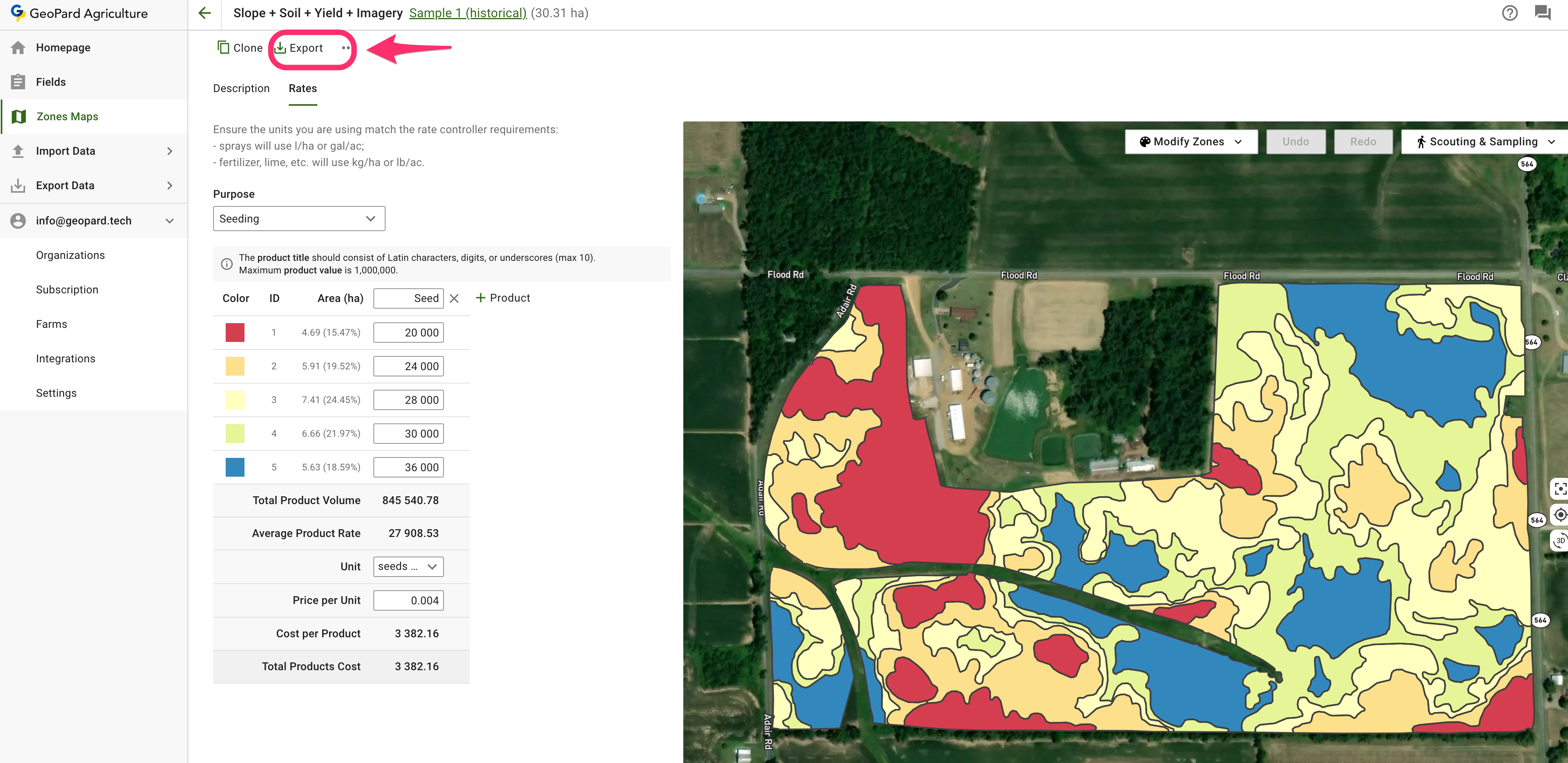
2. Fai clic **Esportazione** nella pagina della Mappa di zone.
3. Scegli il formato di output di cui hai bisogno:
* **ISOXML** per terminali e controller compatibili
* **esportazione John Deere** quando vuoi inviare la prescrizione a Operations Center
* **Shapefile** quando ti serve un file vettoriale pronto per GIS o controller
4. Scarica il file esportato e caricalo nel flusso di lavoro della tua attrezzatura.
{% hint style="info" %}
Le prove non vengono esportate come livello separato autonomo. Vengono esportate unite con la relativa Mappa di zone.
{% endhint %}
Pagine di approfondimento utili:
* [Progettazione e creazione di prove in campo](/geopard-tutorials/it/tour-del-prodotto-app-web/progettazione-e-creazione-di-prove-in-campo.md)
* [Esporta mappa VRA in formato ISOXML](/geopard-tutorials/it/tour-del-prodotto-app-web/esporta-scarica/esporta-mappa-vra-in-formato-isoxml.md)
* [Esporta le mappe Rx in John Deere Operations Center come file](/geopard-tutorials/it/tour-del-prodotto-app-web/integrazione-con-john-deere-operations-center/6.-esporta-mappe-rx-su-john-deere-operations-center-come-file.md)
* [Esporta le mappe Rx in John Deere Operations Center come piani di lavoro](/geopard-tutorials/it/tour-del-prodotto-app-web/integrazione-con-john-deere-operations-center/8.-esporta-mappe-rx-su-john-deere-operations-center-come-piani-di-lavoro.md)
### Esporta mappa VRA in formato ISOXML
GeoPard supporta l'esportazione in ISOBUS / ISOXML ([ISO 11783-1:2017](https://www.iso.org/standard/57556.html)).
Passaggi per esportare:
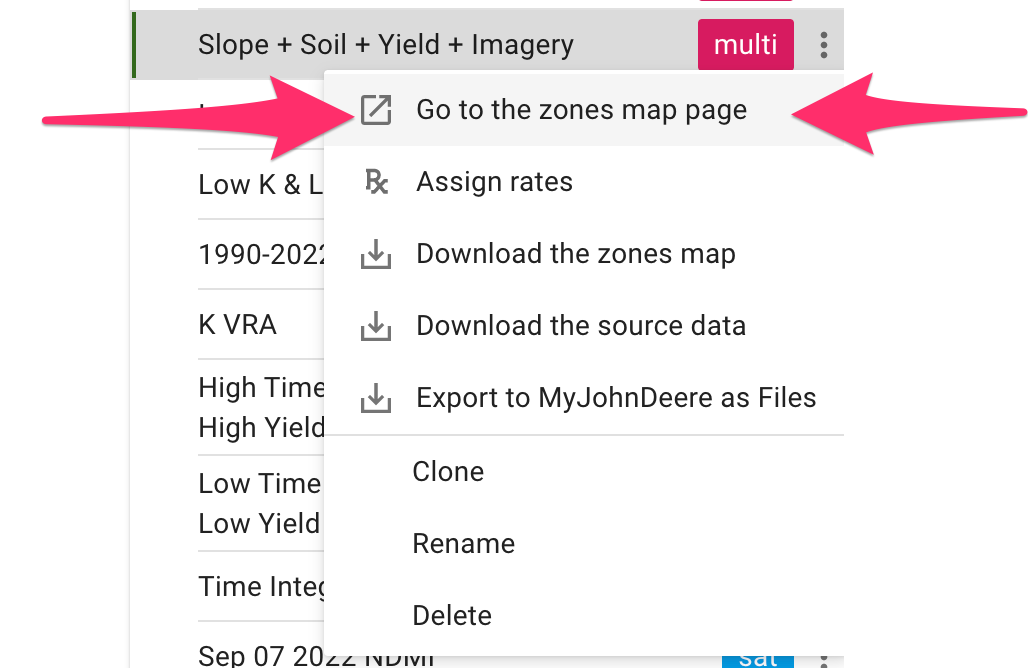
1. Fai clic su "Vai alla pagina della mappa delle zone"
2. Fai clic su "Esporta"
3. Scarica ISOXML
4. Il file `.zip` scaricato dovrebbe apparire così. Contiene tutte e tre le varianti ISOXML. Controlla le specifiche del monitor per scegliere quella corretta.
Il file ZIP di esportazione ISOXML risultante appare così
### **Esporta in MyJohnDeere**
Gli utenti GeoPard possono esportare dati come prescrizioni Rx e altri livelli mappa in John Deere Operations Center.
Puoi esportare i dataset tramite **Esporta dati** Seleziona **A MyJohnDeere**.
1. Dovresti selezionare un'organizzazione di destinazione che GeoPard utilizzerà per caricare i file. Se un'organizzazione corretta non è disponibile, allora dovresti andare su **Qui puoi modificare il** collegamento dell'organizzazione e aggiungerli. Se l'organizzazione John Deere è disabilitata (il nome è di colore grigio), allora aggiungi l'accesso in John Deere Operations Center. Fai clic su **Avanti**.
2. Dovresti selezionare le risorse che GeoPard caricherà in John Deere Operations Center. C'è la possibilità di filtrare le risorse. Quando tutte le risorse sono selezionate, puoi caricare tutte le risorse facendo clic su **Esporta tutto** pulsante oppure puoi caricare singole risorse facendo clic su **Esportazione** pulsante.
Dopo aver fatto clic, vedrai un messaggio sul risultato dell'operazione. Poi dovresti vedere il risultato in John Deere Operations Center.
### **Esporta equazioni**
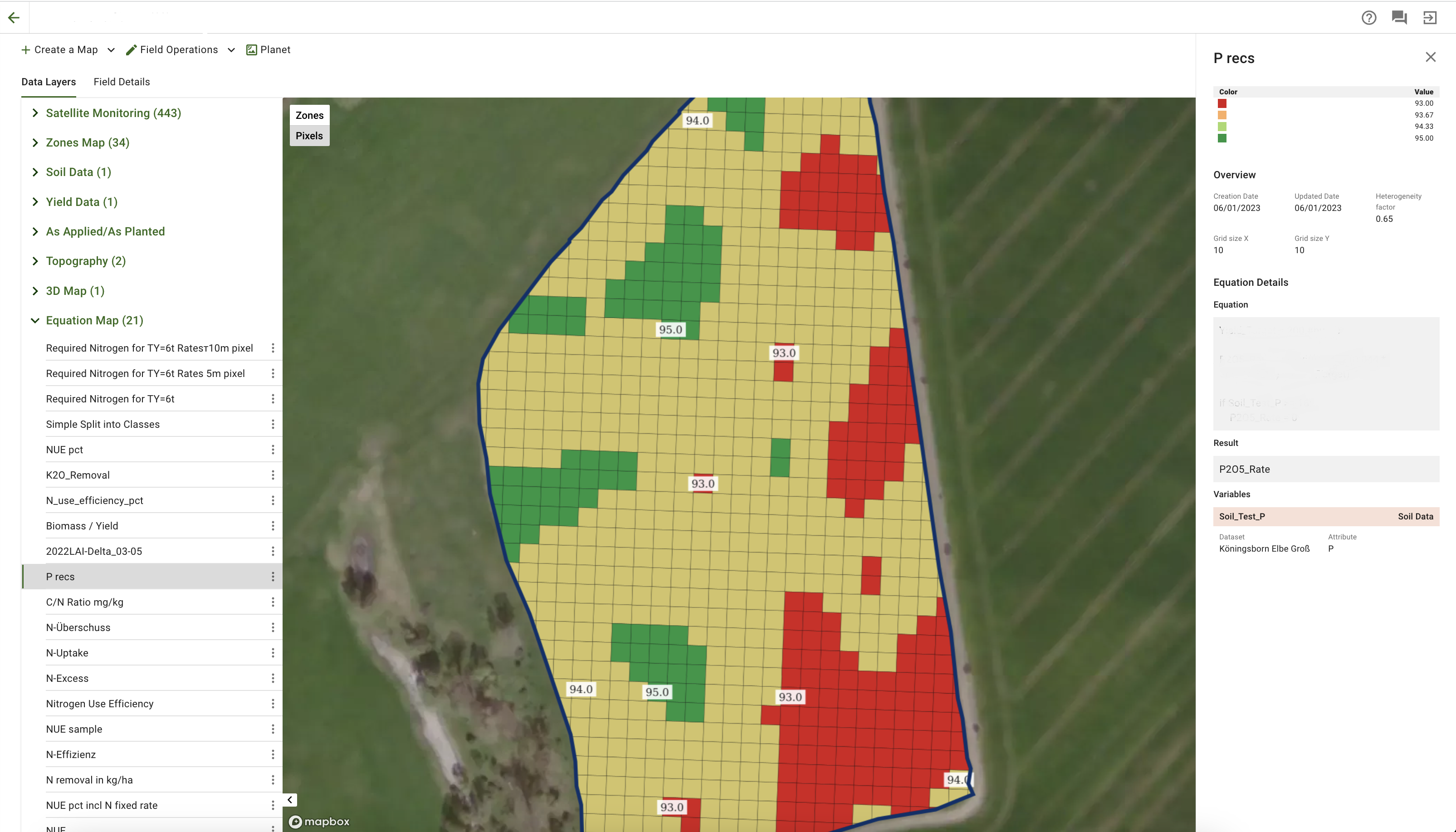
Ora è possibile scaricare la Mappa delle equazioni con i dati uniti in MultiPoligoni in base al loro valore.\
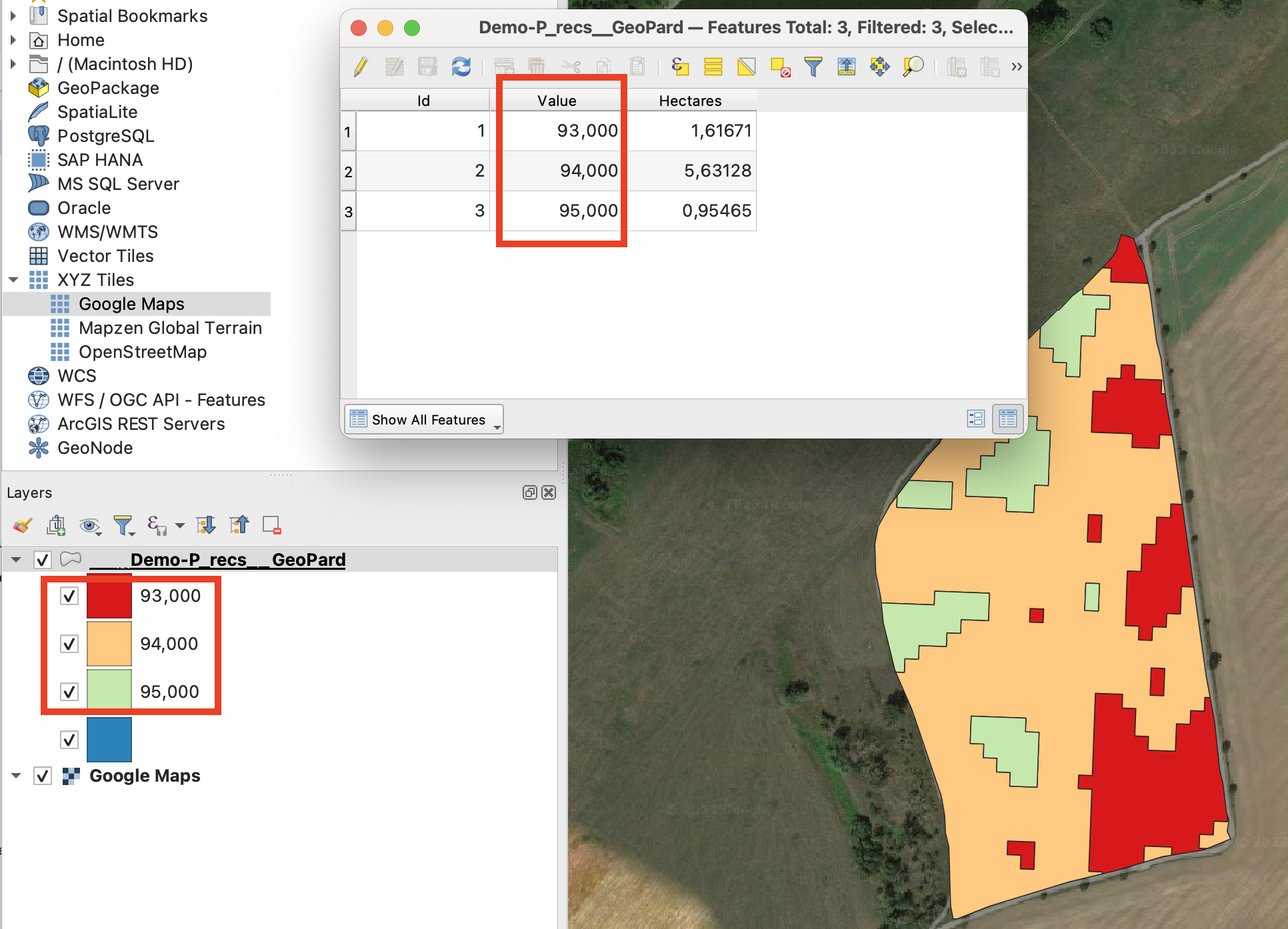
La Mappa delle equazioni con pochi livelli viene esportata come:
Così la macchina non deve cambiare zona troppo spesso.\
\
Puoi scaricare tali archivi usando:\
\
\
Nota: non abbiamo ancora modificato il flusso "Esporta in My JohnDeere come file" per supportare questa funzionalità.
---
# Agent Instructions
This documentation is published with GitBook. GitBook is the documentation platform designed so that both humans and AI agents can read, navigate, and reason over technical content effectively. Learn more at gitbook.com.
## Querying This Documentation
If you need additional information that is not directly available in this page, you can query the documentation by asking a question.
Perform an HTTP GET request on the following URL with the `ask` and `goal` query parameters:
```
GET https://docs.geopard.tech/geopard-tutorials/it/tour-del-prodotto-app-web/esporta-scarica.md?ask=&goal=
```
`ask` is the immediate question: it should be specific, self-contained, and written in natural language.
`goal` is what the user is ultimately trying to achieve, the reason they need the answer. Sharing it helps GitBook give you a better, more relevant answer. A goal is most helpful when it describes the outcome the user wants rather than restating the question. For example, with `ask=how do I create an API token`, a goal like `automate deployments from our CI pipeline` lets GitBook tailor the answer to that use case.
The response will contain a direct answer to the question and relevant excerpts and sources from the documentation.
Use this mechanism when the answer is not explicitly present in the current page, you need clarification or additional context, or you want to retrieve related documentation sections.