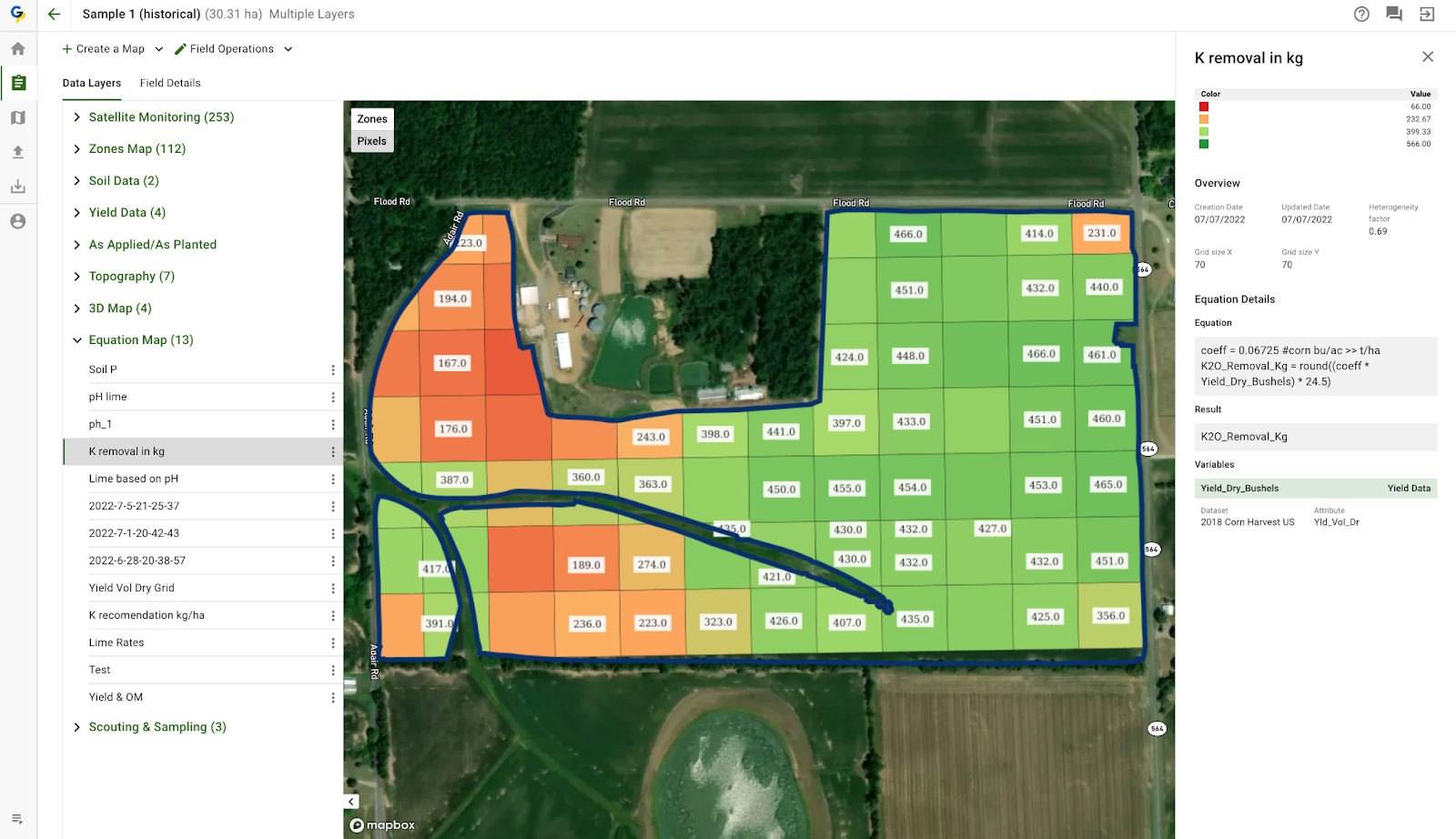
# Dati di resa e analisi del raccolto

Usa GeoPard per trasformare i file grezzi della mietitrebbia in layer di resa pronti per le decisioni.

### Flusso di lavoro tipico

{% stepper %}
{% step %}

### Importa

Carica i dati di raccolta da shapefile, file macchina o John Deere. Inizia con l'importazione del file. Poi elabora, pulisci, calibra, colma le lacune e riutilizza il risultato per le raccomandazioni agronomiche.
{% endstep %}

{% step %}

### Elabora

Controlla attributi, unità di misura, adattamento al campo e dettagli specifici della macchina.
{% endstep %}

{% step %}

### Pulisci e calibra

Rimuovi il rumore. Correggi le striature. Allinea i valori ai totali attendibili.
{% endstep %}

{% step %}

### Ripristina le lacune

Usa la resa sintetica dove la registrazione è mancante o incompleta.
{% endstep %}

{% step %}

### Crea raccomandazioni

Crea zone, equazioni e flussi di lavoro di redditività a partire dalla resa pulita.
{% endstep %}

{% step %}

### Condividi gli output

Invia layer derivati dalla resa e raccomandazioni a John Deere Ops Center.
{% endstep %}
{% endstepper %}

### 1. Importa i dati di resa

GeoPard supporta file GIS standard e formati macchina.

Gli input tipici includono `shp`, `ISOXML`, e file proprietari come `jdl`, `cn1`, `adm`, `dat`, e archivi macchina correlati.

Puoi anche importare la resa direttamente da John Deere Operations Center.

<figure><img src="https://1371939954-files.gitbook.io/~/files/v0/b/gitbook-x-prod.appspot.com/o/spaces%2FYICBELdyAXXebKAzfLOR%2Fuploads%2FAyA8wGTgxwgAZsjOhlmz%2Fimage.png?alt=media&#x26;token=0aeed3da-5098-404c-a881-2025f690f4bd" alt="Upload machinery files"><figcaption><p>Carica i file macchina e lascia che GeoPard li analizzi e li trasformi in dataset.</p></figcaption></figure>

Usa queste pagine per il flusso esatto:

* [Importazione dati di resa](https://app.gitbook.com/s/YICBELdyAXXebKAzfLOR/product-tour-web-app/import/yield-data-import)
* [Formati proprietari delle macchine](https://app.gitbook.com/s/YICBELdyAXXebKAzfLOR/product-tour-web-app/import/machinery-proprietary-formats)
* [Importa da MyJohnDeere](https://app.gitbook.com/s/YICBELdyAXXebKAzfLOR/product-tour-web-app/import/import-from-myjohndeere)

### 2. Elaborazione dei dati di resa

Dopo l'importazione, GeoPard collega il dataset al campo ed espone i suoi attributi di raccolta.

Questa è la fase per confermare che il dataset sia utilizzabile.

Controlla prima questi punti:

* l'attributo principale della resa è selezionato correttamente
* le unità di misura sono corrette e confrontabili
* umidità, velocità, larghezza di barra e direzione sembrano plausibili
* i dati si adattano al confine del campo
* i percorsi della macchina o le date di raccolta sono disponibili quando necessari

Questa revisione aiuta prima di qualsiasi lavoro di pulizia, zonizzazione o formulazione.

{% hint style="info" %}
I dataset di resa spesso contengono più di uno strato utile.

Oltre alla massa della resa, controlla umidità, sostanza secca, velocità, distanza, direzione e comportamento del percorso della macchina.
{% endhint %}

### 3. Pulizia e calibrazione

I file di resa grezzi spesso includono svolte, arresti, picchi, sovrapposizioni e valori fuori dal campo.

GeoPard elimina questi artefatti e calibra il dataset per l'analisi successiva.

<figure><img src="https://1371939954-files.gitbook.io/~/files/v0/b/gitbook-x-prod.appspot.com/o/spaces%2FYICBELdyAXXebKAzfLOR%2Fuploads%2F20oK9gntxkBPLitm5waW%2Fimage.png?alt=media&#x26;token=dc4dc121-6e5e-41cf-8d72-515fe882663a" alt="Result after cleaning and calibration"><figcaption><p>Risultato dopo pulizia e calibrazione.</p></figcaption></figure>

Usalo quando devi:

* rimuovere outlier e rumore
* ritagliare i dati in base al confine del campo
* allineare più mietitrebbie o giorni di raccolta
* correggere il bias globale con una media o una resa totale nota
* applicare la logica USDA di pulizia della resa

Apri qui la guida completa:

* [Calibrazione e pulizia della resa](https://app.gitbook.com/s/YICBELdyAXXebKAzfLOR/agronomy/yield-calibration-and-cleaning)

{% hint style="warning" %}
Usa **Calibrazione per percorso** quando le striature derivano da più macchine o più giorni.

Usa **Calibrazione su media o totale** quando il totale del campo è attendibile.
{% endhint %}

### 4. Mappe di resa sintetica

Non ogni raccolta ha una registrazione completa della resa.

Le mappe di resa sintetica aiutano quando i dati mancano, sono parziali o non sono mai stati registrati.

<figure><img src="https://1371939954-files.gitbook.io/~/files/v0/b/gitbook-x-prod.appspot.com/o/spaces%2FYICBELdyAXXebKAzfLOR%2Fuploads%2FnEKqU70RiQEE0oxNKgls%2Fimage.png?alt=media&#x26;token=e779ea7e-dc6b-45d0-8be6-4f320a5d600a" alt="Calibrated vs synthetic yield"><figcaption><p>Confronta la resa calibrata con una mappa di resa sintetica.</p></figcaption></figure>

<figure><img src="https://1371939954-files.gitbook.io/~/files/v0/b/gitbook-x-prod.appspot.com/o/spaces%2FYICBELdyAXXebKAzfLOR%2Fuploads%2Fz427malsrdHAQOCNjQyh%2Fimage.png?alt=media&#x26;token=26a63983-2a7f-48b2-bfc9-3e40a883582a" alt="Synthetic yield dataset example"><figcaption><p>Esempio di dataset di resa sintetica.</p></figcaption></figure>

Questo è utile quando:

* le mietitrebbie più vecchie non avevano un monitor di resa
* solo una parte del campo è stata registrata
* i dati grezzi sono troppo danneggiati per essere affidabili da soli
* si conosce solo la resa media o totale del campo

La resa sintetica utilizza il comportamento storico del campo e i pattern di telerilevamento.

Funziona anche per **ripristino parziale**.

Se una parte del campo ha dati di raccolta utilizzabili e un'altra parte è mancante o troppo rumorosa, GeoPard può ricostruire l'area incompleta e creare un dataset di resa più completo.

<figure><img src="https://1371939954-files.gitbook.io/~/files/v0/b/gitbook-x-prod.appspot.com/o/spaces%2FYICBELdyAXXebKAzfLOR%2Fuploads%2F0seT3f3a7IV3lozI6BSj%2FGeoPard-restoring_partial_yield.gif?alt=media&#x26;token=1b6eecac-ac0a-45ff-80ee-26dd89da4a5a" alt="Reconstruct partial harvesting dataset"><figcaption><p>Ricostruisci la parte mancante di un dataset di raccolta parziale.</p></figcaption></figure>

Leggi di più:

* [Mappa di resa sintetica](https://app.gitbook.com/s/YICBELdyAXXebKAzfLOR/agronomy/synthetic-yield-map)
* [Monitoraggio satellitare](https://app.gitbook.com/s/YICBELdyAXXebKAzfLOR/product-tour-web-app/satellite-monitoring)

### 5. Crea raccomandazioni dai dati di resa

I dati di resa puliti sono uno degli input più forti per prescrizioni e analisi di fine stagione.

#### Zone

Usa la resa da sola oppure combinala con layer di suolo e di distribuzione eseguita.

Questo è un percorso comune per le zone di produttività e la pianificazione a dose variabile.

Puoi anche costruire la zonizzazione a partire da più dataset di resa su diversi anni.

Il flusso di lavoro comune è:

* pulisci e calibra ogni dataset di resa
* normalizza o confronta dataset di anni diversi
* includi la resa sintetica dove manca la registrazione storica della raccolta
* combina i layer di resa selezionati in un unico flusso di lavoro di zonizzazione

Pagine utili:

* [Creazione della mappa di zone usando dati suolo/resa/distribuzione eseguita](https://app.gitbook.com/s/YICBELdyAXXebKAzfLOR/product-tour-web-app/zones-maps-and-analytics/creating-zones-map-using-soil-yield-as-applied-data)
* [Processo di creazione delle zone di gestione del campo (zone di produttività)](https://app.gitbook.com/s/YICBELdyAXXebKAzfLOR/agronomy/field-management-zones-productivity-zones-creation-process)
* [Confronto dei dataset di resa](https://app.gitbook.com/s/YICBELdyAXXebKAzfLOR/agronomy/comparing-yield-datasets)

#### Equazioni

Usa la resa nelle equazioni per rimozione, efficienza, ROI, similarità e analisi personalizzate.

* [Analisi basate su equazioni](https://app.gitbook.com/s/YICBELdyAXXebKAzfLOR/product-tour-web-app/equation-based-analytics)
* [Analisi batch delle equazioni](https://app.gitbook.com/s/YICBELdyAXXebKAzfLOR/product-tour-web-app/equation-based-analytics/batch-equation-analytics)
* [Efficienza di uso dell'azoto (NUE) e assorbimento di azoto](https://app.gitbook.com/s/YICBELdyAXXebKAzfLOR/agronomy/nitrogen-use-efficiency-nue-and-nitrogen-uptake)

#### Mappe VRA basate sull'assorbimento dei nutrienti

I dati di resa possono anche supportare flussi di lavoro per la rimozione dei nutrienti e l'assorbimento dei nutrienti.

Un esempio pratico è costruire una mappa di azoto a dose variabile a partire dalla logica di assorbimento della coltura, quindi esportarla come prescrizione pronta per la macchina.

<figure><img src="https://lh4.googleusercontent.com/GlMwn4wfmG_uCEh4YaAY7w8wMmZ-eqdVkS9y8gZr1GFxnS7SJX_oH7njtMadYROdlHRkmsqg69JEGGFl-m02gJhdipOKxaoyohJDuzo5lAdmsx3CEGc3jUbTgaakZZc1ZzL1IThM15urylg81hoYv3Fv_lfHK3Y3iYtNiOBMhEGBzKF_eoyV8QBcJQ" alt="Variable-rate nutrient uptake map example"><figcaption><p>Esempio di mappa VRA basata sull'assorbimento dei nutrienti derivato dai dati di resa.</p></figcaption></figure>

GeoPard può calcolare:

* **Assorbimento di azoto (NU)**
* **Efficienza di uso dell'azoto (NUE)**
* **Surplus di azoto (NS)**

Questi output aiutano a identificare dove la coltura ha rimosso più nutrienti, dove l'azoto è rimasto inutilizzato e dove le dosi della stagione successiva dovrebbero aumentare o diminuire.

Usa questi riferimenti:

* [Efficienza di uso dell'azoto (NUE) e assorbimento di azoto](https://app.gitbook.com/s/YICBELdyAXXebKAzfLOR/agronomy/nitrogen-use-efficiency-nue-and-nitrogen-uptake)
* [Caso d'uso: azoto a dose variabile (VRA) per le patate per ottenere il 5–10% di resa in più](https://app.gitbook.com/s/YICBELdyAXXebKAzfLOR/agronomy/use-case-variable-rate-nitrogen-vra-for-potatoes-to-realize-5-10-more-yield)
* [Assegna dosi variabili nello strumento di distribuzione delle dosi degli input agronomici nelle zone](https://app.gitbook.com/s/YICBELdyAXXebKAzfLOR/product-tour-web-app/zones-maps-and-analytics/assign-variable-rates-in-the-zones-ag-inputs-rates-distribution-tool)

#### Mappe di profitto

I flussi di lavoro in stile profitto combinano resa, prezzi e costi operativi.

Usali per vedere le differenze di margine all'interno dello stesso campo, non solo un singolo valore medio di campo.

Nell'esempio del flusso di lavoro per il dealer in Italia, GeoPard confronta resa e redditività per zona dopo l'esecuzione della VRA e la revisione della raccolta.

Punti chiave di quell'esempio:

* **Zona 2** ha avuto il profitto totale e la resa media più alti.
* **Zona 3** ha raggiunto la produttività più alta con **20,42 t/ha**.
* **Zona 3** e ha anche ottenuto **€1808,14/ha** di redditività.
* La mappa di profitto evidenzia dove il margine è forte e dove i costi sono più difficili da recuperare.

<figure><img src="https://1371939954-files.gitbook.io/~/files/v0/b/gitbook-x-prod.appspot.com/o/spaces%2FYICBELdyAXXebKAzfLOR%2Fuploads%2F47XGTkAERSxGHMsIKxQ6%2F6.png?alt=media&#x26;token=557d812b-784f-4d33-a208-157ef4e6ac47" alt="Profit map with high and low margin areas"><figcaption><p>Mappa di profitto con aree ad alto e basso margine.</p></figcaption></figure>

Riferimenti:

* [Flusso di lavoro del dealer in Italia: John Deere Ops Center - GeoPard - VRA Azoto - Prove - Mappe di profitto](https://app.gitbook.com/s/YICBELdyAXXebKAzfLOR/agronomy/dealer-workflow-in-italy-john-deere-ops-center-geopard-vra-nitrogen-trials-profit-maps)
* [Presentazione delle Mappe di Profitto di GeoPard: un passo avanti nell'agricoltura di precisione](https://geopard.tech/blog/introducing-geopards-profit-maps-a-step-forward-in-precision-agriculture/)

### 6. Invia i dati di resa a John Deere Ops Center

Ci sono tre percorsi pratici.

Per prima cosa, importa i dati di raccolta da John Deere in GeoPard.

In secondo luogo, invia i risultati derivati dalla resa a John Deere come file o layer mappa.

In terzo luogo, esporta la resa elaborata come **Dati operativi**.

Usa il **Dati operativi** percorso quando vuoi che il dataset pulito o calibrato sostituisca il dataset visibile in John Deere Operations Center.

Se il campo è già collegato con John Deere, i nuovi asset GeoPard su quel campo possono sincronizzarsi di nuovo con Ops Center.

<figure><img src="https://1371939954-files.gitbook.io/~/files/v0/b/gitbook-x-prod.appspot.com/o/spaces%2FYICBELdyAXXebKAzfLOR%2Fuploads%2F8dKxPmUmV4amrPsHjVS2%2FExport%20GeoPard%20Layer%20to%20John%20Deere%20as%20a%20Map%20Layer.png?alt=media&#x26;token=97fa981e-9c01-4755-97ba-c30db4cb27ad" alt="Export layer to John Deere"><figcaption><p>Invia i layer GeoPard a John Deere Ops Center.</p></figcaption></figure>

Usa queste pagine:

* [Importa da MyJohnDeere](https://app.gitbook.com/s/YICBELdyAXXebKAzfLOR/product-tour-web-app/import/import-from-myjohndeere)
* [6. Esporta le mappe Rx in John Deere Operations Center come file](https://app.gitbook.com/s/YICBELdyAXXebKAzfLOR/product-tour-web-app/john-deere-operations-center-integration/6.-export-rx-maps-to-john-deere-operations-center-as-files)
* [9. Esporta suolo, topografia, satellite o analisi come layer mappa](https://app.gitbook.com/s/YICBELdyAXXebKAzfLOR/product-tour-web-app/john-deere-operations-center-integration/9.-export-soil-topography-satellite-or-analytics-as-map-layers)

{% hint style="info" %}
Per i campi collegati a John Deere, GeoPard può anche inviare i layer elaborati di nuovo in Ops Center come dati operativi.

Questo è utile dopo la pulizia e la calibrazione della resa, quando il dataset corretto dovrebbe sostituire il layer operativo originale in John Deere.
{% endhint %}

### Pagine correlate

* [Confronto dei dataset di resa](https://app.gitbook.com/s/YICBELdyAXXebKAzfLOR/agronomy/comparing-yield-datasets)
* [Visualizzazione dei dati di resa](https://app.gitbook.com/s/YICBELdyAXXebKAzfLOR/product-tour-mobile-app/viewing-yield-data)
* [Registro operazioni - Traccia errori/importazioni e analisi](https://app.gitbook.com/s/YICBELdyAXXebKAzfLOR/product-tour-web-app/operations-log-track-errors-imports-and-analytics)