> For the complete documentation index, see [llms.txt](https://docs.geopard.tech/geopard-tutorials/llms.txt). Markdown versions of documentation pages are available by appending `.md` to page URLs; this page is available as [Markdown](https://docs.geopard.tech/geopard-tutorials/it/suggerimenti-rapidi-gis/qgis-split-multi-field-shapefiles.md).

# QGIS: dividere uno shapefile in un file per appezzamento

Usa Dividi layer vettoriale in QGIS per suddividere uno shapefile con i confini o i dati di resa dell’intera azienda agricola in un file per appezzamento, denominato in base all’attributo dell’appezzamento.

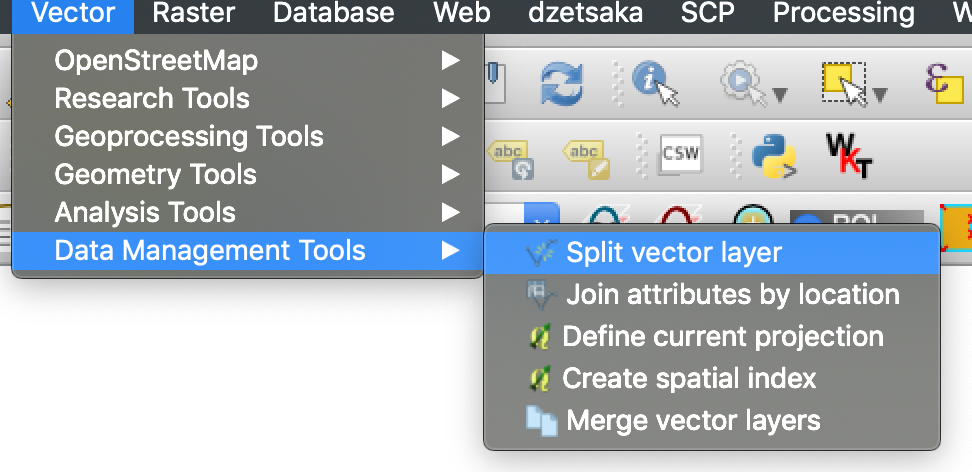
Esegui Vettore, Strumenti di gestione dati, Dividi layer vettoriale, scegli l’attributo del nome del campo come ID univoco e QGIS scriverà un file per ogni campo nella cartella di output. Verifica prima che ogni campo abbia un nome univoco, altrimenti due campi con lo stesso nome finiranno nello stesso file.

{% hint style="success" %}
Carica i confini suddivisi e visualizza tutti i campi su un’unica mappa: [Inizia gratis](https://app.geopard.tech/auth/sign-up?utm_source=docs\&utm_medium=cta\&utm_campaign=qgis-split-multi-field-shapefiles)
{% endhint %}

Se uno shapefile contiene i poligoni di più campi, suddividilo prima dell’importazione. GeoPard importa un confine di campo per shapefile. Questo flusso di lavoro in QGIS ti aiuta a preparare più rapidamente file puliti e a evitare problemi di importazione.

### Prima di iniziare

* Assicurati che il layer abbia un nome di campo o un ID univoco.
* Crea in anticipo una cartella di output vuota.
* Rimuovi `/`, `\`e caratteri speciali simili dai nomi dei campi.

### Suddividere uno shapefile con più campi in QGIS

#### 1. Apri lo shapefile in QGIS

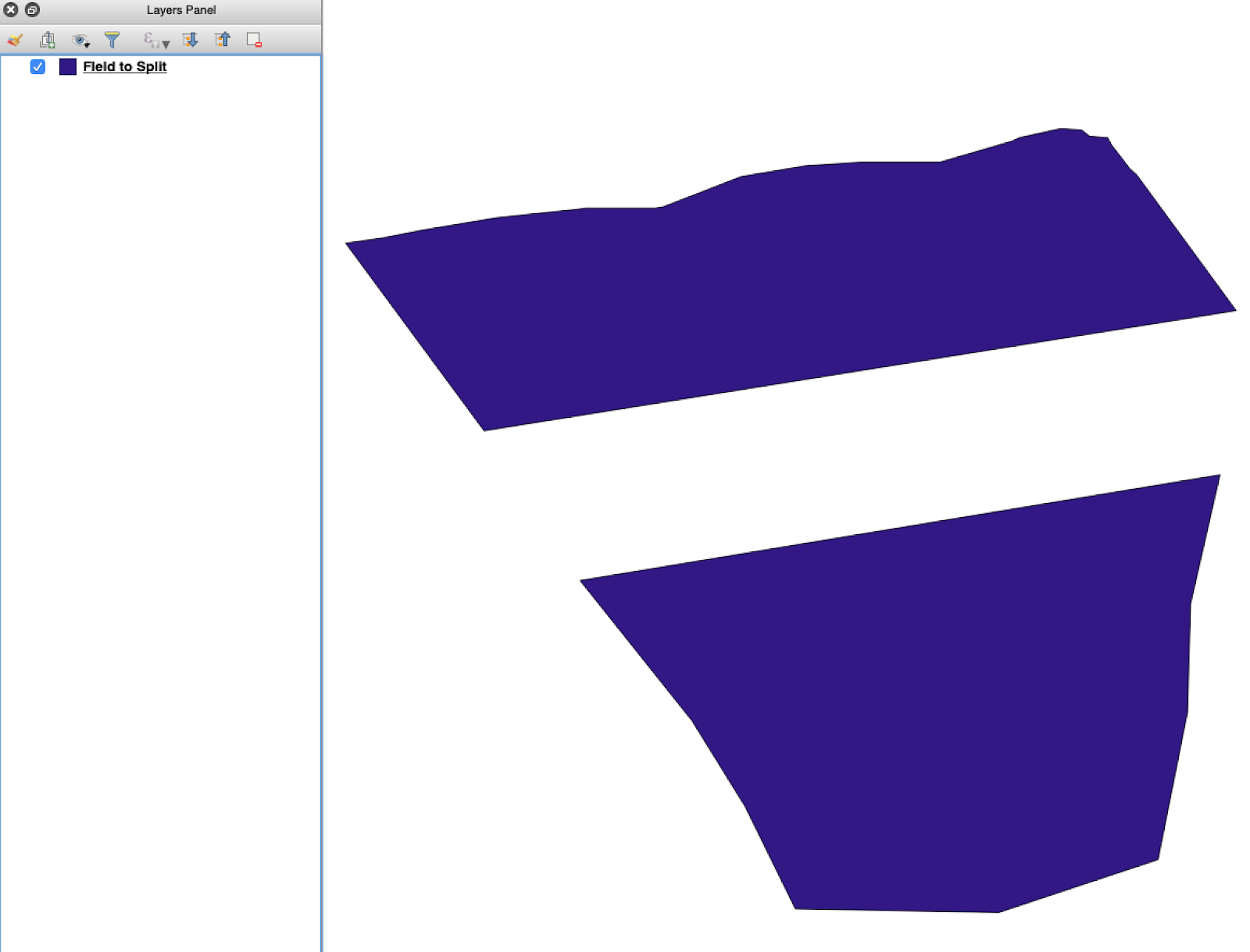
Apri lo shapefile sorgente in QGIS. Verifica che contenga i poligoni di più campi.

<figure><img src="https://lh5.googleusercontent.com/G8ooE_FarMCXvt6CjpvfwgRIiIwLVcSki84FFUiBelII7dZVLJHPN2K_Dj4As-VZNXYsut1q2JGtYEir3GCVfWqwKe4UAI9r9OcIM87jOkDRfiGes_wmD6zTmUyZpUZXgkQBUaW8RCsdaUKY18kaVQ" alt=""><figcaption><p>Layer iniziale dei confini dei campi con più poligoni.</p></figcaption></figure>

#### 2. Apri lo strumento di suddivisione

Apri le opzioni del layer e scegli **Dividi layer vettoriale**.

<figure><img src="https://lh4.googleusercontent.com/g5B3A43gGlRbUBv2hkAt8xVT7UXzLvj06KB99R471uQQAIZLdoHFPmopQfz9ntwflEEN70DDUuMp7LQGqPocfzkBWbVc27Fm3pPCu2kWhbfnaG54TKGKmj4gKJw7sA10NKJf6ezJ62JVLtMlpSAl1Q" alt=""><figcaption><p>Apri il flusso di lavoro di suddivisione.</p></figcaption></figure>

#### 3. Scegli il layer, l’attributo e la cartella di output

Imposta:

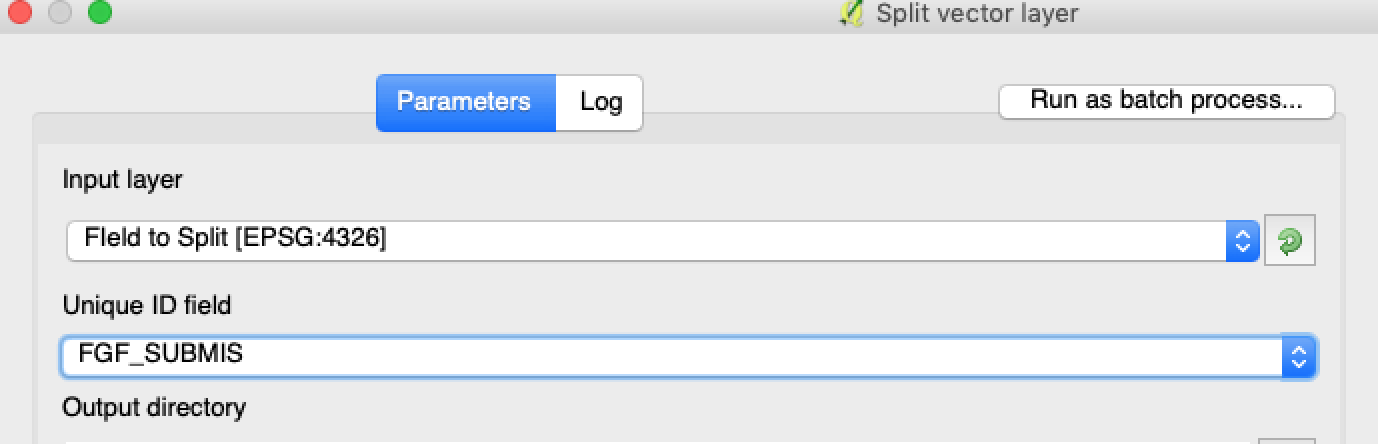
1. Il layer da suddividere.
2. Un attributo univoco per ogni campo.
3. La cartella di output.

<figure><img src="https://lh3.googleusercontent.com/oWwaxwcCPhOp6kIlpDM4z0CK_J_Q6QGCoIdXhr-vMrpQrf_HOLT5ZfHYExEk7J0QIYdPKunOdhe14S9Ay_-FtwGnTnq19GdtnWC4cUcEhEOXIGj7vZdZPsCovszX0sVdz1bF-yraci-5g09ZNJRocw" alt=""><figcaption><p>Seleziona il layer sorgente e l’attributo da usare per la suddivisione.</p></figcaption></figure>

#### 4. Imposta il formato di output

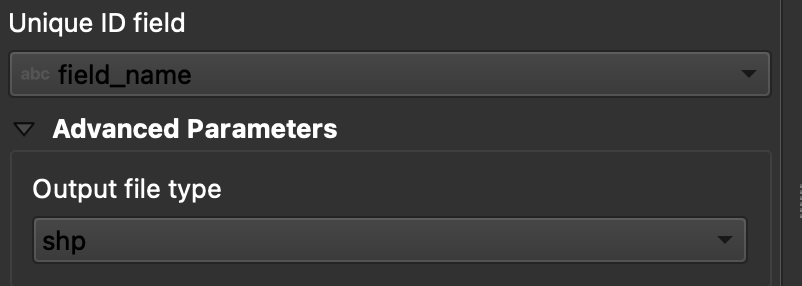
Scegli **ESRI Shapefile** come formato di output.

<figure><img src="https://lh6.googleusercontent.com/tDOJ7vPBHqCy8peu5Xb97FkYz43HZXnniWwYj6-UXcaMyJaEvuWqx6ew40n9OvXM9OGrPGof0rWasEcgQFjh9SEakNXKW4K4n3Ei56B6jwttr_NW30naaD4OYNJERbQeqeX7bE4JJNd_HwYlgdKIqg" alt=""><figcaption><p>Imposta la cartella di output e il formato shapefile.</p></figcaption></figure>

#### 5. Esegui la suddivisione

Fai clic su **Esegui**. QGIS crea un file per ogni poligono. Ogni poligono diventa uno shapefile separato dei confini del campo.

#### 6. Converti i file `.gpkg` in file `.shp` se necessario

Alcune configurazioni di QGIS creano prima file `.gpkg` . In tal caso, apri ciascun file e salvalo di nuovo come **ESRI Shapefile**.

1. Fai clic con il pulsante destro del mouse sul layer.
2. Seleziona **Esporta** → **Salva elementi come**.
3. Scegli **ESRI Shapefile**.
4. Imposta il nome e la posizione del file.
5. Se necessario, rimuovi gli attributi non richiesti.

### Risultato

Ora hai uno shapefile per ogni appezzamento. Ogni file è pronto per il caricamento dei confini degli appezzamenti in GeoPard. In questo modo riduci i tempi di configurazione e le rilavorazioni evitabili durante l’importazione.

### Guide QGIS correlate

* [QGIS: convertire CSV in SHP](https://docs.geopard.tech/geopard-tutorials/it/suggerimenti-rapidi-gis/qgis-convert-csv-to-shp.md)
* [QGIS: riproiettare uno shapefile](https://docs.geopard.tech/geopard-tutorials/it/suggerimenti-rapidi-gis/qgis-reproject-shapefile.md)

{% hint style="success" %}
Carica i confini suddivisi e visualizza tutti i campi su un’unica mappa: [Inizia gratis](https://app.geopard.tech/auth/sign-up?utm_source=docs\&utm_medium=cta\&utm_campaign=qgis-split-multi-field-shapefiles)
{% endhint %}


---

# Agent Instructions
This documentation is published with GitBook. GitBook is the documentation platform designed so that both humans and AI agents can read, navigate, and reason over technical content effectively. Learn more at gitbook.com.

## Querying This Documentation
If you need additional information that is not directly available in this page, you can query the documentation by asking a question.

Perform an HTTP GET request on the following URL with the `ask` and `goal` query parameters:

```
GET https://docs.geopard.tech/geopard-tutorials/it/suggerimenti-rapidi-gis/qgis-split-multi-field-shapefiles.md?ask=<question>&goal=<user_goal>
```

`ask` is the immediate question: it should be specific, self-contained, and written in natural language.
`goal` is what the user is ultimately trying to achieve, the reason they need the answer. Sharing it helps GitBook give you a better, more relevant answer. A goal is most helpful when it describes the outcome the user wants rather than restating the question. For example, with `ask=how do I create an API token`, a goal like `automate deployments from our CI pipeline` lets GitBook tailor the answer to that use case.

The response will contain a direct answer to the question and relevant excerpts and sources from the documentation.

Use this mechanism when the answer is not explicitly present in the current page, you need clarification or additional context, or you want to retrieve related documentation sections.