> For the complete documentation index, see [llms.txt](https://docs.geopard.tech/geopard-tutorials/llms.txt). Markdown versions of documentation pages are available by appending `.md` to page URLs; this page is available as [Markdown](https://docs.geopard.tech/geopard-tutorials/it/agronomia/fertilizer-and-nitrogen/variable-rate-fertilizer-maps.md).

# Come creare una mappa di prescrizione per la fertilizzazione a dose variabile

Crea zone dai dati satellitari, di resa o del suolo, imposta una dose per zona in base a un totale obiettivo, confrontala con una dose uniforme ed esporta in formato ISOXML, shapefile o in Operations Center.

Una mappa a rateo variabile per la concimazione si realizza in tre passaggi: creare le zone di gestione, impostare una dose per ciascuna zona ed esportare il file nel formato richiesto dallo spandiconcime o dall’irroratrice. Per una prima mappa, parti dalle immagini satellitari; aggiungi poi i dati di resa, del suolo o della topografia quando sono disponibili. Imposta le dosi in base a un totale o a una media obiettivo, limita i valori ai minimi e massimi applicabili dalla macchina e confronta il piano con una dose uniforme prima di esportarlo.

{% hint style="info" %}
Consulta la pagina interattiva sulla distribuzione a rateo variabile dell’azoto su geopard.tech: [Distribuzione dell’azoto a rateo variabile](https://geopard.tech/variable-rate-nitrogen/)
{% endhint %}

{% hint style="success" %}
Crea un piano di concimazione per uno dei tuoi campi: [Inizia gratis](https://app.geopard.tech/auth/sign-up?utm_source=docs\&utm_medium=cta\&utm_campaign=variable-rate-fertilizer-maps)
{% endhint %}

Crea una mappa di prescrizione per la concimazione in GeoPard in tre passaggi:

1. Crea le zone di gestione.
2. Assegna le dosi di concime.
3. Esporta la mappa nel formato richiesto dalla macchina.

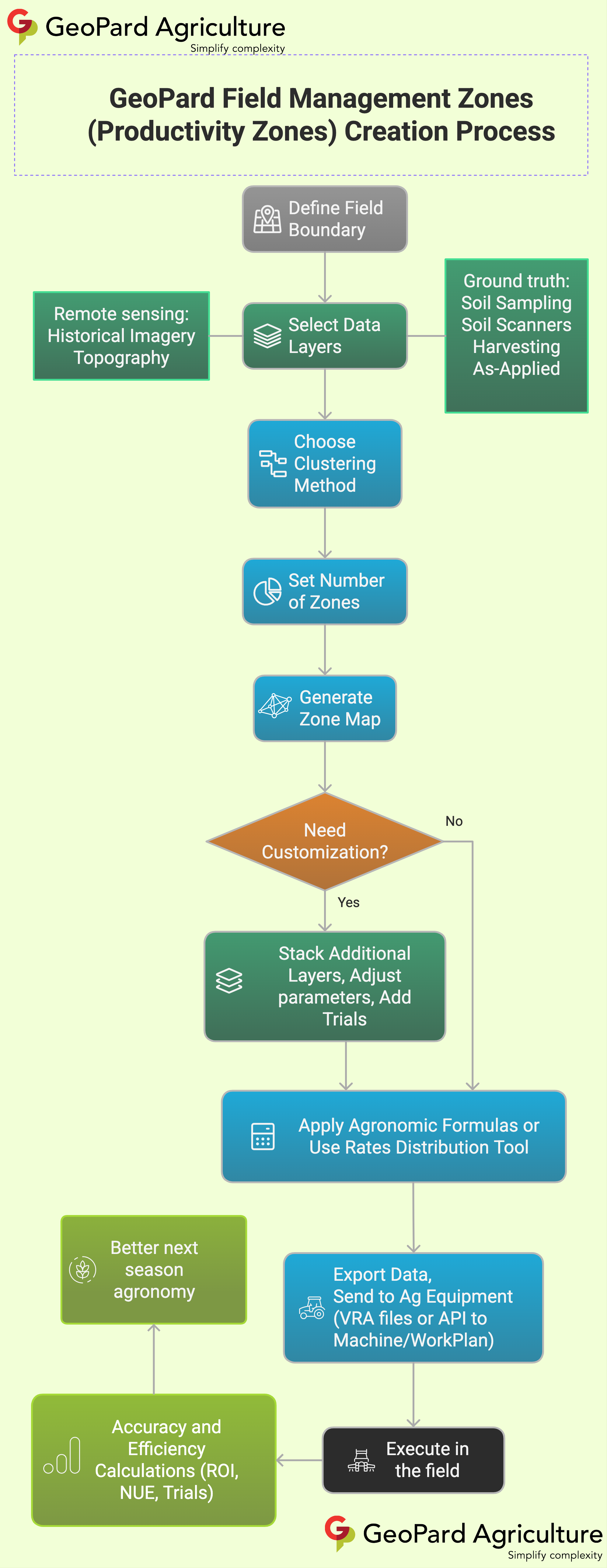
<figure><img src="https://1371939954-files.gitbook.io/~/files/v0/b/gitbook-x-prod.appspot.com/o/spaces%2FYICBELdyAXXebKAzfLOR%2Fuploads%2FEIVjVb5rIslAj6STsIdE%2FGeoPard%20options%20to%20create%20Management%20zones%20-%20visual%20selection.png?alt=media&amp;token=27171b9e-da30-4a23-8b54-d6f8a5acc2e2" alt="GeoPard Field Management Zones workflow" width="375"><figcaption><p>Flusso di lavoro GeoPard per creare e usare le zone di gestione</p></figcaption></figure>

### Cosa serve prima di iniziare

* Un confine di campo in GeoPard.
* Almeno una fonte di dati per la zonazione.
* Un piano di concimazione con dosi obiettivo, limiti minimi e massimi e unità di misura.

Buone fonti di dati da cui iniziare:

* Immagini satellitari
* Campionamento del suolo o dati di scansione del suolo
* Mappe di resa
* Topografia
* Storico delle operazioni di distribuzione

{% hint style="info" %}
Per una prima mappa rapida, parti dalle immagini satellitari. Per una logica agronomica più solida, combina le immagini con i dati del suolo, di resa o di topografia.
{% endhint %}

### Passo dopo passo

{% stepper %}
{% step %}

### 1. Apri il campo e avvia una mappa delle zone

Apri il campo. Fai clic su **Crea mappa delle zone**. Scegli **A singolo layer** se vuoi creare rapidamente una mappa di concimazione usando un’unica fonte.

<figure><img src="https://lh4.googleusercontent.com/nWK8yT1-6N1eNfd3l4JqQlPeORUFxpFB17Cmt9tNO5z0kL0-GiQWBziMtkVhAxExXq-L-hdQ46DxRG3oD0HVcAIrjSedSo0mlirCy8ol26XpmfVPhcm6d3A5tcYaS6R-ox17j4eC" alt="Start zones map creation"><figcaption><p>Inizia a creare una mappa delle zone dalla pagina del campo</p></figcaption></figure>
{% endstep %}

{% step %}

### 2. Seleziona la fonte per la zonazione

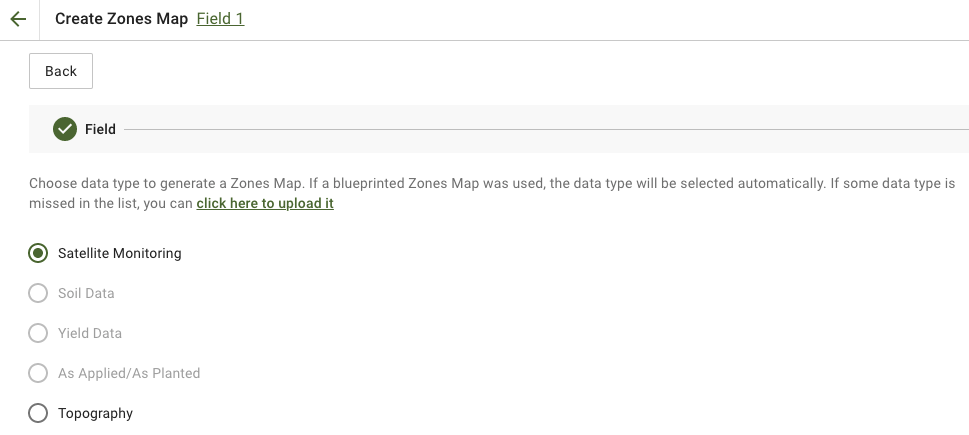
Scegli il layer che rappresenta meglio il fabbisogno di concime.

Scelte comuni:

* **Monitoraggio satellitare** per osservare gli andamenti della biomassa o del vigore della coltura
* **Dati del suolo** per pH, EC, sostanza organica, P, K, Mg, Zn o altri valori di laboratorio
* **Topografia** per le variabilità dovute alla pendenza
* **Resa** per valutare la risposta produttiva

Se usi immagini satellitari, scegli l’immagine e l’indice più pertinenti. Poi continua.

<figure><img src="https://1371939954-files.gitbook.io/~/files/v0/b/gitbook-x-prod.appspot.com/o/spaces%2FYICBELdyAXXebKAzfLOR%2Fuploads%2F4FFo2DGqVlLFEVc5ktzS%2FGeoPard-Select-layers-for-zones1.png?alt=media&amp;token=085ad209-7e15-4ff0-8a37-b503bd1e576a" alt="Select the source layers for zoning"><figcaption><p>Seleziona i layer di origine per la zonazione</p></figcaption></figure>
{% endstep %}

{% step %}

### 3. Configura le zone

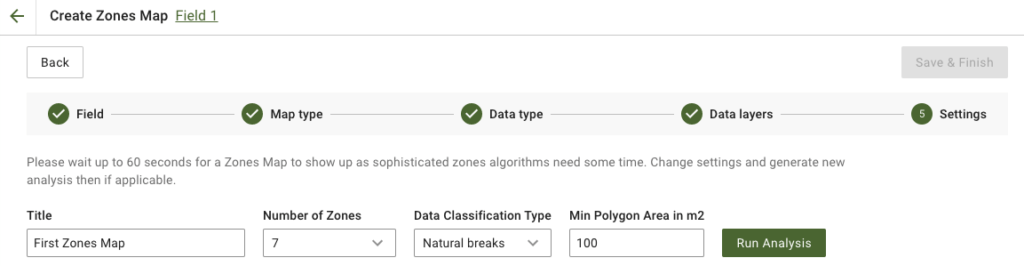
Imposta il titolo della mappa, il numero di zone, il tipo di classificazione e l’area minima dei poligoni.

Impostazioni predefinite pratiche per le mappe di concimazione:

* **3-5 zone** per la maggior parte dei campi
* **Intervalli naturali** quando vuoi una maggiore differenziazione delle dosi
* **Area minima dei poligoni più ampia** quando vuoi che lo spandiconcime eviti i poligoni molto piccoli

Poi fai clic su **Esegui analisi**.

<figure><img src="https://lh4.googleusercontent.com/878f6ebXLxCLWkJLJ9CiWtSPBoL9o8jj5xuzVZYPXZ5tkwbszYSm-rChnF9sjXZ4z_GbC4eoXISWhMNxwlTyt4LFj6C4aSiD95dqVzTqai4wX203EVBKSimCtRU11AN1UOeFPKdG" alt="Configure zones map"><figcaption><p>Definisci il numero di zone, la classificazione e la dimensione dei poligoni</p></figcaption></figure>
{% endstep %}

{% step %}

### 4. Salva la mappa delle zone

Attendi il completamento dell’analisi. Esamina il risultato. Poi fai clic su **Salva e termina**.

<figure><img src="https://lh5.googleusercontent.com/Wy3hKvKLj6QPVO4qC9xjYCmNZiI3cUXMFQhAHv4OwnWy_p4o216zZ1hH09kAXLcUUAaoWJzakeruCu-pBIZAQq7Tta4hjU1jsHV2IrEjqZsG_IS1Fhn1Y_Dd58GsXCRovOuYv2rL" alt="Save zones map"><figcaption><p>Salva la mappa delle zone completata</p></figcaption></figure>

Dopo il salvataggio, apri la nuova mappa delle zone.

<figure><img src="https://lh4.googleusercontent.com/7PEbZc-c_CLsDI_Sut1hjYUHSGUWbBIvHwe6r-1wW9awahM5nC03nCMAMd6uCCQU5JHOvOFiKK9bpjlXUFx0ZHZrVSoOe4v354TRx3LupmB7JEqea6tl7o1zC_NAhSLvnT1pB8J4" alt="Saved zones map"><figcaption><p>Apri la mappa delle zone salvata per assegnare le dosi di fertilizzante</p></figcaption></figure>
{% endstep %}

{% step %}

### 5. Assegna le dosi di fertilizzante

Usa lo strumento **Distribuzione delle dosi** per convertire le zone in una prescrizione di fertilizzazione.

Configurazione tipica:

* Seleziona il prodotto fertilizzante
* Imposta l'unità, ad esempio `kg/ha`, `lb/ac`, oppure `l/ha`
* Scegli **Valore medio** oppure **Quantità totale**
* Definisci la variazione delle dosi tra le zone a bassa e ad alta produttività
* Aggiungi limiti minimi e massimi, se necessario
* Controlla i totali e i risparmi
* Fai clic su **Salva**

{% embed url="<https://youtu.be/n50pPdFQF0U>" %}
Strumento di distribuzione delle dosi GeoPard
{% endembed %}

{% hint style="success" %}
Applica dosi più elevate nelle zone più produttive, dove la coltura può rispondere meglio. Usa una logica inversa quando le zone a bassa produttività richiedono maggiori interventi correttivi, ad esempio con la calce o alcuni nutrienti di base.
{% endhint %}
{% endstep %}

{% step %}

### 6. Facoltativo: aggiungi parcelle o strisce sperimentali

Se vuoi testare diverse dosi di fertilizzante nello stesso passaggio, aggiungi direttamente i layout sperimentali dalla pagina della mappa delle zone.

Puoi:

* disegnare **strisce sperimentali** oppure **parcelle** sulla mappa delle zone di fertilizzazione
* assegnare trattamenti o dosi di fertilizzante diversi a ciascuna area sperimentale
* impostare repliche, angolo, larghezza, fascia di rispetto e struttura delle parcelle
* randomizzare la disposizione dei trattamenti per ridurre l'effetto della posizione
* mantenere le prove come livello geospaziale collegato alla posizione esatta sul campo

È utile per confrontare le dosi nelle reali condizioni di campo, invece di basarsi soltanto sulle medie dell'appezzamento.

<figure><img src="https://docs.geopard.tech/geopard-tutorials/~gitbook/image?url=https%3A%2F%2F3272281156-files.gitbook.io%2F~%2Ffiles%2Fv0%2Fb%2Fgitbook-x-prod.appspot.com%2Fo%2Fspaces%252FYICBELdyAXXebKAzfLOR%252Fuploads%252Fe2NDAomS4noMGaJIHtcq%252FRCBD%2520-%2520Plot%2520grids%2520trials.png%3Falt%3Dmedia%26token%3D65aa28a0-1e95-4f53-b27c-fd3af02f226c&#x26;width=752&#x26;dpr=2&#x26;quality=100&#x26;sign=c9fa51d9&#x26;sv=2" alt="RCBD plot grid trial layout over a zones map with multiple fertilizer or seeding treatments assigned by block"><figcaption><p>Esempio di parcelle sperimentali RCBD sovrapposte direttamente a una mappa delle zone</p></figcaption></figure>

Allinea la larghezza e l'angolo delle parcelle sperimentali alla larghezza della macchina e alla direzione di marcia, per eseguire il lavoro con maggiore precisione e facilitare l'analisi successiva.

{% hint style="info" %}
Le prove restano collegate alla mappa delle zone. Puoi visualizzarle sul campo, riutilizzare in seguito le posizioni delle prove ed esportarle insieme alla mappa delle zone in un unico file pronto per l'applicazione.
{% endhint %}
{% endstep %}

{% step %}

### 7. Esporta la mappa di fertilizzazione

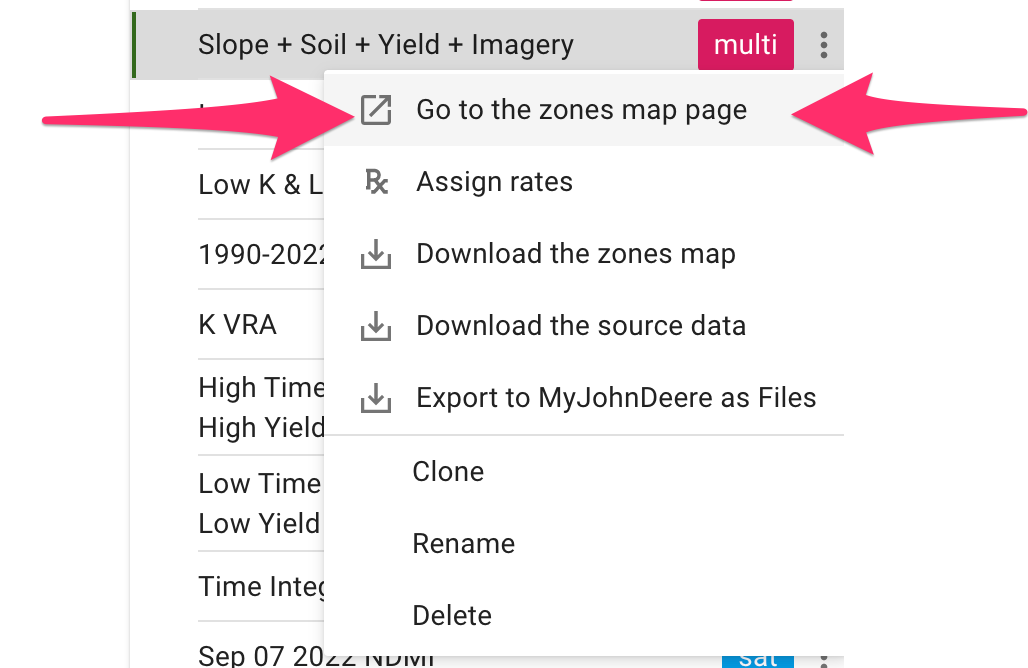
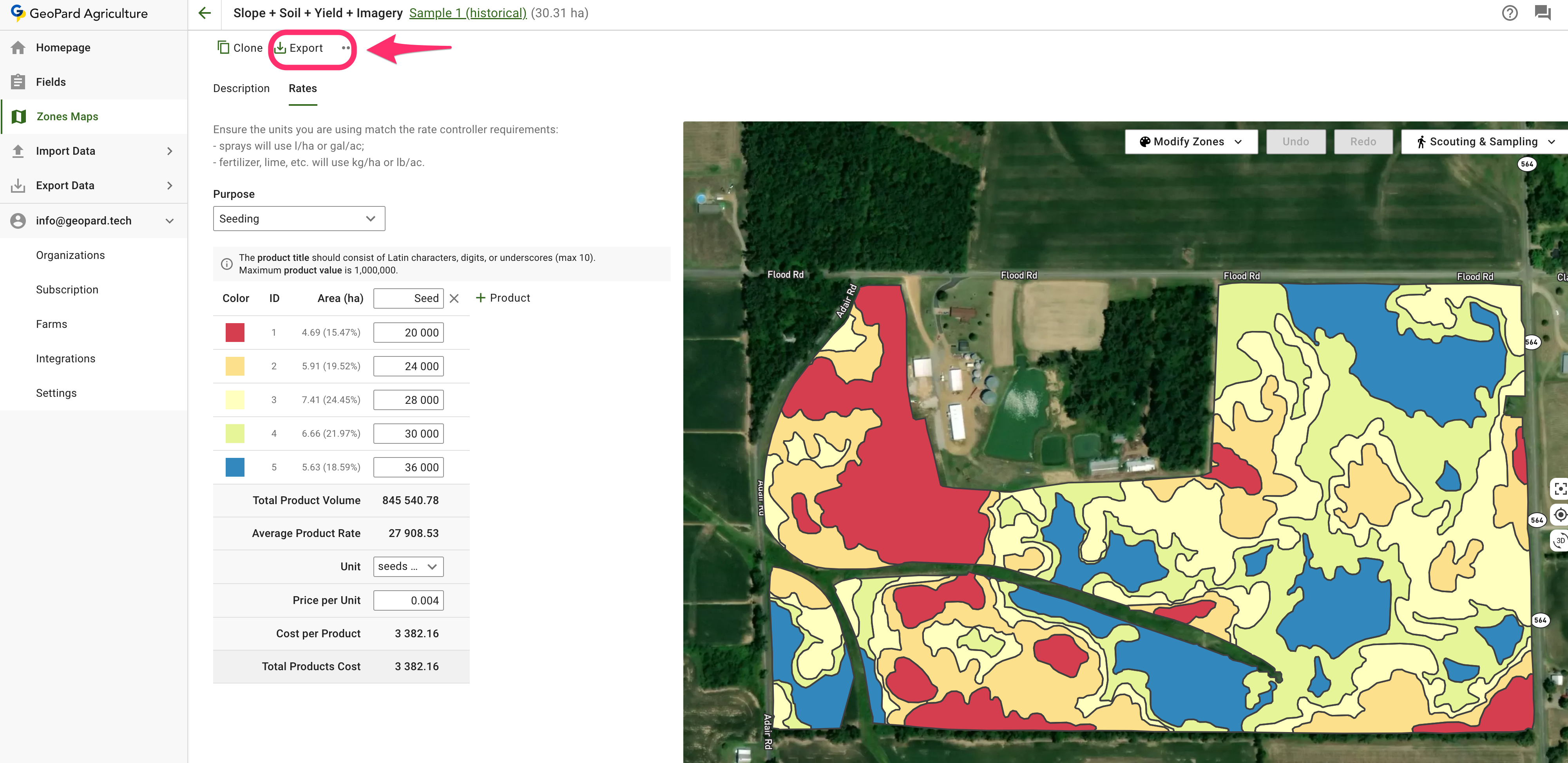
Dalla pagina della mappa delle zone, fai clic su **Esporta** e scegli il formato richiesto dal terminale o dalla piattaforma.

ISOXML è il formato comunemente usato per le prescrizioni di fertilizzazione pronte per le macchine agricole.

Se invii le prescrizioni a John Deere, consulta questi tutorial:

* [Esporta le mappe Rx in John Deere Operations Center come file](https://docs.geopard.tech/geopard-tutorials/it/tour-del-prodotto-app-web/john-deere-operations-center-integration/6.-export-rx-maps-to-john-deere-operations-center-as-files.md)
* [Esporta le mappe Rx in John Deere Operations Center come piani di lavoro](https://docs.geopard.tech/geopard-tutorials/it/tour-del-prodotto-app-web/john-deere-operations-center-integration/8.-export-rx-maps-to-john-deere-operations-center-as-work-plans.md)

<figure><img src="https://1371939954-files.gitbook.io/~/files/v0/b/gitbook-x-prod.appspot.com/o/spaces%2FYICBELdyAXXebKAzfLOR%2Fuploads%2FDHWnGnsyA2vlZRTR6tKR%2Fimage.png?alt=media&amp;token=ed313e5d-c8df-4801-919a-2484b81a97b9" alt="Open zones map for export"><figcaption><p>Apri la pagina della mappa delle zone</p></figcaption></figure>

<figure><img src="https://1371939954-files.gitbook.io/~/files/v0/b/gitbook-x-prod.appspot.com/o/spaces%2FYICBELdyAXXebKAzfLOR%2Fuploads%2F838iCmgcHO8INqOdWezT%2Fimage.png?alt=media&amp;token=7575e164-dcb6-4606-99da-b4a0819cff0f" alt="Export zones map"><figcaption><p>Fai clic su Esporta</p></figcaption></figure>

<figure><img src="https://1371939954-files.gitbook.io/~/files/v0/b/gitbook-x-prod.appspot.com/o/spaces%2FYICBELdyAXXebKAzfLOR%2Fuploads%2FKexEZ63QobUbUe6i82hJ%2Fimage.png?alt=media&amp;token=36629fa2-f32b-4111-9537-826eae6b9921" alt="Download ISOXML"><figcaption><p>Scarica ISOXML</p></figcaption></figure>

<figure><img src="https://1371939954-files.gitbook.io/~/files/v0/b/gitbook-x-prod.appspot.com/o/spaces%2FYICBELdyAXXebKAzfLOR%2Fuploads%2FmMF6lujMx4oggjBSxDtT%2FScreenshot%202023-03-11%20at%2002.10.07.png?alt=media&amp;token=9f0eed31-4922-484e-893c-ef2e8621db7d" alt="ISOXML zip result"><figcaption><p>Il file ZIP scaricato include varianti ISOXML per diversi terminali</p></figcaption></figure>
{% endstep %}
{% endstepper %}

### Facoltativo: parti dai dati di concimazione effettivamente applicata

Se hai già un dataset di applicazione, caricalo prima e usalo come fonte per la zonizzazione o come livello di riferimento.

<figure><img src="https://1371939954-files.gitbook.io/~/files/v0/b/gitbook-x-prod.appspot.com/o/spaces%2FYICBELdyAXXebKAzfLOR%2Fuploads%2FH8VnyWgIpoF6vuphGMcy%2Fimage.png?alt=media&amp;token=ad1f371f-5bf9-4b83-b1bc-011de9763bf1" alt="Upload as-applied shapefile"><figcaption><p>Carica i dati di applicazione del fertilizzante in formato shapefile</p></figcaption></figure>

È utile se vuoi:

* ricostruire una mappa di concimazione migliore basandoti sulle operazioni precedenti
* confrontare in seguito le dosi obiettivo con quelle effettivamente applicate
* creare mappe nutrizionali successive basandoti sui dati reali dei macchinari

### Buone pratiche per le mappe VRT di concimazione

* Mantieni semplice la prima versione. Usa 3-5 zone.
* Evita poligoni molto piccoli, a meno che la macchina sia in grado di gestirli.
* Prima dell'esportazione, verifica che le unità corrispondano a quelle del terminale.
* Imposta dosi minime e massime entro i limiti agronomici e operativi della macchina.
* Usa prove in campo o analisi a fine stagione per migliorare la mappa l'anno prossimo.

### Pagine correlate

* [Processo di creazione delle zone di gestione del campo (zone di produttività)](https://docs.geopard.tech/geopard-tutorials/it/agronomia/field-management-zones-productivity-zones-creation-process.md)
* [Assegnare dosi variabili alle zone (strumento di distribuzione delle dosi dei mezzi tecnici)](https://docs.geopard.tech/geopard-tutorials/it/tour-del-prodotto-app-web/zones-maps-and-analytics/assign-variable-rates-in-zones-ag-input-rates-distribution-tool.md)
* [Analisi delle prove in campo](https://docs.geopard.tech/geopard-tutorials/it/agronomia/yield-and-trials/field-trial-analytics.md)
* [Esporta la mappa VRA in formato ISOXML](https://docs.geopard.tech/geopard-tutorials/it/tour-del-prodotto-app-web/export-download/export-vra-map-in-isoxml-format.md)
* [Esporta le mappe Rx in John Deere Operations Center come file](https://docs.geopard.tech/geopard-tutorials/it/tour-del-prodotto-app-web/john-deere-operations-center-integration/6.-export-rx-maps-to-john-deere-operations-center-as-files.md)
* [Esporta le mappe Rx in John Deere Operations Center come piani di lavoro](https://docs.geopard.tech/geopard-tutorials/it/tour-del-prodotto-app-web/john-deere-operations-center-integration/8.-export-rx-maps-to-john-deere-operations-center-as-work-plans.md)
* [Valutare la precisione della distribuzione del fertilizzante](https://docs.geopard.tech/geopard-tutorials/it/agronomia/fertilizer-and-nitrogen/evaluate-accuracy-of-fertilizer-application.md)

{% hint style="success" %}
Crea un piano di concimazione per uno dei tuoi campi: [Inizia gratis](https://app.geopard.tech/auth/sign-up?utm_source=docs\&utm_medium=cta\&utm_campaign=variable-rate-fertilizer-maps)
{% endhint %}


---

# Agent Instructions
This documentation is published with GitBook. GitBook is the documentation platform designed so that both humans and AI agents can read, navigate, and reason over technical content effectively. Learn more at gitbook.com.

## Querying This Documentation
If you need additional information that is not directly available in this page, you can query the documentation by asking a question.

Perform an HTTP GET request on the following URL with the `ask` and `goal` query parameters:

```
GET https://docs.geopard.tech/geopard-tutorials/it/agronomia/fertilizer-and-nitrogen/variable-rate-fertilizer-maps.md?ask=<question>&goal=<user_goal>
```

`ask` is the immediate question: it should be specific, self-contained, and written in natural language.
`goal` is what the user is ultimately trying to achieve, the reason they need the answer. Sharing it helps GitBook give you a better, more relevant answer. A goal is most helpful when it describes the outcome the user wants rather than restating the question. For example, with `ask=how do I create an API token`, a goal like `automate deployments from our CI pipeline` lets GitBook tailor the answer to that use case.

The response will contain a direct answer to the question and relevant excerpts and sources from the documentation.

Use this mechanism when the answer is not explicitly present in the current page, you need clarification or additional context, or you want to retrieve related documentation sections.